
如何翻譯掃描 PDF 並保留原始格式
直接解答 如果你無法在 PDF 中選取或搜尋某個字,這份文件就需要具 OCR 能力的翻譯流程。 多欄 PDF 版面(例如報告、研究論文)需要聰明的區塊分群引擎,避免譯文句子錯置。

掃描 PDF 本質上是一組高解析度數位照片被封裝成單一檔案。由於底下沒有文字圖層,標準的文字複製操作會失效,文件搜尋也搜不到任何結果,而一般的翻譯器只會輸出空白頁或回報格式錯誤。
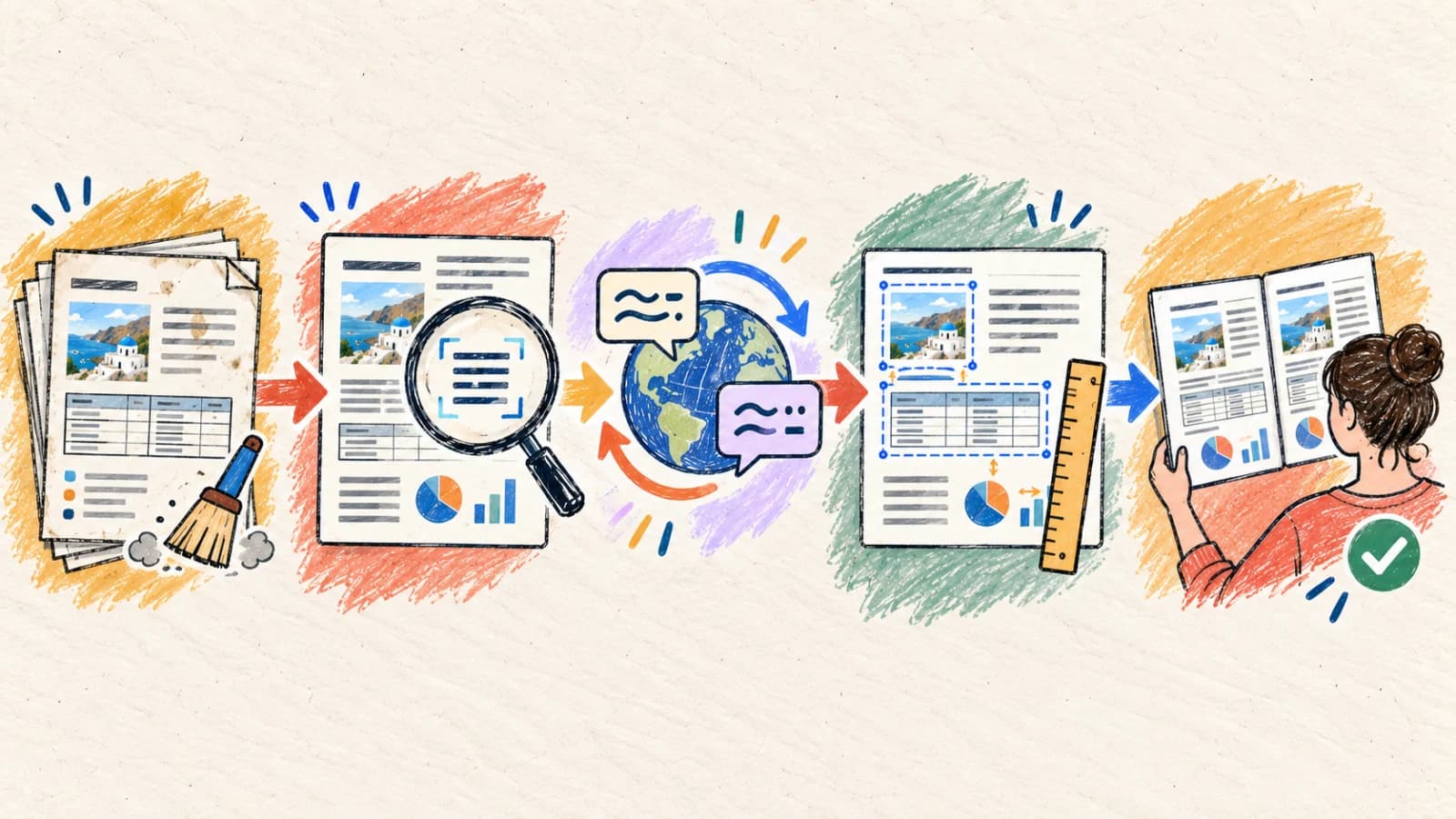
要在不破壞版面的前提下翻譯掃描 PDF,你必須使用具備 OCR(光學字元辨識)能力的 PDF 翻譯器。翻譯流程必須擷取空間座標資料、判定閱讀流向(例如多欄版面)、帶上下文翻譯字串,並動態重建出新的 PDF 檔案。這個過程還必須嵌入適當的 Unicode 後備字型,避免顯示錯誤。
本篇完整指南說明如何辨識掃描頁、處理複雜的文件版面、因應非拉丁文字的排版限制,並在交付前驗證最終的文件結構。
重點整理
- 如果你無法在 PDF 中選取或搜尋某個字,這份文件就需要具 OCR 能力的翻譯流程。
- 多欄 PDF 版面(例如報告、研究論文)需要聰明的區塊分群引擎,避免譯文句子錯置。
- 字型後備整合至關重要;譯成阿拉伯文、泰文、中文、日文或韓文時,必須嵌入相容字型(例如 Noto Sans),否則會出現破圖的字元方塊。
- 處理頁數龐大的文件時,請限制翻譯的頁面範圍,以降低處理成本並縮短審校時間。
- 特別留意表格結構、註腳與小型印章,這些在文字擴張時最容易出現格式破版。
為什麼掃描 PDF 不好翻譯?
不同於原生文件,掃描 PDF 沒有任何版面向量或字元可用。要用另一種語言重建出一模一樣的多頁文件,需要進階的文件解析能力。
缺少結構化文字圖層
掃描器記錄的是頁面的平面影像。翻譯器必須解析字母的視覺形狀,把它們組合成連貫的單字與段落,並進行版面分析,才能開始翻譯文字區塊。
多欄閱讀順序混亂
學術論文、雜誌與財報會使用欄位、側欄與重點框。簡單的 OCR 引擎會橫向掃過整頁,把各自獨立的欄位混在一起,破壞語言上下文。
缺少非拉丁文字的字型對應中繼資料
從英文譯成非拉丁文字(例如阿拉伯文、泰文或日文)時,輸出的 PDF 必須嵌入新的字型對應檔。沒有適當的後備字型,PDF 閱讀器就無法顯示字元,結果只會看到空白方塊。
表格有嚴格的邊界限制
表格、表單與技術規格都有固定的實體邊界。當譯句超出原本的儲存格寬度時,版面引擎必須縮小字級或優雅地換行,才能避免表格破版。
掃描雜訊與旋轉瑕疵
實體頁面很少能被完美掃描。書脊附近的彎曲、低對比、頁面歪斜以及手寫註記都會產生視覺雜訊,造成 OCR 誤讀,進而翻譯錯誤。
翻譯掃描 PDF 的四種實用方法
請依據文件的設計複雜度、大小,以及最終檔案是否需要保持可編輯,來選擇翻譯方式。
方法 1:使用具進階 OCR 的智慧 PDF 翻譯器
掃描使用手冊、多欄報告、掃描書籍、收據與技術規格表,且頁面版面需要對齊的情況。
具 OCR 能力的智慧 PDF 翻譯器會處理整條流程:校正掃描頁的歪斜、切分欄位、擷取字串、用深度上下文模型翻譯,最後重建出相符的 PDF 版面。
這是最有效率的方法,因為它省掉了手動轉檔的步驟。為獲得最佳成果,請使用高對比的掃描檔,並善用頁面範圍選擇工具,先挑一小段具代表性的內容(例如同時含表格與欄位的頁面)測試版面保真度,再處理整份文件。
操作步驟
- 把掃描 PDF 直接上傳到 PDF 翻譯器。
- 啟用 OCR 處理模組並選擇指定的目標語言。
- 設定自訂的字型後備規則(例如為亞洲或中東語言對應 Noto Sans)。
- 指定選擇性頁面範圍,只翻譯檔案中需要的部分。
- 執行翻譯、檢查格式對齊,並匯出高畫質的譯文 PDF。
- 確認 PDF 檔案沒有超過上傳大小上限;必要時先壓縮頁面。
- 如果有表格特別複雜,就把那些頁拆成獨立的頁面範圍分別翻譯。
方法 2:把關鍵頁面擷取成高解析度圖片
視覺上極複雜的藍圖、細節很多的單頁示意圖,以及標示密集的地圖。
當文件是極複雜的單頁版面時,直接以 PDF 翻譯有時會掉失關鍵的背景元素。這時可以改把目標頁面匯出成無損 PNG 圖片,再交給圖片翻譯器處理。
這個方法運用進階的視覺修補來抹掉舊標籤,並把譯文直接排在圖面背景上。它對單頁檔案非常可靠,但處理多頁文件時會變得繁瑣。
操作步驟
- 把掃描 PDF 中的關鍵頁面轉成高解析度 PNG 圖片。
- 將圖片上傳到保留版面的圖片翻譯器。
- 選擇目標語言並設定標準的翻譯模型。
- 檢查視覺版面,確認背景圖形與標籤對齊正確。
- 下載譯圖,必要時再把它們重新組合成乾淨的多頁 PDF 文件。
方法 3:執行 OCR,把文件轉成可編輯的 DOCX 或 Markdown
以內容為主的編輯流程、法務草稿與研究分析,文字可編輯性比頁面版面更重要的情況。
如果你的主要目標是編輯、加註解並散布譯文,那麼保留原始 PDF 的頁面結構反而礙事。請先用 OCR 引擎把掃描文件轉成結構化的 Microsoft Word(DOCX)或 Markdown 檔案。
轉換完成後就能直接翻譯該檔案。這個流程讓譯文自然跨頁流動,不會被侷限在僵硬的掃描座標框裡,非常適合合約、書稿與報告。
操作步驟
- 用 OCR 掃描器處理掃描 PDF,匯出結構化的 Word(DOCX)或 Markdown 檔案。
- 開啟匯出的檔案,修正殘留的字元辨識錯誤或欄位合併錯誤。
- 把清理乾淨的文件上傳到文件翻譯器。
- 翻譯文件,同時保留標題、清單、表格與超連結。
- 匯出譯文檔案、完成最後的版面調整並視需要散布。
方法 4:結合 AI 自動翻譯與手動向量排版
高級型錄、商業產品目錄,以及高風險的對外掃描素材。
對高價值的商業素材而言,自動化版面重建是很不錯的初稿。程式化翻譯完掃描文件後,把譯文字串匯出,交給平面設計師或桌面排版人員處理。
人工複核有助於檢查術語、含義和版面,但不能保證完全無誤或符合法規。重要材料請由具備相關資格的專業人員審核。
操作步驟
- 用我們的進階工具產生 PDF 的自動翻譯草稿。
- 把譯文字串匯出成 Excel 或 XLIFF 翻譯記憶檔。
- 請圖稿專家把核准的譯文字串匯入原生向量設計檔。
- 手動調整文字方塊、行距與字間,以容納目標語言的擴張。
- 編譯並匯出最終的高保真 PDF 素材。
如何在行動裝置上翻譯掃描 PDF
在行動裝置上處理掃描文件,需要一套流暢的瀏覽器工作流程。請改用能在瀏覽器中動態處理 OCR 與格式的雲端翻譯入口網站,避免安裝笨重的桌面應用程式。
用手機相機拍攝頁面時,請先用文件掃描應用程式自動裁切、調整對比並壓平歪斜角度,再上傳檔案進行翻譯。
- 在行動瀏覽器中開啟具回應式設計的 PDF 翻譯器。
- 從「檔案」選取掃描文件,或從雲端儲存匯入。
- 選擇目標語言並啟用 OCR 驅動的翻譯。
- 指定需要的頁面範圍,避免浪費處理時間與行動裝置記憶體。
- 執行翻譯並下載結構化 PDF,放大檢視表格對齊狀況。
選擇你的掃描 PDF 翻譯路徑
把文件版面的複雜度與編輯需求,對應到最合適的 OCR 與翻譯流程。
| 使用情境 | 最佳選擇 | 難點 |
|---|---|---|
| 翻譯多頁報告或掃描書籍,需要保留頁面版面 | 智慧 PDF OCR 翻譯器 | 自動完成歪斜校正、欄位版面分析、翻譯與 PDF 重建。 |
| 處理單頁技術藍圖或視覺性極高的地圖 | 圖片擷取 + 圖片翻譯器 | 運用視覺修補抹掉舊標籤,並把譯文直接排在圖面上。 |
| 需要主動編輯、增補或重組譯文 | OCR 轉 DOCX + 文件翻譯器 | 把僵硬的影像邊界,轉換成可流動、可編輯的段落與表格儲存格。 |
| 在地化重要的企業型錄或品牌關鍵目錄 | AI 翻譯草稿 + 向量排版 | 確保企業字型完美、品牌字型一致,並呈現專業設計水準。 |
獲得更好結果的技巧
確實執行文件歪斜校正
務必確認掃描頁面是正的。歪斜或傾斜的掃描會讓文字行變形,干擾版面切分引擎,導致譯文錯置。
設定目標文字的字型後備
譯成非拉丁文字(阿拉伯文、泰文、CJK)時,請確認版面引擎支援適當的字型後備,避免出現空白方塊(豆腐字)。
切出相關的頁面範圍
如果只需要特定章節,就不要翻譯整份數百頁的文件。限縮頁面範圍可以加快處理速度並降低翻譯成本。
檢查多欄邊界
確認欄位文字沒有橫向溢流到相鄰區塊。如果左右並排的閱讀結構被打亂,請對照原始掃描檢查段落順序。
驗證數字完整性與單位
掃描雜訊常造成數字誤判(例如把 8 讀成 B、1 讀成 I)。所有價格、技術尺寸與規格都要與來源交叉比對。
檢查表格儲存格的換行
文字擴張常迫使譯詞在狹窄的表格邊界內換行。請放寬欄寬限制或調整字級,讓表格維持可讀。
清除低對比的掃描雜訊
背景陰影、污漬與書脊透印很容易被誤判成標點符號或亂碼字元。品質差的掃描請先做背景清理的前處理。
維護結構化的翻譯快取
對重複出現的文件使用翻譯記憶與快取。這能確保術語一致,也避免為相同的制式段落付兩次翻譯費用。
常見問題
為什麼翻譯後的掃描 PDF 還是不能搜尋或選取文字?
如果來源 PDF 是純影像掃描,又只用基本的覆蓋式引擎翻譯,它就仍然是影像檔。我們進階的 PDF OCR 翻譯器會在繪製出的字元底下注入一層隱形文字層,讓最終的在地化 PDF 完全可供搜尋與選取。
PDF 引擎如何處理複雜的左右並排欄位?
引擎會執行版面分析模型,辨識垂直分欄線、圖片邊界與區塊範圍。它先把文字組成邏輯樹,再送進翻譯模型,確保每一欄都當成連續的獨立流向翻譯,而不是橫向混在一起。
如果目標語言塞不進原本的表格儲存格會怎麼辦?
從英文譯成歐洲語言時,文字擴張是很常見的問題。翻譯引擎會動態縮小字級(使用自動調整演算法),或在儲存格邊界內換行,讓表格維持完美對齊。
如何翻譯受密碼保護的掃描 PDF?
我們的系統必須存取文件的點陣資料才能執行 OCR。上傳翻譯前,請先移除 PDF 的使用者密碼與擁有者密碼,並檢查檔案權限。
為什麼有些非拉丁字元(例如阿拉伯文或日文)顯示成空白方塊?
這是稱為「豆腐塊」的字型對應錯誤,發生在 PDF 閱讀器缺少相容 Unicode 字型時。我們的 PDF 引擎會直接把適當字型(例如 Noto Sans Arabic 或 Noto Sans CJK)嵌入檔案,確保字元在各種裝置上都能正確顯示。
掃描 PDF 上傳有頁數限制嗎?
限制會依你的訂閱方案而異。對於極長的文件,建議使用頁面範圍控制,把檔案拆成有意義的批次翻譯,這樣可以加快處理速度並簡化審校工作。
從掃描文件解放出結構化資料
成功翻譯掃描 PDF,需要深入理解文件結構與版面重建。標準的純文字擷取會剝掉格式,而基本覆蓋式做法無法處理欄位與表格。
結合進階的 OCR 版面切分、具上下文感知的 LLM,以及精準的字型後備嵌入,你就能產出可讀性高、專業且可供搜尋的譯文 PDF,並維持原始的設計層級。


