
如何為圖片、PDF 與文件挑選合適的翻譯器
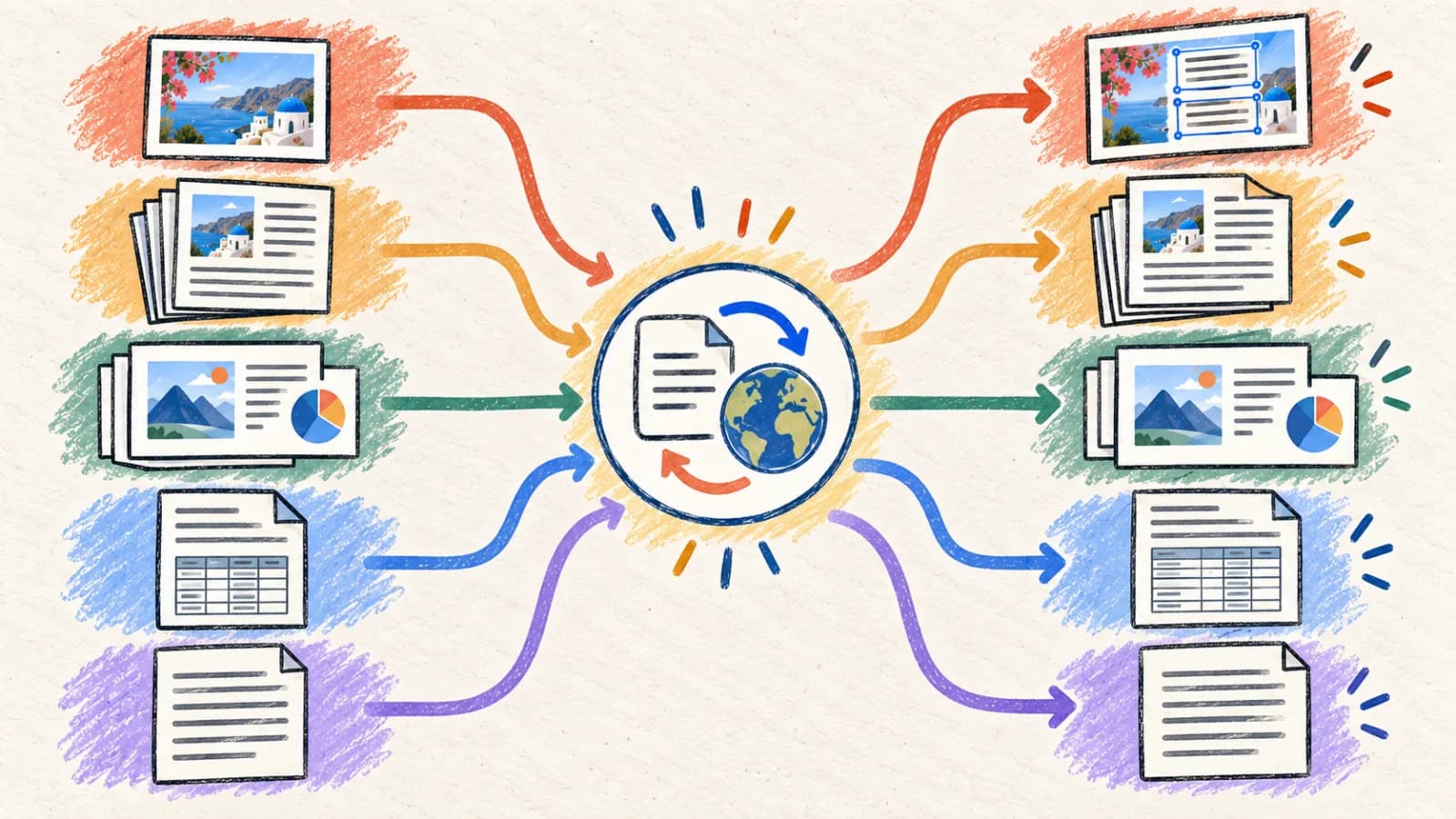
直接解答 依檔案結構分派素材:圖片需要影像修補,掃描 PDF 需要 OCR,PPTX 需要 XML 物件解析,文件則需要 AST 剖析器。 儘早確認可編輯性需求;不要先把 DOCX 或 PPTX 這類可編輯檔案轉成靜態 PDF 再翻譯。

同一句話可能存在於手機擷圖、多頁掃描 PDF、投影片簡報、Microsoft Word 文件或原始 Markdown 檔案裡。然而,把這些格式全部丟進同一個純文字框處理,效率極差。
硬把每份素材塞進一般翻譯器,會剝掉表格框線、把可編輯的文字圖層壓平、忽略演講者備註,最後留給你數小時的手動排版工作。高品質的在地化,必須把每種檔案類型分派到專為解析與重建該檔案結構而設計的翻譯引擎。
本篇技術指南提供一套架構決策框架,協助你選擇正確的翻譯流程、比較五種核心檔案管線,並說明視覺版面與可編輯性之間的取捨。
重點整理
- 依檔案結構分派素材:圖片需要影像修補,掃描 PDF 需要 OCR,PPTX 需要 XML 物件解析,文件則需要 AST 剖析器。
- 儘早確認可編輯性需求;不要先把 DOCX 或 PPTX 這類可編輯檔案轉成靜態 PDF 再翻譯。
- 善用頁面範圍與投影片範圍選擇控制項,先測試小樣本(例如高對比頁面或複雜投影片),再翻譯大型檔案。
- 把產品名稱、URL 與變數鎖進術語詞彙表,避免 AI 模型翻譯或破壞它們。
- 讓審查流程與文件風險等級相符;隨手的擷圖快速檢查即可,安全手冊則需要雙關卡的譯者審校。
為什麼檔案類型會改變翻譯方法?
文件的技術價值同時存在於文字與結構之中。成功的翻譯流程必須保留那些讓內容可用的關係。
底層資料層各不相同
圖片把文字存成原始的色彩像素;DOCX 文件存的是可編輯的段落片段與巢狀樣式;PowerPoint PPTX 檔案把文字放在有定位座標的投影片物件裡;PDF 則可能含原生向量、點陣影像,或兩者混合。
可編輯性與版面保留的取捨
企業提案簡報必須保持完整可編輯以供日後修訂,而年報講義通常以靜態 PDF 散布。檔案分派錯誤,可能把可編輯圖層壓平,或破壞你的版面對齊。
依賴版面的上下文意義
在技術示意圖與產品圖中,標籤仰賴空間位置(例如指向某個元件的箭頭)。純文字翻譯會剝掉這些座標,破壞上下文並導致錯誤。
文字擴張與容器溢出
譯文所需空間會隨語言和措辭改變。請檢查實際輸出,並視需要調整字級、間距或頁邊距。
風險輪廓與審查需求各異
翻譯一張隨手的旅遊標示風險很低,翻譯安全標示或財務查核則有重大法律後果。同一套 AI 工具可以為兩者產生草稿,但高風險素材必須由認證人員審校。
依來源格式挑選翻譯器
把素材分派到專為解析與重建該檔案格式獨特版面規則而設計的翻譯流程。
方法 1:使用保留版面的 AI 圖片翻譯器
螢幕擷圖、UI 模擬圖、資訊圖表、系統示意圖、行銷橫幅與產品包裝。
自動化圖片翻譯器在單一流程中協調三套系統:首先由 OCR 模型定位文字邊界框;接著由視覺修補模型把原始文字從背景清除;再由 LLM 翻譯文字;最後由網頁畫布引擎以相符的字級、顏色與角度,把譯文繪製回原位。
這對視覺素材非常有效率,因為它完全省掉了抹除原始文字與重建設計圖層的手工。為確保最佳品質,請務必上傳高解析度檔案(PNG 或無損 WebP),並用術語詞彙表保護 SKU 編號與品牌名詞。
操作步驟
- 把高解析度圖片直接上傳到圖片翻譯器。
- 選擇目標語言並設定術語詞彙表。
- 確認背景材質修補乾淨,沒有留下視覺疤痕。
- 檢查文字對齊與容器邊界,必要時調整比例。
- 下載在地化的高保真圖片素材。
- 先裁掉黑邊或通訊軟體介面,不要把運算資源浪費在沒有內容的元素上。
- 確認文字與背景圖形之間有足夠對比,以利 OCR 偵測。
方法 2:使用具進階 OCR 的智慧 PDF 翻譯器
多頁掃描或原生報告、藍圖、掃描書籍、財務報表與技術規格表。
智慧 PDF 翻譯器會執行多階段的版面分析流程:校正掃描頁的歪斜、切分垂直欄位、擷取文字、帶上下文翻譯段落,最後重建出相符的 PDF 版面。它也會嵌入適當的 Unicode 後備字型(例如 Noto Sans),避免顯示錯誤。
這對多頁檔案非常可靠。為確保最佳品質,請先用頁面範圍選擇工具翻譯一小段樣本,讓你在處理整份文件前,先檢視版面保真度、欄位邊界與表格換行。
操作步驟
- 把 PDF 直接上傳到 PDF 翻譯器並選擇目標語言。
- 為掃描頁啟用 OCR 模組,並設定目標文字的字型後備。
- 指定選擇性頁面範圍,只翻譯需要的部分。
- 檢視輸出版面,檢查欄位流向與表格儲存格的換行。
- 匯出最終完整可供搜尋的譯文 PDF。
- 確認檔案沒有超過上傳大小上限;必要時先壓縮頁面。
- 上傳前請先移除 PDF 的使用者與擁有者密碼保護。
方法 3:使用可解析 XML 的自動化 PPTX 翻譯器
PowerPoint 投影片簡報、業務提案、課程講義與企業範本。
可解析 XML 的 PPTX 翻譯器會剖析你的 PowerPoint 檔案,把投影片與演講者備註中的文字獨立出來並原地翻譯。這能保留所有形狀、動畫路徑、母片版面與圖表關聯,同時輸出完整可編輯的 PPTX 檔案。
對簡報素材而言,這是最有效率的流程,因為最終檔案仍可編輯。翻譯器具備自動調整文字演算法,會動態縮小字級,讓擴張的譯文安全地留在原本的視覺邊界內。
操作步驟
- 把原生 PPTX 簡報直接上傳到 PowerPoint 翻譯器。
- 選擇目標語言並設定演講者備註的翻譯選項。
- 先切出一小段投影片範圍(例如第 1-3 張)跑一次測試,確認版面行為。
- 執行翻譯,在編輯器中開啟輸出的 PPTX 並確認投影片設計。
- 針對擴張的投影片調整文字容器寬度或字級,然後存檔。
- 確認內嵌圖表的標籤與圖例是否正確翻譯。
- 編輯譯文 PPTX 前,請先在本機安裝所有需要的企業品牌字型。
方法 4:使用具 AST 感知的文件翻譯器
Microsoft Word DOCX 檔案、純 TXT 與需要保留結構的 Markdown 檔案。
具 AST 感知的文件翻譯器會剖析文件底層的檔案結構(例如 Word 的 OpenXML 或 Markdown 的 AST 樹),把文字獨立出來並原地寫回譯文字串。這能讓所有標題、表格結構、項目符號清單與超連結節點完好如初。
這對企業報告與技術文件非常有效率,因為輸出檔案仍完整可編輯且保有樣式。為確保最佳品質,請在上傳前先清理來源檔案,解決所有追蹤修訂與編輯註解。
操作步驟
- 清理來源文件,解決所有追蹤修訂與註解。
- 把 DOCX 或 Markdown 檔案上傳到文件翻譯器,並選擇目標語言。
- 設定術語詞彙表,保護專有名詞與變數。
- 執行翻譯,下載保留樣式且可編輯的在地化文件。
- 檢視輸出版面,調整表格欄寬與分頁位置以容納擴張的文字。
- 若是 Markdown 檔案,請確認 frontmatter 中繼資料區塊與程式碼語法沒有被破壞。
- 確認所有超連結仍然有效,並指向正確的在地化 URL。
如何在行動裝置上挑選並執行翻譯工具
在行動裝置上處理不同檔案類型,需要一套具回應式設計的雲端平台。請改用可在雲端直接處理檔案的安全瀏覽器入口網站,避免安裝笨重的桌面軟體。
用手機相機拍攝時,請與表面平行拍攝以避免歪斜。使用 PDF 或 Markdown 格式,可確保檔案在不同行動裝置的顯示區域中呈現一致。
- 在手機瀏覽器中開啟我們具回應式設計的翻譯入口網站。
- 依照檔案類型選擇對應的翻譯器(圖片、PDF、PPT 或文件)。
- 直接從雲端儲存或相簿上傳檔案。
- 指定需要的頁碼或投影片範圍,以最佳化處理時間。
- 執行翻譯並下載在地化素材,放大確認可讀性。
檔案翻譯分派總指南
把素材的檔案結構與可編輯性需求,對應到專為處理它們而設計的翻譯引擎。
| 使用情境 | 最佳選擇 | 難點 |
|---|---|---|
| 翻譯螢幕擷圖、UI 模擬圖、包裝設計或視覺橫幅 | 保留版面的圖片翻譯器 | 在單一流程中自動完成 OCR、背景修補與在地化排版。 |
| 翻譯多頁掃描文件、手冊或藍圖 | 智慧 PDF OCR 翻譯器 | 校正頁面歪斜、切分垂直欄位、帶上下文翻譯並嵌入字型。 |
| 翻譯必須在 PowerPoint 中保持完整可編輯的投影片簡報 | 自動化 PPTX 翻譯器 | 原地解析投影片與演講者備註的 XML 節點,版面檔案維持完好。 |
| 翻譯套好樣式的報告、手冊或 Markdown 技術文件 | 具 AST 感知的文件翻譯器 | 自動保留複雜的格式結構、標題、清單、表格與連結。 |
獲得更好結果的技巧
從原始格式開始
除非最終交付物有此需求,否則不要把 PPTX 轉成 PDF、把 DOCX 轉成圖片。每一次轉換都可能移除專門翻譯器原本能保留的結構。
先定義最終交付物
先決定成品需要可編輯、視覺保真、可供搜尋、可簡報,還是只要能讀懂。這個答案能立刻收窄你的流程選擇。
先測試最難的樣本
評估翻譯流程時,請挑資訊密集的投影片、多欄 PDF 頁面、狹窄表格或低對比圖片,而不是最容易的第一頁。
善用選擇性範圍
頁碼與投影片範圍能減少不必要的作業,也讓你在處理長檔前先核准術語與版面。
把原文與譯文放在一起
使用清楚的版本命名,並把原始檔與成果放在一起保存。審校人員需要可靠的對照依據,才能核對名稱、數字、視覺標籤與日後更新。
確認服務的資料條款
上傳機密、個人、合約或受管制的內容之前,請確認儲存、保留、存取與刪除條款符合你的要求。
讓審查與風險相符
隨手的擷圖可能只要快速檢查語意。醫療、法律、財務、安全與對外品牌內容,則需要合格的雙關卡人工審查。
避免一體適用的批次處理
一個專案資料夾可能同時有圖片、PDF、簡報與 Word 檔案。請把每種來源分派到對應的專門工具,再於專案層級彙整核准後的成果。
常見問題
圖片最適合用哪一種翻譯器?
當你需要譯文直接出現在成品視覺中時,請使用保留版面的圖片翻譯器。如果只需要理解或複製文字,用 OCR 加上文字翻譯器即可。
翻譯掃描 PDF 最好的做法是什麼?
使用啟用 OCR 的 PDF 翻譯器。先測試具代表性的頁面範圍,再對照原始掃描檢查閱讀順序、表格、註腳、印章、名稱與數字。
翻譯前該先把 PowerPoint 轉成 PDF 嗎?
當成品必須可編輯或需要上台簡報時,請保留原始 PPTX。只有在最終產出刻意是固定講義、且不需要演講者備註、動畫與可編輯物件時,才轉成 PDF。
文件翻譯比複製文字好嗎?
當標題、清單、表格、連結或單一可下載檔案很重要時,文件翻譯比較好。如果格式無關緊要、只需要其中一小部分,把選定段落貼進文字翻譯器會更快。
可以對所有檔案類型都用同一個翻譯器嗎?
通用模型或許翻得出文字,但專門流程才能保留不同的結構:圖片的像素與位置、PDF 的頁面與 OCR、PPTX 的投影片物件與備註,以及文件的樣式與標題。
什麼時候需要人工審校?
當錯誤可能影響安全、健康、法律權益、金錢、技術操作、品牌聲譽或大眾理解時,就該採用合格的審校。審校人員應該看到完整的來源與排版後的譯文,而不是被拆開的單句。
選擇能保留重要元素的流程
正確的翻譯器,不單是能接受你文字的那一個,而是能充分理解你的檔案、足以保留受眾所需結構的那一個:視覺位置、頁面、投影片物件、文件層級,或乾淨的互動文字。
從原始格式開始,先測試最困難的樣本,並讓審查流程與風險相符。當專案含有多種檔案類型時,請為每一種使用專屬流程,而不是把全部內容壓成單一格式。


