
如何翻譯 PowerPoint 而不改變版面
直接解答 直接翻譯原生 PPTX 檔案,以保留可編輯的文字圖層、動畫路徑與投影片母片的關聯。 善用投影片範圍選擇控制項,先翻 3 張投影片做樣本,確認字型與字級後再處理大型簡報。

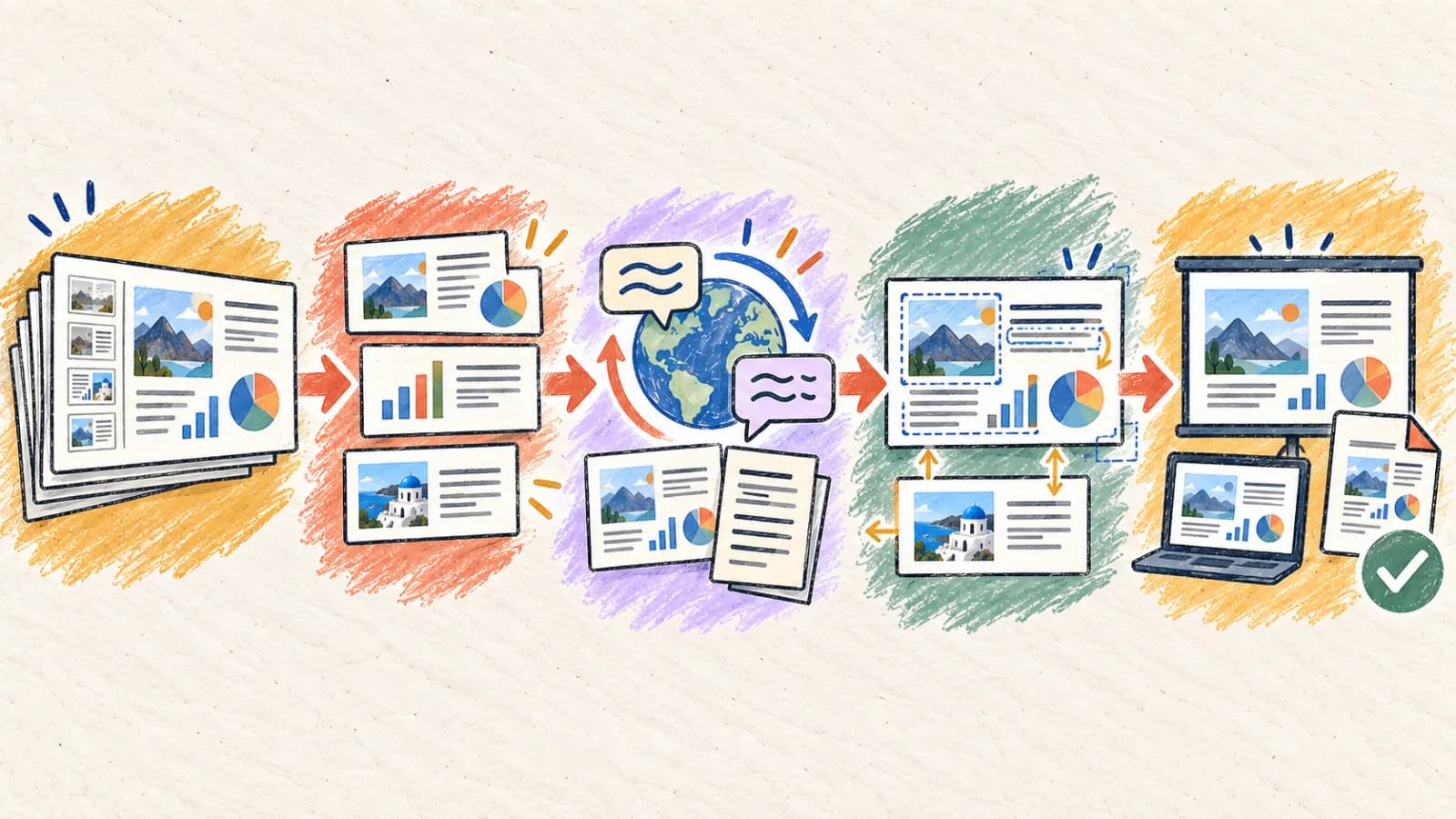
PowerPoint 簡報是一份視覺溝通文件。投影片上的物件——標題、內容區塊、形狀、SmartArt 圖表、圖表與演講者備註——都經過精心對齊,固定在畫布上。翻譯簡報時,把文字複製到線上翻譯器再貼回來,不但效率極差也容易出錯。
天真的複製貼上操作會剝掉投影片母片樣式並引發版面格式問題。由於譯文常會擴張或收縮,文字行可能溢出容器、尷尬地換成多行,或壓到相鄰的圖形。程式化的 PPTX 翻譯會解析簡報底層的 XML 結構,在個別物件內替換文字,同時保留格式樣式。
本篇技術指南說明 PowerPoint XML 版面如何運作、列出四種翻譯流程、提供行動裝置檢視的最佳化建議,並給出一份企業簡報的版面查核清單。
重點整理
- 直接翻譯原生 PPTX 檔案,以保留可編輯的文字圖層、動畫路徑與投影片母片的關聯。
- 善用投影片範圍選擇控制項,先翻 3 張投影片做樣本,確認字型與字級後再處理大型簡報。
- 務必確認演講者備註是否一併翻譯;備註裡是講者的講稿,基本翻譯器很容易漏掉。
- 文字擴張(特別是英文譯成德文、法文或西班牙文)會讓字級被縮小;請確認文字在完整簡報尺寸下仍然清晰可讀。
- 把產品名稱與重要技術縮寫鎖進術語清單,讓各語言版本的投影片維持品牌一致性。
為什麼 PowerPoint 格式會在翻譯時跑掉?
PowerPoint 的版面是依照特定字數設計的。當翻譯後文字長度改變,版面就必須隨之調整,否則會出現視覺混亂。
固定的文字容器邊界
譯文所需空間會隨語言和措辭改變。請檢查實際輸出,並視需要調整字級、間距或頁邊距。
群組物件與圖表比例
SmartArt 流程圖、時間軸圖示與圖示群組會把文字包在圖形裡。這些形狀無法良好地自動縮放,導致較長的譯詞溢出邊界或壓到連線路徑。
內嵌樣式與母片投影片衝突
PowerPoint 簡報用母片做全域樣式,但個別投影片常有本機覆寫。自動翻譯必須小心解析 XML 樹,更新字串時不能剝掉自訂樣式、顏色或字型。
隱形的演講者備註中繼資料層
投影片上放的是高階條列要點,但真正的技術價值往往在演講者備註裡。標準的檔案解析器會忽略這些隱藏備註,只翻了視覺投影片,把講者講稿留在原始語言。
字型對應不符
為拉丁字元設計的企業品牌字型,可能沒有阿拉伯文、泰文、中文、日文或韓文的 Unicode 字元對應。翻譯時 PowerPoint 會退回系統字型,改變文字間距與換行。
翻譯 PowerPoint 簡報的四種方法
請依據簡報是否需要保持可編輯、版面複雜度與在地化量,選擇適合的翻譯方式。
方法 1:使用可解析 XML 的自動化 PPTX 翻譯器
企業簡報、業務提案、教學投影片與訓練教材,且必須維持可編輯性的情況。
可解析 XML 的 PPTX 翻譯器會剖析你的 PowerPoint 檔案,把投影片與演講者備註中的字串獨立出來,用具上下文感知的 LLM 翻譯,再原地寫回字串。這能保留所有形狀、動畫路徑、母片版面與圖表關聯。
這是最有效率的流程,因為最終產出仍是可編輯的 PPTX 檔案。引擎可以對擴張的文字執行自動縮小演算法,讓它留在容器邊界內,非常適合大量的企業在地化專案。
操作步驟
- 把原生 PPTX 簡報直接上傳到 PowerPoint 翻譯器。
- 選擇目標語言,並設定演講者備註是否要與投影片一起翻譯。
- 先切出一小段投影片範圍(例如第 1-3 張)跑一次測試,確認版面行為。
- 執行翻譯,然後下載譯文 PPTX 並用簡報編輯器開啟。
- 針對擴張的投影片調整文字容器大小與字級,再儲存這個在地化檔案。
- 編輯譯文 PPTX 前,請先在本機安裝所有企業字型。
- 確認內嵌圖表的標籤與圖例是否正確翻譯。
方法 2:把 PPTX 轉成 PDF 再翻譯 PDF 版面
靜態簡報散布、唯讀講義與參考用簡報,不需要保留投影片可編輯性的情況。
如果最終簡報要以唯讀 PDF 講義的形式散布,就可以跳過 PowerPoint 簡報本身的翻譯。先把簡報匯出成 PDF,再交給保留版面的 PDF 翻譯器處理。
這個流程能讓投影片完全鎖定,不會出現任何文字容器溢出或形狀位移。但輸出是固定、不可編輯的 PDF,之後無法調整演講者備註,也無法編輯文字圖層。
操作步驟
- 把 PowerPoint 簡報另存為標準 PDF 檔案。
- 將 PDF 上傳到我們的 PDF 翻譯器,並選擇目標語言。
- 檢查譯文頁面,確認欄位與視覺版面符合來源投影片設計。
- 確認字型顯示正確,且沒有文字區塊被裁切。
- 下載並散布最終的固定版譯文簡報。
方法 3:把投影片文字匯出成 XLIFF/Excel,翻譯後再匯入
大型企業在地化專案,會使用外部翻譯供應商與翻譯記憶系統的情況。
在大規模的企業在地化流程中,簡報是交由專業翻譯工具處理的。系統會解析 PPTX 檔案,把字串擷取成標準的 Excel 或 XLIFF 檔案,再由專業人員搭配翻譯記憶來翻譯這些對照表,維持術語一致。
翻譯完成後,核准的字串會重新匯入投影片結構。這個流程能確保最高的語言品質,但之後仍需手動調整設計,修正文字擴張造成的文字方塊重疊。
操作步驟
- 把 PPTX 簡報中的字串擷取成結構化的 Excel 或 XLIFF 檔案。
- 將檔案送交專業譯者,或用高品質的翻譯引擎處理。
- 把譯文字串重新匯入 PowerPoint 投影片結構。
- 逐張手動檢視,針對擴張的文字調整字級與邊界留白。
- 匯出最終由人工核准的 PowerPoint 簡報。
方法 4:產生自動草稿後手動重新排版
高階主題演講、產品發表、投資人提案與研討會簡報,需要完美樣式的情況。
對於備受矚目的投資人提案與研討會主題演講,自動化系統只應用來產生翻譯草稿。先讓簡報跑一次自動化 PPTX 翻譯,取得空間與術語上的參考。
接著請專業設計師開啟你的設計範本(例如在 Figma、InDesign 或 Keynote 中),手動帶入核准的在地化文字,調整欄寬、間距與字型層級,做出手工打造、品質出眾的版面。
操作步驟
- 讓 PPTX 簡報跑一次自動化 PowerPoint 翻譯器,取得草稿。
- 為產品術語、標語與企業指標整理一份核准譯文的詞彙表。
- 在 Keynote 或 Figma 中開啟原始的投影片設計範本。
- 逐圖層手動替換文字元素,調整視覺權重與換行。
- 在大螢幕上以簡報播放模式檢視整份簡報,確保呈現品質無懈可擊。
如何在行動裝置上翻譯 PowerPoint 投影片
在行動裝置上檢視與編修簡報,對商務出差來說非常方便。請改用可在雲端直接處理檔案的回應式瀏覽器翻譯工具,不必開啟笨重的桌面應用程式。
在手機螢幕上檢視投影片時,請確認小型註解、圖例標籤與演講者備註仍然可讀。放大檢查彼此重疊的容器是否遮住了關鍵的視覺元素。
- 在手機瀏覽器中開啟我們的 PowerPoint 翻譯器。
- 直接從「檔案」或雲端儲存上傳目標 PPTX 簡報。
- 選擇目標語言並啟動翻譯程序。
- 用雙指縮放檢查投影片容器、圖表與演講者備註。
- 下載並儲存高品質的譯文 PPTX,隨即可在行動裝置上簡報。
決定你的 PowerPoint 翻譯方式
把簡報的視覺複雜度與可編輯需求,對應到最有效率的翻譯流程。
| 使用情境 | 最佳選擇 | 難點 |
|---|---|---|
| 翻譯企業、訓練或產品簡報,且必須維持完整可編輯性 | 自動化 PPTX 翻譯器 | 原地擷取並翻譯投影片與演講者備註的 XML 節點,版面檔案維持完好。 |
| 散布靜態講義、上課筆記或參考用投影片資料 | 轉成 PDF + PDF 翻譯器 | 鎖住所有投影片元素,避免容器溢出與字距位移。 |
| 處理大型翻譯專案,並委由專業語言供應商執行 | Excel/XLIFF 擷取 + 重新匯入 | 能與標準翻譯記憶順暢整合,確保企業層級的一致性。 |
| 交付備受矚目的投資人提案、主題演講或產品發表 | AI 版面草稿 + 平面排版 | 讓設計師完全掌控投影片版面、字距與視覺衝擊。 |
獲得更好結果的技巧
保留演講者備註圖層
翻譯時務必連演講者備註一起處理。備註裡放的是口頭簡報的講稿,很容易被基本的文件解析器漏掉。
先做小範圍投影片測試
先針對第 1-3 張投影片做測試翻譯。在小樣本上確認字型對應與文字縮放,可以避免整份大型簡報重跑一次。
為文字擴張預留邊界
譯文所需空間會隨語言和措辭改變。請檢查實際輸出,並視需要調整字級、間距或頁邊距。
統一採用 Unicode 品牌字型
選擇跨平台、符合 Unicode 的字型(例如 Arial 或 Noto Sans),支援非拉丁文字,避免在地化投影片出現字型顯示錯誤。
取消圖形與文字圖層的群組
複雜的流程圖與 SmartArt 物件在翻譯時特別容易出現格式問題。翻譯前先在編輯器中取消這些形狀的群組,可改善版面縮放。
鎖定技術詞彙與品牌術語
確保型號、SKU 代碼與專屬品牌名詞受到保護。不可翻譯的資料在各地化投影片中都必須保持一致。
檢查數字、日期與貨幣標記
把指標換算成符合當地標準的寫法,確認小數標記(逗號或句號)與貨幣格式符合當地讀者的習慣。
以簡報播放模式查核投影片
在編輯器中看起來微不足道的版面問題,放到全螢幕可能非常醜。正式簡報前請務必完整播放一遍以檢視視覺品質。
常見問題
翻譯 PPTX 檔案會破壞原本的動畫與投影片轉場嗎?
不會。我們的自動化 PowerPoint 翻譯器會解析簡報的 XML 結構,只擷取並翻譯文字節點。所有動畫、轉場路徑、形狀與母片版面都會完整保留。
可以同時翻譯演講者備註與投影片內容嗎?
可以,我們的 PowerPoint 翻譯器完整支援演講者備註。你可以依據要準備的是聽眾講義還是講者講稿,決定是否啟用備註翻譯。
如果譯文超出投影片容器會怎麼樣?
引擎內建自動調整文字演算法,會動態縮小字級並調整換行,讓譯文字串安全地留在原本的視覺邊界內。
如何翻譯嵌在圖表或統計圖裡的文字?
我們可解析 XML 的剖析器能翻譯可編輯的圖表標籤、圖例與標題節點。如果圖表是不可編輯的點陣圖,就必須用我們的圖片翻譯器處理,或直接更新來源資料。
為什麼翻譯後我的企業字型變了?
如果你的品牌字型缺少目標語言文字(例如阿拉伯文、泰文、中文)的字元對應,簡報編輯器就會退回系統字型,改變版面間距。請確認你的字型支援目標文字。
PowerPoint 上傳有檔案大小上限嗎?
上傳限制取決於你目前的訂閱方案。如果簡報裡含有大型影片或高解析度圖片,建議先移除再翻譯,之後再放回最終的在地化 PPTX 中。
交付流暢、專業的簡報文件
成功翻譯 PowerPoint 檔案,需要深入理解投影片結構與物件版面。標準的複製貼上做法會剝掉樣式,並引發大量的格式問題。
善用可解析 XML 的自動化 PPTX 翻譯器、保留演講者備註並預先考量語言擴張,你就能交付高影響力且專業的簡報,在任何語言下都符合品牌的版面標準。


