
Посібники ImageTranslate
Перекладайте зображення і файли, не втрачаючи того, що робить їх корисними
Покрокові посібники з перекладу зображень, PDF, PowerPoint, документів і тексту: OCR, форматування, робота на мобільних пристроях, вибір способу, перевірка якості та запитання, які виникають перед завантаженням файлу.
Почніть звідси
Спершу оберіть правильний процес

Основні посібники
Розв'язуйте по одній задачі перекладу за раз
Кожен посібник порівнює способи, пояснює складні моменти, описує роботу на мобільних пристроях і веде безпосередньо до відповідного інструмента.

Як перекласти текст на зображенні без повторного набору
Авторитетний посібник із перекладу скріншотів, схем, постерів і продуктової графіки зі збереженням структури макета, очищенням фону та врахуванням розширення тексту.
21 вер. 2026 р.12 хв читання

Як перекласти відсканований PDF і зберегти форматування
Технічний розбір перекладу відсканованих звітів, технічних креслень та інструкцій за допомогою розширеного OCR і структурного повторного набору макета.
21 вер. 2026 р.13 хв читання

Як перекласти PowerPoint, не змінюючи макет
Дізнайтеся, як програмно перекладати презентаційні колоди, враховувати розширення макета та керувати нотатками доповідача без ручного повторного набору.
21 вер. 2026 р.12 хв читання

Як перекласти документ без втрати форматування
Дізнайтеся, як програмно перекладати структуровані файли документів за допомогою AST-обізнаного парсингу, очищення історії правок і керування розширенням макета.
21 вер. 2026 р.12 хв читання
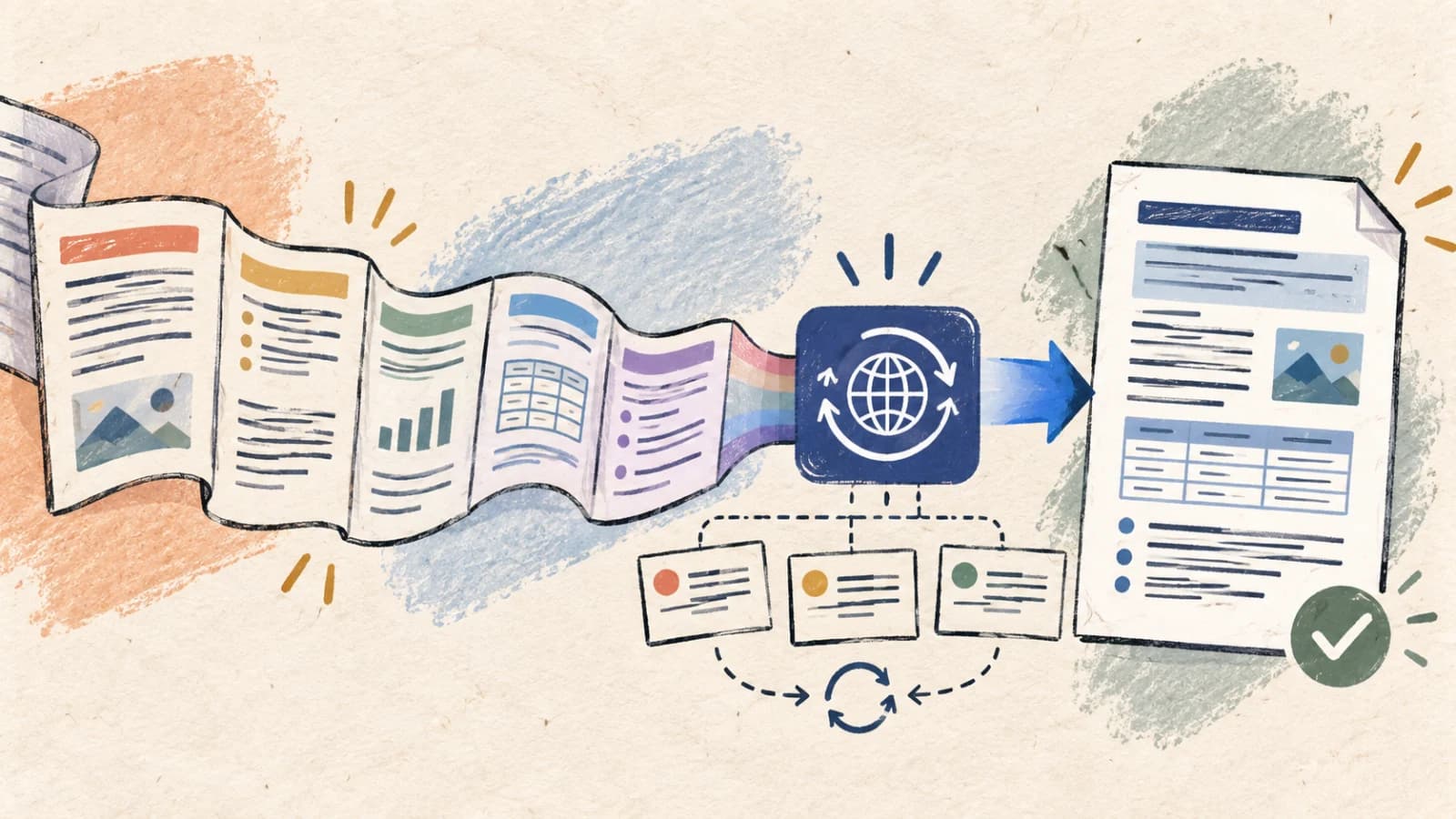
Як точно перекласти довгий текст за допомогою ШІ
Дізнайтеся, як точно перекладати довгі статті, звіти й книги, використовуючи семантичні межі частин, пам'ять перекладів та аудит цільової мови.
21 вер. 2026 р.11 хв читання
Інструменти перекладу
Нехай формат джерела працює на вас
Починайте з перекладача, створеного для вашого файлу, а не перетворюйте кожен проєкт на звичайний текст.
Перекладач зображень
Перекладайте скріншоти, продуктові зображення, постери, меню та інші візуальні матеріали, зберігаючи придатність результату.
Відкрити інструмент →2Перекладач PDF
Перекладайте нативні й відскановані PDF з OCR та вибірковими діапазонами сторінок.
Відкрити інструмент →3Перекладач PowerPoint
Перекладайте редаговані колоди слайдів, окремі слайди й нотатки доповідача.
Відкрити інструмент →4Перекладач документів
Перекладайте DOCX, TXT і Markdown, зберігаючи структуру змісту.
Відкрити інструмент →5Перекладач тексту
Перекладайте уривки й довгі розділи у чистому інтерактивному робочому просторі.
Відкрити інструмент →