Як перекласти текст на зображенні без повторного набору
Коротка відповідь Автоматизований переклад зображень зі збереженням макета ідеальний тоді, коли просторове розташування, стрілки, підписи та візуальна структура суттєві для розуміння. Переклад за схемою «OCR → текст» доречний, коли візуальний макет не має значення, а вам потрібні лише текстові рядки для аналізу.

У цьому посібнику
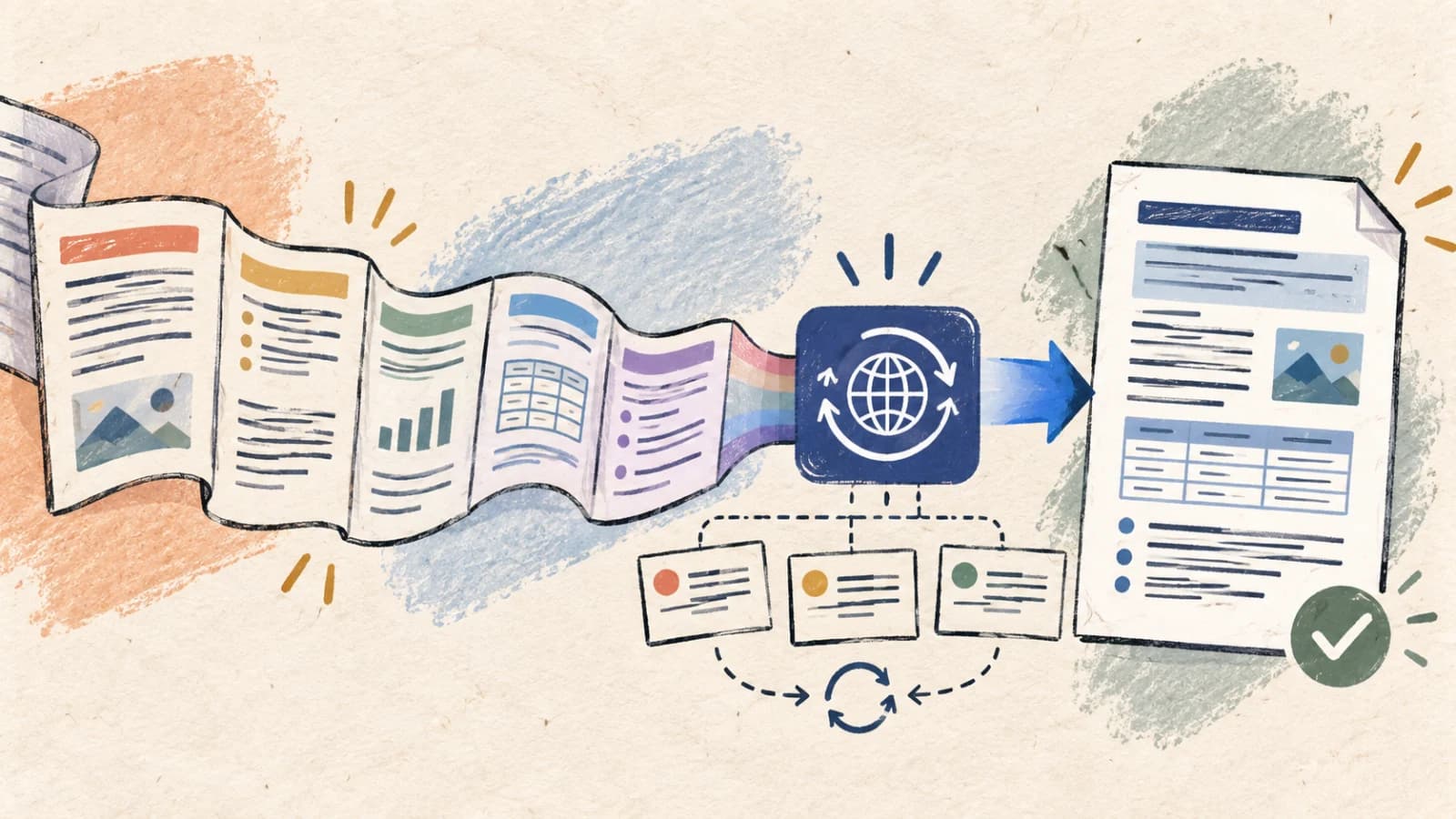
Переклад тексту, вбудованого у зображення, — це складна просторова задача. На відміну від документів, що містять виділювані текстові рядки, зображення зберігають слова як необроблену сітку кольорових пікселів. Ви не можете скопіювати й вставити текст зі скріншота, системної схеми, інфографіки, етикетки продуктової упаковки чи технічного креслення у звичайні перекладальні системи, не втративши просторового контексту й макета.
Традиційним розв'язанням був ручний графічний набір: стирання вихідного тексту, зафарбовування фону (inpainting) і власноручне малювання нових локалізованих текстових блоків. Сучасні перекладачі зображень зі збереженням макета автоматизують увесь конвеєр, узгоджуючи три системи: оптичне розпізнавання символів (OCR) для просторового виявлення тексту, великі мовні моделі (LLM) для контекстного машинного перекладу та алгоритми візуального заповнення, які замінюють текст, не лишаючи слідів.
Цей посібник розглядає технічну механіку перекладу зображень, порівнює автоматизовані та ручні робочі процеси, описує кроки оптимізації зйомки на мобільному пристрої та подає суворий чеклист контролю якості для професійного виробничого середовища.
Ключові висновки
- Автоматизований переклад зображень зі збереженням макета ідеальний тоді, коли просторове розташування, стрілки, підписи та візуальна структура суттєві для розуміння.
- Переклад за схемою «OCR → текст» доречний, коли візуальний макет не має значення, а вам потрібні лише текстові рядки для аналізу.
- Вихідні файли високої роздільності критично важливі: агресивне стиснення JPEG у месенджерах розмиває тонкі штрихи літер і знижує впевненість OCR.
- Розширення письма — серйозний виклик для макета; перекладений текст (особливо з англійської на німецьку чи іспанську) часто потребує активного коригування трекінгу, інтерліньяжу та меж блоків.
- Завжди фіксуйте назви брендів, системні ідентифікатори та номери моделей у глосарії термінів, щоб ШІ-рушії їх не перекладали.
Чому текст усередині зображення важко перекласти?
Перекладач зображень має розв'язати кілька взаємопов'язаних задач комп'ютерного зору та лінгвістики. Збій на будь-якій ділянці конвеєра погіршує кінцевий візуальний результат.
Слова — це сітка пікселів, а не рядки символів
Файл JPEG або PNG не містить семантичних текстових шарів. Рушій має виконати OCR-алгоритми, щоб сегментувати рядки, знайти межі текстових блоків і відновити порядок читання. Стилізовані шрифти, тіні та насичений фон створюють шум, який знижує впевненість вилучення тексту.
Перспективні спотворення та викривлення поворотом
Мобільні фотографії вивісок, етикеток чи інструкцій страждають від перспективного нахилу та геометричних викривлень. Вигнуті поверхні й мінливе освітлення створюють тіні, через які сегментери символів неправильно розпізнають літери, якщо файл спершу не виправити.
Розширення та стиснення тексту в цільовій мові
Обсяг перекладу залежить від мови та формулювань. Перевірте результат і за потреби змініть розмір шрифту, інтервали або поля.
Стирання вихідного тексту лишає візуальні сліди
Щоб замінити текст, потрібно стерти вихідні пікселі. Просто накрити старий текст суцільним кольоровим прямокутником — виглядає аматорськи. Перекладальний рушій має виконати алгоритми заповнення, які аналізують навколишні текстури й градієнти і динамічно відбудовують фон, перш ніж накладати перекладені рядки.
Зіткнення мовних токенів і розмиття бренду
Технічні схеми та продуктові зображення містять локалізовані терміни поряд із неперекладними елементами: номерами SKU, URL-адресами та назвами брендів. Наївний ШІ-перекладач перекладає власні назви буквально (наприклад, «Apple» або «Red Hat»), руйнуючи технічну точність.
Чотири способи перекласти текст на зображенні
Обирайте робочий процес залежно від потрібної точності результату, повторного використання матеріалів і наслідків помилок перекладу.
Спосіб 1. Автоматизований ШІ-перекладач зображень зі збереженням макета
Скріншоти, UI-макети, інфографіка, діаграми, маркетингові банери та продуктові брошури, де візуальна структура має лишитися недоторканою.
Це найефективніший і наймасштабованіший спосіб. Він поєднує вилучення сегментів через OCR, відновлення текстури фону, переклад і локалізований набір у єдиному конвеєрі. Аналізуючи межі та кольори вихідного тексту, рушій рендерить переклад близькими за характером гарнітурами під тими самими кутами.
Попри значну візуальну точність автоматизованих рушіїв, складні макети з перекриванням елементів або текстом низької контрастності потребують перевірки людиною. Завжди переглядайте згенеровані матеріали при 100 % масштабі: чи немає обрізаного тексту й чи не змінилися цифри, десяткові роздільники та символи.
Крок за кроком
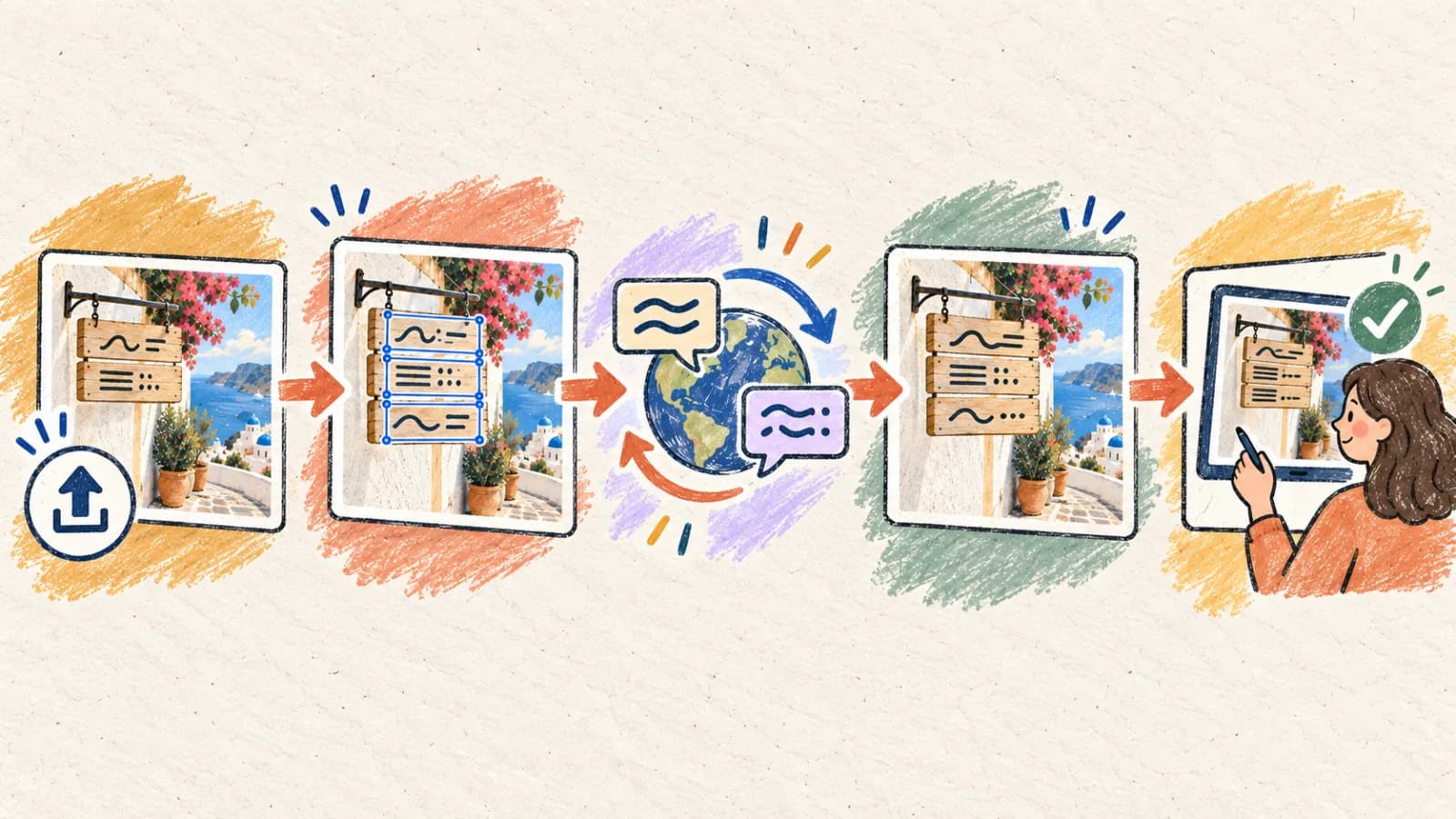
- Завантажте вихідне зображення найвищої роздільності (бажано PNG або WebP без втрат) безпосередньо у Перекладач зображень.
- Виберіть потрібну цільову мову та моделі перекладу відповідно до бюджету й вимог вашої галузі.
- Налаштуйте настанови перекладу або глосарії термінів (наприклад, назви брендів, абревіатури), щоб запобігти галюцинаціям моделі.
- Запустіть конвеєр перекладу і порівняйте отримане зображення з оригіналом поруч.
- Перевірте критичні просторові вирівнювання та переноси тексту, перш ніж експортувати фінальний графічний ресурс.
- Обріжте чорні рамки чи інтерфейс месенджера, щоб не витрачати ресурси обробки на елементи без змісту.
- Не подавайте зображення низької роздільності після збільшення: краще використайте оригінальні вектори або вихідні скріншоти.
Спосіб 2. Вилучити текст через OCR, а потім перекласти рядок як є
Дослідження, аналіз документів, введення даних і рахунки, коли потрібен лише текстовий зміст, а макет не має значення.
Цей двопрохідний процес відділяє оптичне вилучення символів від перекладу. Ви запускаєте OCR-парсер по зображенню, щоб отримати звичайний текст, вичитуєте результат і виправляєте помилки розпізнавання символів, а потім подаєте очищений текст у ШІ-перекладач тексту.
Спосіб дуже гнучкий і не обмежений можливостями рушія макета. Проте ви повністю втрачаєте вихідну візуальну ієрархію. У багатоколонкових документах, блок-схемах чи таблицях OCR-рушії можуть неправильно групувати горизонтальні текстові рядки, що переплутує речення й руйнує контекст перекладу.
Крок за кроком
- Запустіть OCR-сканер або використайте вбудовані API виділення тексту на мобільному пристрої.
- Перевірте сирий текстовий результат на неправильно розпізнані символи, особливо цифри, знаки та десяткові крапки.
- Вставте очищені рядки у контекстний ШІ-перекладач тексту.
- Перегляньте переклад блок за блоком, звіряючись із вихідним зображенням для уточнення контексту.
- Експортуйте готовий переклад як звичайний текст, Markdown або файл документа.
Спосіб 3. Перекласти текст, а потім оновити файл дизайну вручну
Високовартісні бренд-кампанії, упаковка продукції та ключові файли шаблонів, якщо у вас є багатошарові файли дизайну (Canva, Figma, PSD).
Для бренд-матеріалів, які мають відповідати найвищим маркетинговим стандартам, автоматизацію варто використовувати лише для створення чернетки перекладу. Спершу пропустіть зображення через автоматичний перекладач, щоб швидко отримати просторову чернетку-орієнтир. Потім експортуйте затверджений текст перекладу й вручну вставте його у багатошарове дизайн-середовище.
Цей шлях довший, але дає повний типографічний контроль. Дизайнери можуть вручну налаштувати кернінг, інтерліньяж, трекінг і межі тексту, щоб ідеально збалансувати макет і дотриматися суворих візуальних стандартів бренду в усіх локалізованих версіях.
Крок за кроком
- Згенеруйте автоматичну візуальну чернетку перекладу у перекладачі зображень як орієнтир для розміщення.
- Складіть структуровану таблицю локалізації з усіма вихідними рядками у парі із затвердженим перекладом.
- Відкрийте багатошаровий файл дизайну (наприклад, Figma або Photoshop) і виберіть окремі текстові шари.
- Замініть вихідний текст локалізованими рядками, підлаштувавши розмір шрифту й висоту рядків під контейнери.
- Експортуйте фінальні матеріали високої точності та проведіть порівняльну перевірку з вихідним дизайном і чернеткою-орієнтиром.
Спосіб 4. Контрольований конвеєр із участю людини (human-in-the-loop)
Регульована упаковка, медичні інструкції, технічні схеми, тарифікаційні таблиці та цінні матеріали для клієнтів.
ШІ-рушії створюють дуже плавні перші чернетки, але для матеріалів із високими наслідками вони не замінюють професійних перекладачів. У процесі з участю людини автоматизований рушій створює початковий локалізований макет, а носій мови перевіряє перекладене зображення: чи точні терміни й чи не сталося змістових зсувів.
Лінгвісти мають перевіряти переклад усередині візуального макета, а не в ізольованій таблиці. Контекст, залежний від розташування (наприклад, стрілка, що вказує на певний компонент), легко губиться, коли рядки перекладають поза контекстом, — це призводить до критичних помилок.
Крок за кроком
- Створіть локалізовану чернетку макета за допомогою автоматичного ШІ-перекладача зображень.
- Передайте і оригінальне, і перекладене зображення рецензентові — носієві мови — для аудиту.
- Виявіть і виправте помилки перекладу, незграбні формулювання та проблеми обрізання тексту структурою.
- Повторно відрендеріть виправлені рядки на полотні зображення, забезпечивши належне типографічне вирівнювання.
- Збережіть затверджений візуальний переклад і зафіксуйте визначення термінів для майбутніх оновлень.
Як перекласти зображення на iOS або Android
Перекладати зображення на мобільному пристрої дуже зручно, коли йдеться про дорожні знаки, друковані документи, меню та скріншоти в дорозі. Оскільки екрани компактні, головна складна задача — зберегти читабельність і уникнути обрізання інтерфейсу.
Для професійного результату завжди знімайте з найкращими налаштуваннями камери. Якщо зображення надіслане через месенджер, передайте його як нестиснений документ, а не як звичайне стиснене фото, щоб уникнути спотворення літер.
- Відкрийте Перекладач зображень у зручному для вас мобільному браузері.
- Завантажте потрібне зображення з галереї або виберіть структурований документ із файлів.
- Виберіть цільову мову й запустіть автоматичний перекладальний рушій.
- Збільште масштаб, щоб перевірити дрібний текст, технічні підписи, виноски та вирівнювання по краях.
- Завантажте й збережіть перекладене зображення високої роздільності, переконавшись у чіткості та читабельності.
Який спосіб перекладу зображень підходить для вашого завдання?
Зіставте вимоги до перекладу з відповідним робочим процесом. Збалансуйте швидкість автоматичної обробки та типографічну точність ручних правок дизайну.
| Ситуація | Найкращий вибір | Чому |
|---|---|---|
| Потрібно швидко локалізувати скріншоти, UI-макети або інфографіку | Перекладач зображень зі збереженням макета | Автоматизує OCR, заповнення фону та набір тексту в одному швидкому процесі. |
| Аналізуєте зміст скріншотів або рахунків без потреби у макеті | Вилучення через OCR + переклад тексту | Спрощує вичитування сирого тексту й уникає зайвої реконструкції дизайну. |
| Готуєте помітні маркетингові кампанії з багатошаровими файлами дизайну | Чернетка перекладу + повторний набір у Figma або PSD | Дає дизайнерам повний контроль над бренд-типографікою, кернінгом і стилем. |
| Локалізуєте знаки безпеки, медичну упаковку або юридичні документи | Чернетка макета від ШІ + сертифікована перевірка людиною | Професійна перевірка допомагає оцінити терміни, зміст і верстку, але не гарантує відсутності помилок або відповідності закону. Важливі матеріали має перевіряти кваліфікований фахівець. |
Поради для кращого результату
Усуньте перспективний нахил
Фотографуючи фізичні вивіски чи документи, тримайте камеру паралельно до поверхні. Перспективне спотворення змінює форми літер і різко знижує впевненість OCR. Обріжте зайвий фон навколо.
Захистіть власні назви та рядки SKU
Використовуйте визначення глосарія, щоб зафіксувати назви брендів, технічні номери моделей, URL-адреси та змінні. ШІ-моделі не повинні перекладати чи локалізувати ці технічні ідентифікатори.
Врахуйте розширення у цільовій мові
Обсяг перекладу залежить від мови та формулювань. Перевірте результат і за потреби змініть розмір шрифту, інтервали або поля.
Перевірте форматування чисел і позначень
Сам переклад — це ще не локалізація. Перевірте десяткові роздільники (кома чи крапка), формати дат (MM/DD або DD/MM) і символи валют відповідно до регіональних вимог.
Використовуйте вихідні файли замість скріншотів
Уникайте скріншотів зі скріншотів. Кожен цикл стиснення й перезбереження додає візуальні артефакти навколо літер і збиває з пантелику сучасні OCR-сегментери.
Забезпечте достатній рівень контрастності
Текст, накладений на складний фотографічний фон або кольорові градієнти, важко виявити. Попередньо обробіть зображення: підвищте контрастність або переведіть у відтінки сірого, щоб допомогти OCR-сканерам.
Перевірте межі при 100 % масштабі
Дрібні виноски, підписи та мітки біля країв схильні до обрізання на етапі реконструкції макета. Завжди робіть перевірку якості при повному збільшенні перед публікацією.
Створюйте глосарії перекладу для повторного використання
Ведіть локалізований глосарій ключових фраз і характеристик продукту. Повторне використання затверджених термінів забезпечує узгодженість у всіх каналах і скорочує час перевірки в наступних проєктах.
Часті запитання
Як працює перекладач зображень зі збереженням макета?
Він виконує багатоетапний конвеєр: спершу OCR-модель сегментує зображення, щоб знайти текстові блоки й визначити координати; далі модель заповнення на основі комп'ютерного зору очищає вихідний текст із фону; потім LLM перекладає вилучені рядки; і врешті рушій веб-канвасу рендерить переклад на тому самому місці з підібраним розміром шрифту, кольором і кутом.
Які формати файлів зображень підтримуються?
Конвеєр перекладу повністю підтримує стандартні формати зображень, зокрема PNG, JPEG і WebP. Для найкращої точності OCR і мінімального шуму стиснення настійливо рекомендуємо файли PNG без втрат.
Чи може перекладач зберегти точний корпоративний шрифт із вихідного зображення?
Автоматизований рушій аналізує структуру символів і добирає близький шрифт-замінник із великої бібліотеки відкритих і системних гарнітур. Для пропрієтарних брендових шрифтів радимо згенерувати автоматичну чернетку і замінити текст вручну у багатошарових макетах Figma або PSD.
Чому OCR-рушій іноді пропускає дрібні або стилізовані текстові блоки?
Точність OCR залежить від роздільності зображення й контрастності літер. Високостилізовані рукописні шрифти, розмиті літери, низький контраст (наприклад, світло-сірий текст на білому тлі) і текст, повернутий під незвичним кутом, можуть спричинити збій виявлення. Допомагає попереднє обрізання або підвищення контрастності вихідного зображення.
Як перекладати на смартфоні?
Відкрийте наш браузерний Перекладач зображень, завантажте фото чи скріншот безпосередньо з галереї, дайте системі перекласти його автоматично і масштабуйте двома пальцями, щоб перевірити технічні деталі перед завантаженням якісного результату.
Чи безпечний ШІ-переклад зображень для конфіденційних бізнес-документів?
Так, наші сервіси використовують протоколи безпеки корпоративного рівня. Ми не використовуємо дані клієнтів й завантажені документи для навчання ШІ-моделей, тож ваші схеми та приватні документи лишаються конфіденційними.
Забезпечте локалізований візуальний вплив, а не лише слова
Якісний переклад зображень поєднує локалізацію тексту з візуальним дизайном. Для швидкого вилучення інформації схема «OCR → текст» дуже ефективна. Але коли кінцевий результат — це зображення, покликане спрямовувати, продавати або інструктувати, потрібен перекладач зі збереженням макета.
Розуміючи межі OCR, керуючи розширенням тексту й використовуючи власні глосарії, ви можете масштабувати локалізовані візуальні матеріали без шкоди для технічної цілісності вашого дизайну.