
Як перекласти PowerPoint, не змінюючи макет
Коротка відповідь Перекладайте нативний файл PPTX напряму, щоб зберегти редаговані текстові шари, шляхи анімації та зв'язки зі слайд-майстерами. Використовуйте керування діапазоном слайдів, щоб спершу перекласти пробу з 3 слайдів і перевірити типографіку й розміри тексту перед обробкою великих колод.

У цьому посібнику
Презентація PowerPoint — це колода візуальної комунікації. Об'єкти слайдів — заголовки, текстові блоки, фігури, діаграми SmartArt, графіки й нотатки доповідача — ретельно вирівняні на фіксованому полотні. Перекладаючи презентацію, просто копіювати текст у вебперекладач і вставляти його назад украй неефективно й помилконебезпечно.
Наївні операції копіювання й вставлення знищують стилі слайд-майстера й призводять до проблем із форматуванням. Оскільки перекладений текст часто розширюється або стискається, рядки можуть виходити за межі контейнерів, незграбно переноситися на кілька рядків або накладатися на сусідню графіку. Програмний переклад PPTX розбирає базову XML-структуру колоди й замінює текст усередині окремих об'єктів, зберігаючи стилі форматування.
Цей технічний посібник пояснює, як працюють XML-макети PowerPoint, описує чотири робочі процеси перекладу, подає рекомендації з оптимізації перевірки на мобільних пристроях і чеклист аудиту макета для корпоративних колод.
Ключові висновки
- Перекладайте нативний файл PPTX напряму, щоб зберегти редаговані текстові шари, шляхи анімації та зв'язки зі слайд-майстерами.
- Використовуйте керування діапазоном слайдів, щоб спершу перекласти пробу з 3 слайдів і перевірити типографіку й розміри тексту перед обробкою великих колод.
- Завжди перевіряйте, чи перекладені нотатки доповідача: у них міститься текст виступу, і прості перекладачі їх легко оминають.
- Розширення письма (особливо з англійської на німецьку, французьку чи іспанську) може зменшити шрифт; перевірте, що текст лишається читабельним у повному розмірі презентації.
- Зафіксуйте назви продуктів і ключові технічні абревіатури у списку термінів, щоб зберегти узгодженість бренду в усіх локалізованих варіантах слайдів.
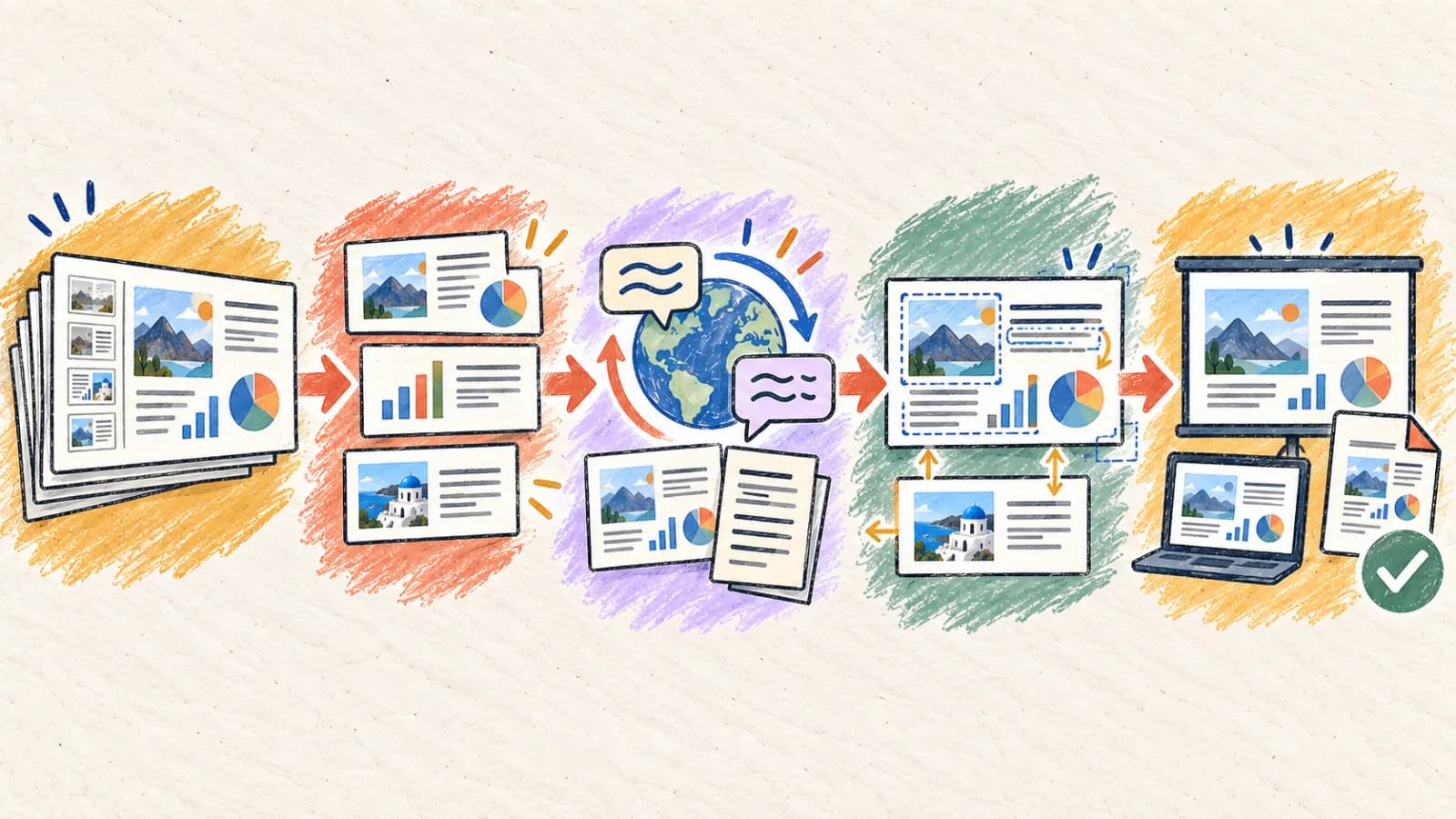
Чому форматування PowerPoint ламається під час перекладу?
Макети PowerPoint розраховані на певну кількість символів. Коли розмір тексту змінюється під час перекладу, макет має адаптуватися, щоб уникнути візуального безладу.
Жорсткі межі текстових контейнерів
Обсяг перекладу залежить від мови та формулювань. Перевірте результат і за потреби змініть розмір шрифту, інтервали або поля.
Згруповані об'єкти та масштаби діаграм
Блок-схеми SmartArt, діаграми таймлайну й групи іконок містять текст усередині графічних фігур. Ці фігури погано масштабуються автоматично, тому довгі перекладені терміни виходять за межі або накладаються на лінії.
Конфлікт між вбудованими стилями та слайд-майстрами
Колоди PowerPoint використовують слайд-майстри для загального оформлення, але окремі слайди часто містять локальні перевизначення. Автоматичний переклад має обережно розібрати XML-дерево, щоб оновити текстові рядки, не знищивши власні стилі, кольори чи шрифти.
Невидимі шари метаданих нотаток доповідача
Слайди містять тези високого рівня, але справжня технічна цінність часто прихована в нотатках доповідача. Стандартні парсери файлів оминають ці приховані нотатки, перекладаючи видимі слайди, але лишаючи текст виступу мовою оригіналу.
Невідповідність карт шрифтів для різного письма
Корпоративний бренд-шрифт, створений для латинських символів, може не мати Unicode-відображень для арабської, тайської, китайської, японської чи корейської. Під час перекладу PowerPoint переходить на системні шрифти, змінюючи інтервали й переноси тексту.
Чотири способи перекласти презентацію PowerPoint
Обирайте підхід до перекладу PowerPoint залежно від того, чи має презентація лишатися редагованою, від складності макета й обсягу локалізації.
Спосіб 1. Автоматичний XML-обізнаний перекладач PPTX
Корпоративні презентації, комерційні колоди, навчальні слайд-шоу та тренінгові матеріали, які мають лишатися редагованими.
XML-обізнаний перекладач PPTX розбирає ваш файл PowerPoint, виокремлює текстові рядки у слайдах і нотатках доповідача, перекладає їх контекстними LLM і замінює рядки на місці. Так зберігаються всі фігури, шляхи анімації, макети майстрів і зв'язки діаграм.
Це найефективніший робочий процес, бо кінцевий результат лишається редагованим файлом PPTX. Рушій може застосовувати алгоритми автозменшення до тексту, що розширюється, утримуючи його в межах контейнера. Це ідеально для масштабних корпоративних проєктів локалізації.
Крок за кроком
- Завантажте свою нативну презентацію PPTX безпосередньо у Перекладач PowerPoint.
- Виберіть цільову мову й налаштуйте, чи перекладати нотатки доповідача разом зі слайдами.
- Виокремте невеликий діапазон слайдів (наприклад, слайди 1–3), щоб зробити тестовий прохід і перевірити поведінку макета.
- Запустіть перекладач, потім завантажте й відкрийте перекладений PPTX у своєму редакторі слайдів.
- Підлаштуйте розміри текстових контейнерів і масштаб шрифтів для слайдів, що розширилися, і збережіть локалізований файл.
- Перед редагуванням перекладеного файлу PPTX встановіть локально всі корпоративні шрифти.
- Перевірте, чи правильно перекладено підписи й легенди вбудованих діаграм.
Спосіб 2. Конвертувати PPTX у PDF і перекласти макет PDF
Статичні роздатки слайд-шоу, матеріали лише для читання та довідкові колоди, яким не потрібна редагованість слайдів.
Якщо фінальна презентація поширюватиметься як PDF-роздатка лише для читання, переклад самої колоди PowerPoint можна оминути. Спершу експортуйте презентацію як PDF, а потім пропустіть файл через перекладач PDF зі збереженням макета.
Такий процес гарантує, що слайди лишаються надійно зафіксованими: жоден текстовий контейнер не переповниться й жодна фігура не зсунеться. Втім, результат — це фіксований нередагований PDF, тож ви не зможете пізніше змінити нотатки доповідача чи відредагувати текстові шари.
Крок за кроком
- Збережіть свою презентацію PowerPoint як стандартний файл PDF.
- Завантажте PDF у наш Перекладач PDF і виберіть цільову мову.
- Перевірте перекладені сторінки: чи збігаються колонки й візуальні макети з дизайном вихідного слайда.
- Переконайтеся, що шрифти письма відображаються правильно й жоден текстовий блок не обрізаний.
- Завантажте й поширте фінальну зафіксовану перекладену презентацію.
Спосіб 3. Вилучити текст слайдів у XLIFF або Excel, перекласти й реімпортувати
Масштабні корпоративні кампанії локалізації із залученням зовнішніх постачальників перекладу та систем пам'яті перекладів.
У великих корпоративних конвеєрах локалізації презентації обробляють професійними інструментами перекладу. Файл PPTX розбирають, щоб вилучити текстові рядки у стандартизовані файли Excel або XLIFF. Ці таблиці перекладають професіонали, використовуючи пам'ять перекладів для узгодженості термінів.
Після перекладу затверджені рядки реімпортують у структуру слайдів. Цей процес забезпечує максимальну лінгвістичну якість, але потребує ручних правок дизайну, щоб виправити накладання текстових блоків через розширення мови.
Крок за кроком
- Вилучіть текстові рядки зі своєї презентації PPTX у структурований файл Excel або XLIFF.
- Надішліть файл професійним перекладачам або обробіть його високоякісними перекладальними рушіями.
- Реімпортуйте перекладені рядки у структуру своїх слайдів PowerPoint.
- Вручну перегляньте кожен слайд, підлаштувавши розміри шрифтів і поля для тексту, що розширився.
- Експортуйте фінальну колоду PowerPoint, затверджену людиною.
Спосіб 4. Згенерувати автоматичну чернетку й набрати вручну
Преміальні ключові презентації, запуски продуктів, інвесторські пітчі та конференційні колоди, що потребують бездоганного оформлення.
Для резонансних інвесторських пітчів і конференційних кейноутів автоматизовані системи варто використовувати лише для створення чернеток перекладу. Спершу пропустіть презентацію через наш автоматичний перекладач PPTX, щоб отримати просторовий і термінологічний орієнтир.
Далі професійний дизайнер відкриває ваші шаблони дизайну (наприклад, у Figma, InDesign або Keynote). Дизайнер вручну вносить затверджений локалізований текст, підлаштовуючи ширину колонок, інтервали й типографічну ієрархію, щоб створити винятковий, вивірений людиною макет.
Крок за кроком
- Пропустіть презентацію PPTX через автоматичний Перекладач PowerPoint, щоб отримати чернетку.
- Складіть глосарій затверджених перекладів для назв продуктів, слоганів і корпоративних показників.
- Відкрийте свої вихідні шаблони слайдів у Keynote або Figma.
- Замініть текстові елементи шар за шаром, підлаштувавши візуальну вагу й переноси рядків.
- Перегляньте колоду в режимі показу слайдів на великому екрані, щоб гарантувати бездоганну якість презентації.
Як перекладати слайди PowerPoint на мобільних пристроях
Перевіряти й редагувати слайди презентації на мобільних пристроях дуже зручно у ділових поїздках. Замість важких десктопних застосунків використовуйте адаптивні браузерні інструменти перекладу, які обробляють файли безпосередньо у хмарі.
Переглядаючи слайди на екрані смартфона, перевірте, чи лишаються читабельними дрібні анотації, підписи легенд і нотатки доповідача. Збільште масштаб, щоб упевнитися, що контейнери, які накладаються, не перекривають важливі візуальні елементи.
- Запустіть наш Перекладач PowerPoint у веббраузері смартфона.
- Завантажте потрібну презентацію PPTX безпосередньо з файлів або хмарного сховища.
- Виберіть цільову мову й запустіть процес перекладу.
- Масштабуйте двома пальцями, щоб перевірити контейнери слайдів, діаграми і нотатки доповідача.
- Завантажте й збережіть якісний перекладений PPTX, готовий до показу з мобільного пристрою.
Визначте свій підхід до перекладу PowerPoint
Зіставте візуальну складність презентації та вимоги до редагованості з найефективнішим робочим процесом перекладу.
| Ситуація | Найкращий вибір | Чому |
|---|---|---|
| Перекладаєте корпоративні, тренінгові чи продуктові колоди, які мають лишатися повністю редагованими | Автоматичний перекладач PPTX | Вилучає й перекладає XML-вузли слайдів і нотаток доповідача на місці, зберігаючи файли макета цілими. |
| Поширюєте статичні роздатки, конспекти лекцій або довідкові матеріали слайдів | Конвертація у PDF + Перекладач PDF | Фіксує всі елементи слайдів, запобігаючи переповненню контейнерів і зсувам інтервалів шрифту. |
| Ведете масштабні кампанії перекладу із залученням професійних лінгвістів | Вилучення в Excel або XLIFF + реімпорт | Безперешкодно інтегрується зі стандартними пам'ятями перекладів для корпоративної узгодженості. |
| Готуєте резонансні інвесторські пітчі, кейноути або запуски продуктів | Чернетка макета від ШІ + графічний набір | Дає дизайнерам повний контроль над макетами слайдів, кернінгом і візуальним впливом. |
Поради для кращого результату
Зберігайте шари нотаток доповідача
Завжди перекладайте нотатки доповідача разом із текстом слайдів. У цих нотатках міститься усний текст виступу, який прості парсери документів легко пропускають.
Робіть тести на обмеженому діапазоні слайдів
Спершу виконайте тестовий переклад слайдів 1–3. Перевірка відображення шрифтів і масштабування тексту на невеликій вибірці дозволяє уникнути повторної обробки великих колод.
Закладіть запас під розширення тексту
Обсяг перекладу залежить від мови та формулювань. Перевірте результат і за потреби змініть розмір шрифту, інтервали або поля.
Стандартизуйте бренд-шрифти на Unicode
Обирайте крос-платформенні шрифти з підтримкою Unicode (наприклад, Arial або Noto Sans), які підтримують нелатинське письмо, щоб уникнути помилок рендерингу на локалізованих слайдах.
Розгрупуйте графічні фігури й текстові шари
Складні блок-схеми й об'єкти SmartArt схильні до проблем форматування під час перекладу. Розгрупуйте ці фігури у своєму редакторі перед перекладом, щоб покращити масштабування макета.
Зафіксуйте технічні глосарії та бренд-терміни
Захистіть номери моделей, коди SKU та власні назви брендів. Неперекладні елементи мають лишатися однаковими на всіх локалізованих слайдах презентації.
Перевіряйте числа, дати й позначення валют
Приведіть показники до регіональних стандартів: перевірте десяткові роздільники (кома чи крапка) і формати валют відповідно до вашої місцевої аудиторії.
Перевіряйте слайди у режимі показу
Проблеми макета, які в редакторі здаються дріб'язковими, на повному екрані виглядають жахливо. Завжди робіть повний прохід у режимі показу слайдів, щоб перевірити візуальну якість перед виступом.
Часті запитання
Чи зламає переклад мого файлу PPTX оригінальні анімації й переходи між слайдами?
Ні. Наш автоматичний Перекладач PowerPoint розбирає XML-структуру презентації, виокремлюючи й перекладаючи лише текстові вузли. Усі анімації, шляхи переходів, фігури й макети майстрів лишаються недоторканими.
Чи можна перекласти нотатки доповідача і зміст слайдів одночасно?
Так, наш Перекладач PowerPoint повністю підтримує нотатки доповідача. Ви можете ввімкнути або вимкнути переклад нотаток залежно від того, готуєте ви роздатки для аудиторії чи текст для виступу.
Що відбувається, якщо перекладена фраза виходить за межі контейнера слайда?
Рушій має алгоритми автопідгону тексту, які динамічно зменшують розмір шрифту й коригують переноси рядків, утримуючи перекладені рядки безпечно в межах їхніх вихідних візуальних меж.
Як перекласти текст, вбудований у діаграму або графік?
Наш XML-обізнаний парсер може перекладати редаговані підписи діаграм, легенди й вузли заголовків. Якщо діаграма є нередагованим растровим зображенням, перекладіть її за допомогою нашого Перекладача зображень або оновіть вихідні дані.
Чому після перекладу змінився мій власний корпоративний шрифт?
Якщо ваш бренд-шрифт не має відображень символів для письма цільової мови (наприклад, арабського, тайського чи китайського), редактор презентацій переходить на системні шрифти, змінюючи інтервали макета. Переконайтеся, що ваш шрифт підтримує потрібне письмо.
Чи є максимальний розмір файлу для завантаження PowerPoint?
Ліміти завантаження залежать від вашого поточного тарифного плану. Якщо колода містить великі відео або зображення високої роздільності, радимо вилучити їх перед перекладом, а потім знову додати у фінальний локалізований PPTX.
Створюйте бездоганні професійні презентації
Успішний переклад файлів PowerPoint потребує глибокого розуміння структури слайдів і макетів об'єктів. Стандартні методи копіювання й вставлення знищують оформлення й призводять до масових проблем із форматуванням.
Використовуючи автоматичні XML-обізнані перекладачі PPTX, зберігаючи нотатки доповідача й плануючи розширення мови, ви можете створювати переконливі професійні презентації, які поважають стандарти макета вашого бренду будь-якою мовою.


