
Як перекласти відсканований PDF і зберегти форматування
Коротка відповідь Якщо у вашому PDF неможливо виділити чи знайти конкретне слово, документ потребує конвеєра перекладу з OCR. Багатоколонкові макети PDF (наприклад, звіти чи наукові статті) потребують розумного групування блоків, щоб речення не переплуталися під час перекладу.

У цьому посібнику
Відсканований PDF — це, по суті, набір цифрових фотографій високої роздільності, зібраних в одному файлі. Оскільки текстового шару в ньому немає, звичайні операції копіювання тексту не працюють, пошук у документі не дає результатів, а прості перекладачі видають порожні сторінки або помилки форматування.
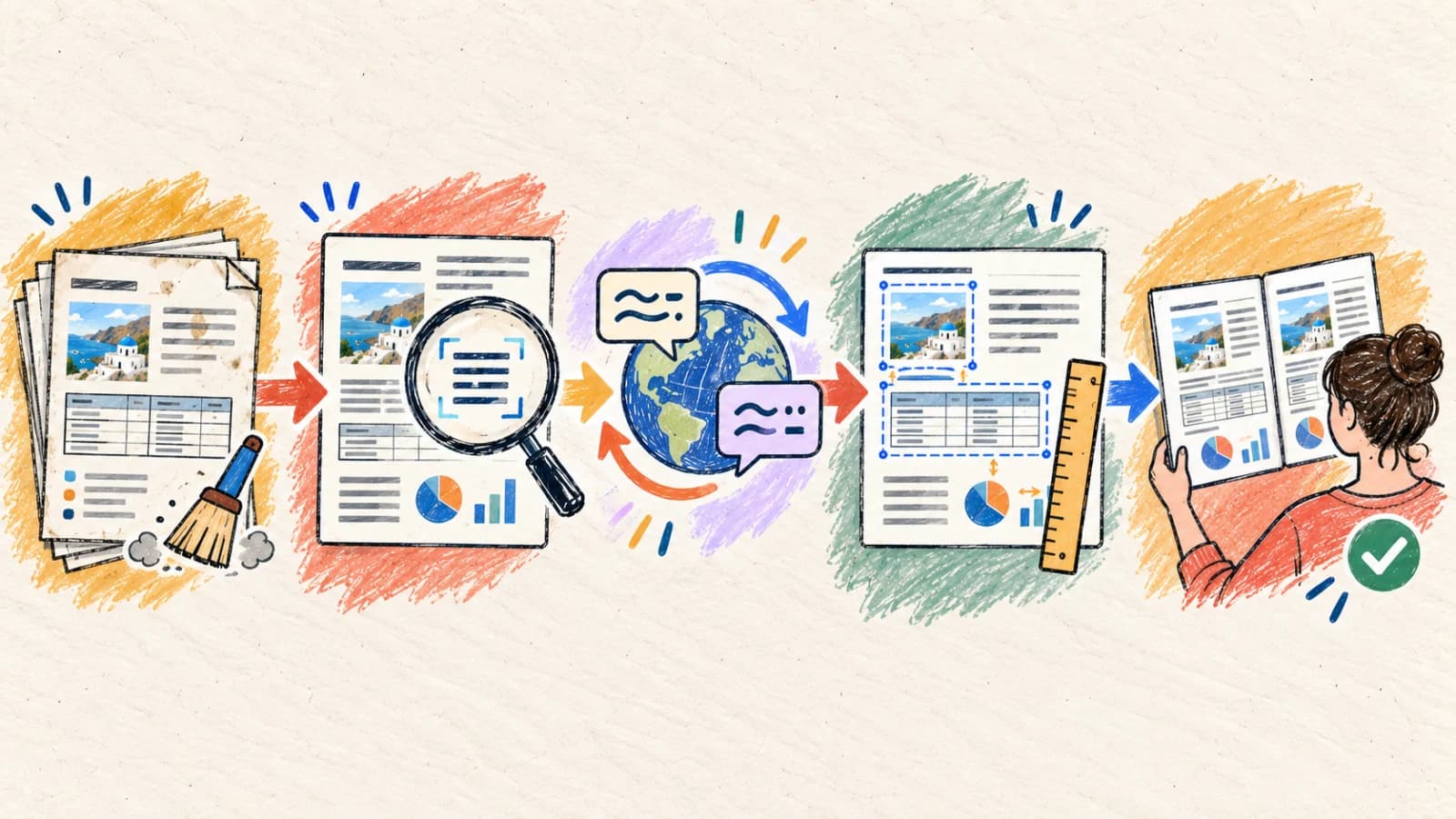
Щоб перекласти відсканований PDF, не зруйнувавши його макет, потрібен перекладач PDF із підтримкою OCR (оптичного розпізнавання символів). Конвеєр перекладу має вилучити просторові координати, визначити напрямок читання (наприклад, у багатоколонкових макетах), перекласти рядки з урахуванням контексту й динамічно відбудувати новий PDF-файл. Цей процес також має вбудувати належні резервні шрифти Unicode, щоб уникнути помилок відображення.
Цей докладний посібник описує, як виявляти відскановані сторінки, працювати зі складними макетами документів, враховувати обмеження нелатинської типографіки та перевіряти структуру фінального документа перед передачею.
Ключові висновки
- Якщо у вашому PDF неможливо виділити чи знайти конкретне слово, документ потребує конвеєра перекладу з OCR.
- Багатоколонкові макети PDF (наприклад, звіти чи наукові статті) потребують розумного групування блоків, щоб речення не переплуталися під час перекладу.
- Інтеграція резервних шрифтів критично важлива: для перекладу на арабську, тайську, китайську, японську чи корейську потрібно вбудувати сумісні гарнітури (наприклад, Noto Sans), щоб уникнути порожніх блоків замість символів.
- Обмежуйте діапазони сторінок під час обробки великих багатосторінкових документів: це знижує вартість обробки й скорочує час перевірки.
- Приділяйте особливу увагу структурам таблиць, виноскам і дрібним штампам — вони найчастіше ламаються при розширенні тексту.
Чому відскановані PDF важко перекладати?
На відміну від нативних документів, відскановані PDF не містять векторів макета ані символів. Щоб відтворити ідентичний багатосторінковий документ іншою мовою, потрібен розширений парсинг документа.
Відсутність структурованого текстового шару
Сканер записує пласке зображення сторінки. Перекладач має розібрати візуальні форми літер, зібрати їх у зв'язні слова й абзаци та виконати аналіз макета, перш ніж перекладати текстові блоки.
Плутанина з порядком читання у кількох колонках
Наукові статті, журнали та фінансові звіти використовують колонки, бокові панелі й виносні блоки. Прості OCR-рушії читають текст горизонтально через усю сторінку, зливаючи незалежні колонки й руйнуючи лінгвістичний контекст.
Відсутні метадані карт шрифтів для нелатинського письма
Під час перекладу з англійської на мови з нелатинським письмом (арабська, тайська, японська) вихідний PDF має вбудувати нові файли карт шрифтів. Без належних резервних шрифтів програми перегляду PDF не можуть відобразити гліфи, і замість них з'являються порожні квадрати.
Жорсткі межі в таблицях
Таблиці, форми й технічні специфікації мають чіткі фізичні межі. Коли перекладене речення виходить за ширину вихідної комірки, рушій макета має зменшити розмір тексту або акуратно перенести рядки, щоб не зламати таблицю.
Шум сканування та артефакти повороту
Фізичні сторінки рідко сканують ідеально. Вигин біля корінця книги, низька контрастність, перекошені сторінки й рукописні нотатки створюють візуальний шум, через який OCR неправильно розпізнає символи й перекладає їх помилково.
Чотири практичні способи перекласти відсканований PDF
Обирайте підхід залежно від складності дизайну документа, його обсягу та того, чи має фінальний файл лишатися редагованим.
Спосіб 1. Інтелектуальний перекладач PDF із розширеним OCR
Відскановані інструкції користувача, багатоколонкові звіти, відскановані книги, чеки та технічні специфікації, де макети сторінок мають збігатися.
Інтелектуальний перекладач PDF із підтримкою OCR виконує весь конвеєр: вирівнює відскановану сторінку, сегментує колонки, вилучає текстові рядки, перекладає їх глибокими контекстними моделями й відбудовує відповідний макет PDF.
Це найефективніший спосіб, бо він усуває ручні кроки конвертації файлів. Для найкращого результату використовуйте скани з високою контрастністю. Завжди застосовуйте вибір діапазону сторінок, щоб перевірити невелику типову частину (наприклад, сторінку з таблицями і колонками) і підтвердити точність макета перед обробкою всього документа.
Крок за кроком
- Завантажте свій відсканований PDF безпосередньо у Перекладач PDF.
- Увімкніть модуль обробки OCR і виберіть потрібну цільову мову.
- Налаштуйте правила резервних шрифтів (наприклад, призначте Noto Sans для азійських або близькосхідних мов).
- Задайте вибірковий діапазон сторінок, щоб виокремити й перекласти лише потрібні частини файлу.
- Запустіть перекладач, перевірте вирівнювання форматування й експортуйте перекладений PDF високої чіткості.
- Стежте, щоб файл PDF не перевищував максимальний розмір завантаження; за потреби стисніть сторінки.
- Якщо деякі таблиці надзвичайно складні, перекладайте їх як окремі діапазони сторінок.
Спосіб 2. Вилучити ключові сторінки як зображення високої роздільності
Візуально складні креслення, деталізовані односторінкові схеми та карти з щільними напрямними підписами.
Коли документ складається з дуже складних односторінкових макетів, переклад файлу як PDF іноді прибирає важливі елементи фону. У такому разі експортуйте потрібні сторінки як зображення PNG без втрат і обробіть їх через перекладач зображень.
Цей спосіб використовує розширене візуальне заповнення, щоб стерти старі підписи й набрати переклад просто поверх фону креслення. Він дуже надійний для односторінкових файлів, але стає обтяжливим для багатосторінкових документів.
Крок за кроком
- Перетворіть ключові сторінки відсканованого PDF на зображення PNG високої роздільності.
- Завантажте зображення у Перекладач зображень зі збереженням макета.
- Виберіть цільову мову й налаштуйте стандартні моделі перекладу.
- Перевірте візуальний макет: чи правильно вирівняні фонова графіка та підписи.
- Завантажте перекладені зображення й, за потреби, зберіть їх назад у чистий багатосторінковий PDF.
Спосіб 3. Запустити OCR і конвертувати документ у редаговані DOCX або Markdown
Робочі процеси, орієнтовані на зміст: юридичні чернетки, дослідницький аналіз, де редагованість тексту важливіша за макет сторінки.
Якщо ваша головна мета — редагувати, коментувати й поширювати перекладений текст, збереження точних структур сторінок вихідного PDF буде контрпродуктивним. Натомість спершу перетворіть відсканований документ OCR-рушієм у структурований файл Microsoft Word (DOCX) або Markdown.
Після конвертації файл можна перекладати напряму. Такий процес гарантує, що перекладений текст тече природно через сторінки, не будучи замкненим у жорстких відсканованих координатах. Це ідеально для договорів, рукописів і звітів.
Крок за кроком
- Обробіть відсканований PDF через OCR-сканер, щоб експортувати структурований файл Word (DOCX) або Markdown.
- Відкрийте експортований файл і виправте помилки розпізнавання символів або злиття колонок.
- Завантажте очищений документ у Перекладач документів.
- Перекладіть документ, зберігши заголовки, списки, таблиці та гіперпосилання.
- Експортуйте перекладений файл, виконайте фінальні правки макета й поширюйте його як потрібно.
Спосіб 4. Поєднати автоматичний переклад ШІ з ручним векторним набором
Преміальні брошури, комерційні каталоги продукції та важливі відскановані матеріали для клієнтів.
Для цінних бізнес-матеріалів автоматична реконструкція макета стає чудовою вихідною чернеткою. Після програмного перекладу відсканованого документа експортуйте сирі перекладені рядки й передайте їх графічному дизайнеру або фахівцю з верстки.
Професійна перевірка допомагає оцінити терміни, зміст і верстку, але не гарантує відсутності помилок або відповідності закону. Важливі матеріали має перевіряти кваліфікований фахівець.
Крок за кроком
- Згенеруйте автоматичну чернетку перекладу PDF за допомогою наших розширених інструментів.
- Вилучіть перекладені текстові рядки у файл пам'яті перекладів Excel або XLIFF.
- Доручите фахівцеві з графіки імпортувати затверджені рядки у нативні векторні файли дизайну.
- Вручну підлаштуйте текстові блоки, інтерліньяж і трекінг під розширення цільової мови.
- Зберіть і експортуйте фінальний матеріал PDF високої точності.
Як перекладати відскановані PDF на мобільних пристроях
Робота з відсканованими документами на мобільних пристроях потребує компактного браузерного процесу. Уникайте встановлення важких десктопних застосунків: використовуйте адаптивні хмарні портали перекладу, які виконують OCR і форматування динамічно просто в браузері.
Знімаючи сторінки камерою смартфона, скористайтеся застосунком для сканування документів, щоб автоматично обрізати кадр, підлаштувати контрастність і вирівняти перекіс перед завантаженням файлу на переклад.
- Відкрийте адаптивний Перекладач PDF у мобільному веббраузері.
- Виберіть відсканований документ у файлах або імпортуйте його з хмарного сховища.
- Виберіть цільову мову й увімкніть переклад на основі OCR.
- Задайте потрібний діапазон сторінок, щоб уникнути зайвого часу обробки й перевантаження пам'яті пристрою.
- Запустіть переклад і завантажте структурований PDF, збільшивши масштаб для перевірки вирівнювання таблиць.
Оберіть свій шлях перекладу відсканованого PDF
Зіставте складність макета документа та вимоги до редагування з оптимальним процесом OCR і перекладу.
| Ситуація | Найкращий вибір | Чому |
|---|---|---|
| Перекладаєте багатосторінкові звіти або відскановані книги з макетами сторінок | Інтелектуальний перекладач PDF з OCR | Автоматизує вирівнювання, аналіз колонок, переклад і відбудову PDF. |
| Працюєте з односторінковими технічними кресленнями або дуже візуальними картами | Вилучення зображень + Перекладач зображень | Використовує візуальне заповнення, щоб стерти старі підписи й набрати текст просто поверх графіки. |
| Потрібно активно редагувати, доповнювати або переструктурувати перекладений текст | Конвертація через OCR у DOCX + Перекладач документів | Перетворює жорсткі межі зображення на текучий редагований текст і комірки таблиць. |
| Локалізуєте важливі корпоративні брошури або каталоги, критичні для бренду | Чернетка перекладу ШІ + векторний набір | Забезпечує бездоганну корпоративну типографіку, узгодженість бренд-шрифтів і професійний дизайн. |
Поради для кращого результату
Забезпечте вирівнювання документа
Завжди стежте, щоб відскановані сторінки були прямими. Перекошені або нахилені скани спотворюють текстові рядки, що збиває рушії сегментації макета й призводить до переплутаного перекладу.
Налаштуйте резервні шрифти для цільового письма
Перекладаючи на нелатинське письмо (арабське, тайське, CJK), перевірте, чи підтримує рушій макета належні резервні шрифти, щоб не з'являлися порожні блоки замість символів («тофу»).
Виокремлюйте потрібні діапазони сторінок
Не перекладайте документи на сотні сторінок повністю, якщо потрібні лише окремі розділи. Обмеження діапазону прискорює обробку й знижує вартість перекладу.
Перевіряйте межі колонок
Стежте, щоб текст колонки не «витікав» горизонтально у сусідні блоки. Якщо структуру читання порушено, звірте порядок абзаців із вихідним сканом.
Перевіряйте цілісність чисел і одиниць
Шум сканування часто спотворює цифри (наприклад, читає «8» як «B» або «1» як «I»). Звіряйте всі ціни, технічні виміри й характеристики з джерелом.
Перевіряйте перенесення слів у комірках таблиць
Через розширення тексту перекладені слова часто переносяться на нові рядки в межах тісних комірок. Розширте межі колонок або підлаштуйте масштаб шрифту, щоб таблиці лишалися читабельними.
Прибирайте шум сканування з низькою контрастністю
Тіні фону, плями та просвічування зі звороту сторінки легко сприймаються як розділові знаки чи випадкові символи. Попередньо обробіть скани низької якості, щоб очистити фон.
Ведіть структуровані кеші перекладів
Використовуйте пам'ять перекладів і кеші для документів, що повторюються. Це забезпечує узгодженість термінології й дозволяє не платити двічі за переклад однакових типових розділів.
Часті запитання
Чому у перекладеному відсканованому PDF неможливо шукати чи виділяти текст?
Якщо вихідний PDF був сирим відсканованим зображенням і його переклали простими рушіями накладання, файл лишається зображенням. Наш розширений перекладач PDF із OCR додає активний невидимий текстовий шар під відрендереними символами, тому фінальний локалізований PDF повністю підтримує пошук і виділення.
Як PDF-рушій працює зі складними макетами колонок поруч?
Рушій виконує модель аналізу макета, яка визначає вертикальні роздільники сторінки, межі зображень і зони блоків. Він структурує текст у логічне дерево, перш ніж передавати абзаци моделі перекладу, тож колонки перекладаються як окремі безперервні потоки, а не зливаються горизонтально.
Що відбувається, якщо цільова мова не вміщується у вихідні комірки таблиці?
Розширення тексту — поширена проблема при перекладі з англійської на європейські мови. Перекладальний рушій динамічно зменшує масштаб шрифту (алгоритми автопідгону) або переносить рядки в межах комірки, щоб таблиці лишалися ідеально вирівняними.
Як перекласти відсканований PDF, захищений паролем?
Нашій системі потрібен доступ до растрових даних документа, щоб виконати OCR. Ви повинні зняти паролі користувача й власника з PDF-файлу перед завантаженням на переклад. Перевірте права доступу до файлу перед завантаженням.
Чому деякі нелатинські символи (наприклад, арабські чи японські) відображаються порожніми квадратами?
Це помилка відображення шрифтів, відома як «тофу». Вона виникає, коли програмі перегляду PDF бракує сумісного шрифту Unicode. Наш PDF-рушій вбудовує відповідні гарнітури (наприклад, Noto Sans Arabic або Noto Sans CJK) безпосередньо у файл, тож гліфи правильно відображаються на всіх пристроях.
Чи є обмеження на кількість сторінок для завантаження відсканованих PDF?
Ліміти залежать від вашого тарифного плану. Для дуже довгих документів радимо використовувати керування діапазоном сторінок і перекладати файл логічними частинами: це прискорює обробку й спрощує перевірку.
Відкрийте структуровані дані з відсканованих документів
Успішний переклад відсканованих PDF потребує глибокого розуміння структури документа й реконструкції макета. Звичайне вилучення тексту знищує форматування, а просте накладання не справляється з колонками й таблицями.
Поєднуючи розширену сегментацію макета через OCR, контекстні LLM і точне вбудовування резервних шрифтів, ви можете створювати добре читабельні, професійні PDF з підтримкою пошуку, що поважають ієрархію оригінального дизайну.


