
Як вибрати правильний перекладач для зображень, PDF і документів
Коротка відповідь Спрямовуйте матеріали за структурою файлу: зображення потребують заповнення фону, відскановані PDF — OCR, файли PPTX — парсингу XML-об'єктів, а документи — AST-парсерів. Визначте вимоги до редагованості завчасно; не конвертуйте редаговані файли (як DOCX чи PPTX) у статичні PDF перед перекладом.

У цьому посібнику
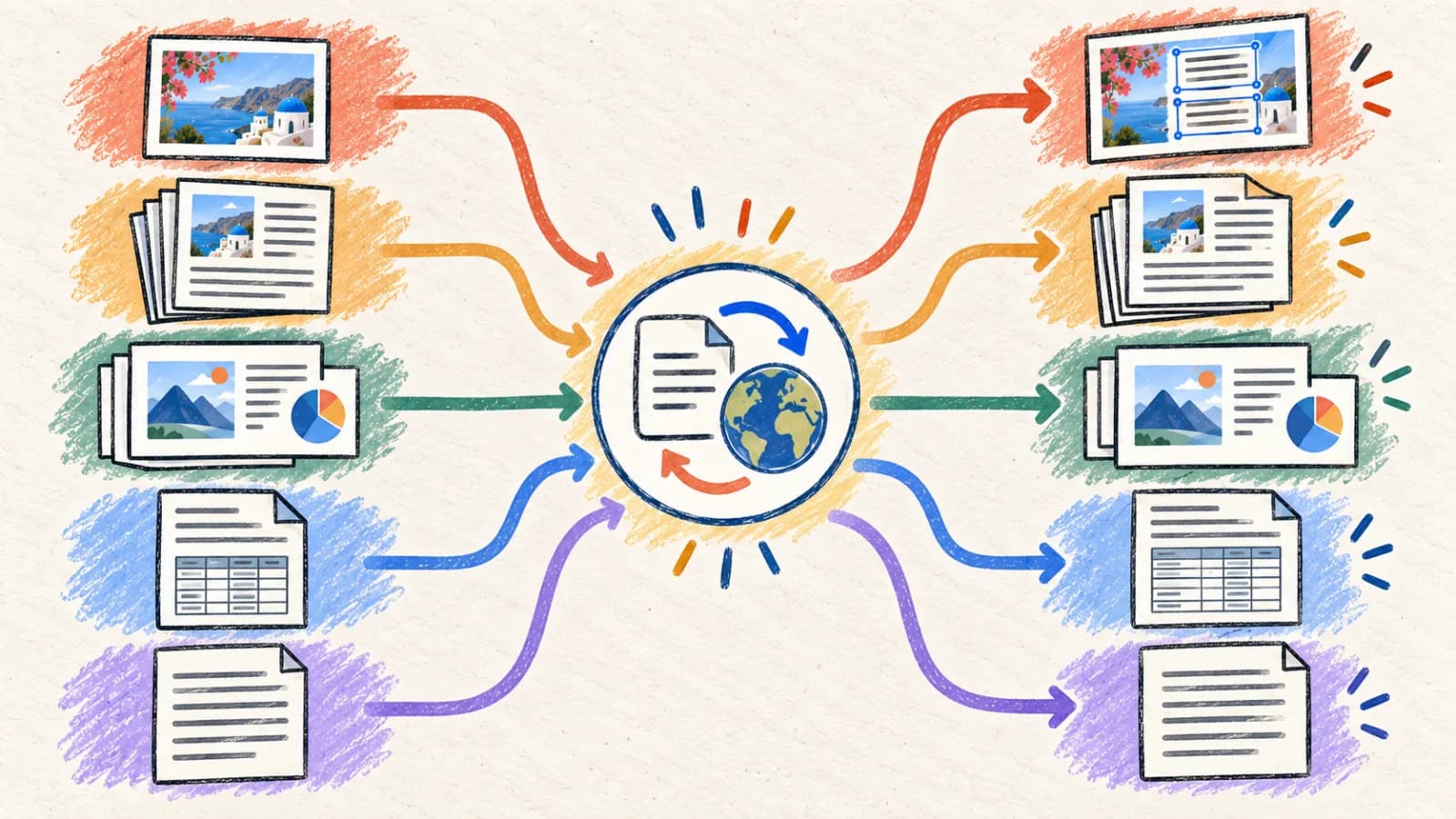
Одне й те саме речення може жити у скріншоті зі смартфона, у багатосторінковому відсканованому PDF, у презентації зі слайдів, у документі Microsoft Word або у звичайному файлі Markdown. Проте пропускати всі ці формати через одне й те саме текстове поле вкрай неефективно.
Якщо змусити кожен матеріал проходити через звичайний перекладач, ви втратите межі таблиць, сплющите редаговані текстові шари, втратите нотатки доповідача й отримаєте години ручної роботи з форматування. Якісна локалізація вимагає спрямовувати кожен тип файлу у спеціалізований перекладальний рушій, створений для розбору й відбудови саме цієї структури файлу.
Цей технічний посібник подає архітектурну систему рішень для вибору правильного робочого процесу перекладу, порівнює п'ять основних конвеєрів файлів і деталізує компроміси між візуальним макетом і редагованістю.
Ключові висновки
- Спрямовуйте матеріали за структурою файлу: зображення потребують заповнення фону, відскановані PDF — OCR, файли PPTX — парсингу XML-об'єктів, а документи — AST-парсерів.
- Визначте вимоги до редагованості завчасно; не конвертуйте редаговані файли (як DOCX чи PPTX) у статичні PDF перед перекладом.
- Використовуйте керування діапазоном сторінок і слайдів, щоб перевірити невеликі вибірки (наприклад, сторінки з високою контрастністю або складні слайди) перед перекладом великих файлів.
- Зафіксуйте назви продуктів, URL-адреси й змінні у глосаріях термінів, щоб ШІ-моделі не перекладали й не спотворювали їх.
- Підбирайте процес перевірки під рівень ризику документа: звичайним скріншотам достатньо швидкої перевірки, а інструкціям з безпеки потрібен двопрохідний аудит лінгвіста.
Чому тип файлу змінює спосіб перекладу?
Технічна цінність документа полягає і в його словах, і в його структурі. Успішний процес перекладу має зберегти зв'язки, які роблять ваш зміст придатним до використання.
Різні базові шари даних
Зображення зберігає текст як сирі кольорові пікселі. Документ DOCX зберігає редаговані абзаци-прогони й вкладені стилі. Файл PowerPoint PPTX зберігає текст у позиційованих об'єктах координат слайда. PDF може містити нативні вектори, растрові зображення або їх комбінацію.
Редагованість проти збереження макета
Корпоративна пітч-колода має лишатися повністю редагованою для майбутніх ревізій, а роздатка річного звіту часто поширюється як статичний PDF. Неправильне спрямування файлів може сплющити редаговані шари або зламати вирівнювання макета.
Контекстний зміст, залежний від макета
У технічних схемах і продуктовій графіці підписи покладаються на просторове розташування (наприклад, стрілка вказує на компонент). Звичайний переклад тексту прибирає ці координати, руйнуючи контекст і призводячи до помилок.
Розширення тексту й переповнення контейнерів
Обсяг перекладу залежить від мови та формулювань. Перевірте результат і за потреби змініть розмір шрифту, інтервали або поля.
Різні профілі ризику й вимоги до перевірки
Переклад звичайної дорожньої вивіски — низькоризиковий, а переклад знаків безпеки чи фінансових аудитів має серйозні юридичні наслідки. Один і той самий ШІ-інструмент може створити чернетки для обох випадків, але матеріали високого ризику потребують сертифікованої перевірки людиною.
Обирайте перекладач за форматом джерела
Спрямовуйте свої матеріали у спеціалізований конвеєр перекладу, створений для розбору й відбудови унікальних правил макета вашого формату файлу.
Спосіб 1. Перекладач зображень зі збереженням макета
Скріншоти, UI-макети, інфографіка, системні діаграми, маркетингові банери та упаковка продукції.
Автоматизований перекладач зображень узгоджує три системи в одному конвеєрі: спершу OCR-модель знаходить межі текстових блоків; далі модель заповнення на основі комп'ютерного зору очищає вихідний текст із фону; потім LLM перекладає текст; і врешті рушій веб-канвасу рендерить переклад на тому самому місці з підібраним розміром шрифту, кольором і кутом.
Це дуже ефективно для візуальних матеріалів, бо повністю усуває ручну роботу зі стирання вихідного тексту й відбудови шарів дизайну. Для найкращої якості завжди завантажуйте файли високої роздільності (PNG або WebP без втрат) і використовуйте глосарії термінів для захисту номерів SKU та назв брендів.
Крок за кроком
- Завантажте своє зображення високої роздільності безпосередньо у Перекладач зображень.
- Виберіть цільову мову й налаштуйте глосарії термінів.
- Переконайтеся, що текстури фону заповнено чисто, без візуальних слідів.
- Перевірте вирівнювання тексту й межі контейнерів, за потреби підлаштувавши масштаб.
- Завантажте локалізований графічний матеріал високої точності.
- Обріжте чорні рамки чи інтерфейс месенджера, щоб не витрачати ресурси обробки даремно.
- Стежте, щоб текст мав достатню контрастність до фонової графіки, — це допомагає виявленню OCR.
Спосіб 2. Інтелектуальний перекладач PDF із розширеним OCR
Багатосторінкові відскановані або нативні звіти, креслення, відскановані книги, фінансові звіти й технічні специфікації.
Інтелектуальний перекладач PDF виконує багатоетапний конвеєр аналізу макета: вирівнює відскановану сторінку, сегментує вертикальні колонки, вилучає текст, перекладає абзаци з контекстом і відбудовує відповідний макет PDF. Він також вбудовує належні резервні шрифти Unicode (наприклад, Noto Sans), щоб уникнути помилок відображення.
Це дуже надійно для багатосторінкових файлів. Для найкращої якості використовуйте інструменти вибору діапазону сторінок, щоб спершу перекласти невелику вибірку. Так ви зможете перевірити точність макета, межі колонок і перенесення слів у таблицях, перш ніж обробляти документ повністю.
Крок за кроком
- Завантажте свій PDF безпосередньо у Перекладач PDF і виберіть цільову мову.
- Увімкніть модуль OCR для відсканованих сторінок і налаштуйте резервні шрифти для цільового письма.
- Задайте вибірковий діапазон сторінок, щоб виокремити й перекласти лише потрібні частини.
- Перевірте макет результату: потоки колонок і перенесення слів у комірках таблиць.
- Експортуйте фінальний перекладений PDF з повним підтриманням пошуку.
- Стежте, щоб файли не перевищували максимальні ліміти завантаження; за потреби стисніть сторінки.
- Зніміть захист паролем користувача й власника з PDF перед завантаженням.
Спосіб 3. Автоматичний XML-обізнаний перекладач PPTX
Колоди слайдів PowerPoint, комерційні презентації, лекції та корпоративні шаблони.
XML-обізнаний перекладач PPTX розбирає ваш файл PowerPoint, виокремлюючи й перекладаючи текст у слайдах і нотатках доповідача на місці. Так зберігаються всі фігури, шляхи анімації, макети майстрів і зв'язки діаграм, а на виході ви отримуєте повністю редагований файл PPTX.
Це найефективніший робочий процес для презентаційних матеріалів, бо фінальний файл лишається редагованим. Перекладач має алгоритми автопідгону тексту, які динамічно зменшують розмір шрифту, утримуючи переклади, що розширилися, безпечно в межах їхніх вихідних візуальних меж.
Крок за кроком
- Завантажте свою нативну презентацію PPTX безпосередньо у Перекладач PowerPoint.
- Виберіть цільову мову й налаштуйте параметри перекладу нотаток доповідача.
- Виокремте невеликий діапазон слайдів (наприклад, слайди 1–3), щоб зробити тестовий прохід і перевірити поведінку макета.
- Запустіть перекладач, відкрийте отриманий PPTX у своєму редакторі й перевірте дизайн слайдів.
- Підлаштуйте ширину текстових контейнерів або розмір шрифтів для слайдів, що розширилися, і збережіть файл.
- Перевірте, чи правильно перекладено підписи й легенди вбудованих діаграм.
- Встановіть локально всі потрібні корпоративні бренд-шрифти перед редагуванням перекладеного PPTX.
Спосіб 4. AST-обізнаний перекладач документів
Файли Microsoft Word DOCX, звичайні TXT і Markdown, яким потрібне збереження структури.
AST-обізнаний перекладач документів розбирає базову структуру файла документа (наприклад, OpenXML у Word або AST-дерева Markdown), виокремлює текст і замінює рядки на місці. Так повністю зберігаються всі заголовки, структури таблиць, марковані списки та вузли гіперпосилань.
Це дуже ефективно для корпоративних звітів і документації, бо вихідний файл лишається повністю редагованим і стилізованим. Для найкращої якості очистіть вихідний файл: закрийте всі виправлення й коментарі редакторів перед завантаженням.
Крок за кроком
- Очистіть вихідний документ: закрийте всі виправлення й коментарі.
- Завантажте файл DOCX або Markdown у Перекладач документів і виберіть цільову мову.
- Налаштуйте глосарії термінів, щоб захистити власні назви й змінні.
- Виконайте переклад і завантажте стилізований, редагований локалізований документ.
- Перевірте макет результату, підлаштувавши ширину колонок таблиць і розриви сторінок під розширений текст.
- Для файлів Markdown переконайтеся, що блоки метаданих frontmatter і синтаксис коду не зіпсовані.
- Перевірте, що всі гіперпосилання лишаються активними й ведуть на правильні локалізовані URL-адреси.
Як вибрати й запустити інструменти перекладу на мобільному пристрої
Робота з різними типами файлів на мобільних пристроях потребує адаптивної хмарної платформи. Уникайте встановлення важкого десктопного ПЗ: використовуйте безпечні браузерні портали, які обробляють файли безпосередньо у хмарі.
Знімаючи документ камерою смартфона, тримайте її паралельно до поверхні, щоб уникнути перекосу. Використовуйте формати PDF або Markdown, щоб файли однаково відображалися у різних мобільних вікнах перегляду.
- Відкрийте наш адаптивний портал перекладу у веббраузері смартфона.
- Виберіть перекладач, створений для вашого типу файлу (зображення, PDF, PowerPoint або документ).
- Завантажте файл безпосередньо з хмарного сховища або з галереї.
- Задайте потрібні діапазони сторінок або слайдів, щоб оптимізувати час обробки.
- Запустіть переклад, завантажте локалізований матеріал і збільште масштаб, щоб перевірити читабельність.
Відкрити перекладач зображеньВідкрити перекладач PDFВідкрити перекладач PowerPointВідкрити перекладач документів
Головний посібник зі спрямування файлів на переклад
Зіставте структуру файлу свого матеріалу й вимоги до редагованості зі спеціалізованим перекладальним рушієм, створеним для роботи з ними.
| Ситуація | Найкращий вибір | Чому |
|---|---|---|
| Перекладаєте скріншоти, UI-макети, дизайн упаковки або візуальні банери | Перекладач зображень зі збереженням макета | Автоматизує OCR, заповнення фону і локалізований набір в одному конвеєрі. |
| Перекладаєте відскановані багатосторінкові документи, інструкції або креслення | Інтелектуальний перекладач PDF з OCR | Вирівнює сторінки, сегментує вертикальні колонки, перекладає з контекстом і вбудовує шрифти. |
| Перекладаєте колоди слайдів, які мають лишатися повністю редагованими у PowerPoint | Автоматичний перекладач PPTX | Парсить XML-вузли слайдів і нотаток доповідача на місці, зберігаючи файли макета цілими. |
| Перекладаєте стилізовані звіти, інструкції або файли документації у Markdown | AST-обізнаний перекладач документів | Автоматично зберігає складні структури форматування, заголовки, списки, таблиці і посилання. |
Поради для кращого результату
Починайте з оригінального формату
Не конвертуйте PPTX у PDF чи DOCX у зображення, якщо цього не вимагає кінцевий результат. Кожна конвертація може прибрати структуру, яку спеціалізований перекладач міг би зберегти.
Визначте кінцевий результат
Вирішіть, чи має результат бути редагованим, візуально точним, придатним для пошуку, придатним для показу чи просто зрозумілим. Ця відповідь одразу звужує вибір процесу.
Тестуйте найскладнішу вибірку першою
Оцінюючи процес перекладу, візьміть щільний слайд, багатоколонкову сторінку PDF, вузьку таблицю або зображення з низькою контрастністю, а не найпростішу першу сторінку.
Використовуйте вибіркові діапазони
Діапазони сторінок і слайдів зменшують зайву роботу й дозволяють затвердити термінологію й макет перед обробкою довгого файлу.
Тримайте джерело й переклад разом
Використовуйте зрозумілі назви версій і зберігайте оригінал поруч із результатом. Рецензентам потрібне надійне джерело для назв, чисел, візуальних підписів і майбутніх оновлень.
Перевіряйте умови сервісу щодо даних
Перед завантаженням конфіденційного, персонального, договірного або регульованого змісту переконайтеся, що умови зберігання, строків, доступу й вилучення відповідають вашим вимогам.
Підбирайте перевірку під рівень ризику
Звичайному скріншоту може вистачити швидкої перевірки змісту. Медичний, юридичний, фінансовий зміст, матеріали з безпеки та публічний бренд-контент потребують кваліфікованої двопрохідної перевірки людиною.
Уникайте партій за принципом «один формат для всього»
У папці проєкту можуть бути зображення, PDF, колода слайдів і файл Word. Спрямуйте кожне джерело у відповідний спеціалізований інструмент, а потім об'єднайте затверджені результати на рівні проєкту.
Часті запитання
Який найкращий перекладач для зображення?
Використовуйте перекладач зображень зі збереженням макета, коли перекладені слова мають з'явитися у готовому візуальному матеріалі. Використовуйте OCR разом із перекладачем тексту, коли потрібно лише зрозуміти або скопіювати слова.
Який найкращий спосіб перекласти відсканований PDF?
Використовуйте перекладач PDF з увімкненим OCR. Спершу перевірте показовий діапазон сторінок, а потім звірте з оригінальним сканом порядок читання, таблиці, виноски, штампи, назви й числа.
Чи варто конвертувати PowerPoint у PDF перед перекладом?
Зберігайте оригінальний PPTX, якщо результат має бути редагованим або використовуватися для виступу. Конвертуйте у PDF лише тоді, коли кінцевий результат свідомо є фіксованою роздаткою і нотатки доповідача, анімації та редаговані об'єкти не потрібні.
Чи кращий переклад документів, ніж копіювання тексту?
Він кращий, коли важливі заголовки, списки, таблиці, посилання або один файл для завантаження. Копіювання окремих уривків у перекладач тексту швидше, коли форматування не має значення й потрібна лише невелика частина.
Чи можна використовувати один перекладач для всіх типів файлів?
Загальна модель може перекласти слова, але спеціалізовані процеси зберігають різні структури: пікселі й розташування для зображень, сторінки й OCR для PDF, об'єкти слайдів й нотатки для PPTX, стилі й заголовки для документів.
Коли потрібна перевірка людиною?
Залучайте кваліфіковану перевірку, коли помилки можуть вплинути на безпеку, здоров'я, юридичні права, гроші, технічну роботу, репутацію бренду або суспільне розуміння. Рецензенти мають бачити повне джерело й відформатований переклад, а не окремі речення.
Обирайте процес, який зберігає суттєве
Правильний перекладач — це не просто той, що приймає ваші слова. Це той, що достатньо розуміє ваш файл, щоб зберегти структуру, потрібну вашій аудиторії: візуальне розташування, сторінки, об'єкти слайдів, ієрархію документа чи чистий інтерактивний текст.
Починайте з оригінального формату, тестуйте найскладнішу вибірку й підбирайте процес перевірки під рівень ризику. Коли проєкт містить кілька типів файлів, використовуйте для кожного спеціалізований процес, а не сплющуйте все в один формат.


