
Як перекласти документ без втрати форматування
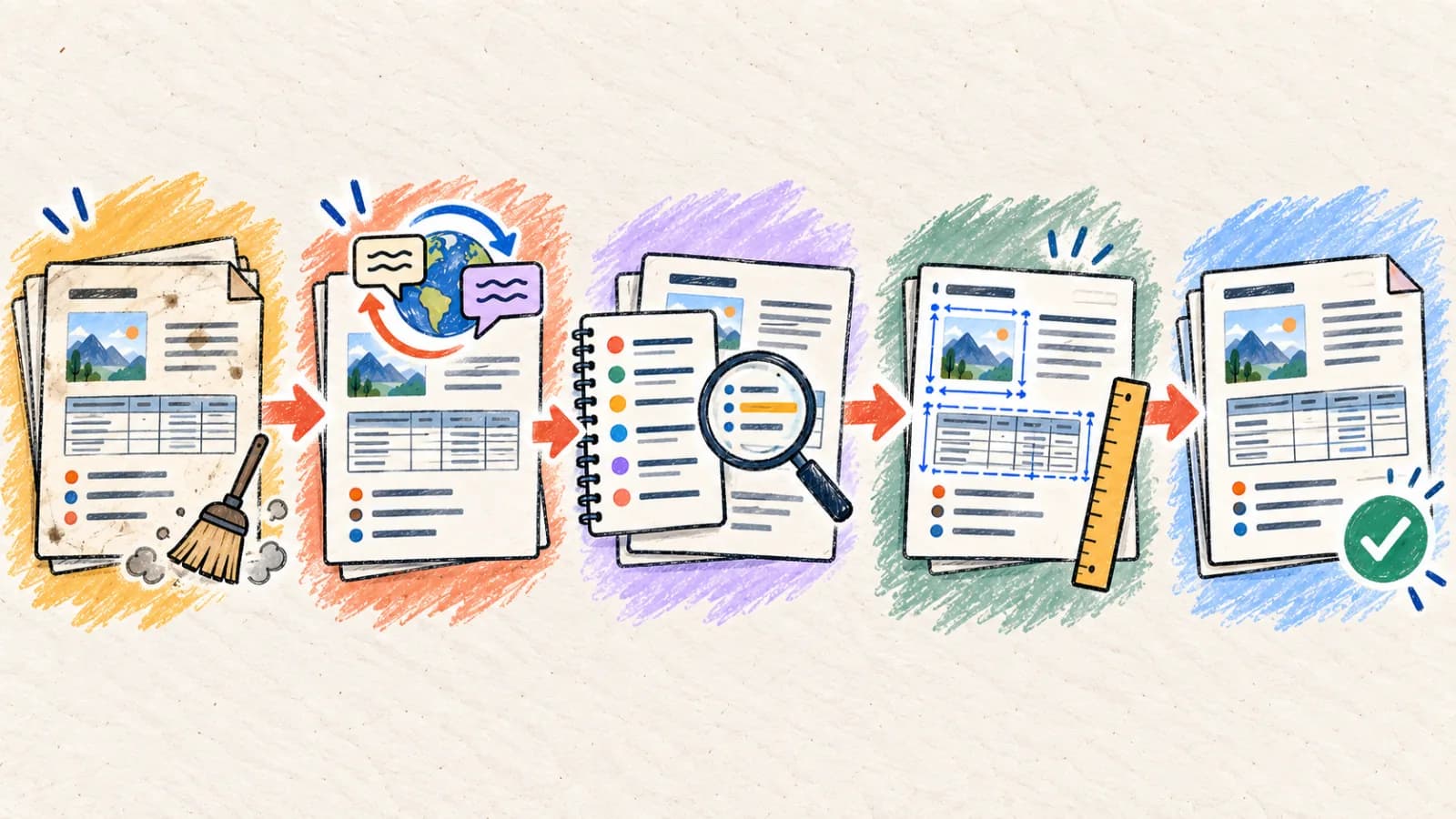
Коротка відповідь Перекладайте нативні файли DOCX, TXT або Markdown напряму, щоб зберегти стилі, вкладені таблиці, списки та гіперпосилання. Завжди приймайте виправлення, закривайте коментарі й очищуйте вихідні документи перед завантаженням, щоб не зіпсувати контекст ШІ.

У цьому посібнику
Переклад структурованого документа ніколи не має зводитися до ручного копіювання абзаців у просте текстове поле. Такий підхід перекладає слова, але знищує заголовки, таблиці, гіперпосилання, блоки коду, списки й форматування сторінок. Відновлювати ці структури вручну після перекладу надзвичайно довго.
Коли потрібно локалізувати звіти, посібники, пропозиції, рукописи чи політики компанії, завантажуйте напряму оригінальний формат документа. Перекладач документів розбирає файли парсерами структури AST (абстрактного синтаксичного дерева) і OpenXML, перекладаючи текстовий зміст і зберігаючи всі теги форматування, структури таблиць і стилі.
Цей технічний посібник пояснює, чому форматування ламається під час перекладу, порівнює автоматизовані та ручні робочі процеси, описує кроки оптимізації для мобільних пристроїв і подає чеклист підготовки й постперекладацького аудиту.
Ключові висновки
- Перекладайте нативні файли DOCX, TXT або Markdown напряму, щоб зберегти стилі, вкладені таблиці, списки та гіперпосилання.
- Завжди приймайте виправлення, закривайте коментарі й очищуйте вихідні документи перед завантаженням, щоб не зіпсувати контекст ШІ.
- Markdown і звичайні файли TXT дуже ефективні для процесів, орієнтованих на зміст, де візуальне форматування сторінки відділене від тексту.
- Переклад PDF варто лишати для розповсюдження матеріалів лише для читання, де макет має бути повністю зафіксованим.
- Розділіть перевірки якості на мовний прохід перекладу й візуальний прохід макета, щоб забезпечити точність.
Чому форматування документа змінюється після перекладу?
Файл документа — це складне дерево текстових фрагментів, стилів, посилань і комірок таблиць. Машинний переклад має пройти цією структурою даних, не зіпсувавши теги форматування.
Розширення слів зсуває потоки сторінок
Обсяг перекладу залежить від мови та формулювань. Перевірте результат і за потреби змініть розмір шрифту, інтервали або поля.
Фрагментація XML-прогонів
Одне слово у файлі DOCX може бути розбите між кількома XML-тегами через перевірки правопису, зміни форматування або відстежені правки. Прості парсери розривають структуру речень на цих межах, що дає фрагментований і неправильний переклад ШІ.
Жорсткі межі комірок таблиць
Комірки таблиць мають чіткі горизонтальні межі. Коли перекладений зміст розширюється, текст змушений щільно переноситися, утворюючи високі комірки, зламані заголовки колонок і нечитабельні таблиці, якщо не підлаштувати масштаб форматування.
Динамічні поля й автогенеровані списки
Зміст, номери сторінок, динамічні покажчики та виноски покладаються на системні поля. Програмний переклад має виокремити ці структурні компоненти, перекладаючи лише видимий текст і зберігаючи структуру полів.
Роздуття від відстежених правок і коментарів
Документ із незакритими ревізіями, вилученими текстовими фрагментами чи коментарями редактора містить кілька накладених версій одного речення. Перекладаючи це напряму, ви отримуєте надлишковий і заплутаний результат.
Чотири способи перекласти документ
Обирайте спосіб перекладу документа залежно від цільового формату файлу, вимог до редагування та масштабу перекладу.
Спосіб 1. Перекласти нативний файл DOCX, TXT або Markdown
Звіти, корпоративні інструкції, посібники, рукописи, договори й технічні документи, де текст має лишатися повністю редагованим.
AST-обізнаний перекладач документів розбирає структуру файла документа (наприклад, OpenXML у Word або AST-дерева Markdown), виокремлює текст, перекладає його контекстними моделями і замінює рядки на місці. Так зберігаються всі заголовки, структури таблиць, марковані списки та вузли гіперпосилань.
Це найефективніший спосіб, бо вихідний файл лишається повністю редагованим і стилізованим. Для найкращої якості очистіть вихідний файл: закрийте всі відстежені правки й коментарі редакторів перед завантаженням на переклад.
Крок за кроком
- Відкрийте вихідний документ, прийміть усі виправлення, закрийте коментарі й вилучіть невикористані шари форматування.
- Завантажте чистий файл DOCX або Markdown безпосередньо у Перекладач документів.
- Виберіть цільову мову й налаштуйте стандартні настанови перекладу та глосарії термінів.
- Виконайте переклад і завантажте стилізований, повністю редагований локалізований документ.
- Перевірте макет результату, підлаштувавши ширину колонок таблиць і розриви сторінок під розширений текст.
- Перевірте, що всі гіперпосилання лишаються активними й ведуть на правильні локалізовані URL-адреси.
- Для файлів Markdown переконайтеся, що блоки метаданих frontmatter і форматування блоків коду не зіпсовані.
Спосіб 2. Конвертувати у PDF і перекласти макет PDF
Статичні корпоративні звіти, брошури, рахунки та довідкові інструкції, де макет сторінки має лишатися зафіксованим.
Якщо ваш фінальний документ — це PDF-роздатка лише для читання, де точний макет сторінки важливіший за редагованість, редагування документа можна оминути. Спершу конвертуйте файл у PDF і обробіть його перекладачем PDF зі збереженням макета.
Цей спосіб фіксує всі текстові блоки, таблиці і зображення на місці, запобігаючи зсувам потоку сторінок і проблемам вирівнювання таблиць. Втім, кінцевий результат — це статичний PDF, і для подальшого редагування текстових шарів знадобляться професійні інструменти PDF.
Крок за кроком
- Збережіть свій стилізований документ як стандартний файл PDF.
- Завантажте PDF у наш Перекладач PDF і виберіть цільову мову.
- Перевірте перекладений макет: чи правильно вирівняні таблиці, колонтитули верхні й нижні.
- Переконайтеся, що шрифти письма відображаються правильно й жоден текстовий фрагмент не обрізаний.
- Завантажте й поширте фінальний перекладений PDF із зафіксованим макетом.
Спосіб 3. Вилучити текстові блоки, перекласти інтерактивно й відбудувати
Короткі технічні тексти, рекламні кампанії та односторінкові форми, що потребують точного інтерактивного редагування термінів.
Для коротких документів із критично важливою лексикою (наприклад, рекламних кампаній чи форм) переклад усього файлу може додати зайві кроки форматування. Натомість вилучіть текстові блоки вручну або пропустіть їх через інструмент перекладу тексту.
Це дозволяє перекладати абзаци інтерактивно, тестувати різні варіанти термінів і доопрацьовувати переклад на екрані, перш ніж застосовувати його. Після затвердження ви вставляєте готовий текст назад у свій стилізований шаблон документа.
Крок за кроком
- Вилучіть текстові блоки зі свого документа в інтерактивний Перекладач тексту.
- Виберіть цільову мову й налаштуйте глосарії термінів для узгодженості бренду.
- Перекладіть абзаци інтерактивно, доопрацювавши речення для ясності й плавності.
- Вставте затверджений локалізований текст назад у свій основний шаблон документа.
- Перевірте форматування документа й поширте фінальний файл.
Спосіб 4. Професійний конвеєр перекладу XLIFF або CAT
Корпоративні кампанії локалізації документів масштабу підприємства з серверами баз пам'яті перекладів і аудитом сертифікованих лінгвістів.
Для масштабного корпоративного перекладу документів файли обробляють професійними інструментами комп'ютерно-асистованого перекладу (CAT). Структурні вузли документа вилучають у стандартні файли XLIFF, які ізолюють текстові рядки й захищають теги форматування.
Професійні лінгвісти перекладають таблиці XLIFF, використовуючи глосарії термінів і бази пам'яті перекладів. Після перекладу затверджені рядки реімпортують у структуру документа. Це забезпечує лінгвістичну якість корпоративного рівня, але потребує ручного аудиту макета.
Крок за кроком
- Конвертуйте вихідний документ у структурований файл XLIFF або Excel.
- Надішліть файл сертифікованим лінгвістам або обробіть його через корпоративну платформу перекладу.
- Імпортуйте перекладені рядки назад у нативний формат документа.
- Вручну перевірте макет, виправивши переповнення сторінок і проблеми вирівнювання колонок.
- Експортуйте фінальний документ і збережіть пам'ять перекладів для майбутніх оновлень.
Як перекладати документи на мобільних пристроях
Перекладати документи на мобільних пристроях дуже зручно у ділових поїздках. Замість встановлення важкого десктопного ПЗ використовуйте адаптивні браузерні інструменти перекладу, які обробляють файли безпосередньо у хмарі.
Переглядаючи перекладені документи на екрані смартфона, перевірте, чи лишаються читабельними списки, таблиці і заголовки. Використовуйте формати PDF або Markdown, щоб файли однаково відображалися на різних мобільних пристроях.
- Відкрийте наш Перекладач документів у веббраузері смартфона.
- Завантажте свій документ (DOCX, TXT або Markdown) з файлів або хмарного сховища.
- Виберіть цільову мову й запустіть процес перекладу.
- Збільште масштаб, щоб перевірити заголовки, марковані списки, таблиці та гіперпосилання.
- Завантажте й збережіть якісний перекладений документ, готовий до поширення.
Визначте свій підхід до перекладу документа
Зіставте вимоги до редагування документа й складність візуального макета з найефективнішим робочим процесом перекладу.
| Ситуація | Найкращий вибір | Чому |
|---|---|---|
| Перекладаєте інструкції, посібники або звіти, які мають лишатися повністю редагованими | Автоматичний перекладач документів (DOCX або Markdown) | Вилучає й перекладає текстові блоки, зберігаючи всі заголовки, списки, таблиці і форматування. |
| Поширюєте статичні роздатки або документи корпоративної політики | Конвертація у PDF + Перекладач PDF | Фіксує всі елементи сторінки, запобігаючи переповненню контейнерів і зсувам інтервалів шрифту. |
| Працюєте з коротким технічним текстом або рекламними кампаніями, що потребують точних формулювань | Інтерактивний перекладач тексту | Дозволяє перекладати й редагувати критичні терміни в реальному часі. |
| Керуєте великими корпоративними кампаніями локалізації документів | Конвеєр CAT-перекладу XLIFF або Excel | Безперешкодно інтегрується зі стандартними пам'ятями перекладів і процесами перевірки професійними лінгвістами. |
Поради для кращого результату
Очистіть історію вихідного документа
Завжди приймайте виправлення, закривайте коментарі редакторів і вилучайте невикористані стилі форматування перед перекладом. Незакриті правки фрагментують файл документа й погіршують якість перекладу.
Захистіть теги форматування Markdown
Перекладаючи Markdown, стежте, щоб блоки коду, маркери напівжирного та ключі метаданих frontmatter лишалися захищеними. ШІ-моделі не повинні перекладати чи змінювати синтаксичну структуру.
Закладіть запас під розширення тексту
Обсяг перекладу залежить від мови та формулювань. Перевірте результат і за потреби змініть розмір шрифту, інтервали або поля.
Стандартизуйте шрифти на Unicode
Обирайте крос-платформенні шрифти з підтримкою Unicode (наприклад, Arial або Noto Sans), які підтримують нелатинське письмо, щоб уникнути помилок рендерингу в локалізованих документах.
Перевіряйте переноси у колонках таблиць
Через розширення тексту перекладені слова часто переносяться на нові рядки в межах тісних комірок. Розширте межі колонок або підлаштуйте масштаб шрифту, щоб таблиці лишалися читабельними.
Зафіксуйте технічні глосарії та бренд-терміни
Захистіть номери моделей, коди SKU та власні назви брендів. Неперекладні елементи мають лишатися однаковими в усіх локалізованих варіантах документа.
Перевіряйте динамічні поля та покажчики
Після перекладу файлу DOCX оновіть автоматичні поля — зміст і номери сторінок у Word, — щоб вони правильно підлаштувалися під локалізований текст.
Перевіряйте відповідність сторінок у змісті
Оскільки розширення тексту зсуває межі сторінок, завжди оновлюйте нумерацію сторінок у змісті перед експортом фінального документа.
Часті запитання
Чи зламає переклад мого файла Word марковані списки й таблиці?
Ні. Наш автоматичний Перекладач документів розбирає структуру файла документа напряму, виокремлюючи й перекладаючи лише текстові вузли. Усі таблиці, структури списків, межі та стилі лишаються повністю недоторканими.
Чи можна перекладати файли Markdown із блоками коду й frontmatter?
Так, наш парсер AST-обізнаний. Він розпізнає синтаксис форматування Markdown, структуру блоків коду та ключі YAML у frontmatter, захищаючи їх і перекладаючи лише основний текст.
Що відбувається, якщо перекладена фраза не вміщується у мої комірки таблиці?
Перекладач документів аналізує межі комірок і акуратно переносить текст. Щоб уникнути високих нечитабельних рядків таблиці, ви можете вручну підлаштувати ширину колонок або зменшити розмір шрифту у своєму редакторі.
Як перекласти документ із незакритими виправленнями?
Ми наполегливо рекомендуємо прийняти всі виправлення й закрити коментарі перед завантаженням. Документи з активними ревізіями містять накладені текстові фрагменти, що руйнує контекст перекладу ШІ.
Чому після перекладу мої заголовки перенеслися на кілька рядків?
Це типовий наслідок розширення тексту (наприклад, при перекладі з англійської на німецьку чи іспанську). Ви можете вручну змінити поля документа, зменшити розмір шрифту заголовків або використати стисліші формулювання.
Чи є обмеження на розмір файлу документа для завантаження?
Ліміти завантаження залежать від вашого поточного тарифного плану. Якщо файл містить великі вбудовані зображення чи медіа, радимо вилучити їх перед перекладом, а потім знову додати у локалізований результат.
Збережіть структуру документа для професійного результату
Успішний переклад документів потребує глибокого розуміння структури файлів і форматування макета. Стандартні методи копіювання й вставлення знищують оформлення й призводять до масових проблем із форматуванням.
Використовуючи автоматичні AST-обізнані перекладачі документів, очищуючи вихідні файли перед обробкою й плануючи розширення мови, ви можете створювати переконливі професійні документи, які поважають стандарти вашого макета будь-якою мовою.


