
レイアウトを変えずにPowerPointを翻訳する方法
短い回答 編集可能なテキストレイヤー、アニメーションのパス、スライドマスターとの関係を保つため、ネイティブのPPTXファイルを直接翻訳しましょう。 スライド範囲指定を使ってまず3枚ほどのサンプルを翻訳し、大きなデッキを処理する前にタイポグラフィとテキストサイズを確認しましょう。

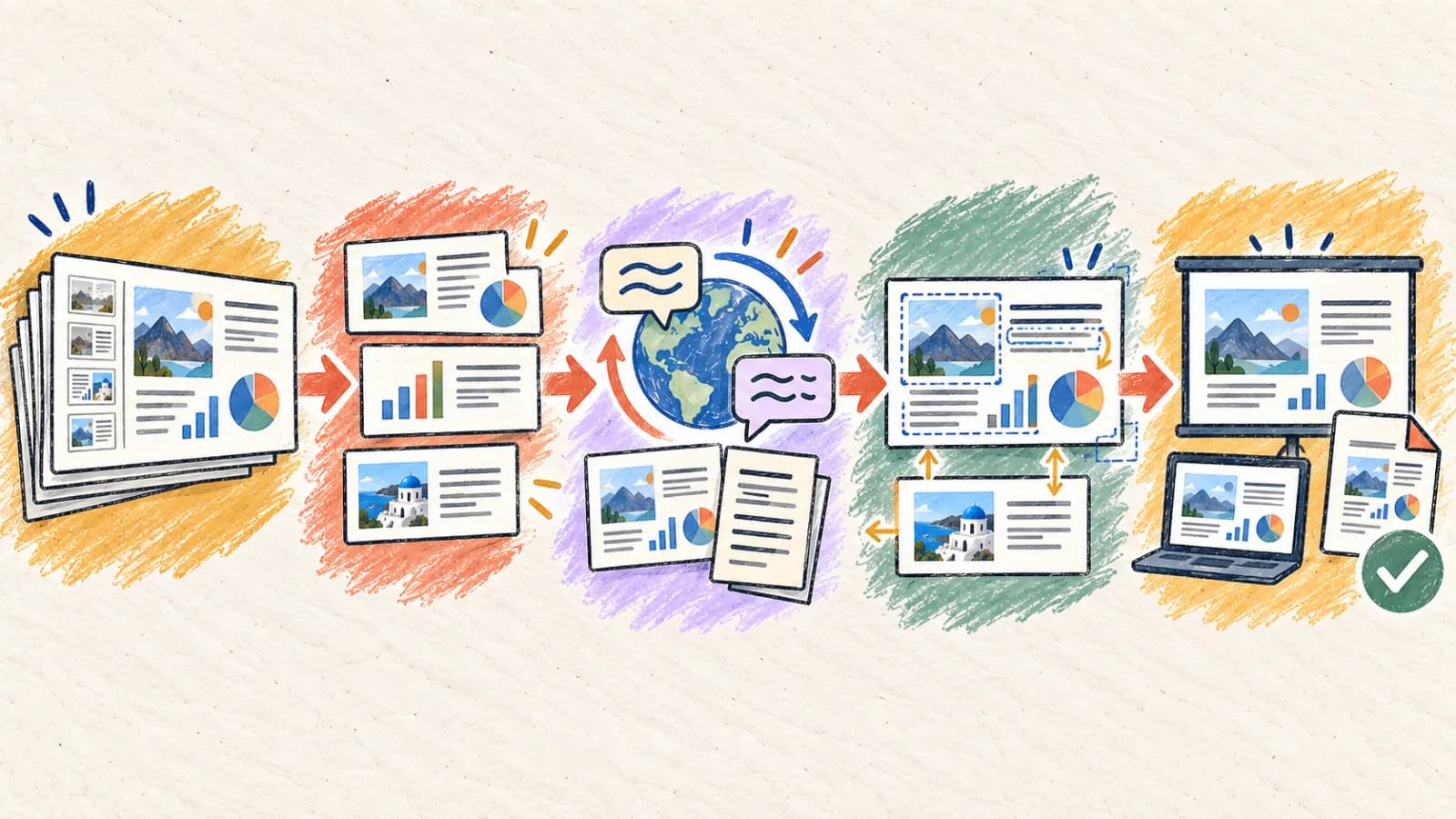
PowerPointのプレゼンテーションは、視覚で伝えるデッキです。タイトルの見出し、本文ブロック、図形、SmartArtの図、グラフ、発表者ノートといったスライド上のオブジェクトは、固定されたキャンバスの上に精緻に配置されています。プレゼンテーションを翻訳するとき、テキストをWeb翻訳ツールにコピーして貼り戻すだけでは非常に非効率で、ミスも起こりやすくなります。
単純なコピー&ペーストはスライドマスターのスタイルを失わせ、レイアウトの書式崩れを招きます。翻訳によってテキストが膨張したり縮んだりするため、テキスト行がコンテナからあふれたり、不自然に複数行へ折り返されたり、隣接するグラフィックに重なったりします。プログラムによるPPTX翻訳は、デッキの内側にあるXML構造を解析し、書式スタイルを保ちながら個々のオブジェクト内のテキストを置き換えます。
この技術ガイドでは、PowerPointのXMLレイアウトがどのように機能するかを説明し、4つの翻訳ワークフローを紹介し、モバイルでのレビュー最適化の指針を示したうえで、企業のデッキ向けのレイアウト監査チェックリストを提供します。
要点
- 編集可能なテキストレイヤー、アニメーションのパス、スライドマスターとの関係を保つため、ネイティブのPPTXファイルを直接翻訳しましょう。
- スライド範囲指定を使ってまず3枚ほどのサンプルを翻訳し、大きなデッキを処理する前にタイポグラフィとテキストサイズを確認しましょう。
- 発表者ノートが翻訳されているか必ず確認しましょう。そこには発表者の原稿が含まれており、基本的な翻訳ツールでは見落とされがちです。
- 文字列の膨張(特に英語からドイツ語、フランス語、スペイン語)はフォントの縮小を招きます。プレゼンテーションの実寸で文字が読めるか確認してください。
- 製品名や重要な技術略語は用語集に固定し、ローカライズしたスライド間でブランドの一貫性を保ちましょう。
なぜ翻訳するとPowerPointの書式が崩れるのか
PowerPointのレイアウトは特定の文字数を前提に設計されています。翻訳によってテキストの長さが変わると、視覚的な乱れを防ぐためにレイアウト側が対応しなければなりません。
固定されたテキストコンテナの境界
翻訳後に必要なスペースは言語や表現によって変わります。実際の結果を確認し、必要に応じて文字サイズ、間隔、余白を調整してください。
グループ化されたオブジェクトと図のスケール
SmartArtのフローチャート、タイムラインの図、アイコンのグループは、グラフィックの図形の中にテキストを抱え込んでいます。これらの図形は自動スケールがうまく働かないため、長い翻訳語が境界からあふれたり、線のパスに重なったりします。
インラインスタイルとスライドマスターの競合
PowerPointのデッキは全体のスタイルにスライドマスターを使いますが、個々のスライドにローカルな上書きが含まれることもよくあります。自動翻訳では、カスタムのスタイル、色、フォントを削ぎ落とさないよう、XMLツリーを注意深く解析してテキスト文字列を更新する必要があります。
見えない発表者ノートのメタデータレイヤー
スライドには上位レベルの箇条書きが置かれますが、本当の技術的価値は発表者ノートにあることが少なくありません。標準的なファイルパーサーはこうした隠れたノートを見落とし、見た目のスライドだけを翻訳して話者の原稿を元言語のまま残してしまいます。
フォントのスクリプトマッピングの不一致
ラテン文字向けに設計された企業のブランドフォントは、アラビア語、タイ語、中国語、日本語、韓国語などのUnicode文字マッピングを備えていない場合があります。翻訳時にPowerPointがシステムフォントへフォールバックすると、文字間隔や折り返しが変わってしまいます。
PowerPointプレゼンテーションを翻訳する4つの方法
デッキを編集可能なままにする必要があるか、レイアウトがどれほど複雑か、そしてローカライズの分量はどの程度かによって、翻訳のアプローチを選びましょう。
方法1: XMLを認識する自動のPPTX翻訳ツールを使う
編集可能性を維持する必要がある、企業プレゼンテーション、営業デッキ、教育用スライドショー、研修教材。
XMLを認識するPPTX翻訳ツールは、PowerPointファイルを解析してスライドと発表者ノートの中のテキスト文字列を取り出し、文脈を考慮するLLMで翻訳し、その文字列を同じ位置に置き換えます。これにより、すべての図形、アニメーションのパス、マスターレイアウト、グラフとの関連が保たれます。
最終出力が編集可能なPPTXファイルのままであるため、最も効率的なワークフローです。エンジンは膨張するテキストに対して自動縮小アルゴリズムを実行し、コンテナの境界内に収めます。企業の大量ローカライズプロジェクトに最適です。
手順
- ネイティブのPPTXプレゼンテーションをPowerPoint翻訳ツールに直接アップロードします。
- 翻訳先の言語を選択し、スライドと合わせてスピーカーノートを翻訳するかどうかを設定します。
- 少ないスライド範囲(例: スライド1-3)を対象にテストを実行し、レイアウトの挙動を確認します。
- 翻訳ツールを実行し、翻訳されたPPTXをダウンロードしてスライド編集ソフトで開きます。
- 膨張したスライドに合わせてテキストコンテナのサイズとフォントスケールを調整し、ローカライズ済みファイルを保存します。
- 翻訳されたPPTXファイルを編集する前に、必要なコーポレートフォントをローカルにインストールしておきましょう。
- 埋め込まれたグラフのラベルと凡例が正しく翻訳されているか確認しましょう。
方法2: PPTXをPDFに変換してそのPDFレイアウトを翻訳する
スライドの編集が不要な、静的なスライドショーの配布、読み取り専用のハンドアウト、参照用デッキ。
最終的なプレゼンテーションを読み取り専用のPDFハンドアウトとして共有するなら、PowerPointデッキの翻訳は省略できます。まずプレゼンテーションをPDFとして書き出し、そのファイルをレイアウト保持型のPDF翻訳ツールにかけます。
このワークフローではスライドが完全に固定されるため、テキストコンテナのあふれや図形のズレを防げます。ただし出力は固定された編集不可のPDFなので、後からスピーカーノートを調整したりテキストレイヤーを編集したりすることはできません。
手順
- PowerPointプレゼンテーションを標準のPDFファイルとして保存します。
- そのPDFをPDF翻訳ツールにアップロードし、翻訳先の言語を選びます。
- 翻訳されたページを監査し、段組みと視覚レイアウトが元のスライドデザインと一致しているか確認します。
- フォントのスクリプトが正しく描画され、テキストブロックが切れていないかを確認します。
- 最終的な固定レイアウトの翻訳プレゼンテーションをダウンロードして配布します。
方法3: スライドのテキストをXLIFF/Excelに抽出して翻訳し、再取り込みする
外部の翻訳ベンダーと翻訳メモリシステムを活用する、大規模なエンタープライズのローカライズ施策。
大規模な企業のローカライズパイプラインでは、プレゼンテーションは専門の翻訳ツールで処理されます。PPTXファイルを解析してテキスト文字列を標準的なExcelやXLIFFのファイルに抽出し、この翻訳表を翻訳者が翻訳メモリを使って処理することで、用語の一貫性を保ちます。
翻訳が完了したら、承認済みの文字列をスライド構造へ再取り込みします。この工程は言語品質を最大限に高めますが、言語の膨張によるテキストボックスの重なりを直すため、後から手動でデザインを調整する必要があります。
手順
- PPTXプレゼンテーションからテキスト文字列を構造化されたExcelまたはXLIFFファイルに抽出します。
- そのファイルをプロの翻訳者に送るか、高品質な翻訳エンジンで処理します。
- 翻訳済みの文字列をPowerPointのスライド構造へ再取り込みします。
- すべてのスライドを手動でレビューし、膨張したテキストに合わせてフォントサイズと境界の余白を調整します。
- 人が承認した最終的なPowerPointデッキを書き出します。
方法4: 自動のドラフトを生成し、手動で再組版する
完璧なスタイリングが求められる、ハイエンドな基調講演、製品ローンチ、投資家向けピッチ、カンファレンスのデッキ。
注目度の高い投資家向けピッチやカンファレンスの基調講演では、自動化は翻訳ドラフトの作成だけに使うべきです。まず自動のPPTX翻訳ツールでプレゼンテーションを処理し、配置と用語の参考情報を得ます。
その後、プロのデザイナーがデザインテンプレート(Figma、InDesign、Keynoteなど)を開き、承認済みのローカライズテキストを手動で入力しながら、列幅、間隔、タイポグラフィの階層を調整して、人が作り込んだ優れたレイアウトに仕上げます。
手順
- PPTXプレゼンテーションを自動のPowerPoint翻訳ツールにかけてドラフトを取得します。
- 製品用語、スローガン、企業の指標について承認済み翻訳の用語集を作成します。
- 元のスライドデザインテンプレートをKeynoteまたはFigmaで開きます。
- テキスト要素をレイヤーごとに手動で差し替え、視覚的なウェイトと行の折り返しを調整します。
- 大画面のプレゼンスライドショー表示でデッキをレビューし、発表品質に問題がないことを確認します。
モバイル端末でPowerPointのスライドを翻訳する方法
モバイル端末でプレゼンテーションのスライドをレビューしたり編集したりするのは、出張時に非常に便利です。重いデスクトップアプリを使う代わりに、クラウドでファイルを直接処理できるレスポンシブなブラウザベースの翻訳ツールを活用しましょう。
スマートフォンの画面でスライドを確認するときは、小さな注釈、凡例のラベル、発表者ノートが読めるか確かめましょう。拡大表示して、重なったコンテナが重要な視覚要素を隠していないかを確認してください。
- スマートフォンのWebブラウザでPowerPoint翻訳ツールを開きます。
- 対象のPPTXプレゼンテーションをファイルアプリやクラウドストレージから直接アップロードします。
- 翻訳先の言語を選び、翻訳処理を開始します。
- ピンチズームでスライドのコンテナ、グラフ、スピーカーノートを確認します。
- 高品位な翻訳済みPPTXをダウンロードして保存し、モバイルでのプレゼンに備えます。
PowerPoint翻訳の進め方を決める
プレゼンテーションの視覚的な複雑さと編集の要件を、最も効率的な翻訳ワークフローに当てはめましょう。
| 状況 | 最適な選択 | 理由 |
|---|---|---|
| 完全に編集可能なままにする必要がある企業・研修・製品デッキを翻訳する | 自動PPTX翻訳ツール | スライドとスピーカーノートのXMLノードをその場で抽出・翻訳し、レイアウトファイルを保ちます。 |
| 静的なハンドアウト、講義ノート、参照用のスライド資料を配布する | PDFに変換+PDF翻訳ツール | スライドの要素をすべて固定し、コンテナのあふれやフォント間隔のズレを防ぎます。 |
| プロの翻訳ベンダーを活用する大規模な翻訳施策を運用する | Excel/XLIFF抽出+再取り込み | 標準的な翻訳メモリとスムーズに連携し、エンタープライズの一貫性を確保します。 |
| 注目度の高い投資家向けピッチ、基調講演、製品ローンチを披露する | AIレイアウトドラフト+グラフィック組版 | スライドのレイアウト、カーニング、視覚的インパクトをデザイナーが完全に制御できます。 |
仕上がりを良くするコツ
スピーカーノートのレイヤーを守る
スライドのテキストと一緒にスピーカーノートも必ず翻訳しましょう。ノートには話すための原稿が含まれており、基本的なドキュメントパーサーでは見落とされがちです。
スライド範囲を絞ってテストする
まずスライド1-3でテスト翻訳を実行しましょう。少ないサンプルでフォントのマッピングとテキストのスケーリングを確かめれば、大きなデッキの再処理を避けられます。
テキスト膨張の余白を確保する
翻訳後に必要なスペースは言語や表現によって変わります。実際の結果を確認し、必要に応じて文字サイズ、間隔、余白を調整してください。
Unicode対応のブランドフォントに統一する
非ラテン文字に対応したクロスプラットフォームのUnicode準拠フォント(ArialやNoto Sansなど)を選び、ローカライズしたスライドでのフォント描画エラーを防ぎましょう。
図形とテキストレイヤーのグループ化を解除する
複雑なフローチャートやSmartArtのオブジェクトは、翻訳時に書式が崩れやすい箇所です。翻訳前に編集ソフトでグループ化を解除すると、レイアウトのスケーリングが改善されます。
技術用語集とブランド用語を固定する
型番、SKUコード、独自のブランド名は保護しましょう。翻訳してはいけない要素は、ローカライズしたすべてのプレゼンテーションスライドで統一されている必要があります。
数値、日付、通貨の表記を検証する
指標は地域の基準に合わせて翻訳しましょう。小数点の表記(カンマかピリオドか)や通貨の形式が、対象となる読者に合っているかを確認します。
プレゼンスライドショー表示でスライドを監査する
編集画面では些細に見えるレイアウトの問題も、全画面ではひどく見えることがあります。発表前に必ずフルのスライドショーで視覚品質を確認しましょう。
よくある質問
PPTXファイルを翻訳すると、元のアニメーションやスライドの切り替えは壊れますか?
いいえ。自動のPowerPoint翻訳ツールはプレゼンテーションのXML構造を解析し、テキストノードだけを抽出して翻訳します。アニメーション、切り替えのパス、図形、マスターレイアウトはすべてそのまま保たれます。
スピーカーノートとスライドの本文を同時に翻訳できますか?
はい。PowerPoint翻訳ツールはスピーカーノートに完全対応しています。配布用のハンドアウトと発表者用の原稿のどちらを準備するかに応じて、ノートの翻訳を有効または無効にできます。
翻訳されたフレーズがスライドのコンテナからあふれる場合はどうなりますか?
エンジンは自動フィットのテキストアルゴリズムを備えており、フォントサイズを動的に縮小して行の折り返しを調整し、翻訳文字列を元の視覚的な境界内に安全に収めます。
グラフや図の中に埋め込まれたテキストはどう翻訳すればよいですか?
XMLを認識するパーサーは、編集可能なグラフのラベル、凡例、タイトルノードを翻訳できます。グラフが編集できないラスタ画像の場合は、画像翻訳ツールで翻訳するか、元データを更新してください。
翻訳後に独自のコーポレートフォントが変わってしまうのはなぜですか?
ブランドフォントが翻訳先言語のスクリプト(アラビア語、タイ語、中国語など)の文字マッピングを備えていない場合、プレゼンテーションソフトはシステムフォントにフォールバックし、レイアウトの間隔が変わります。フォントが対象スクリプトに対応しているか確認しましょう。
PowerPointのアップロードにファイルサイズの上限はありますか?
アップロードの上限はご契約中のプランによって異なります。デッキに大きな動画や高解像度の画像が含まれる場合は、翻訳前にそれらを外し、ローカライズ後のPPTXに再挿入することをおすすめします。
シームレスでプロフェッショナルなプレゼンテーションデッキを届ける
PowerPointファイルの翻訳を成功させるには、スライド構造とオブジェクトのレイアウトへの深い理解が必要です。標準的なコピー&ペーストはスタイルを失わせ、大規模な書式崩れを招きます。
XMLを認識する自動のPPTX翻訳ツールを活用し、スピーカーノートを守り、言語の膨張を見越して設計すれば、どの言語でもブランドのレイアウト基準を尊重した、インパクトのあるプロフェッショナルなプレゼンテーションを届けられます。


