
画像・PDF・ドキュメントに最適な翻訳ツールの選び方
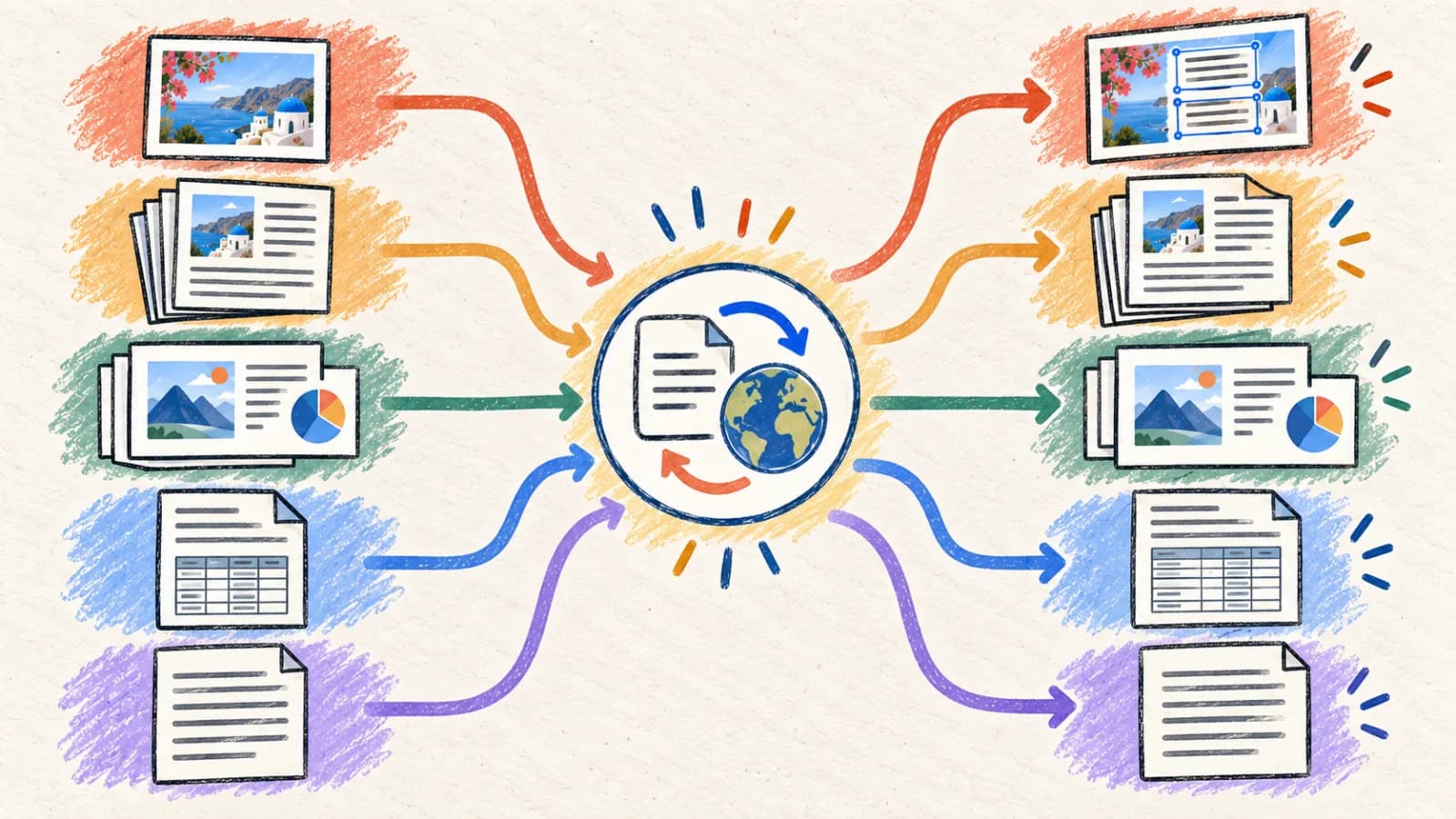
短い回答 ファイル構造で振り分けましょう。画像にはインペインティング、スキャンPDFにはOCR、PPTXにはXMLオブジェクトの解析、ドキュメントにはASTパーサーが必要です。 編集の要件を早い段階で決めましょう。DOCXやPPTXのような編集可能なファイルを、翻訳前に静的なPDFへ変換してはいけません。

同じ1つの文が、スマートフォンのスクリーンショットの中にも、複数ページのスキャンPDFの中にも、スライドデッキの中にも、Microsoft Wordのドキュメントの中にも、生のMarkdownファイルの中にも存在し得ます。しかし、これらすべての形式を同じプレーンテキストの入力欄で処理するのは、非常に非効率です。
どのアセットも標準的な翻訳ツールに通してしまうと、表の罫線は失われ、編集可能なテキストレイヤーは平坦化され、スピーカーノートは無視され、何時間もの手作業による書式復元が残ります。質の高いローカライズには、そのファイル構造を解析して再構築するよう作られた専門の翻訳エンジンへ、ファイル形式ごとに振り分けることが必要です。
この技術ガイドでは、適切な翻訳ワークフローを選ぶための設計判断の枠組みを提示し、中核となる5つのファイルパイプラインを比較し、視覚レイアウトと編集可能性のトレードオフを詳しく解説します。
要点
- ファイル構造で振り分けましょう。画像にはインペインティング、スキャンPDFにはOCR、PPTXにはXMLオブジェクトの解析、ドキュメントにはASTパーサーが必要です。
- 編集の要件を早い段階で決めましょう。DOCXやPPTXのような編集可能なファイルを、翻訳前に静的なPDFへ変換してはいけません。
- ページ範囲やスライド範囲の指定を使って、大きなファイルを翻訳する前に小さなサンプル(コントラストの高いページや複雑なスライドなど)でテストしましょう。
- 製品名、URL、変数は用語集に固定し、AIモデルが翻訳したり形を崩したりするのを防ぎましょう。
- レビュー工程はドキュメントのリスク水準に合わせましょう。何気ないスクリーンショットは素早い確認で足りますが、安全マニュアルには2段階の言語専門家レビューが必要です。
なぜファイル形式によって翻訳方法が変わるのか
ドキュメントの技術的な価値は、その言葉と構造の両方に宿ります。翻訳ワークフローが成功するには、コンテンツを使い物にしている関係性を保たなければなりません。
土台となるデータレイヤーの違い
画像はテキストを生の色ピクセルとして保存します。DOCXドキュメントは編集可能な段落ランと入れ子になったスタイルを保存します。PowerPointのPPTXファイルは、配置されたスライド座標のオブジェクトの中にテキストを保存します。PDFはネイティブのベクター、ラスタライズされた画像、あるいはその両方の混在を含み得ます。
編集可能性とレイアウト保持の対立
企業のピッチデッキは今後の改訂のために完全に編集可能なままである必要がありますが、年次報告書のハンドアウトは静的なPDFとして配布されることがよくあります。振り分けを誤ると、編集可能なレイヤーが平坦化されたり、レイアウトの位置合わせが崩れたりします。
レイアウトに依存する文脈上の意味
技術図面や製品グラフィックでは、ラベルは空間的な位置関係に依存しています(例えば部品を指す矢印)。プレーンテキストの翻訳はこうした座標を捨ててしまうため、文脈が壊れて誤りが生じます。
テキストの膨張とコンテナのあふれ
翻訳後に必要なスペースは言語や表現によって変わります。実際の結果を確認し、必要に応じて文字サイズ、間隔、余白を調整してください。
リスク水準とレビュー要件の違い
何気ない旅行先の標識の翻訳は低リスクですが、安全標識や財務監査の翻訳には重大な法的な影響があります。同じAIツールが両方のドラフトを生成できますが、高リスクのアセットには認定された人によるレビューが必要です。
ソースの形式で翻訳ツールを選ぶ
ファイル形式ごとの固有のレイアウトルールを解析し再構築するよう作られた、専門の翻訳パイプラインへアセットを振り分けましょう。
方法1: レイアウトを保持するAI画像翻訳ツールを使う
スクリーンショット、UIモックアップ、インフォグラフィック、システム図、マーケティングバナー、製品パッケージ。
自動の画像翻訳ツールは1つのパイプラインで3つのシステムを連携させます。まずOCRモデルがテキストのバウンディングボックスを特定し、次にビジョンベースのインペインティングモデルが背景から元のテキストを消去し、そしてLLMがテキストを翻訳します。最後にWebキャンバスのエンジンが、フォントサイズ、色、角度を合わせて翻訳を元の位置に描画し直します。
視覚アセットについては、元のテキストを消してデザインレイヤーを作り直す手作業をまるごと回避できるため非常に効率的です。品質を最適にするため、常に高解像度のファイル(PNGまたはロスレスWebP)をアップロードし、用語集を使ってSKU番号やブランド名を保護しましょう。
手順
- 高解像度の画像を画像翻訳ツールに直接アップロードします。
- 翻訳先の言語を選択し、用語集を設定します。
- 背景のテクスチャが視覚的な跡を残さずきれいにインペインティングされているかを確認します。
- テキストの位置合わせとコンテナの境界を確認し、必要ならスケールを調整します。
- ローカライズされた高品位の画像アセットをダウンロードします。
- 黒い枠やメッセージングアプリのUIはトリミングして、処理資源を無駄にしないようにしましょう。
- OCRの検出を助けるため、テキストと背景グラフィックの間に十分なコントラストがあることを確認しましょう。
方法2: 高度なOCRを備えたインテリジェントなPDF翻訳ツールを使う
複数ページのスキャン済みまたはネイティブの報告書、図面、スキャンされた書籍、財務諸表、技術データシート。
インテリジェントなPDF翻訳ツールは、複数段階のレイアウト解析パイプラインを実行します。スキャンページの傾き補正、縦方向の段の分割、テキストの抽出、文脈を踏まえた段落の翻訳、そして一致するPDFレイアウトの再構築です。表示エラーを防ぐため、適切なUnicodeフォールバックフォント(Noto Sansなど)も埋め込みます。
複数ページのファイルでは高い信頼性があります。品質を最適にするため、まずページ範囲指定を使って少ないサンプルを翻訳しましょう。全体を処理する前に、レイアウトの忠実度、段の境界、表の折り返しを監査できます。
手順
- PDFをPDF翻訳ツールに直接アップロードし、翻訳先の言語を選択します。
- スキャンページにはOCRモジュールを有効にし、翻訳先スクリプトのフォントフォールバックを設定します。
- ページ範囲を指定して、必要な部分だけを対象に翻訳します。
- 出力のレイアウトをレビューし、段の流れと表セル内の折り返しを確認します。
- 最終的な検索可能な翻訳PDFを書き出します。
- ファイルがアップロードの上限を超えないようにし、必要ならページを圧縮しましょう。
- アップロードする前に、PDFからユーザーパスワードとオーナーパスワードの保護を外しておきましょう。
方法3: XMLを認識する自動のPPTX翻訳ツールを使う
PowerPointのスライドデッキ、営業プレゼンテーション、講義、企業テンプレート。
XMLを認識するPPTX翻訳ツールは、PowerPointファイルを解析し、スライドとスピーカーノートの中のテキストをその場で抽出して翻訳します。これにより、すべての図形、アニメーションのパス、マスターレイアウト、グラフとの関連が保たれ、完全に編集可能なPPTXファイルとして出力されます。
最終ファイルが編集可能なままであるため、プレゼンテーションのアセットには最も効率的なワークフローです。翻訳ツールは自動フィットのテキストアルゴリズムを備えており、膨張した翻訳を元の視覚的な境界内に安全に収めるようフォントサイズを動的に縮小します。
手順
- ネイティブのPPTXプレゼンテーションをPowerPoint翻訳ツールに直接アップロードします。
- 翻訳先の言語を選択し、スピーカーノートの翻訳設定を行います。
- 少ないスライド範囲(例: スライド1-3)を対象にテストを実行し、レイアウトの挙動を確認します。
- 翻訳ツールを実行し、出力されたPPTXを編集ソフトで開いてスライドのデザインを確認します。
- 膨張したスライドに合わせてテキストコンテナの幅やフォントサイズを調整し、ファイルを保存します。
- 埋め込まれたグラフのラベルと凡例が正しく翻訳されているか確認しましょう。
- 翻訳されたPPTXを編集する前に、必要なコーポレートブランドフォントをローカルにインストールしておきましょう。
方法4: ASTに対応したドキュメント翻訳ツールを使う
構造の保持が必要な、Microsoft WordのDOCXファイル、プレーンなTXT、Markdownファイル。
ASTに対応したドキュメント翻訳ツールは、ドキュメントの土台となるファイル構造(WordのOpenXMLやMarkdownのASTツリーなど)を解析し、テキストを取り出してその文字列を同じ位置に置き換えます。これにより、見出し、表構造、箇条書きリスト、ハイパーリンクのノードはすべて完全に保たれます。
出力ファイルが編集可能でスタイル付きのままであるため、企業の報告書やドキュメントには非常に効率的です。品質を最適にするため、アップロード前に変更履歴と編集者コメントをすべて解決してソースファイルを整理しておきましょう。
手順
- 変更履歴とコメントをすべて解決して、ソースドキュメントを整理します。
- DOCXまたはMarkdownファイルをドキュメント翻訳ツールにアップロードし、翻訳先の言語を選択します。
- 固有名詞と変数を保護するため、用語集を設定します。
- 翻訳を実行し、スタイル付きで編集可能なローカライズドキュメントをダウンロードします。
- 出力のレイアウトをレビューし、膨張したテキストに合わせて表の列幅とページ区切りを調整します。
- Markdownファイルでは、frontmatterのメタデータブロックとコード構文が壊れていないか確認しましょう。
- すべてのハイパーリンクが有効で、正しいローカライズ済みのURLを指しているか確認しましょう。
モバイルで翻訳ツールを選んで実行する方法
モバイル端末でさまざまなファイル形式を扱うには、レスポンシブなクラウドベースのプラットフォームが必要です。重いデスクトップソフトのインストールは避け、クラウドでファイルを直接処理する安全なブラウザベースのポータルを活用しましょう。
スマートフォンのカメラで撮影するときは、傾きを防ぐため対象の面と平行に構えましょう。PDFやMarkdown形式を使えば、異なるモバイルの画面サイズでも表示が安定します。
- スマートフォンのWebブラウザでレスポンシブな翻訳ポータルを開きます。
- 自分のファイル形式向けの翻訳ツール(画像、PDF、PPT、ドキュメント)を選びます。
- ファイルをクラウドストレージやカメラロールから直接アップロードします。
- 処理時間を最適化するため、必要なページ範囲またはスライド範囲を指定します。
- 翻訳を実行し、ローカライズされたアセットをダウンロードして、拡大表示で可読性を確認します。
ファイル翻訳の総合的な振り分けガイド
アセットのファイル構造と編集の要件を、それらを扱うよう設計された専門の翻訳エンジンに当てはめましょう。
| 状況 | 最適な選択 | 理由 |
|---|---|---|
| スクリーンショット、UIモックアップ、パッケージデザイン、視覚的なバナーを翻訳する | レイアウト保持型の画像翻訳ツール | OCR、背景インペインティング、ローカライズされた組版を1つのパイプラインで自動化します。 |
| スキャンされた複数ページのドキュメント、マニュアル、図面を翻訳する | インテリジェントなPDF OCR翻訳ツール | ページの傾きを補正し、縦の段を分割し、文脈を踏まえて翻訳し、フォントを埋め込みます。 |
| PowerPointで完全に編集可能なままにする必要があるスライドデッキを翻訳する | 自動PPTX翻訳ツール | スライドと発表者ノートのXMLノードをその場で解析・翻訳し、レイアウトファイルを保ちます。 |
| スタイル付きの報告書、マニュアル、Markdownのドキュメントファイルを翻訳する | AST対応のドキュメント翻訳ツール | 複雑な書式構造、見出し、リスト、表、リンクを自動的に保持します。 |
仕上がりを良くするコツ
元の形式から始める
最終成果物が要求するのでもないかぎり、PPTXをPDFに、DOCXを画像に変換してはいけません。変換のたびに、専門の翻訳ツールなら保てたはずの構造が失われます。
最終成果物を定義する
結果に何が必要かを決めましょう。編集可能か、視覚的に忠実か、検索可能か、プレゼンに使えるか、単に意味が分かればよいのか。この答えがワークフローを即座に絞り込みます。
まず最も難しいサンプルで試す
翻訳ワークフローを評価するときは、いちばん簡単な最初のページではなく、情報の詰まったスライド、段組みのPDFページ、幅の狭い表、低コントラストの画像を選びましょう。
範囲を指定して使う
ページ範囲やスライド範囲を指定すれば不要な作業を減らせ、長いファイルを処理する前に用語とレイアウトを承認できます。
原文と翻訳を一緒に保管する
バージョン名を明確にし、元ファイルを成果物のそばに保存しましょう。レビュアーには、固有名詞、数値、視覚ラベル、そして今後の更新のために信頼できる参照元が必要です。
サービスのデータ条件を確認する
機密情報、個人情報、契約関連、規制対象のコンテンツをアップロードする前に、保存、保持期間、アクセス、削除の条件が自社の要件を満たすか確認しましょう。
レビューはリスクに合わせる
何気ないスクリーンショットなら素早い意味確認で足ります。医療、法務、財務、安全、そして一般向けのブランドコンテンツには、資格を持つ人による2段階レビューが必要です。
すべてを1つの形式にまとめない
プロジェクトのフォルダに画像、PDF、デッキ、Wordファイルが混在していることはよくあります。それぞれのソースを対応する専門ツールに振り分け、承認済みの出力をプロジェクト単位で統合しましょう。
よくある質問
画像に最適な翻訳ツールは何ですか?
翻訳された言葉を完成したビジュアルの中に表示する必要があるなら、レイアウト保持型の画像翻訳ツールを使いましょう。単に内容を理解したりコピーしたりしたいだけなら、OCRとテキスト翻訳ツールの組み合わせで十分です。
スキャンされたPDFを翻訳する最良の方法は何ですか?
OCRを有効にしたPDF翻訳ツールを使いましょう。まず代表的なページ範囲でテストし、その後で読み取り順序、表、脚注、スタンプ、固有名詞、数値を元のスキャンと照合して確認します。
翻訳する前にPowerPointをPDFに変換すべきですか?
成果物を編集したりプレゼンに使ったりする必要があるなら、元のPPTXを保ちましょう。PDFに変換してよいのは、最終出力が意図的に固定されたハンドアウトで、スピーカーノート、アニメーション、編集可能なオブジェクトが不要な場合だけです。
ドキュメント翻訳はテキストのコピーより優れていますか?
見出し、リスト、表、リンクが重要な場合や、ダウンロードできる1つのファイルが必要な場合はドキュメント翻訳が適しています。書式が不要で一部だけが必要なら、選択した一節をテキスト翻訳ツールにコピーするほうが速いでしょう。
すべてのファイル形式に同じ翻訳ツールを使えますか?
汎用モデルでも単語は翻訳できますが、専門のワークフローは形式ごとに異なる構造を保ちます。画像ではピクセルと配置、PDFではページとOCR、PPTXではスライドのオブジェクトとノート、ドキュメントではスタイルや見出しです。
人によるレビューはいつ必要ですか?
誤りが安全、健康、法的権利、金銭、技術的な運用、ブランドの評判、一般の理解に影響し得る場合は、資格を持つレビューを実施しましょう。レビュアーは切り出された文ではなく、完全なソースと書式付きの翻訳を見る必要があります。
守るべきものを守るワークフローを選ぶ
最適な翻訳ツールとは、単に自分の言葉を受け付けてくれるものではありません。読者が必要とする構造、つまり視覚的な配置、ページ、スライドのオブジェクト、ドキュメントの階層、あるいは整理された対話的なテキストを保てるだけファイルを理解しているものです。
元の形式から始め、最も難しいサンプルで試し、レビュー工程をリスクに合わせましょう。プロジェクトに複数のファイル形式が含まれるなら、すべてを1つの形式に平坦化するのではなく、それぞれに専門のワークフローを使いましょう。


