
書式を失わずにドキュメントを翻訳する方法
短い回答 スタイル、入れ子になった表、リスト、ハイパーリンクを保つため、ネイティブのDOCX、TXT、Markdownファイルを直接翻訳しましょう。 アップロードする前に必ず変更履歴をすべて受け入れ、コメントを解決し、ソースドキュメントを整理して、AIの文脈が壊れるのを防ぎましょう。

構造化されたドキュメントの翻訳に、段落を基本的なテキストボックスへ手でコピーする作業が入り込むべきではありません。この方法でも単語は翻訳されますが、見出し、表、ハイパーリンク、コードブロック、リスト、ページレイアウトの書式は失われます。翻訳後にこれらを手作業で作り直すのは、途方もなく時間がかかります。
報告書、ガイド、提案書、原稿、ポリシーマニュアルをローカライズする必要があるときは、元のドキュメント形式を直接アップロードしなければなりません。ドキュメント翻訳ツールはAST(抽象構文木)やOpenXMLの構造パーサーを使ってファイルを解析し、書式タグ、表構造、スタイルを保ったままテキストを翻訳します。
この技術ガイドでは、翻訳でなぜ書式が崩れるのかを説明し、自動と手動のワークフローを比較し、モバイル最適化の手順を示したうえで、翻訳前の準備と翻訳後の監査チェックリストを提供します。
要点
- スタイル、入れ子になった表、リスト、ハイパーリンクを保つため、ネイティブのDOCX、TXT、Markdownファイルを直接翻訳しましょう。
- アップロードする前に必ず変更履歴をすべて受け入れ、コメントを解決し、ソースドキュメントを整理して、AIの文脈が壊れるのを防ぎましょう。
- 視覚的なページ書式をコンテンツから切り離せる、コンテンツ中心のワークフローでは、MarkdownやプレーンなTXTファイルが非常に効率的です。
- PDF翻訳は、レイアウトを完全に固定する必要がある読み取り専用の配布に取っておきましょう。
- 品質確認は、言語の翻訳パスと視覚的なレイアウトパスに分けて行い、正確さを確保しましょう。
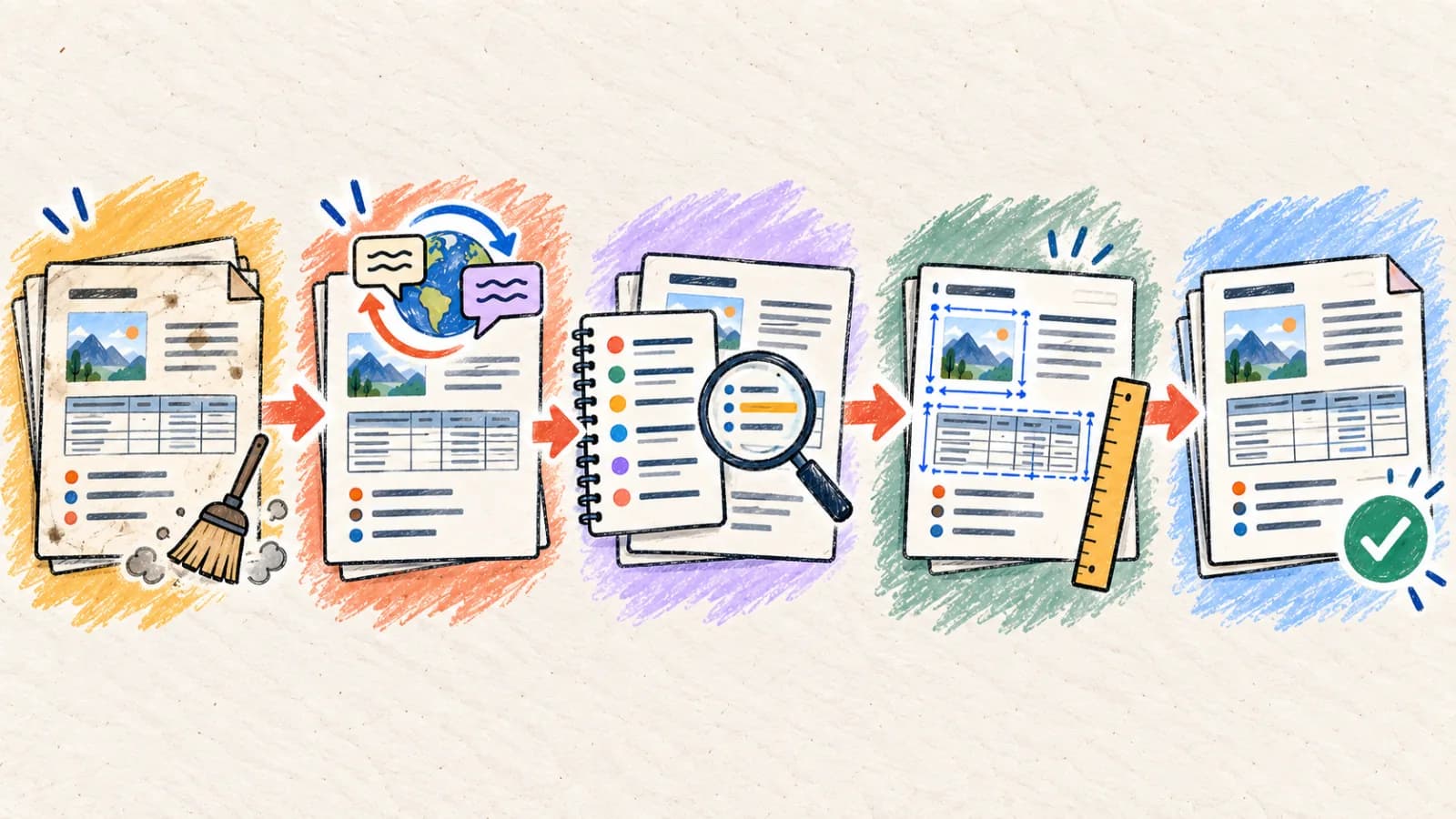
なぜ翻訳後にドキュメントの書式が変わるのか
ドキュメントファイルは、テキストラン、スタイル、参照、表のセルが複雑に絡み合った木構造です。機械翻訳は書式タグを壊さずにこのデータ構造を辿る必要があります。
単語の膨張がページの流れをずらす
翻訳後に必要なスペースは言語や表現によって変わります。実際の結果を確認し、必要に応じて文字サイズ、間隔、余白を調整してください。
XMLランの断片化
DOCXファイル内の1つの単語が、スペルチェック、書式変更、変更履歴のために複数のXMLタグに分割されることがあります。基本的なパーサーはこうした境界で文構造を分断してしまい、AI翻訳が途切れ途切れで不正確になります。
厳格な表セルの境界
表のセルには横方向の厳格な境界があります。翻訳された内容が膨張すると、テキストは窮屈に折り返され、背の高いセル、崩れた列見出し、読みにくい表レイアウトが生まれます。書式のスケールを調整しないかぎり避けられません。
動的フィールドと自動生成されるリスト
目次、ページ番号、動的な索引参照、脚注はシステムフィールドに依存しています。プログラムによる翻訳では、こうした構造要素を切り分け、土台となるフィールド構造を保ったまま目に見えるテキストだけを翻訳する必要があります。
変更履歴とコメントの肥大化
未解決の改訂、削除済みのテキストラン、編集者のコメントを含むドキュメントには、同じ文の複数の版が重なって存在します。そのまま翻訳すると、重複した混乱する出力になります。
ドキュメントを翻訳する4つの方法
対象のファイル形式、編集の要件、翻訳の規模に応じてドキュメント翻訳の方法を選びましょう。
方法1: ネイティブのDOCX、TXT、Markdownファイルを翻訳する
テキストを完全に編集可能なままにする必要がある、報告書、企業マニュアル、ガイド、原稿、契約書、技術文書。
ASTに対応したドキュメント翻訳ツールは、ドキュメントのファイル構造(WordのOpenXMLやMarkdownのASTツリーなど)を解析してテキストを取り出し、文脈を考慮するモデルで翻訳し、その文字列を同じ位置に置き換えます。これにより、すべての見出し、表構造、箇条書きリスト、ハイパーリンクのノードが保たれます。
出力ファイルが編集可能でスタイル付きのままであるため、最も効率的な方法です。品質を最適にするため、翻訳用にアップロードする前に、変更履歴をすべて解決し編集者コメントを処理してソースファイルを整理しておきましょう。
手順
- ソースドキュメントを開き、変更履歴をすべて受け入れ、コメントを解決し、使っていない書式レイヤーを削除します。
- 整理したDOCXまたはMarkdownファイルをドキュメント翻訳ツールに直接アップロードします。
- 翻訳先の言語を選択し、標準的な翻訳ガイドラインと用語集を設定します。
- 翻訳を実行し、スタイル付きで完全に編集可能なローカライズドキュメントをダウンロードします。
- 出力のレイアウトをレビューし、膨張したテキストに合わせて表の列幅とページ区切りを調整します。
- すべてのハイパーリンクが有効で、正しいローカライズ済みのURLを指しているか確認しましょう。
- Markdownファイルでは、frontmatterのメタデータブロックとコードブロックの書式が壊れていないか確認しましょう。
方法2: PDFに変換してそのPDFレイアウトを翻訳する
ページレイアウトを固定する必要がある、静的な企業報告書、パンフレット、請求書、参照マニュアル。
最終的なドキュメントが読み取り専用のPDFハンドアウトで、編集可能性より正確なページレイアウトの維持が重要なら、ドキュメント編集は省略できます。まずファイルをPDFに変換し、それをレイアウト保持型のPDF翻訳ツールで処理します。
この方法はすべてのテキストブロック、表、画像を所定の位置に固定するため、ページの流れのズレや表の位置合わせの問題を防げます。ただし最終出力は静的なPDFなので、後からテキストレイヤーを編集するには専門のPDFツールが必要です。
手順
- スタイルを適用したドキュメントを標準のPDFファイルとして保存します。
- そのPDFをPDF翻訳ツールにアップロードし、翻訳先の言語を選択します。
- 翻訳されたレイアウトを確認し、表、ヘッダー、フッターが正しく配置されているか確かめます。
- フォントのスクリプトが正しく描画され、テキストランが切れていないかを確認します。
- レイアウトを固定した最終的な翻訳PDFをダウンロードして配布します。
方法3: テキストブロックを抽出し、対話的に翻訳して再構成する
正確で対話的な用語編集が必要な、短い技術文、広告キャンペーン、単一ページのフォーム。
語彙の重要度が高い短いドキュメント(広告キャンペーンやフォームなど)では、ファイル全体を翻訳すると不要な書式工程が増えることがあります。代わりに、テキストブロックを手動で抽出するか、テキスト翻訳ツールに通します。
これにより、段落を対話的に翻訳し、用語の選択を試し、適用する前に画面上で翻訳を練り上げられます。確定したら、承認済みの文案をスタイル付きのドキュメントテンプレートに貼り戻します。
手順
- ドキュメントからテキストブロックを対話型のテキスト翻訳ツールに取り込みます。
- 翻訳先の言語を選択し、ブランドの一貫性を確保するため用語集を設定します。
- 段落を対話的に翻訳し、明確さと流れを意識して文を調整します。
- 承認済みのローカライズテキストをマスターのドキュメントテンプレートに貼り戻します。
- ドキュメントの書式を確認し、完成したファイルを配布します。
方法4: プロ仕様のXLIFF / CAT翻訳パイプラインを使う
翻訳メモリのデータベースサーバーと認定翻訳者の監査を活用する、エンタープライズ規模のドキュメントローカライズ施策。
大規模な企業ドキュメント翻訳では、ファイルは専門のCAT(コンピュータ支援翻訳)ツールで処理されます。ドキュメントの構造ノードは標準的なXLIFFファイルに抽出され、書式タグを保護しながらテキスト文字列を切り出します。
プロの言語専門家が用語集と翻訳メモリのデータベースを使ってXLIFFの表を翻訳します。翻訳が完了したら、承認済みの文字列をドキュメント構造へ再取り込みします。これによりエンタープライズ級の言語品質が確保できますが、後から手動でレイアウトを監査する必要があります。
手順
- ソースドキュメントを構造化されたXLIFFまたはExcelファイルに変換します。
- そのファイルを認定翻訳者に送るか、エンタープライズの翻訳プラットフォームで処理します。
- 翻訳済みの文字列をネイティブのドキュメント形式に再取り込みします。
- レイアウトを手動でレビューし、ページのあふれや列の位置合わせの問題を修正します。
- 完成したドキュメントを書き出し、今後の更新に備えて翻訳メモリをアーカイブします。
モバイル端末でドキュメントを翻訳する方法
モバイル端末でのドキュメント翻訳は、出張時に非常に便利です。重いデスクトップソフトをインストールする代わりに、クラウドでファイルを直接処理できるレスポンシブなブラウザベースの翻訳ツールを活用しましょう。
スマートフォンの画面で翻訳済みドキュメントを確認するときは、リスト、表、見出しが読める状態を保っているか確かめましょう。PDFやMarkdown形式を使えば、異なるモバイル端末でも表示が安定します。
- スマートフォンのWebブラウザでドキュメント翻訳ツールを開きます。
- ドキュメント(DOCX、TXT、Markdown)をファイルアプリやクラウドストレージからアップロードします。
- 翻訳先の言語を選択し、翻訳処理を開始します。
- 拡大表示して、見出し、箇条書きリスト、表、ハイパーリンクを確認します。
- 高品位な翻訳済みドキュメントをダウンロードして保存し、共有できる状態にします。
ドキュメント翻訳の進め方を決める
ドキュメントの編集要件と視覚レイアウトの複雑さを、最も効率的な翻訳ワークフローに当てはめましょう。
| 状況 | 最適な選択 | 理由 |
|---|---|---|
| 完全に編集可能なままにする必要があるマニュアル、ガイド、報告書を翻訳する | 自動ドキュメント翻訳ツール(DOCX/Markdown) | 見出し、リスト、表、書式をそのままに、テキストブロックを抽出して翻訳します。 |
| 静的なハンドアウトや企業のポリシードキュメントを共有する | PDFに変換+PDF翻訳ツール | ページの要素をすべて固定し、コンテナのあふれやフォント間隔のズレを防ぎます。 |
| 正確な表現が求められる短い技術文や広告キャンペーンを扱う | 対話型のテキスト翻訳ツール | 重要な用語をリアルタイムに対話的に翻訳し、調整できます。 |
| 大規模なエンタープライズのドキュメントローカライズ施策を運用する | XLIFF/ExcelのCAT翻訳パイプライン | 標準的な翻訳メモリやプロの言語専門家によるレビュー工程とスムーズに連携します。 |
仕上がりを良くするコツ
ソースドキュメントの履歴を整理する
翻訳する前に必ず変更履歴を受け入れ、編集者コメントを解決し、使っていない書式スタイルを削除しましょう。未解決の編集はファイルを断片化させ、翻訳品質を損ないます。
Markdownの書式タグを保護する
Markdownを翻訳するときは、コードブロック、強調の記号、frontmatterのメタデータキーが保護されるようにしましょう。AIモデルが構文構造を翻訳したり変更したりしてはなりません。
テキスト膨張の余白を確保する
翻訳後に必要なスペースは言語や表現によって変わります。実際の結果を確認し、必要に応じて文字サイズ、間隔、余白を調整してください。
Unicodeフォントに統一する
非ラテン文字に対応したクロスプラットフォームのUnicode準拠フォント(ArialやNoto Sansなど)を選び、ローカライズしたドキュメントでのフォント描画エラーを防ぎましょう。
表の列の折り返しを確認する
テキストの膨張により、翻訳語が狭い表の境界内で新しい行へ折り返されることがよくあります。表を読みやすく保つため、列幅を広げるかフォントスケールを調整しましょう。
技術用語集とブランド用語を固定する
型番、SKUコード、独自のブランド名は保護しましょう。翻訳してはいけない要素は、ローカライズしたすべてのドキュメントで統一されている必要があります。
動的フィールドと索引を検証する
DOCXファイルを翻訳した後は、目次やページ番号などの自動フィールドをWordで更新し、ローカライズ済みテキストに合わせて正しく更新されることを確認しましょう。
目次のページ対応をレビューする
テキストの膨張でページの境界が動くため、完成したドキュメントを書き出す前に必ず目次のページ対応を更新しましょう。
よくある質問
Wordファイルを翻訳すると、箇条書きリストや表は壊れますか?
いいえ。自動のドキュメント翻訳ツールはドキュメントのファイル構造を直接解析し、テキストノードだけを抽出して翻訳します。表、リスト構造、罫線、スタイルはすべてそのまま保たれます。
コードブロックやfrontmatterを含むMarkdownファイルも翻訳できますか?
はい。当社のパーサーはASTに対応しており、Markdownの書式構文、コードブロックの構造、YAMLのfrontmatterキーを識別します。これらを保護しながら本文のテキストだけを翻訳します。
翻訳されたフレーズが表のセルからあふれる場合はどうなりますか?
ドキュメント翻訳ツールはセルの境界を解析し、テキストを丁寧に折り返します。背が高くて読みにくい表の行を避けるため、編集ソフトで列幅を調整したりフォントサイズを小さくしたりしてください。
未解決の変更履歴があるドキュメントはどう翻訳すればよいですか?
アップロードする前に、変更履歴をすべて受け入れ、コメントを解決することを強くおすすめします。進行中の改訂があるドキュメントは重なり合ったテキストランを含み、AI翻訳の文脈を壊してしまいます。
翻訳後に見出しが複数行に折り返されるのはなぜですか?
これはテキストの膨張(英語からドイツ語やスペイン語への翻訳など)でよく起こります。ドキュメントの余白を調整したり、見出しのフォントサイズを小さくしたり、より簡潔な表現に変えたりすることで対応できます。
ドキュメントのアップロードにファイルサイズの上限はありますか?
アップロードの上限はご契約中のプランによって異なります。ファイルに大きな埋め込み画像やメディアが含まれる場合は、翻訳前にそれらを外し、ローカライズ後の出力に再挿入することをおすすめします。
プロの成果のためにドキュメント構造を保つ
ドキュメントの翻訳を成功させるには、ファイル構造とレイアウト書式への深い理解が必要です。標準的なコピー&ペーストはスタイルを失わせ、大規模な書式崩れを招きます。
ASTに対応した自動のドキュメント翻訳ツールを活用し、処理前にソースファイルを整理し、言語の膨張を見越しておけば、どの言語でもレイアウト基準を尊重した、インパクトのあるプロフェッショナルなドキュメントを届けられます。


