画像内のテキストを打ち直さずに翻訳する方法
短い回答 配置、矢印、キャプション、視覚的な構造が理解に不可欠な場合は、レイアウトを保持する自動の画像翻訳が最適です。 視覚的なレイアウトが不要で、解析用に生のテキスト文字列だけが必要な場合は、OCRからテキスト翻訳へつなぐ流れが適しています。

画像に埋め込まれたテキストの翻訳は、複雑な空間的な問題です。選択可能なテキスト文字列を含むドキュメントとは異なり、画像は単語を色付きピクセルの生のグリッドとして保存します。スクリーンショット、システム図、インフォグラフィック、製品パッケージのラベル、技術図面からテキストをコピーして標準的な翻訳エンジンに貼り付けると、空間的な文脈とレイアウトが失われてしまいます。
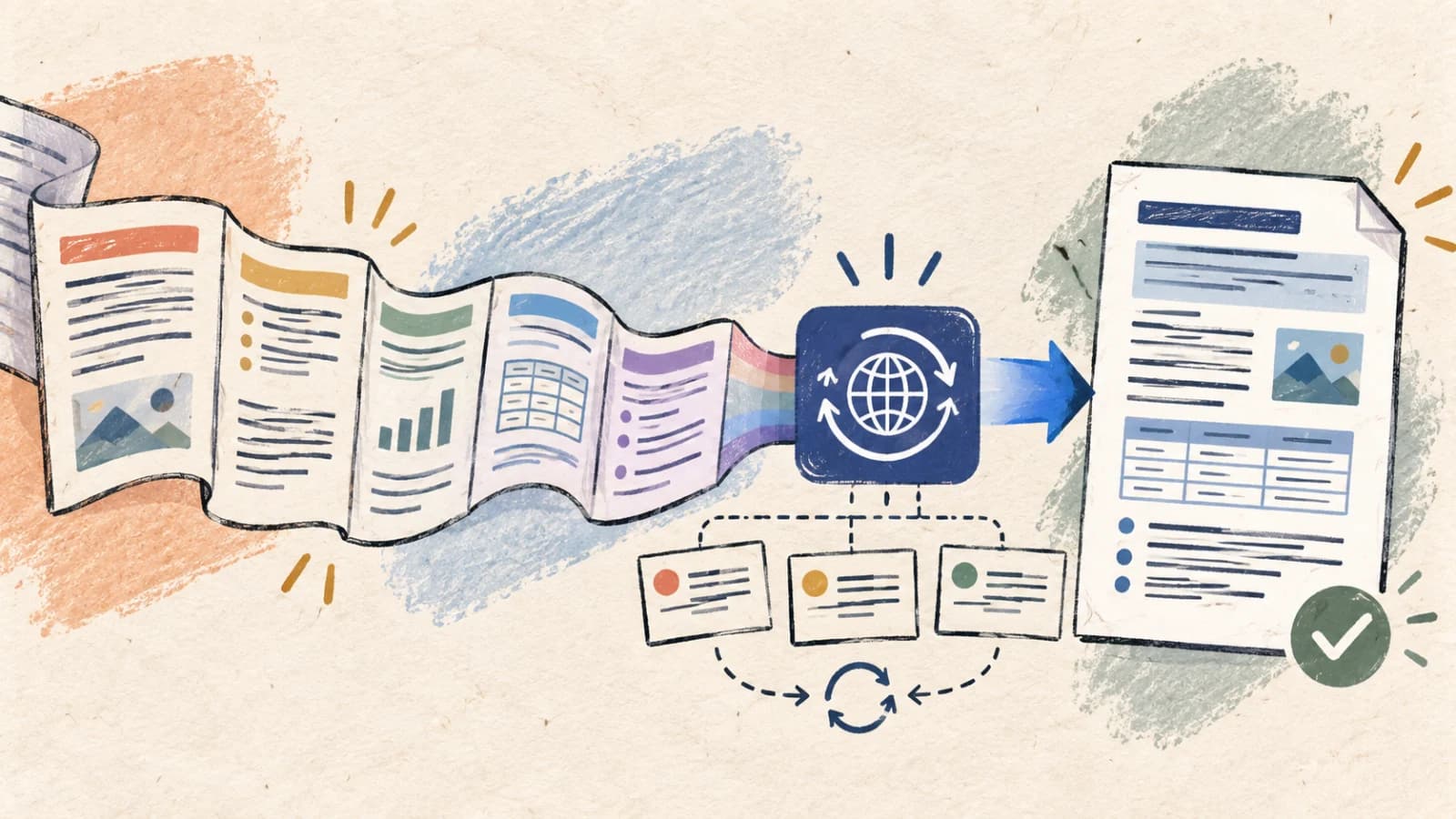
従来の解決策は、手作業によるグラフィックの再組版でした。元のテキストを消し、背景を塗りつぶし(インペインティング)、新しいローカライズ済みのテキストボックスを手で描き直すというものです。レイアウトを保持する最新の画像翻訳ツールは、3つのシステムを連携させてこのパイプライン全体を自動化します。空間的なテキスト検出のためのOCR(光学式文字認識)、文脈を考慮した機械翻訳のためのLLM(大規模言語モデル)、そしてテキストを置き換えても視覚的な跡を残さないインペインティングアルゴリズムです。
このガイドでは、画像翻訳の技術的な仕組みを解説し、自動と手動のワークフローを比較し、モバイルカメラの最適化手順を詳しく説明したうえで、プロフェッショナルな制作環境向けの厳格な品質保証チェックリストを提供します。
要点
- 配置、矢印、キャプション、視覚的な構造が理解に不可欠な場合は、レイアウトを保持する自動の画像翻訳が最適です。
- 視覚的なレイアウトが不要で、解析用に生のテキスト文字列だけが必要な場合は、OCRからテキスト翻訳へつなぐ流れが適しています。
- 高解像度のソースファイルが重要です。メッセージングアプリによる強いJPEG圧縮は細い文字のストロークをにじませ、OCRの信頼度スコアを低下させます。
- 文字列の膨張は大きなレイアウト上の課題です。翻訳後のテキスト(特に英語からドイツ語やスペイン語)では、フォントのトラッキング、行送り、境界の調整を能動的に行う必要があります。
- ブランド名、システムID、型番は必ず用語集に固定し、AIエンジンが翻訳してしまうのを防ぎましょう。
なぜ画像内のテキストは翻訳が難しいのか
画像翻訳ツールは、相互に関連する複数のコンピュータービジョンと言語処理の課題を解決する必要があります。パイプラインのどこかで失敗すれば、最終的な視覚出力の品質は低下します。
単語は文字列ではなくピクセルのグリッド
JPEGやPNGのファイルには意味的なテキストレイヤーが存在しません。エンジンはOCRアルゴリズムを実行して行を分割し、テキストブロックの境界を特定し、読み取り順序を再構成する必要があります。装飾的なフォント、ドロップシャドウ、背景のごちゃつきはノイズとなり、OCRの抽出信頼度を低下させます。
パースペクティブの歪みと回転による変形
看板、ラベル、マニュアルをスマートフォンで撮影すると、パースペクティブの傾きや幾何学的な歪みが生じます。曲面や照明条件の違いによる影は、事前に補正しないかぎり文字の切り出しを誤らせます。
翻訳先言語でのテキストの膨張と収縮
翻訳後に必要なスペースは言語や表現によって変わります。実際の結果を確認し、必要に応じて文字サイズ、間隔、余白を調整してください。
元のテキストを消すと視覚的な跡が残る
テキストを置き換えるには、元のピクセルを消去する必要があります。古いテキストの上に単色のボックスを置くだけでは素人っぽく見えます。翻訳エンジンは、周囲のテクスチャやグラデーションを解析して背景を動的に再構築するインペインティングアルゴリズムを実行し、その上に翻訳文字列を重ねる必要があります。
言語トークンの衝突とブランドの希薄化
技術図面や製品画像には、ローカライズすべき用語と、SKU番号、URL、ブランド名といった翻訳してはいけない要素が混在しています。単純なAI翻訳ツールは固有名詞を文字どおりに翻訳してしまい、技術的な正確さを損ないます。
画像内のテキストを翻訳する4つの方法
必要な出力の忠実度、アセットの再利用性、翻訳ミスの影響度に応じてワークフローを選びましょう。
方法1: レイアウトを保持する自動のAI画像翻訳ツールを使う
視覚的な構造を維持する必要があるスクリーンショット、UIモックアップ、インフォグラフィック、図解、マーケティングバナー、製品パンフレット。
最も効率的で拡張性の高い方法です。OCRによる領域抽出、背景テクスチャのインペインティング、翻訳、ローカライズされた組版を1つのパイプラインで処理します。元のテキストのバウンディングボックスと色を解析し、近いフォントファミリーと同じ角度で翻訳テキストを描画します。
自動エンジンは驚くほど高い視覚的忠実度を実現しますが、要素が重なり合う複雑なレイアウトや低コントラストのテキストでは人による確認が必要です。生成されたアセットは必ず100%のズームで確認し、テキストの切れや、数値・小数点・記号が変化していないかを確かめましょう。
手順
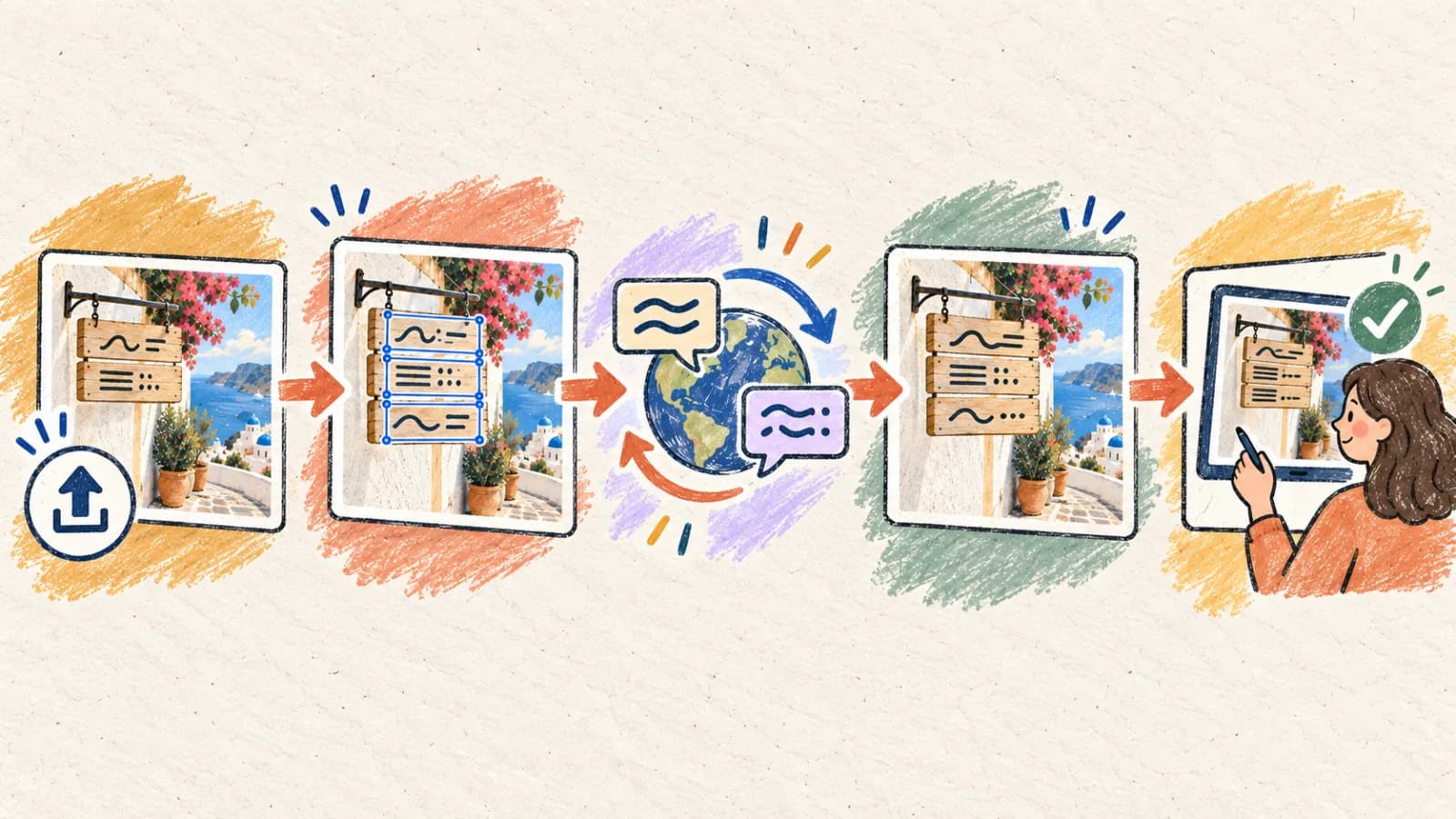
- 解像度が最も高い元画像(PNGまたはロスレスWebPを推奨)を画像翻訳ツールに直接アップロードします。
- 翻訳先の言語を選択し、予算やドメインの要件に合った翻訳モデルを指定します。
- 翻訳ガイドラインや用語集(ブランド名や略語など)を設定して、モデルの誤生成を防ぎます。
- 翻訳パイプラインを実行し、生成された画像と元ファイルを並べて比較します。
- 書き出す前に、重要な位置合わせとテキストの折り返しを確認します。
- 黒い枠やメッセージングアプリのUIはトリミングして、コンテンツ以外の要素に処理資源を浪費しないようにしましょう。
- 低解像度の画像を拡大して入力するのは避け、代わりに元のベクターデータや生のスクリーンショットを使いましょう。
方法2: OCRでテキストを抽出し、その文字列を翻訳する
レイアウトが不要で、テキストの意味だけが必要なリサーチ、ドキュメント解析、データ入力、請求書の処理。
この2段階のワークフローは、光学的な文字抽出と翻訳を分離します。画像にOCRパーサーを実行してプレーンテキストを抽出し、出力を校正して文字認識エラーを直し、整形済みのテキストをAIテキスト翻訳エンジンに入力します。
この方法は柔軟性が高く、レイアウトエンジンの制約を受けません。ただし元の視覚的階層は完全に失われます。段組みのドキュメント、ブロック図、表では、OCRエンジンが水平方向のテキスト行を誤ってグループ化することがあり、文が入れ替わって翻訳の文脈が壊れてしまいます。
手順
- OCRスキャナーを実行するか、モバイルのテキスト選択機能を元画像に対して使います。
- 抽出されたテキストに文字の誤認識がないか確認します。特に数字、記号、小数点に注意しましょう。
- 整形した文字列を、文脈を考慮するAIテキスト翻訳ツールに貼り付けます。
- 文脈を確かめるため、元画像と照合しながらブロックごとに翻訳をレビューします。
- 完成した翻訳をプレーンテキスト、Markdown、またはドキュメントファイルとして書き出します。
方法3: テキストを翻訳してから、デザインファイルを手動で更新する
レイヤー構造を持つデザインファイル(Canva、Figma、PSD)を自分で管理している、重要なブランドキャンペーン、製品パッケージ、基幹テンプレート。
ピクセル単位の精度が求められるブランドアセットでは、自動化は翻訳ドラフトの作成だけに使うべきです。まず画像を自動翻訳ツールにかけて、配置の参考となるドラフトを素早く取得します。次に承認済みの翻訳文を書き出し、レイヤー構造のあるデザイン環境に手動で貼り付けます。
この方法は時間がかかりますが、タイポグラフィを完全に制御できます。デザイナーがカーニング、行送り、トラッキング、テキストの境界を手動で調整してレイアウトのバランスを整え、すべてのローカライズ版でブランドの厳格なビジュアルガイドラインに合わせることができます。
手順
- 画像翻訳ツールで自動の視覚翻訳ドラフトを生成し、配置の参考にします。
- 原文と承認済みの翻訳文を対応させた、構造化されたローカライズ表を作成します。
- レイヤー構造のあるデザインファイル(FigmaやPhotoshopなど)を開き、個々のテキストレイヤーを対象にします。
- 元のテキストをローカライズ済みの文字列に置き換え、コンテナに収まるようフォントサイズと行の高さを調整します。
- 最終的な高品位アセットを書き出し、元のデザインおよび参考ドラフトと比較レビューします。
方法4: 人による監視を組み込んだパイプラインを運用する
規制対象のパッケージ、医療用手順書、技術図面、請求関連の図表、価値の高い顧客向け資料。
AIエンジンは非常に流暢な初稿を生成しますが、影響の大きい資料ではプロの翻訳者の代わりにはなりません。人をループに組み込むワークフローでは、自動翻訳エンジンがローカライズ済みレイアウトの初稿を生成し、その後ネイティブの言語専門家が翻訳画像をレビューして用語の正確さを確認し、意味のズレがないかを確かめます。
言語専門家は単独のスプレッドシートではなく、視覚的なレイアウトの中で翻訳をレビューする必要があります。レイアウトに依存する文脈(特定の部品を指す矢印など)は、文字列だけを文脈から切り離して翻訳すると失われやすく、重大なエラーにつながります。
手順
- 自動のAI画像翻訳ツールで、ローカライズ済みレイアウトのドラフトを生成します。
- 元画像と翻訳画像の両方をネイティブスピーカーのレビュアーに渡して監査します。
- 誤訳、不自然な表現、構造上のテキスト切れを特定して修正します。
- 修正した文字列を画像キャンバス内で再描画し、タイポグラフィの位置合わせを整えます。
- 承認済みの視覚翻訳をアーカイブし、今後の更新に備えて用語の定義を固定します。
iOSやAndroidで画像を翻訳する方法
モバイル端末での画像翻訳は、旅行先の標識、紙の書類、メニュー、外出先のスクリーンショットを扱うのに非常に便利です。モバイルの画面は小さいため、主な実務上の課題は可読性を確保し、画面上での切れを防ぐことです。
プロフェッショナルな結果を得るには、常に高画質のカメラ設定で撮影しましょう。メッセージングアプリ経由で共有された画像は、圧縮された通常の写真ではなく非圧縮のドキュメントとして受け取り、文字の歪みを防ぎます。
- 任意のモバイルブラウザで画像翻訳ツールを開きます。
- カメラロールから対象の画像をアップロードするか、ファイルから構造化されたドキュメントを選びます。
- 翻訳先の言語を選択し、自動翻訳エンジンを実行します。
- 小さなテキスト、技術ラベル、脚注、端の位置合わせを拡大して確認します。
- 翻訳された高解像度の画像をダウンロードして保存し、鮮明さと可読性を確認します。
自分の作業に合う画像翻訳の方法はどれか
翻訳の要件を適切なワークフローに当てはめましょう。自動処理の速さと、手動のデザイン編集によるタイポグラフィの精度のバランスを考えます。
| 状況 | 最適な選択 | 理由 |
|---|---|---|
| スクリーンショット、UIレイアウト、インフォグラフィックを素早くローカライズしたい | レイアウト保持型の画像翻訳ツール | OCR、背景インペインティング、組版を1つの高速なワークフローで自動化します。 |
| レイアウトが不要なスクリーンショットや請求書の内容を分析したい | OCR抽出+テキスト翻訳 | 生テキストの校正が簡単になり、不要なデザインの再構築を避けられます。 |
| レイヤー構造のあるデザインファイルで重要なマーケティングキャンペーンを準備する | ドラフト翻訳+Figma/PSDでの再組版 | ブランドのタイポグラフィ、カーニング、スタイルをデザイナーが完全に制御できます。 |
| 安全標識、医療用パッケージ、法的文書をローカライズする | AIレイアウトドラフト+認定レビュー | 専門家による確認は用語、意味、レイアウトの点検に役立ちますが、誤りがないことや法令適合を保証するものではありません。重要な内容は適切な資格を持つ専門家に確認してください。 |
仕上がりを良くするコツ
パースペクティブの歪みをなくす
物理的な標識や書類を撮影するときは、面と平行に撮りましょう。パースペクティブの歪みは文字の形を変形させ、OCRの信頼度を大幅に下げます。不要な背景はトリミングしましょう。
固有名詞とSKUを保護する
用語集の定義を使って、ブランド名、技術的な型番、URL、変数を固定します。AIモデルがこうした技術識別子を翻訳したりローカライズしたりすることはあってはなりません。
翻訳先言語の膨張に備える
翻訳後に必要なスペースは言語や表現によって変わります。実際の結果を確認し、必要に応じて文字サイズ、間隔、余白を調整してください。
数値の表記と記法を監査する
翻訳だけではローカライズとは言えません。小数点(カンマかピリオドか)、日付の形式(MM/DDかDD/MMか)、通貨記号が地域の仕様に合っているかを確認しましょう。
スクリーンショットではなく元ファイルを使う
スクリーンショットのスクリーンショットは避けましょう。圧縮と再保存を繰り返すたびに文字の周囲へ視覚的なノイズが生まれ、最新のOCRセグメンテーションエンジンを混乱させます。
十分なコントラストを確保する
複雑な写真背景やカラーグラデーションの上に置かれたテキストは検出が困難です。コントラストを調整したりグレースケールに変換したりして、OCRを助ける前処理を行いましょう。
100%のズームで境界を確認する
小さな脚注、キャプション、境界付近のラベルは、レイアウト再構築の段階で切れやすくなります。公開前に必ず等倍で品質確認のパスを通しましょう。
再利用できる用語集を作る
重要なフレーズや製品の特徴をローカライズした用語集を維持しましょう。承認済みの用語を再利用することで、複数チャネルでの一貫性が保たれ、後続プロジェクトのレビュー時間も短縮されます。
よくある質問
レイアウト保持型の画像翻訳ツールは内部でどのように動作しますか?
複数段階のパイプラインとして動作します。まずOCRモデルが画像をセグメント化してテキストブロックを見つけ、座標を検出します。次にビジョンベースのインペインティングモデルが背景から元のテキストを消去します。そしてLLMが抽出されたテキスト文字列を翻訳します。最後にWebキャンバスのエンジンが、フォントサイズ、色、角度を合わせて翻訳を元の位置に描画し直します。
対応している画像ファイル形式は何ですか?
翻訳パイプラインはPNG、JPEG、WebPといった標準的な画像形式に完全対応しています。OCRの精度を最大化し、圧縮ノイズを最小限に抑えるため、ロスレスのPNGファイルを強くおすすめします。
元画像のコーポレートフォントをそのまま保持できますか?
自動エンジンは文字の構造を解析し、オープンソースとシステム書体の膨大なライブラリから近い代替フォントを選びます。独自のコーポレートブランドフォントを使う場合は、自動でドラフトを生成したうえで、レイヤー構造のあるFigmaやPSDのデザイン上で手動でテキストを差し替えることをおすすめします。
なぜOCRエンジンは極小のテキストや装飾的なテキストブロックを見逃すことがあるのですか?
OCRの精度は画像の解像度と文字のコントラストに依存します。装飾の強い筆記体、にじんだ文字、低コントラスト(白背景の薄いグレーの文字など)、異常な角度で回転したテキストは検出失敗の原因になります。事前のトリミングや元画像のコントラスト引き上げで解決できることが多いです。
スマートフォンでの翻訳はどのように扱えばよいですか?
ブラウザベースの画像翻訳ツールを開き、カメラロールから写真やスクリーンショットを直接アップロードして自動的に翻訳させ、高品位な出力をダウンロードする前にピンチズームで技術的な詳細を確認してください。
機密性の高いビジネス文書にAI画像翻訳を使っても安全ですか?
はい。当サービスはエンタープライズグレードのセキュリティプロトコルを使用しています。お客様のデータやアップロードされたドキュメントをAIモデルの学習に利用することはないため、機密性の高い図面や非公開の文書も安全に扱えます。
言葉だけでなく、ローカライズされた視覚的インパクトを届ける
高品質な画像翻訳は、テキストのローカライズとビジュアルデザインの間の隙間を埋めます。素早い情報抽出にはOCRからテキストへの変換が非常に効率的です。しかし最終成果物が、誘導・販売・説明のために設計された画像であるなら、レイアウト保持型の翻訳ツールが必要です。
OCRの境界を理解し、テキストの膨張を管理し、独自の用語集を活用すれば、デザインの技術的な整合性を損なわずにローカライズ済みの視覚アセットを拡大展開できます。