
Comment traduire un PDF scanné en conservant la mise en page
Réponse rapide Si vous ne pouvez pas sélectionner ou rechercher un mot précis dans votre PDF, le document nécessite un flux de traduction avec OCR. Les mises en page PDF multi-colonnes (par exemple rapports, articles de recherche) nécessitent des moteurs intelligents de regroupement de blocs pour éviter des traductions de phrases brouillées.

Dans ce guide
Un PDF scanné est essentiellement une collection de photographies numériques haute résolution regroupées dans un fichier unique. Comme il n'y a aucune couche de texte sous-jacente, les opérations de copie de texte standard échouent, la recherche documentaire renvoie zéro résultat, et les traducteurs de base affichent des pages blanches ou renvoient des erreurs de formatage.
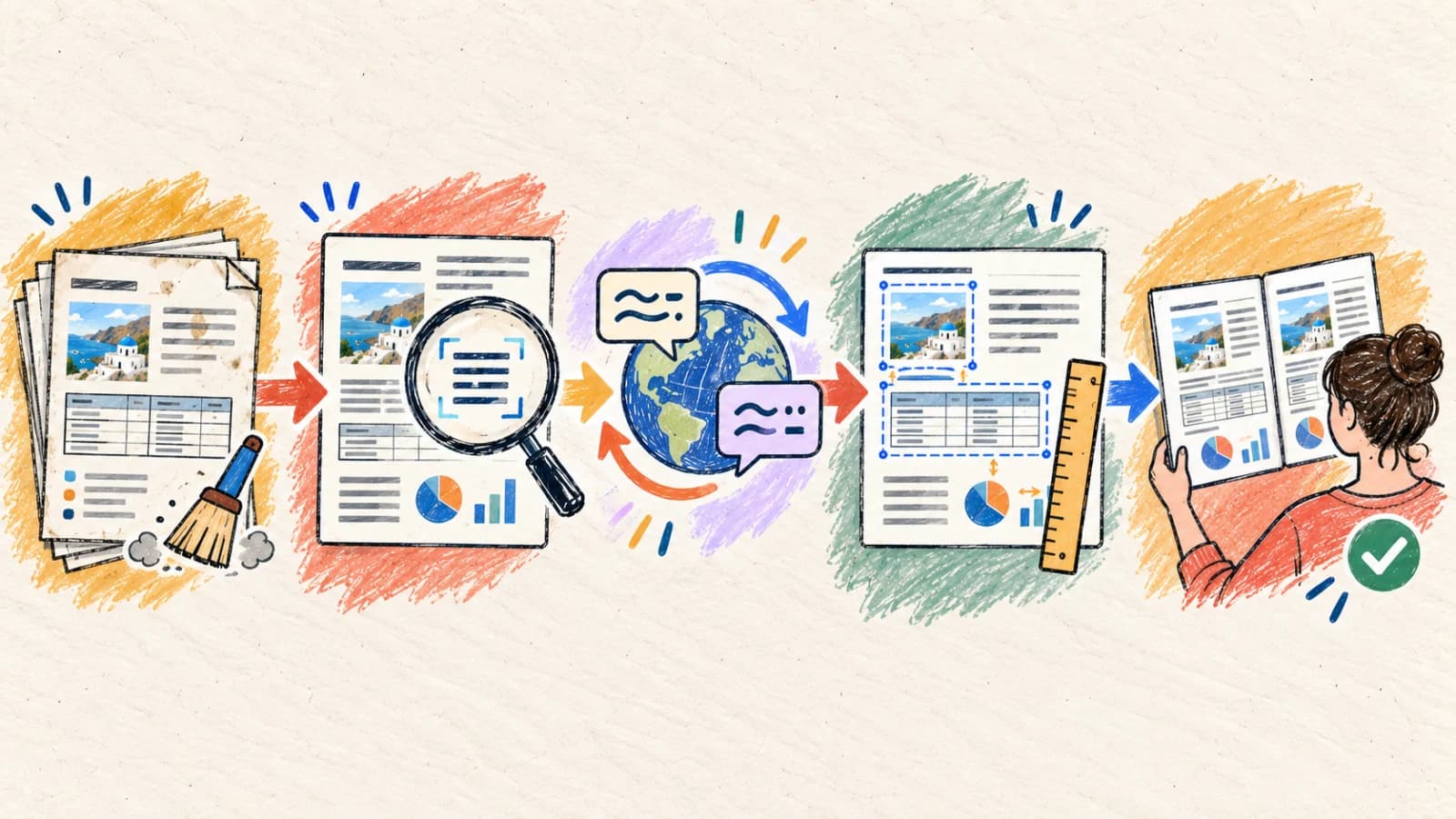
Pour traduire un PDF scanné sans détruire sa mise en page, vous devez utiliser un traducteur de PDF avec capacités OCR (reconnaissance optique de caractères). Le flux de traduction doit extraire des données de coordonnées spatiales, déterminer les flux de lecture (comme les mises en page multi-colonnes), traduire les chaînes avec contexte, et reconstruire dynamiquement un nouveau fichier PDF. Ce processus doit également intégrer des polices de secours Unicode appropriées pour éviter les erreurs d'affichage.
Ce guide complet explique comment identifier les pages scannées, gérer des mises en page documentaires complexes, traiter les contraintes typographiques non latines, et vérifier les structures documentaires finales avant livraison.
Points clés à retenir
- Si vous ne pouvez pas sélectionner ou rechercher un mot précis dans votre PDF, le document nécessite un flux de traduction avec OCR.
- Les mises en page PDF multi-colonnes (par exemple rapports, articles de recherche) nécessitent des moteurs intelligents de regroupement de blocs pour éviter des traductions de phrases brouillées.
- L'intégration de polices de secours est critique ; traduire vers des langues comme l'arabe, le thaï, le chinois, le japonais ou le coréen nécessite d'intégrer des polices compatibles (comme Noto Sans) pour éviter des blocs de glyphes cassés.
- Restreignez les plages de pages de traduction lors du traitement de documents multi-pages volumineux pour réduire les coûts de traitement et raccourcir les temps de relecture.
- Prêtez attention aux structures de tableaux, notes de bas de page et petits tampons, très sujets aux ruptures de formatage lors de l'expansion du texte.
Pourquoi les PDF scannés sont-ils difficiles à traduire ?
Contrairement aux documents natifs, les PDF scannés ne fournissent aucun vecteur de mise en page ni caractère. Reconstruire un document multi-pages identique dans une autre langue nécessite un parsing documentaire avancé.
Absence de couche de texte structurée
Un scanner enregistre une image plate de la page. Le traducteur doit analyser les formes visuelles des lettres, les assembler en mots et paragraphes cohérents, et effectuer une analyse de mise en page avant de traduire les blocs de texte.
Confusion de l'ordre de lecture multi-colonnes
Les articles académiques, magazines et rapports financiers utilisent des colonnes, barres latérales et encadrés. Les moteurs OCR simples analysent le texte horizontalement sur toute la page, fusionnant des colonnes indépendantes et corrompant le contexte linguistique.
Métadonnées de cartographie de polices non latines manquantes
Lors de la traduction de l'anglais vers des langues à écriture non latine (comme l'arabe, le thaï ou le japonais), le PDF de sortie doit intégrer de nouveaux fichiers de cartographie de polices. Sans polices de secours appropriées, les lecteurs PDF ne peuvent pas afficher les glyphes, ce qui entraîne des cases vides.
Contraintes de limites strictes dans les tableaux
Les tableaux, formulaires et spécifications techniques ont des limites physiques rigides. Lorsqu'une phrase traduite dépasse la largeur de la cellule d'origine, le moteur de mise en page doit réduire la taille du texte ou gérer élégamment le retour à la ligne pour éviter de casser les tableaux.
Bruit de numérisation et artefacts de rotation
Les pages physiques sont rarement numérisées parfaitement. La courbure près de la reliure, le faible contraste, l'inclinaison des pages et les notes manuscrites génèrent du bruit visuel, entraînant des erreurs de lecture OCR qui se traduisent incorrectement.
Quatre méthodes pratiques pour traduire un PDF scanné
Choisissez une approche de traduction en fonction de la complexité de conception du document, de sa taille, et selon que le fichier final doit rester éditable.
Méthode 1 : Utiliser un traducteur de PDF intelligent avec OCR avancé
Manuels utilisateur scannés, rapports multi-colonnes, livres scannés, reçus et fiches techniques où les mises en page de page doivent correspondre.
Un traducteur de PDF OCR capable et intelligent gère l'ensemble du flux : redressement de la page scannée, segmentation des colonnes, extraction des chaînes de texte, traduction avec des modèles contextuels profonds, et reconstruction d'une mise en page PDF correspondante.
C'est la méthode la plus efficace car elle élimine les étapes manuelles de conversion de fichier. Pour de meilleurs résultats, utilisez des scans à fort contraste. Servez-vous toujours des outils de sélection de plage de pages pour tester une petite section représentative (comme une page contenant à la fois tableaux et colonnes) afin de vérifier la fidélité de mise en page avant de traiter le document complet.
Étape par étape
- Téléversez votre PDF scanné directement dans le Traducteur de PDF.
- Activez le module de traitement OCR et sélectionnez la langue cible spécifique.
- Configurez des règles de police de secours personnalisées (par exemple mapper Noto Sans pour les langues asiatiques ou du Moyen-Orient).
- Spécifiez une plage de pages sélective pour isoler et traduire uniquement les parties requises du fichier.
- Exécutez le traducteur, auditez les alignements de formatage et exportez le PDF traduit haute définition.
- Assurez-vous que votre fichier PDF ne dépasse pas les limites de taille de téléversement maximales ; compressez les pages si nécessaire.
- Si certains tableaux sont extrêmement complexes, traduisez-les comme des plages de pages isolées.
Méthode 2 : Extraire les pages clés en images haute résolution
Plans techniques visuellement complexes, schémas mono-page très détaillés et cartes à étiquettes directionnelles denses.
Lorsqu'un document se compose de mises en page mono-page très complexes, traduire le fichier en tant que PDF peut parfois supprimer des éléments d'arrière-plan critiques. Exportez plutôt les pages cibles en images PNG sans perte et traitez-les via un traducteur d'images.
Cette méthode exploite la restauration visuelle avancée pour effacer les anciennes étiquettes et composer les traductions directement sur le fond du dessin. Elle est très fiable pour les fichiers mono-page mais devient fastidieuse pour les documents multi-pages.
Étape par étape
- Convertissez les pages critiques de votre PDF scanné en images PNG haute résolution.
- Téléversez les images dans le Traducteur d'images à conservation de mise en page.
- Choisissez la langue cible et configurez les modèles de traduction standard.
- Vérifiez la mise en page visuelle, en vous assurant que les graphiques d'arrière-plan et les étiquettes s'alignent correctement.
- Téléchargez les images traduites et, si besoin, réassemblez-les dans un document PDF multi-pages propre.
Méthode 3 : Exécuter l'OCR et convertir le document en DOCX ou Markdown éditable
Flux de travail d'édition axés contenu, brouillons juridiques et analyses de recherche où l'édition du texte est plus importante que la mise en page de page.
Si votre objectif principal est d'éditer, annoter et distribuer le texte traduit, conserver les structures de page PDF d'origine exactes est contre-productif. Utilisez plutôt un moteur OCR pour convertir le document scanné en fichier Microsoft Word (DOCX) ou Markdown structuré.
Une fois converti, vous pouvez traduire le fichier directement. Ce flux garantit que le texte traduit s'écoule naturellement d'une page à l'autre sans être confiné à des boîtes de coordonnées rigides scannées. Il est idéal pour les contrats, manuscrits et rapports.
Étape par étape
- Traitez le PDF scanné via un scanner OCR pour exporter un fichier Word (DOCX) ou Markdown structuré.
- Ouvrez le fichier exporté et corrigez les erreurs de reconnaissance de caractères ou de fusion de colonnes persistantes.
- Téléversez le document assaini dans le Traducteur de documents.
- Traduisez le document en conservant les titres, listes, tableaux et liens hypertextes intacts.
- Exportez le fichier traduit, finalisez les ajustements de mise en page et distribuez selon les besoins.
Méthode 4 : Combiner la traduction IA automatisée avec le retypage manuel vectoriel
Brochures premium, catalogues produits commerciaux et matériaux scannés client à conséquences élevées.
Pour les ressources commerciales à forte valeur, la reconstruction automatisée de mise en page sert d'excellent brouillon de départ. Après avoir traduit le document scanné par programmation, exportez les chaînes de texte traduites brutes et confiez-les à un graphiste ou éditeur de publication assistée par ordinateur.
Une relecture professionnelle aide à vérifier la terminologie, le sens et la mise en page, sans garantir une absence d’erreurs ni la conformité réglementaire. Faites vérifier les contenus importants par des spécialistes qualifiés.
Étape par étape
- Générez un brouillon de traduction automatisé du PDF à l'aide de nos outils avancés.
- Extrayez les chaînes de texte traduites dans un fichier de mémoire de traduction Excel ou XLIFF.
- Confiez à un spécialiste graphique l'importation des chaînes traduites approuvées dans les fichiers de conception vectorielle natifs.
- Ajustez manuellement les boîtes de texte, l'interligne et le suivi pour s'adapter à l'expansion de la langue cible.
- Compilez et exportez la ressource PDF finalisée haute fidélité.
Comment traduire des PDF scannés sur appareils mobiles
Gérer des documents scannés sur appareils mobiles nécessite un flux de travail rationalisé basé sur navigateur. Évitez les installations lourdes d'applications de bureau en utilisant des portails de traduction cloud réactifs qui gèrent l'OCR et le formatage dynamiquement dans le navigateur.
Lors de la capture de pages avec l'appareil photo d'un smartphone, utilisez une application de numérisation de documents pour recadrer automatiquement, ajuster le contraste et aplanir les angles d'inclinaison avant de téléverser le fichier pour traduction.
- Ouvrez le Traducteur de PDF réactif dans le navigateur web mobile.
- Sélectionnez votre document scanné dans Fichiers ou importez-le depuis le stockage cloud.
- Sélectionnez votre langue cible et activez la traduction pilotée par OCR.
- Spécifiez la plage de pages requise pour éviter un temps de traitement inutile et une surcharge mémoire mobile.
- Exécutez la traduction et téléchargez le PDF structuré, en zoomant pour relire les alignements de tableaux.
Choisissez votre chemin de traduction de PDF scanné
Associez la complexité de mise en page de votre document et vos besoins d'édition au flux OCR et de traduction optimal.
| Situation | Meilleur choix | Pourquoi |
|---|---|---|
| Traduction de rapports multi-pages ou livres scannés avec mises en page de page | Traducteur PDF OCR intelligent | Automatise le redressement, l'analyse de mise en page en colonnes, la traduction et la reconstruction PDF. |
| Travail avec plans techniques mono-page ou cartes très visuelles | Extraction d'image + traducteur d'images | Exploite la restauration visuelle pour effacer les anciennes étiquettes et composer directement sur les graphiques. |
| Besoin d'éditer, ajouter ou restructurer activement le texte traduit | Conversion OCR vers DOCX + traducteur de documents | Convertit les limites d'image rigides en paragraphes et cellules de tableau fluides et éditables. |
| Localisation de brochures d'entreprise critiques ou catalogues critiques pour la marque | Brouillon de traduction IA + retypage vectoriel | Garantit une typographie d'entreprise parfaite, la cohérence des polices de marque et une conception professionnelle. |
Conseils pour de meilleurs résultats
Appliquez le redressement du document
Assurez-vous toujours que les pages scannées sont droites. Les scans inclinés ou penchés déforment les lignes de texte, ce qui perturbe les moteurs de segmentation de mise en page et entraîne des traductions brouillées.
Configurez les polices de secours pour l'écriture cible
Lors de la traduction vers des écritures non latines (arabe, thaï, CJK), vérifiez si le moteur de mise en page prend en charge des polices de secours appropriées pour éviter des blocs de rendu vides (caractères tofu).
Isolez les plages de pages pertinentes
Ne traduisez pas des documents entiers de plusieurs centaines de pages si vous n'avez besoin que de chapitres spécifiques. Délimiter la plage de pages accélère le traitement et réduit les coûts de traduction.
Relisez les limites multi-colonnes
Vérifiez que le texte de colonne ne se répand pas horizontalement dans les blocs adjacents. Si les structures de lecture côte à côte sont cassées, vérifiez l'ordre des paragraphes par rapport au scan source.
Vérifiez l'intégrité numérique et les unités
Le bruit de numérisation interprète souvent mal les chiffres (par exemple lisant « 8 » comme « B » ou « 1 » comme « I »). Rétablissez la correspondance de tous les prix, mesures techniques et spécifications avec la source.
Vérifiez la césure des cellules de tableau
L'expansion du texte force fréquemment les mots traduits à revenir à la ligne dans des limites de tableau serrées. Élargissez les limites de colonne ou ajustez les échelles de police pour garder les tableaux lisibles.
Purgez le bruit de numérisation à faible contraste
Les ombres d'arrière-plan, taches et transparence de reliure sont facilement interprétées comme ponctuation ou caractères aléatoires. Prétraitez les scans de faible qualité pour nettoyer les arrière-plans.
Maintenez des caches de traduction structurés
Utilisez la mémoire de traduction et les caches pour les documents récurrents. Cela garantit une terminologie cohérente et évite de payer deux fois la traduction de sections types identiques.
Questions fréquentes
Pourquoi ne puis-je pas rechercher ou sélectionner de texte dans mon PDF scanné traduit ?
Si le PDF source était une analyse d'image brute et a été traduit avec des moteurs de superposition de base, il reste un fichier basé sur image. Notre Traducteur PDF OCR avancé injecte une couche de texte invisible active derrière les caractères rendus, rendant votre PDF localisé final entièrement recherchable et sélectionnable.
Comment le moteur PDF gère-t-il les mises en page en colonnes côte à côte complexes ?
Le moteur exécute un modèle d'analyse de mise en page qui identifie les séparateurs de page verticaux, les limites d'image et les zones de bloc. Il structure le texte en un arbre logique avant d'envoyer les paragraphes au modèle de traduction, garantissant que les colonnes sont traduites comme des flux individuels continus plutôt que fusionnées horizontalement.
Que se passe-t-il si la langue cible ne rentre pas dans les cellules de tableau d'origine ?
L'expansion du texte est un problème courant lors de la traduction de l'anglais vers les langues européennes. Le moteur de traduction réduit dynamiquement l'échelle de police (à l'aide d'algorithmes d'ajustement automatique) ou gère le retour à la ligne dans les limites de cellule pour garder les tableaux parfaitement alignés.
Comment puis-je traduire un PDF scanné protégé par mot de passe ?
Notre système nécessite l'accès aux données raster du document pour exécuter l'OCR. Vous devez supprimer les mots de passe utilisateur et propriétaire du fichier PDF avant de le téléverser pour traduction. Vérifiez les autorisations du fichier avant téléversement.
Pourquoi certains caractères non latins (comme l'arabe ou le japonais) s'affichent-ils en cases vides ?
Il s'agit d'une erreur de cartographie de police appelée « tofu ». Elle se produit lorsque le lecteur PDF ne dispose pas d'une police Unicode compatible. Notre moteur PDF intègre des polices appropriées (comme Noto Sans Arabic ou Noto Sans CJK) directement dans le fichier, garantissant l'affichage correct des glyphes sur tous les appareils.
Y a-t-il une limite de pages pour les téléversements de PDF scannés ?
Les limites varient selon votre formule d'abonnement. Pour les documents extrêmement longs, nous recommandons d'utiliser les contrôles de plage de pages pour traduire le fichier par lots logiques, ce qui accélère le traitement et simplifie la relecture.
Libérez des données structurées à partir de documents scannés
Traduire avec succès des PDF scannés nécessite une compréhension profonde de la structure documentaire et de la reconstruction de mise en page. L'extraction de texte brut standard dépouille le formatage, tandis que les superpositions de base échouent à gérer colonnes et tableaux.
En combinant une segmentation de mise en page OCR avancée, des LLM contextuels et des intégrations de polices de secours précises, vous pouvez produire des PDF traduits hautement lisibles, professionnels et recherchables qui respectent la hiérarchie de conception d'origine.


