
Comment choisir le bon traducteur pour les images, PDF et documents
Réponse rapide Routez les ressources selon la structure de fichier : les images nécessitent une restauration, les PDF scannés nécessitent de l'OCR, les fichiers PPTX nécessitent l'analyse d'objets XML, et les documents nécessitent des analyseurs AST. Déterminez les besoins d'éditabilité tôt ; ne convertissez pas les fichiers éditables (comme DOCX ou PPTX) en PDF statiques avant traduction.

Dans ce guide
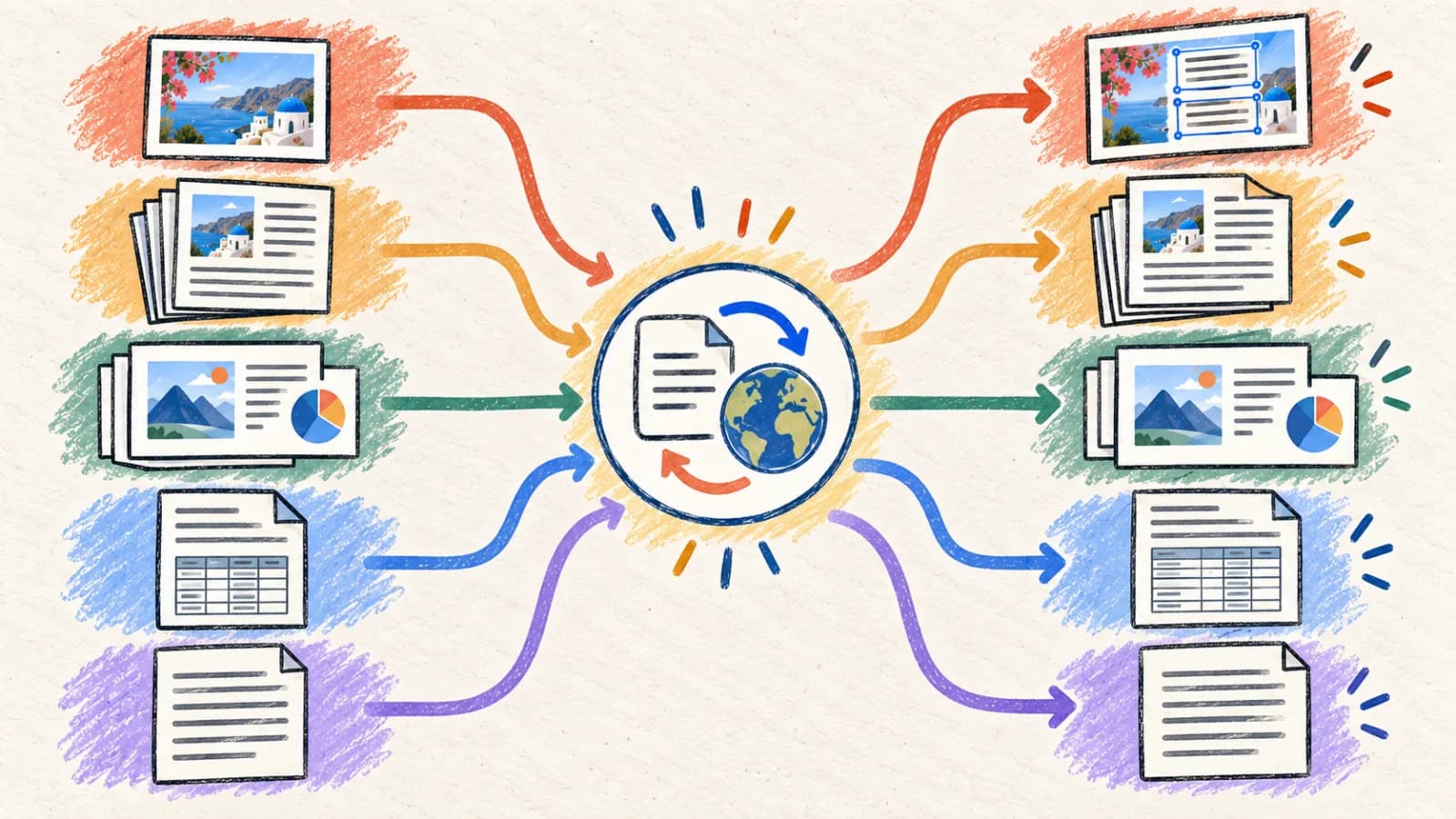
Une phrase unique peut vivre dans une capture d'écran de smartphone, un PDF scanné multi-pages, un jeu de diapositives, un document Microsoft Word ou un fichier Markdown brut. Cependant, traiter tous ces formats via la même zone de texte brut est très inefficace.
Forcer chaque ressource via un traducteur standard dépouille les bordures de tableau, aplatit les calques de texte éditables, ignore les notes de présentateur, et vous laisse avec des heures de mise en page manuelle. Une localisation de qualité nécessite de router chaque type de fichier vers un moteur de traduction spécialisé conçu pour analyser et reconstruire cette structure de fichier spécifique.
Ce guide technique fournit un cadre de décision architecturale pour choisir le bon flux de traduction, compare les cinq pipelines de fichiers centraux, et détaille les compromis de mise en page visuelle et d'éditabilité.
Points clés à retenir
- Routez les ressources selon la structure de fichier : les images nécessitent une restauration, les PDF scannés nécessitent de l'OCR, les fichiers PPTX nécessitent l'analyse d'objets XML, et les documents nécessitent des analyseurs AST.
- Déterminez les besoins d'éditabilité tôt ; ne convertissez pas les fichiers éditables (comme DOCX ou PPTX) en PDF statiques avant traduction.
- Utilisez les contrôles de sélection de plage de pages et diapositives pour tester de petits échantillons (comme des pages à fort contraste ou diapositives complexes) avant de traduire de grands fichiers.
- Verrouillez les noms de produit, URL et variables dans des glossaires terminologiques pour empêcher les modèles IA de les traduire ou les déformer.
- Adaptez votre processus de relecture au niveau de risque du document ; les captures occasionnelles nécessitent des vérifications rapides, tandis que les manuels de sécurité nécessitent des audits linguistes à double passe.
Pourquoi le type de fichier change-t-il la méthode de traduction ?
La valeur technique d'un document réside à la fois dans ses mots et sa structure. Un flux de traduction réussi doit préserver les relations qui rendent votre contenu utilisable.
Couches de données sous-jacentes variables
Une image stocke le texte sous forme de pixels de couleur brute. Un document DOCX stocke des séquences de paragraphe éditables et styles imbriqués. Un fichier PowerPoint PPTX stocke le texte dans des objets de coordonnées de diapositive positionnés. Un PDF peut contenir des vecteurs natifs, des images rastérisées, ou un mélange des deux.
Éditabilité vs préservation de mise en page
Un jeu de pitch d'entreprise doit rester entièrement éditable pour les révisions futures, tandis qu'un document remis de rapport annuel est souvent distribué en PDF statique. Router les fichiers incorrectement peut aplatir les calques éditables ou casser vos alignements de mise en page.
Signification contextuelle dépendante de la mise en page
Dans les schémas techniques et graphiques produit, les étiquettes reposent sur le positionnement spatial (par exemple une flèche pointant vers un composant). La traduction de texte brut dépouille ces coordonnées, détruisant le contexte et entraînant des erreurs.
Expansion du texte et débordements de conteneur
Le texte traduit peut occuper plus ou moins de place selon la langue et la formulation. Vérifiez le résultat et ajustez si nécessaire la taille du texte, les espacements ou les marges.
Profils de risque et besoins de relecture variables
Traduire un panneau de voyage occasionnel est à faible risque, tandis que traduire des panneaux de sécurité ou audits financiers a des conséquences juridiques significatives. Le même outil IA peut générer des brouillons pour les deux, mais les ressources à haut risque nécessitent des relectures humaines certifiées.
Choisissez un traducteur par format source
Routez vos ressources vers le flux de traduction spécialisé conçu pour analyser et reconstruire les règles de mise en page uniques de votre format de fichier.
Méthode 1 : Utiliser un traducteur d'images IA à conservation de mise en page
Captures d'écran, maquettes d'interface, infographies, diagrammes système, bannières marketing et emballages produit.
Un traducteur d'images automatisé coordonne trois systèmes dans un flux unique : d'abord, un modèle OCR localise les boîtes englobantes de texte ; ensuite, un modèle de restauration basé sur la vision nettoie le texte d'origine de l'arrière-plan ; troisièmement, un LLM traduit le texte ; enfin, un moteur de canevas web restitue la traduction en place en utilisant des tailles, couleurs et angles de police correspondants.
C'est très efficace pour les ressources visuelles car cela évite entièrement le travail manuel d'effacer le texte d'origine et reconstruire les calques de conception. Pour une qualité optimale, téléversez toujours des fichiers haute résolution (PNG ou WebP sans perte) et utilisez des glossaires terminologiques pour protéger les numéros SKU et noms de marque.
Étape par étape
- Téléversez votre image haute résolution directement dans le Traducteur d'images.
- Sélectionnez votre langue cible et configurez les glossaires terminologiques.
- Vérifiez que les textures d'arrière-plan ont été restaurées proprement sans laisser de traces visuelles.
- Vérifiez l'alignement du texte et les limites de conteneur, en ajustant les échelles si nécessaire.
- Téléchargez la ressource image localisée haute fidélité.
- Recadrez les bordures noires ou l'interface de messagerie pour éviter de gaspiller des ressources de traitement.
- Assurez-vous que le texte a un contraste suffisant contre les graphiques d'arrière-plan pour aider la détection OCR.
Méthode 2 : Utiliser un traducteur de PDF intelligent avec OCR avancé
Rapports natifs ou scannés multi-pages, plans, livres scannés, états financiers et fiches techniques.
Un traducteur de PDF intelligent exécute un flux d'analyse de mise en page multi-étapes : redressement de la page scannée, segmentation des colonnes verticales, extraction du texte, traduction des paragraphes avec contexte, et reconstruction d'une mise en page PDF correspondante. Il intègre également des polices de secours Unicode appropriées (comme Noto Sans) pour éviter les erreurs d'affichage.
C'est très fiable pour les fichiers multi-pages. Pour une qualité optimale, utilisez les outils de sélection de plage de pages pour traduire d'abord un petit échantillon. Cela vous permet d'auditer la fidélité de mise en page, limites de colonne et retour à la ligne de cellule de tableau avant de traiter le document complet.
Étape par étape
- Téléversez votre PDF directement dans le Traducteur de PDF et sélectionnez la langue cible.
- Activez le module OCR pour les pages scannées et configurez les polices de secours pour l'écriture cible.
- Spécifiez une plage de pages sélective pour isoler et traduire uniquement les parties requises.
- Relisez la mise en page de sortie, en vérifiant les flux de colonne et retour à la ligne de cellule de tableau.
- Exportez le PDF traduit finalisé, entièrement recherchable.
- Assurez-vous que les fichiers ne dépassent pas les limites de téléversement maximales ; compressez les pages si nécessaire.
- Supprimez les protections par mot de passe utilisateur et propriétaire du PDF avant téléversement.
Méthode 3 : Utiliser un traducteur PPTX automatisé conscient du XML
Jeux de diapositives PowerPoint, présentations de vente, cours et gabarits d'entreprise.
Un traducteur PPTX conscient du XML analyse votre fichier PowerPoint, isolant et traduisant le texte dans les diapositives et notes de présentateur en place. Cela préserve toutes les formes, chemins d'animation, mises en page maître et relations de graphique tout en produisant un fichier PPTX entièrement éditable.
C'est le flux le plus efficace pour les ressources de présentation car le fichier final reste éditable. Le traducteur dispose d'algorithmes de texte auto-ajusté qui réduisent dynamiquement la taille de police pour garder les traductions en expansion en sécurité dans leurs limites visuelles d'origine.
Étape par étape
- Téléversez votre présentation PPTX native directement dans le Traducteur PowerPoint.
- Sélectionnez la langue cible et configurez les paramètres de traduction des notes de présentateur.
- Isolez une petite plage de diapositives (par exemple diapositives 1 à 3) pour exécuter une passe de test et vérifier le comportement de mise en page.
- Exécutez le traducteur, ouvrez le PPTX de sortie dans votre éditeur, et vérifiez les conceptions de diapositive.
- Ajustez les largeurs de conteneur de texte ou tailles de police pour les diapositives en expansion, et enregistrez le fichier.
- Vérifiez que les étiquettes et légendes de graphique intégrées ont été correctement traduites.
- Installez toutes les polices de marque d'entreprise requises localement avant d'éditer le PPTX traduit.
Méthode 4 : Utiliser un traducteur de documents conscient de l'AST
Fichiers Microsoft Word DOCX, TXT brut et fichiers Markdown nécessitant une préservation structurelle.
Un traducteur de documents conscient de l'AST analyse la structure de fichier sous-jacente de votre document (comme les arbres OpenXML de Word ou AST Markdown), isolant le texte et remplaçant les chaînes en place. Cela garde tous les titres, structures de tableau, listes à puces et nœuds de lien hypertexte parfaitement intacts.
C'est très efficace pour les rapports et documentation d'entreprise car le fichier de sortie reste entièrement éditable et stylé. Pour une qualité optimale, nettoyez votre fichier source en résolvant toutes les modifications suivies et commentaires d'éditeur avant téléversement.
Étape par étape
- Nettoyez votre document source en résolvant toutes les modifications suivies et commentaires.
- Téléversez le fichier DOCX ou Markdown dans le Traducteur de documents et sélectionnez votre langue cible.
- Configurez les glossaires terminologiques pour protéger les noms propres et variables.
- Exécutez la traduction et téléchargez le document localisé stylé, éditable.
- Relisez la mise en page de sortie, en ajustant les largeurs de colonne de tableau et sauts de page pour gérer le texte en expansion.
- Pour les fichiers Markdown, assurez-vous que les blocs de métadonnées frontmatter et la syntaxe de code n'ont pas été corrompus.
- Vérifiez que tous les liens hypertextes restent actifs et pointent vers les URL localisées correctes.
Comment choisir et exécuter des outils de traduction sur mobile
Gérer différents types de fichiers sur appareils mobiles nécessite une plateforme cloud réactive. Évitez d'installer un logiciel de bureau lourd en utilisant des portails sécurisés basés navigateur qui traitent les fichiers directement dans le cloud.
Lors de la traduction avec l'appareil photo d'un smartphone, capturez les photos parallèlement à la surface pour éviter l'inclinaison. Utilisez les formats PDF ou Markdown pour garantir un affichage cohérent des fichiers sur différentes vues mobiles.
- Ouvrez notre Portail de traduction réactif dans le navigateur web de votre smartphone.
- Sélectionnez le traducteur conçu pour votre type de fichier (Image, PDF, PPT ou Document).
- Téléversez votre fichier directement depuis le stockage cloud ou votre pellicule.
- Spécifiez les plages de pages ou diapositives requises pour optimiser les temps de traitement.
- Exécutez la traduction et téléchargez la ressource localisée, en zoomant pour vérifier la lisibilité.
Ouvrir le traducteur d'imagesOuvrir le traducteur de PDFOuvrir le traducteur PowerPointOuvrir le traducteur de documents
Le guide principal de routage de traduction de fichiers
Associez la structure de fichier de votre ressource et besoins d'éditabilité au moteur de traduction spécialisé conçu pour les gérer.
| Situation | Meilleur choix | Pourquoi |
|---|---|---|
| Traduction de captures d'écran, maquettes d'interface, conceptions d'emballage ou bannières visuelles | Traducteur d'images à conservation de mise en page | Automatise l'OCR, la restauration d'arrière-plan et la typographie localisée dans un flux unique. |
| Traduction de documents multi-pages scannés, manuels ou plans | Traducteur PDF OCR intelligent | Redresse les pages, segmente les colonnes verticales, traduit avec contexte et intègre les polices. |
| Traduction de jeux de diapositives qui doivent rester entièrement éditables dans PowerPoint | Traducteur PPTX automatisé | Analyse les nœuds XML de diapositives et notes de présentateur en place, gardant les fichiers de mise en page intacts. |
| Traduction de rapports stylés, manuels ou fichiers documentation Markdown | Traducteur de documents conscient de l'AST | Préserve automatiquement les structures de formatage complexes, titres, listes, tableaux et liens. |
Conseils pour de meilleurs résultats
Partez du format original
Ne convertissez pas PPTX en PDF ou DOCX en images sauf si le livrable final l'exige. Chaque conversion peut supprimer une structure qu'un traducteur spécialisé aurait pu préserver.
Définissez le livrable final
Décidez si le résultat doit être éditable, visuellement fidèle, recherchable, présentable, ou simplement compréhensible. Cette réponse réduit immédiatement votre flux.
Testez d'abord l'échantillon le plus difficile
Choisissez la diapositive dense, page PDF multi-colonnes, tableau étroit ou image à faible contraste — pas la première page la plus facile — lors de l'évaluation d'un flux de traduction.
Utilisez des plages sélectives
Les plages de pages et diapositives réduisent le travail inutile et vous permettent d'approuver la terminologie et la mise en page avant de traiter un long fichier.
Gardez source et traduction ensemble
Utilisez des noms de version clairs et stockez l'original à côté du résultat. Les relecteurs ont besoin d'une référence fiable pour les noms, chiffres, étiquettes visuelles et futures mises à jour.
Vérifiez les conditions d'utilisation des données du service
Avant de téléverser un contenu confidentiel, personnel, contractuel ou réglementé, confirmez que les conditions de stockage, rétention, accès et suppression répondent à vos exigences.
Adaptez la relecture au risque
Une capture occasionnelle peut nécessiter une vérification rapide. Le contenu médical, juridique, financier, de sécurité et de marque publique nécessite des relectures à double passe qualifiées.
Évitez les lots un-format-pour-tous
Un dossier de projet peut contenir des images, un PDF, un jeu et un fichier Word. Routez chaque source vers son outil spécialisé correspondant, puis consolidez les sorties approuvées au niveau du projet.
Questions fréquentes
Quel est le meilleur traducteur pour une image ?
Utilisez un traducteur d'images à conservation de mise en page lorsque vous avez besoin que les mots traduits apparaissent dans le visuel fini. Utilisez l'OCR plus un traducteur de texte lorsque vous n'avez besoin que de comprendre ou copier les mots.
Quelle est la meilleure façon de traduire un PDF scanné ?
Utilisez un traducteur de PDF avec OCR activé. Testez d'abord une plage de pages représentative, puis relisez l'ordre de lecture, tableaux, notes de bas de page, tampons, noms et chiffres par rapport au scan original.
Dois-je convertir PowerPoint en PDF avant traduction ?
Gardez le PPTX original lorsque le résultat doit être éditable ou présenté. Convertissez en PDF uniquement lorsque la sortie finale est intentionnellement un document remis fixe et que notes de présentateur, animations et objets éditables ne sont pas requis.
La traduction de document est-elle meilleure que copier le texte ?
Elle est meilleure lorsque les titres, listes, tableaux, liens ou un fichier téléchargeable unique comptent. Copier des passages sélectionnés dans un traducteur de texte est plus rapide lorsque le formatage est sans importance et qu'une petite partie suffit.
Puis-je utiliser le même traducteur pour chaque type de fichier ?
Un modèle général peut traduire les mots, mais les flux spécialisés préservent différentes structures : pixels et placement pour les images, pages et OCR pour les PDF, objets et notes de diapositive pour PPTX, et styles ou titres pour les documents.
Quand la relecture humaine est-elle nécessaire ?
Utilisez une relecture qualifiée lorsque des erreurs pourraient affecter la sécurité, la santé, les droits légaux, l'argent, le fonctionnement technique, la réputation de marque ou la compréhension publique. Les relecteurs doivent voir la source complète et la traduction formatée, pas des phrases isolées.
Choisissez le flux qui préserve ce qui compte
Le bon traducteur n'est pas simplement celui qui accepte vos mots. C'est celui qui comprend suffisamment votre fichier pour préserver la structure dont votre public a besoin : placement visuel, pages, objets de diapositive, hiérarchie document ou texte interactif propre.
Commencez par le format original, testez l'échantillon le plus difficile, et adaptez le processus de relecture au risque. Lorsqu'un projet contient plusieurs types de fichiers, utilisez le flux spécialisé pour chacun au lieu d'aplatir tout en un seul format.


