
Comment traduire un document sans perdre la mise en page
Réponse rapide Traduisez les fichiers DOCX, TXT ou Markdown natifs directement pour préserver styles, tableaux imbriqués, listes et liens hypertextes. Acceptez toujours les modifications suivies, résolvez les commentaires et nettoyez les documents source avant de les téléverser pour éviter la corruption du contexte IA.

Dans ce guide
Traduire un document structuré ne devrait jamais impliquer de copier manuellement des paragraphes dans une simple zone de texte. Bien que cette approche traduise les mots, elle dépouille les titres, tableaux, liens hypertextes, blocs de code, listes et mise en page de page. Recréer ces structures de formatage manuellement après traduction prend un temps incroyable.
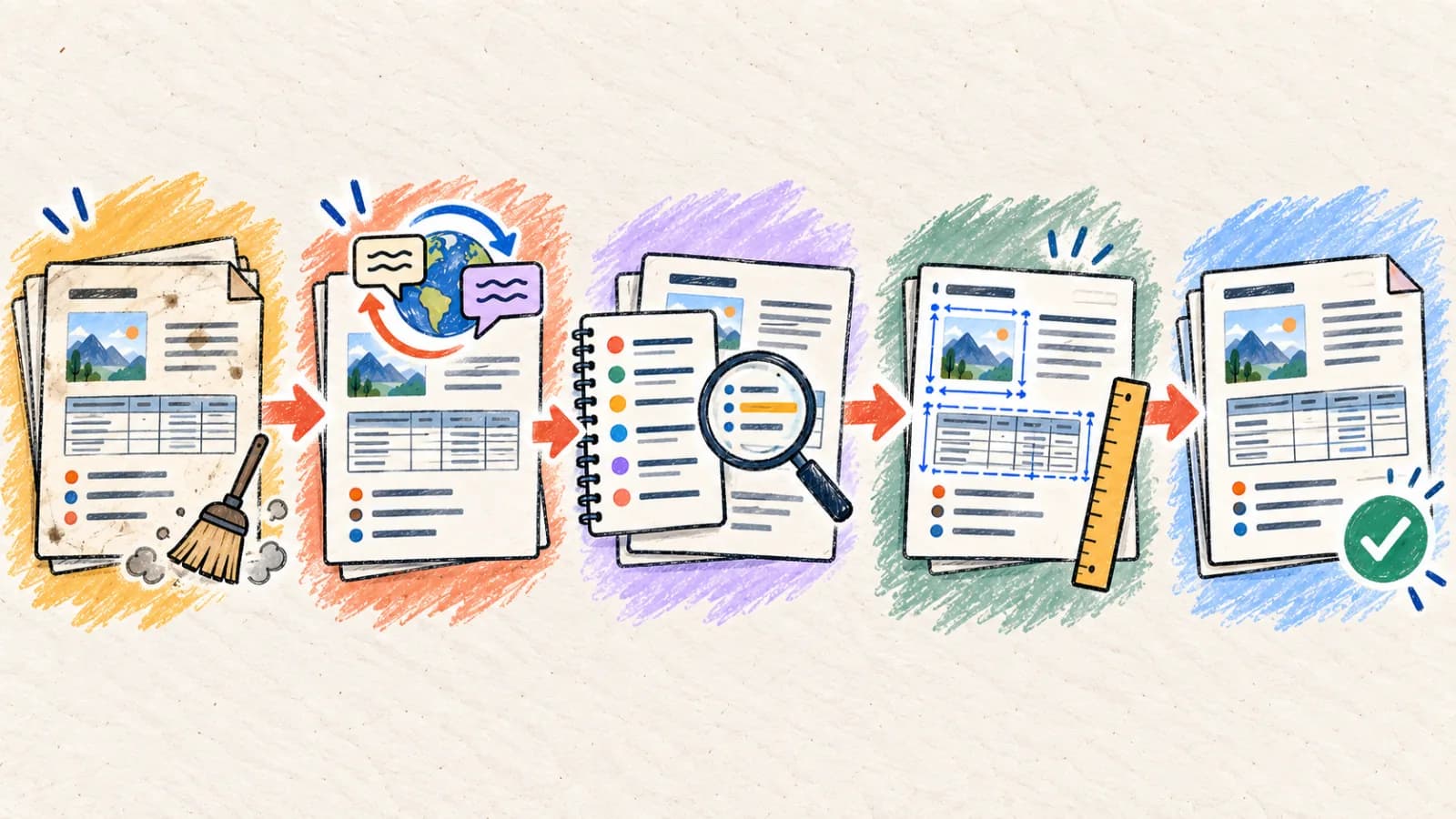
Lorsque vous devez localiser des rapports, guides, propositions, manuscrits ou manuels de politique, vous devez téléverser le format de document original directement. Un traducteur de documents analyse les fichiers en utilisant des analyseurs de structure AST (arbre syntaxique abstrait) et OpenXML pour traduire le contenu textuel tout en gardant toutes les balises de formatage, structures de tableau et styles intacts.
Ce guide technique explique pourquoi le formatage se casse pendant la traduction, compare les flux automatisés et manuels, décrit les étapes d'optimisation mobile, et fournit une liste de contrôle de prévol et d'audit post-traduction.
Points clés à retenir
- Traduisez les fichiers DOCX, TXT ou Markdown natifs directement pour préserver styles, tableaux imbriqués, listes et liens hypertextes.
- Acceptez toujours les modifications suivies, résolvez les commentaires et nettoyez les documents source avant de les téléverser pour éviter la corruption du contexte IA.
- Les fichiers Markdown et TXT bruts sont très efficaces pour les flux axés contenu où la mise en page visuelle de page est découplée du contenu.
- La traduction PDF doit être réservée aux distributions en lecture seule où la mise en page doit rester complètement verrouillée.
- Séparez vos contrôles de qualité en une passe de traduction linguistique et une passe de mise en page visuelle pour garantir la précision.
Pourquoi la mise en page du document change-t-elle après traduction ?
Un fichier document est un arbre complexe de séquences de texte, styles, références et cellules de tableau. La traduction automatique doit naviguer dans cette structure de données sans corrompre les balises de formatage.
L'expansion des mots déplace les flux de page
Le texte traduit peut occuper plus ou moins de place selon la langue et la formulation. Vérifiez le résultat et ajustez si nécessaire la taille du texte, les espacements ou les marges.
Fragmentation des séquences XML
Un seul mot dans un fichier DOCX peut être divisé sur plusieurs balises XML en raison de vérifications orthographiques, changements de formatage ou éditions suivies. Les analyseurs de base cassent les structures de phrase à ces limites, entraînant des traductions IA fragmentées et incorrectes.
Limites strictes des cellules de tableau
Les cellules de tableau ont des limites horizontales rigides. Lorsque le contenu traduit s'étend, il force le texte à revenir étroitement à la ligne, créant des cellules hautes, des en-têtes de colonne cassés et des mises en page de tableau illisibles sauf si les échelles de formatage sont ajustées.
Champs dynamiques et listes auto-générées
Les tables des matières, numéros de page, références d'index dynamiques et notes de bas de page reposent sur des champs système. La traduction programmatique doit isoler ces composants structurels, ne traduisant que le texte visible tout en gardant les structures de champ sous-jacentes intactes.
Enflure des modifications suivies et commentaires
Un document contenant des révisions non résolues, des séquences de texte supprimées ou des commentaires d'éditeur contient plusieurs versions se chevauchant de la même phrase. Les traduire directement entraîne des sorties redondantes et confuses.
Quatre façons de traduire un document
Sélectionnez votre méthode de traduction de document en fonction de votre format de fichier cible, besoins d'édition et échelle de traduction.
Méthode 1 : Traduire le fichier DOCX, TXT ou Markdown natif
Rapports, manuels d'entreprise, guides, manuscrits, contrats et documents techniques où le texte doit rester entièrement éditable.
Un traducteur de documents conscient de l'AST analyse la structure de fichier du document (comme les arbres OpenXML de Word ou AST Markdown), isole le texte, le traduit à l'aide de modèles contextuels, et remplace les chaînes en place. Cela préserve tous les titres, structures de tableau, listes à puces et nœuds de lien hypertexte.
C'est la méthode la plus efficace car le fichier de sortie reste entièrement éditable et stylé. Pour une qualité optimale, nettoyez le fichier source en résolvant toutes les modifications suivies et commentaires d'éditeur avant de le téléverser pour traduction.
Étape par étape
- Ouvrez votre document source et acceptez toutes les modifications suivies, résolvez les commentaires, et supprimez les calques de formatage inutilisés.
- Téléversez le fichier DOCX ou Markdown propre directement dans le Traducteur de documents.
- Sélectionnez la langue cible et configurez les directives de traduction standard et glossaires terminologiques.
- Exécutez la traduction et téléchargez le document localisé stylé, entièrement éditable.
- Relisez la mise en page de sortie, en ajustant les largeurs de colonne de tableau et sauts de page pour gérer le texte en expansion.
- Vérifiez que tous les liens hypertextes restent actifs et pointent vers les URL localisées correctes.
- Pour les fichiers Markdown, assurez-vous que les blocs de métadonnées frontmatter et le formatage des blocs de code n'ont pas été corrompus.
Méthode 2 : Convertir en PDF et traduire la mise en page PDF
Rapports d'entreprise statiques, brochures, factures et manuels de référence où la mise en page de page doit rester verrouillée.
Si votre document final est un document PDF remis en lecture seule où maintenir la mise en page de page exacte est plus important que l'éditabilité, vous pouvez contourner l'édition de document. Convertissez d'abord votre fichier en PDF, et traitez-le via un traducteur PDF à conservation de mise en page.
Cette méthode verrouille tous les blocs de texte, tableaux et images en place, empêchant tout décalage de flux de page ou problème d'alignement de tableau. Cependant, la sortie finale est un PDF statique, et éditer les calques de texte plus tard nécessite des outils PDF professionnels.
Étape par étape
- Enregistrez votre document stylé en tant que fichier PDF standard.
- Téléversez le PDF dans notre Traducteur de PDF et sélectionnez la langue cible.
- Inspectez la mise en page traduite, en confirmant que les tableaux, en-têtes et pieds de page sont alignés correctement.
- Vérifiez que les scripts de police s'affichent correctement et qu'aucune séquence de texte n'est tronquée.
- Téléchargez et distribuez le PDF traduit final, à mise en page verrouillée.
Méthode 3 : Extraire les blocs de texte, traduire interactivement et reconstruire
Copie technique courte, campagnes publicitaires et formulaires mono-page nécessitant une édition terminologique précise et interactive.
Pour les documents courts à vocabulaire hautement critique (comme campagnes publicitaires ou formulaires), traduire le fichier entier peut introduire des étapes de formatage inutiles. Extrayez plutôt les blocs de texte manuellement ou passez-les via un outil de traduction de texte.
Cela vous permet de traduire les paragraphes interactivement, tester différents choix terminologiques, et affiner la traduction sur un écran avant de l'appliquer. Une fois finalisée, vous collez la copie approuvée dans votre gabarit de document stylé.
Étape par étape
- Extrayez les blocs de texte de votre document dans un Traducteur de texte interactif.
- Sélectionnez la langue cible et configurez les glossaires terminologiques pour garantir la cohérence de marque.
- Traduisez les paragraphes interactivement, en ajustant les phrases pour la clarté et la fluidité.
- Collez le texte localisé approuvé dans votre gabarit de document maître.
- Vérifiez le formatage du document et distribuez le fichier finalisé.
Méthode 4 : Utiliser un pipeline de traduction professionnel XLIFF / CAT
Campagnes de localisation de documents d'entreprise à grande échelle utilisant des serveurs de base de données de mémoire de traduction et des audits linguistes certifiés.
Pour la traduction de documents d'entreprise à grande échelle, les fichiers sont traités à l'aide d'outils professionnels de traduction assistée par ordinateur (TAO). Les nœuds structurels du document sont extraits dans des fichiers XLIFF standard, qui isolent les chaînes de texte tout en protégeant les balises de formatage.
Des linguistes professionnels traduisent les tableaux XLIFF en utilisant des glossaires terminologiques et des bases de données de mémoire de traduction. Une fois traduites, les chaînes approuvées sont réimportées dans la structure document. Cela garantit une qualité linguistique de niveau entreprise mais nécessite des audits de mise en page manuels par la suite.
Étape par étape
- Convertissez votre document source en un fichier XLIFF ou Excel structuré.
- Envoyez le fichier à des linguistes certifiés ou traitez-le via une plateforme de traduction d'entreprise.
- Importez les chaînes traduites dans le format document natif.
- Relisez manuellement la mise en page, corrigeant tout débordement de page ou problème d'alignement de colonne.
- Exportez le document finalisé et archivez la mémoire de traduction pour les mises à jour futures.
Ouvrir le traducteur de documentsOuvrir le traducteur de texte
Comment traduire des documents sur appareils mobiles
Traduire des documents sur appareils mobiles est très pratique pour les voyages d'affaires. Au lieu d'installer un logiciel de bureau lourd, utilisez des outils de traduction basés navigateur réactifs qui traitent les fichiers directement dans le cloud.
Lors de la relecture de documents traduits sur un écran de smartphone, vérifiez que les listes, tableaux et titres restent lisibles. Utilisez les formats PDF ou Markdown pour garantir un affichage cohérent des fichiers sur différents appareils mobiles.
- Ouvrez notre Traducteur de documents dans le navigateur web de votre smartphone.
- Téléversez votre document (DOCX, TXT ou Markdown) depuis Fichiers ou le stockage cloud.
- Sélectionnez votre langue cible et lancez le processus de traduction.
- Zoomez pour inspecter les titres, listes à puces, tableaux et liens hypertextes.
- Téléchargez et enregistrez le document traduit haute qualité, prêt à partager.
Déterminez votre approche de traduction de document
Associez les besoins d'édition de votre document et la complexité visuelle de mise en page au flux de traduction le plus efficace.
| Situation | Meilleur choix | Pourquoi |
|---|---|---|
| Traduction de manuels, guides ou rapports qui doivent rester entièrement éditables | Traducteur de documents automatisé (DOCX/Markdown) | Extrait et traduit les blocs de texte en laissant tous les titres, listes, tableaux et formatage intacts. |
| Partage de documents remis statiques ou politiques d'entreprise | Conversion en PDF + traducteur de PDF | Verrouille tous les éléments de page, empêchant débordements de conteneur et décalages d'espacement de police. |
| Travail avec copie technique courte ou campagnes publicitaires nécessitant un wording précis | Traducteur de texte interactif | Permet une traduction et édition interactive en temps réel des termes critiques. |
| Gestion de grandes campagnes de localisation de documents d'entreprise | Pipeline de traduction CAT XLIFF/Excel | S'intègre facilement aux mémoires de traduction standard et flux de relecture linguiste professionnelle. |
Conseils pour de meilleurs résultats
Nettoyez l'historique du document source
Acceptez toujours les modifications suivies, résolvez les commentaires d'éditeur, et supprimez les styles de formatage inutilisés avant traduction. Les éditions non résolues fragmentent les fichiers document, corrompant la qualité de traduction.
Protégez les balises de formatage Markdown
Lors de la traduction Markdown, assurez-vous que les blocs de code, marqueurs gras et clés de métadonnées frontmatter sont protégés. Les modèles IA ne doivent jamais traduire ou altérer la structure syntaxique.
Optimisez pour les marges d'expansion de texte
Le texte traduit peut occuper plus ou moins de place selon la langue et la formulation. Vérifiez le résultat et ajustez si nécessaire la taille du texte, les espacements ou les marges.
Standardisez sur des polices Unicode
Choisissez des polices conformes Unicode multiplateforme (comme Arial ou Noto Sans) qui prennent en charge les écritures non latines, évitant les erreurs de rendu de police sur les documents localisés.
Vérifiez le retour à la ligne des colonnes de tableau
L'expansion du texte force fréquemment les mots traduits à revenir à la ligne dans des limites de tableau serrées. Élargissez les limites de colonne ou ajustez les échelles de police pour garder les tableaux lisibles.
Verrouillez les glossaires techniques et termes de marque
Assurez-vous que les numéros de modèle, codes SKU et noms de marque propriétaires sont protégés. Les ressources non traduisibles doivent rester uniformes sur toutes les variations de document localisé.
Vérifiez les champs dynamiques et index
Après avoir traduit un fichier DOCX, actualisez les champs automatisés comme les tables des matières et numéros de page dans Word pour garantir qu'ils se mettent à jour correctement avec le texte localisé.
Relisez les mappings de page de la table des matières
Comme l'expansion du texte déplace les limites de page, mettez toujours à jour les mappings de page de votre table des matières avant d'exporter le document finalisé.
Questions fréquentes
La traduction de mon fichier Word cassera-t-elle les listes à puces et tableaux ?
Non. Notre Traducteur de documents automatisé analyse directement la structure de fichier document, isolant et traduisant uniquement les nœuds de texte. Tous les tableaux, structures de liste, bordures et styles restent entièrement intacts.
Puis-je traduire des fichiers Markdown contenant des blocs de code et frontmatter ?
Oui, notre analyseur est conscient de l'AST. Il identifie la syntaxe de formatage Markdown, les structures de bloc de code et les clés YAML frontmatter, garantissant qu'elles sont protégées tout en traduisant uniquement le texte du corps.
Que se passe-t-il si une phrase traduite déborde de mes cellules de tableau ?
Le traducteur de documents analyse les limites de cellule et gère élégamment le retour à la ligne. Pour éviter des lignes de tableau hautes et illisibles, vous pouvez ajuster manuellement les largeurs de colonne ou réduire les tailles de police dans votre éditeur.
Comment puis-je traduire un document qui a des modifications suivies non résolues ?
Nous recommandons fortement d'accepter toutes les modifications suivies et de résoudre les commentaires avant téléversement. Les documents avec révisions actives contiennent des séquences de texte qui se chevauchent, ce qui corrompt le contexte de traduction IA.
Pourquoi mes titres sont-ils revenus à la ligne sur plusieurs lignes après traduction ?
Il s'agit d'un résultat courant de l'expansion du texte (par exemple en traduisant l'anglais vers l'allemand ou l'espagnol). Vous pouvez ajuster manuellement les marges du document, réduire les tailles de police de titre, ou utiliser un phrasing plus concis.
Y a-t-il une limite de taille de fichier pour les téléversements de documents ?
Les limites de téléversement dépendent de votre formule d'abonnement actuelle. Si votre fichier contient de grandes images intégrées ou ressources média, nous recommandons de les supprimer avant traduction, puis de les réinsérer dans la sortie localisée.
Préservez la structure du document pour des résultats professionnels
Traduire avec succès des documents nécessite une compréhension profonde des structures de fichier et du formatage de mise en page. Les méthodes copier-coller standard dépouillent le style et entraînent d'énormes problèmes de formatage.
En exploitant des traducteurs de documents automatisés conscients de l'AST, en nettoyant les fichiers source avant traitement, et en planifiant l'expansion linguistique, vous pouvez livrer des documents professionnels à fort impact qui respectent vos normes de mise en page dans n'importe quelle langue.


