
Eine PowerPoint übersetzen, ohne das Layout zu verändern
Kurzantwort Übersetzen Sie die native PPTX-Datei direkt, um bearbeitbare Textebenen, Animationspfade und Folienmaster-Beziehungen zu erhalten. Nutzen Sie Folienbereichs-Auswahlsteuerungen, um zunächst ein 3-Folien-Muster zu übersetzen und Typografie sowie Textgrößen zu verifizieren, bevor Sie große Decks verarbeiten.

In dieser Anleitung
Eine PowerPoint-Präsentation ist ein visuelles Kommunikationsdeck. Folienobjekte – darunter Titelköpfe, Inhaltsblöcke, Formen, SmartArt-Diagramme, Diagramme und Referentennotizen – sind sorgfältig auf einer festen Leinwand ausgerichtet. Beim Übersetzen einer Präsentation ist das einfache Kopieren von Text in einen Web-Übersetzer und ZurückEinfügen sehr ineffizient und fehleranfällig.
Naive Kopieren-Einfügen-Operationen entfernen Folienmaster-Stile und führen zu Layout-Formatierungsproblemen. Da übersetzter Text oft erweitert oder verkürzt wird, können Textzeilen Container überlaufen, unsauber auf mehrere Zeilen umbrechen oder benachbarte Grafiken überlappen. Die programmatische PPTX-Übersetzung parst die zugrunde liegende XML-Struktur des Decks, um Text innerhalb einzelner Objekte zu ersetzen und dabei Formatierungsstile beizubehalten.
Diese technische Anleitung erklärt, wie PowerPoint-XML-Layouts funktionieren, skizziert vier Übersetzungs-Workflows, liefert Richtlinien zur mobilen Review-Optimierung und eine Layout-Prüf-Checkliste für Unternehmens-Decks.
Wesentliche Erkenntnisse
- Übersetzen Sie die native PPTX-Datei direkt, um bearbeitbare Textebenen, Animationspfade und Folienmaster-Beziehungen zu erhalten.
- Nutzen Sie Folienbereichs-Auswahlsteuerungen, um zunächst ein 3-Folien-Muster zu übersetzen und Typografie sowie Textgrößen zu verifizieren, bevor Sie große Decks verarbeiten.
- Prüfen Sie stets, ob Referentennotizen übersetzt wurden; sie enthalten das Skript des Vortragenden und werden von einfachen Übersetzern leicht übersehen.
- Schrift-Erweiterung (besonders Englisch zu Deutsch, Französisch oder Spanisch) kann Schriftarten verkleinern; prüfen Sie, dass Text in der vollen Präsentationsgröße lesbar bleibt.
- Sperren Sie Produktnamen und zentrale technische Akronyme in einer Terminologieliste, um Markenkonsistenz über lokalisierte Folienvarianten hinweg zu wahren.
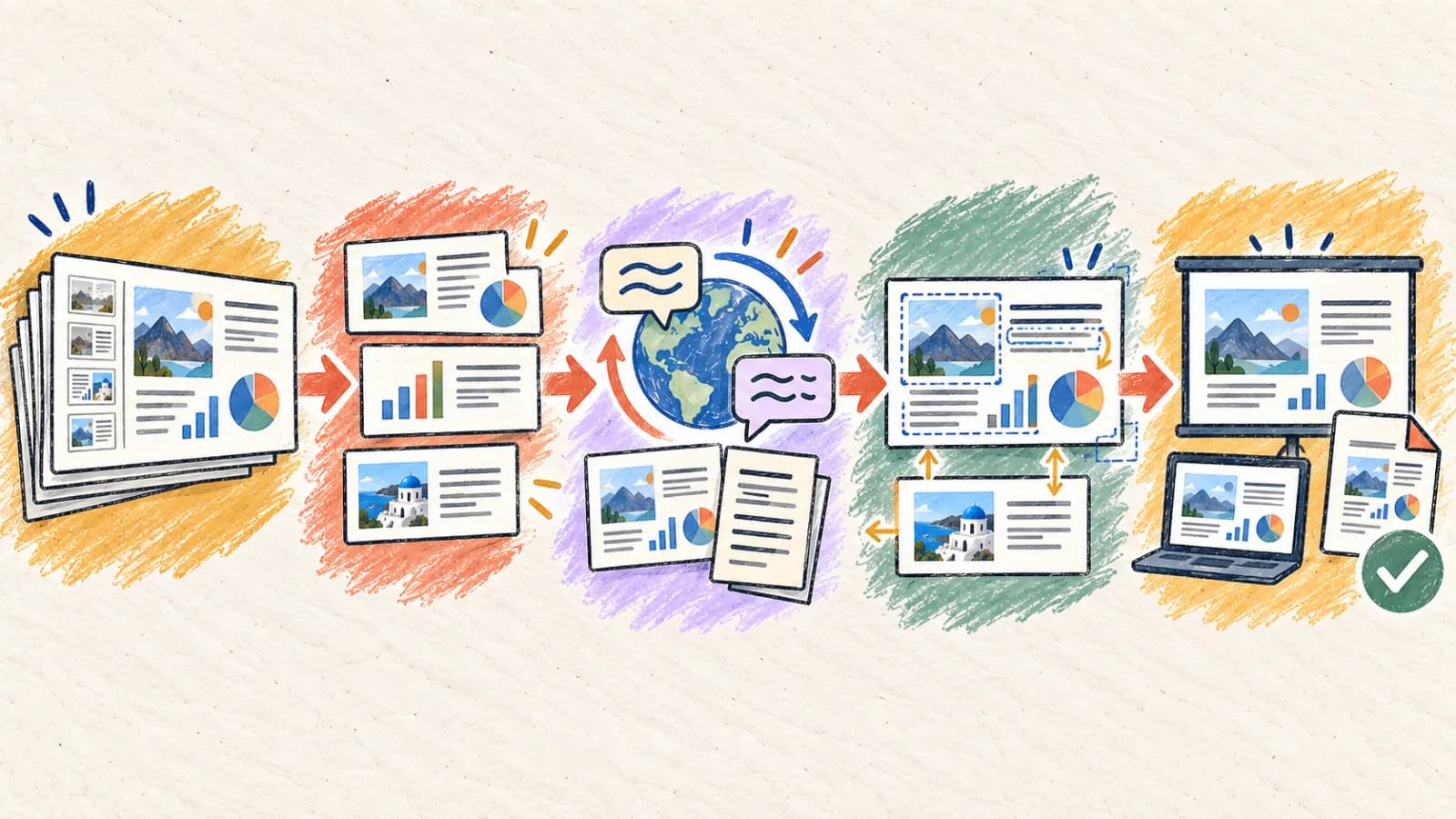
Warum bricht das PowerPoint-Format beim Übersetzen?
PowerPoint-Layouts sind auf bestimmte Zeichenzahlen ausgelegt. Wenn sich die Textgröße während der Übersetzung ändert, muss sich das Layout anpassen, um visuelle Unordnung zu vermeiden.
Starre Textcontainer-Grenzen
Übersetzter Text kann je nach Sprache und Formulierung mehr oder weniger Platz benötigen. Prüfen Sie das Ergebnis und passen Sie Schriftgröße, Abstände oder Ränder bei Bedarf an.
Gruppierte Objekte und Diagramm-Maßstäbe
SmartArt-Flussdiagramme, Zeitstrahl-Diagramme und Symbolgruppen bündeln Text innerhalb grafischer Formen. Diese Formen skalieren nicht gut automatisch, wodurch lange übersetzte Begriffe Grenzen überlaufen oder Linienpfade überlappen.
Konflikt zwischen Inline-Stilen und Folienmastern
PowerPoint-Decks verwenden Folienmaster für globales Styling, aber einzelne Folien enthalten oft lokale Überschreibungen. Die automatisierte Übersetzung muss den XML-Baum sorgfältig parsen, um Textzeichenfolgen zu aktualisieren, ohne benutzerdefiniertes Styling, Farben oder Schriften zu entfernen.
Unsichtbare Metadaten-Ebenen der Referentennotizen
Die Folien enthalten übergeordnete Aufzählungspunkte, aber der eigentliche technische Wert liegt oft in den Referentennotizen. Standard-Dateiparser übersehen diese verborgenen Notizen, übersetzen die visuellen Folien, lassen aber das Sprecher-Skript in der Ausgangssprache.
Fehlpassungen bei Schrift-Skript-Zuordnungen
Eine auf lateinische Zeichen ausgelegte Unternehmensmarken-Schrift kann Unicode-Zeichenzuordnungen für Sprachen wie Arabisch, Thai, Chinesisch, Japanisch oder Koreanisch fehlen. Bei der Übersetzung greift PowerPoint auf System-Schriften zurück, was Textabstände und Umbruch verändert.
Vier Möglichkeiten, eine PowerPoint-Präsentation zu übersetzen
Wählen Sie einen PowerPoint-Übersetzungsansatz anhand dessen, ob Ihre Präsentation bearbeitbar bleiben muss, der Komplexität Ihres Layouts und Ihres Lokalisierungsvolumens.
Methode 1: Nutzen Sie einen automatisierten, XML-fähigen PPTX-Übersetzer
Unternehmenspräsentationen, Vertriebsdecks, Bildungs-Folien-Shows und Schulungsmaterialien, bei denen die Bearbeitbarkeit erhalten bleiben muss.
Ein XML-fähiger PPTX-Übersetzer parst Ihre PowerPoint-Datei, isoliert die Textzeichenfolgen in Folien und Referentennotizen, übersetzt sie mit kontextbewussten LLMs und ersetzt die Zeichenfolgen an Ort und Stelle. Das bewahrt alle Formen, Animationspfade, Master-Layouts und Diagrammbeziehungen.
Dies ist der effizienteste Workflow, da die finale Ausgabe eine bearbeitbare PPTX-Datei bleibt. Die Engine kann Auto-Verkleinerungs-Algorithmen auf erweiternden Text anwenden und ihn innerhalb der Container-Grenzen halten. Er ist ideal für umfangreiche Unternehmens-Lokalisierungsprojekte.
Schritt für Schritt
- Laden Sie Ihre native PPTX-Präsentation direkt in den PowerPoint-Übersetzer hoch.
- Wählen Sie die Zielsprache und konfigurieren Sie, ob Referentennotizen gemeinsam mit Folien übersetzt werden sollen.
- Isolieren Sie einen kleinen Folienbereich (z. B. Folien 1–3), um einen Testlauf durchzuführen und das Layout-Verhalten zu verifizieren.
- Führen Sie den Übersetzer aus und laden Sie dann die übersetzte PPTX in Ihrem Folien-Editor herunter und öffnen Sie sie.
- Passen Sie Textcontainer-Größen und Schriftgrößen für erweiternde Folien an und speichern Sie dann die lokalisierte Datei.
- Stellen Sie sicher, dass alle Unternehmensschriften lokal installiert sind, bevor Sie die übersetzte PPTX-Datei bearbeiten.
- Vergewissern Sie sich, dass eingebettete Diagramm-Labels und Legenden korrekt übersetzt wurden.
Methode 2: PPTX in PDF konvertieren und das PDF-Layout übersetzen
Statische Folienverteilungen, schreibgeschützte Handouts und Referenz-Decks, bei denen die Folienbearbeitbarkeit nicht erforderlich ist.
Wenn die finale Präsentation als schreibgeschütztes PDF-Handout geteilt wird, kann das Übersetzen des PowerPoint-Decks umgangen werden. Exportieren Sie zunächst Ihre Präsentation als PDF. Führen Sie die Datei dann durch einen layout-erhaltenden PDF-Übersetzer.
Dieser Workflow stellt sicher, dass Folien perfekt fixiert bleiben und keinen Textcontainer-Überlauf oder Formversatz verursachen. Die Ausgabe ist jedoch ein festes, nicht bearbeitbares PDF, d. h., Sie können Referentennotizen später nicht anpassen oder Textebenen bearbeiten.
Schritt für Schritt
- Speichern Sie Ihre PowerPoint-Präsentation als Standard-PDF-Datei.
- Laden Sie das PDF in unseren PDF-Übersetzer hoch und wählen Sie Ihre Zielsprache.
- Prüfen Sie die übersetzten Seiten und stellen Sie sicher, dass Spalten und visuelle Layouts dem Quellfolien-Design entsprechen.
- Vergewissern Sie sich, dass Schriftskripte korrekt gerendert werden und keine Textblöcke abgeschnitten sind.
- Laden Sie die finale, fixierte übersetzte Präsentation herunter und verteilen Sie sie.
Methode 3: Folientext in XLIFF/Excel extrahieren, übersetzen und erneut importieren
Großangelegte Unternehmens-Lokalisierungskampagnen mit externen Übersetzungsdienstleistern und Übersetzungsspeicher-Systemen.
Für umfangreiche Unternehmens-Lokalisierungs-Pipelines werden Präsentationen mit professionellen Übersetzungswerkzeugen verarbeitet. Die PPTX-Datei wird geparst, um Textzeichenfolgen in standardisierte Excel- oder XLIFF-Dateien zu extrahieren. Diese Übersetzungstabellen werden von Fachleuten übersetzt, wobei ein Übersetzungsspeicher die Terminkonsistenz wahrt.
Nach der Übersetzung werden die freigegebenen Zeichenfolgen erneut in die Folienstruktur importiert. Obwohl dieser Prozess höchste sprachliche Qualität sichert, erfordert er danach manuelle Design-Anpassungen, um Textfeld-Überlappungen durch Spracherweiterung zu beheben.
Schritt für Schritt
- Extrahieren Sie die Textzeichenfolgen aus Ihrer PPTX-Präsentation in eine strukturierte Excel- oder XLIFF-Datei.
- Senden Sie die Datei an professionelle Übersetzer oder verarbeiten Sie sie mit qualitativ hochwertigen Übersetzungs-Engines.
- Importieren Sie die übersetzten Zeichenfolgen erneut in Ihre PowerPoint-Folienstrukturen.
- Prüfen Sie jede Folie manuell und passen Sie Schriftgrößen und Randgrenzen für erweiternden Text an.
- Exportieren Sie das finalisierte, menschlich freigegebene PowerPoint-Deck.
Methode 4: Einen automatisierten Entwurf erstellen und manuell neu setzen
Hochwertige Keynote-Präsentationen, Produkteinführungen, Investoren-Pitches und Konferenz-Decks, die perfektes Styling erfordern.
Für hochkarätige Investoren-Pitches und Konferenz-Keynotes sollten automatisierte Systeme nur zum Erstellen von Übersetzungsentwürfen genutzt werden. Führen Sie die Präsentation zunächst durch unseren automatisierten PPTX-Übersetzer, um eine räumliche und terminologische Referenz zu erhalten.
Lassen Sie dann einen professionellen Designer Ihre Design-Vorlagen öffnen (z. B. in Figma, InDesign oder Keynote). Der Designer gibt den freigegebenen lokalisierten Text manuell ein und passt Spaltenbreiten, Abstände und typografische Hierarchien an, um ein außergewöhnliches, handwerklich gestaltetes Layout zu liefern.
Schritt für Schritt
- Führen Sie die PPTX-Präsentation durch den automatisierten PowerPoint-Übersetzer, um einen Entwurf zu erhalten.
- Erstellen Sie ein Glossar mit freigegebenen Übersetzungen für Produktbegriffe, Slogans und Unternehmenskennzahlen.
- Öffnen Sie Ihre ursprünglichen Folien-Design-Vorlagen in Keynote oder Figma.
- Ersetzen Sie Textelemente Schicht für Schicht manuell und passen Sie visuelle Gewichtungen und Zeilenumbruch an.
- Prüfen Sie das Deck in der Referenten-Diashow-Ansicht auf einem großen Bildschirm, um makellose Präsentationsqualität zu garantieren.
So übersetzen Sie PowerPoint-Folien auf Mobilgeräten
Das Prüfen und Bearbeiten von Präsentationsfolien auf Mobilgeräten ist für Geschäftsreisen sehr bequem. Nutzen Sie statt schwerer Desktop-Anwendungen responsive browserbasierte Übersetzungswerkzeuge, die Dateien direkt in der Cloud verarbeiten können.
Prüfen Sie beim Ansehen von Folien auf einem Smartphone-Bildschirm, dass kleine Anmerkungen, Legenden-Labels und Referentennotizen lesbar bleiben. Zoomen Sie hinein, um zu verifizieren, dass überlappende Container kritische visuelle Elemente nicht verdecken.
- Öffnen Sie unseren PowerPoint-Übersetzer im Webbrowser Ihres Smartphones.
- Laden Sie Ihre Ziel-PPTX-Präsentation direkt aus den Dateien oder dem Cloud-Speicher hoch.
- Wählen Sie Ihre Zielsprache und starten Sie den Übersetzungsprozess.
- Nutzen Sie Pinch-to-Zoom, um Foliencontainer, Diagramme und Referentennotizen zu prüfen.
- Laden Sie die hochwertige übersetzte PPTX herunter und speichern Sie sie, bereit für die mobile Präsentation.
Bestimmen Sie Ihren PowerPoint-Übersetzungsansatz
Ordnen Sie die visuelle Komplexität Ihrer Präsentation und die Bearbeitbarkeitsanforderungen dem effizientesten Übersetzungs-Workflow zu.
| Situation | Beste Wahl | Warum |
|---|---|---|
| Unternehmens-, Schulungs- oder Produkt-Decks übersetzen, die voll bearbeitbar bleiben müssen | Automatisierter PPTX-Übersetzer | Extrahiert und übersetzt Folien- und Referentennotizen-XML-Knoten an Ort und Stelle und hält Layout-Dateien intakt. |
| Statische Handouts, Vorlesungsnotizen oder Referenz-Folienmaterial verteilen | In PDF konvertieren + PDF-Übersetzer | Fixiert alle Folienelemente und verhindert Container-Überläufe und Schriftabstandsverschiebungen. |
| Großangelegte Übersetzungskampagnen mit professionellen Linguisten-Dienstleistern abwickeln | Excel/XLIFF-Extraktion + Re-Import | Integriert sich reibungslos mit Standard-Übersetzungsspeichern, um Unternehmenskonsistenz zu sichern. |
| Hochkarätige Investoren-Pitches, Keynotes oder Produkteinführungen liefern | KI-Layout-Entwurf + grafischer Neusatz | Gibt Designern vollständige Kontrolle über Folienlayouts, Laufweite und visuelle Wirkung. |
Tipps für bessere Ergebnisse
Referentennotizen-Ebenen bewahren
Übersetzen Sie stets Referentennotizen gemeinsam mit Folientext. Referentennotizen enthalten das gesprochene Präsentationsskript, das von einfachen Dokumenten-Parsern leicht übersehen wird.
Folienbereich-Tests isolieren
Führen Sie zunächst eine Testübersetzung auf Folien 1–3 durch. Das Verifizieren von Schriftzuordnungen und Textskalierung an einer kleinen Stichprobe vermeidet das erneute Verarbeiten großer Decks.
Auf Text-Erweiterungsränder optimieren
Übersetzter Text kann je nach Sprache und Formulierung mehr oder weniger Platz benötigen. Prüfen Sie das Ergebnis und passen Sie Schriftgröße, Abstände oder Ränder bei Bedarf an.
Auf Unicode-Markenschriften standardisieren
Wählen Sie plattformübergreifende, Unicode-konforme Schriften (wie Arial oder Noto Sans), die nicht-lateinische Schriften unterstützen, um Schrift-Renderfehler auf lokalisierten Folien zu vermeiden.
Grafische Formen und Textebenen gruppieren auflösen
Komplexe Flussdiagramme und SmartArt-Objekte neigen während der Übersetzung zu Formatierungsproblemen. Lösen Sie diese Formen in Ihrem Editor vor der Übersetzung auf, um die Layout-Skalierung zu verbessern.
Technische Glossare und Markenbegriffe sperren
Stellen Sie sicher, dass Modellnummern, SKU-Codes und proprietäre Markennamen geschützt sind. Nicht übersetzbare Assets müssen über alle lokalisierten Präsentationsfolien hinweg einheitlich bleiben.
Zahlen, Daten und Währungsnotationen prüfen
Übersetzen Sie Kennzahlen an regionale Standards an und stellen Sie sicher, dass Dezimalnotationen (Komma vs. Punkt) und Währungsformate zu Ihrer lokalen Zielgruppe passen.
Folien in der Referenten-Diashow-Ansicht prüfen
Layout-Probleme, die im Editor unbedeutend wirken, können in der vollen Anzeigegröße schrecklich aussehen. Führen Sie stets einen vollständigen Diashow-Durchlauf durch, um die visuelle Qualität vor der Präsentation zu prüfen.
Häufig gestellte Fragen
Bricht das Übersetzen meiner PPTX-Datei die ursprünglichen Animationen und Folienübergänge?
Nein. Unser automatisierter PowerPoint-Übersetzer parst die XML-Struktur der Präsentation und isoliert sowie übersetzt nur die Textknoten. Alle Animationen, Übergangspfade, Formen und Master-Layouts bleiben intakt.
Kann ich Referentennotizen und Folieninhalt gleichzeitig übersetzen?
Ja, unser PowerPoint-Übersetzer unterstützt Referentennotizen vollständig. Sie können die Notizenübersetzung aktivieren oder deaktivieren, je nachdem, ob Sie Zuschauer-Handouts oder ein Präsentationsskript vorbereiten.
Was passiert, wenn eine übersetzte Formulierung ihren Foliencontainer überläuft?
Die Engine verfügt über Auto-Fit-Text-Algorithmen, die Schriftgröße dynamisch verkleinern und den Zeilenumbruch anpassen, um übersetzte Zeichenfolgen sicher innerhalb ihrer ursprünglichen visuellen Grenzen zu halten.
Wie kann ich Text übersetzen, der in ein Diagramm oder eine Grafik eingebettet ist?
Unser XML-fähiger Parser kann bearbeitbare Diagramm-Labels, Legenden und Titelknoten übersetzen. Ist ein Diagramm ein nicht bearbeitbares Rasterbild, müssen Sie es mit unserem Bildübersetzer übersetzen oder die Quelldaten aktualisieren.
Warum hat sich meine benutzerdefinierte Unternehmensschrift nach der Übersetzung geändert?
Falls Ihrer Markenschrift Zeichenzuordnungen für das Skript der Zielsprache fehlen (z. B. Arabisch, Thai, Chinesisch), greift der Präsentations-Editor auf System-Schriften zurück, was Layout-Abstände verändert. Stellen Sie sicher, dass Ihre Schrift das Zielskript unterstützt.
Gibt es eine maximale Dateigröße für PowerPoint-Uploads?
Upload-Grenzen hängen von Ihrem aktuellen Abonnement-Tarif ab. Enthält Ihr Deck große Video- oder hochauflösende Bild-Assets, empfehlen wir, sie vor der Übersetzung zu entfernen und dann in die finale lokalisierte PPTX wieder einzufügen.
Nahtlose, professionelle Präsentationsdecks liefern
Die erfolgreiche Übersetzung von PowerPoint-Dateien erfordert ein tiefes Verständnis von Folienstrukturen und Objekt-Layouts. Standard-Kopieren-Einfügen-Methoden entfernen Styling und führen zu massiven Formatierungsproblemen.
Durch den Einsatz automatisierter XML-fähiger PPTX-Übersetzer, die Bewahrung von Referentennotizen und die Planung für Spracherweiterung können Sie wirkungsvolle, professionelle Präsentationen liefern, die den Layout-Standards Ihrer Marke in jeder Sprache entsprechen.


