
Den richtigen Übersetzer für Bilder, PDFs und Dokumente wählen
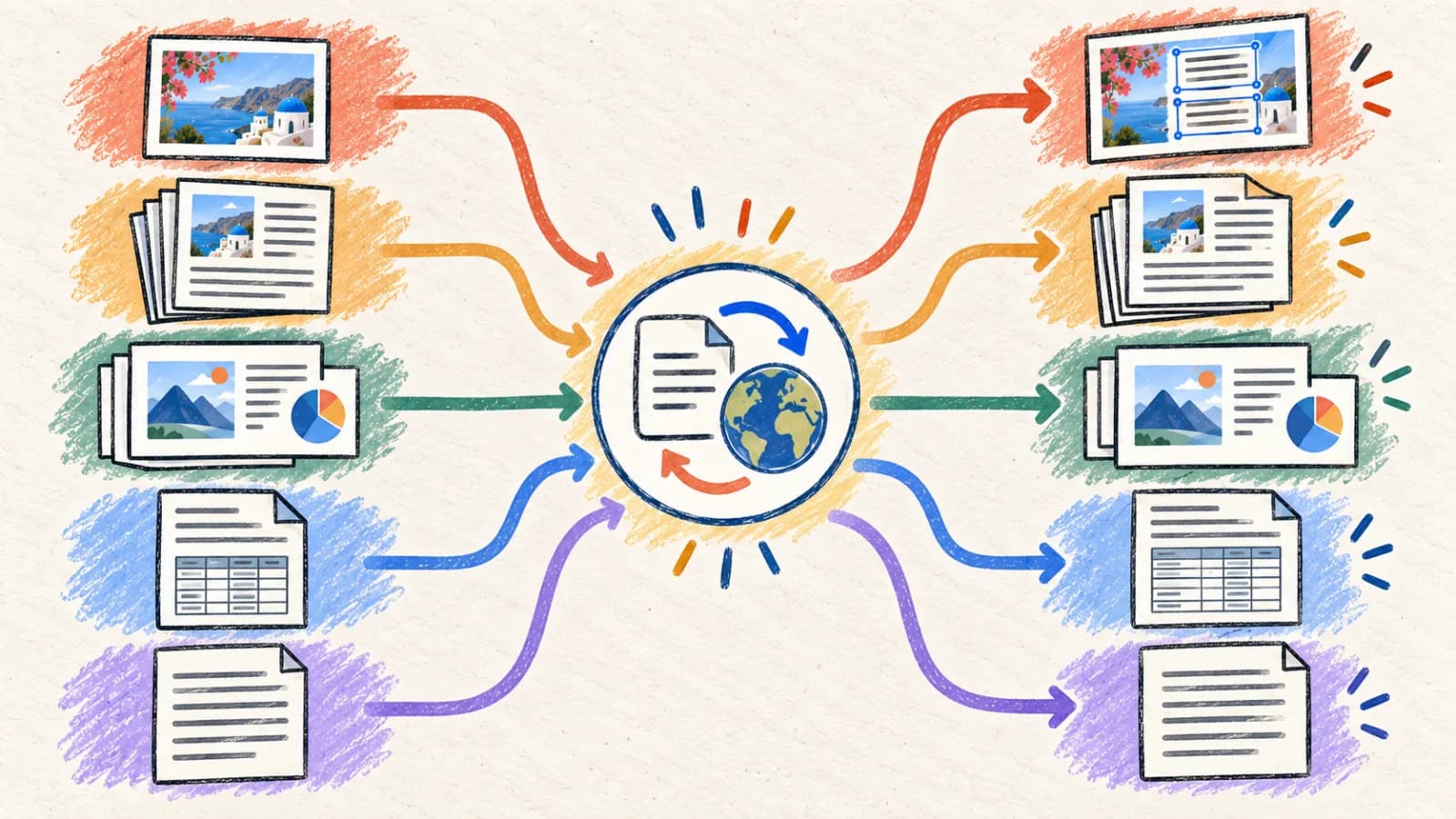
Kurzantwort Leiten Sie Assets anhand der Dateistruktur weiter: Bilder benötigen Inpainting, gescannte PDFs benötigen OCR, PPTX-Dateien benötigen XML-Objekt-Parsing und Dokumente benötigen AST-Parser. Klären Sie Bearbeitbarkeitsanforderungen früh; konvertieren Sie bearbeitbare Dateien (wie DOCX oder PPTX) nicht vor der Übersetzung in statische PDFs.

In dieser Anleitung
Ein einzelner Satz kann in einem Smartphone-Screenshot, einem mehrseitigen gescannten PDF, einer Präsentation als Foliendeck, einem Microsoft Word-Dokument oder einer reinen Markdown-Datei leben. Das Verarbeiten all dieser Formate über dieselbe einfache Textbox ist jedoch sehr ineffizient.
Jedes Asset durch einen Standard-Übersetzer zu zwingen, entfernt Tabellengrenzen, flacht bearbeitbare Textebenen ab, ignoriert Referentennotizen und hinterlässt Stunden manueller Formatierungsarbeit. Hochwertige Lokalisierung erfordert, dass jeder Dateityp an eine spezialisierte Übersetzungs-Engine weitergeleitet wird, die genau diese Dateistruktur parsen und neu aufbauen kann.
Diese technische Anleitung liefert ein architektonisches Entscheidungsframework zum Wählen des richtigen Übersetzungs-Workflows, vergleicht die fünf Kern-Dateipipelines und beschreibt im Detail die Abwägungen zwischen visuellem Layout und Bearbeitbarkeit.
Wesentliche Erkenntnisse
- Leiten Sie Assets anhand der Dateistruktur weiter: Bilder benötigen Inpainting, gescannte PDFs benötigen OCR, PPTX-Dateien benötigen XML-Objekt-Parsing und Dokumente benötigen AST-Parser.
- Klären Sie Bearbeitbarkeitsanforderungen früh; konvertieren Sie bearbeitbare Dateien (wie DOCX oder PPTX) nicht vor der Übersetzung in statische PDFs.
- Nutzen Sie Seitenbereichs- und Folienbereichs-Auswahlsteuerungen, um kleine Stichproben (wie hochkontrastreiche Seiten oder komplexe Folien) zu testen, bevor Sie große Dateien übersetzen.
- Sperren Sie Produktnamen, URLs und Variablen in Terminologie-Glossaren, um zu verhindern, dass KI-Modelle sie übersetzen oder verfälschen.
- Passen Sie Ihren Review-Prozess an das Risikoniveau des Dokuments an; beiläufige Screenshots benötigen schnelle Prüfungen, während Sicherheitshandbücher zweistufige Linguisten-Prüfungen erfordern.
Warum ändert der Dateityp die Übersetzungsmethode?
Der technische Wert eines Dokuments liegt sowohl in seinen Wörtern als auch in seiner Struktur. Ein erfolgreicher Übersetzungs-Workflow muss die Beziehungen bewahren, die Ihren Inhalt nutzbar machen.
Unterschiedliche zugrunde liegende Datenebenen
Ein Bild speichert Text als rohe Farbpixel. Ein DOCX-Dokument speichert bearbeitbare Absatzläufe und verschachtelte Stile. Eine PowerPoint-PPTX-Datei speichert Text in positionierten Folien-Koordinatenobjekten. Ein PDF kann native Vektoren, rasterisierte Bilder oder eine Mischung aus beiden enthalten.
Bearbeitbarkeit vs. Layout-Bewahrung
Ein Unternehmens-Pitch-Deck muss für künftige Überarbeitungen voll bearbeitbar bleiben, während ein Jahresbericht-Handout oft als statisches PDF verteilt wird. Falsches Weiterleiten von Dateien kann bearbeitbare Ebenen abflachen oder Ihre Layout-Ausrichtungen brechen.
Layout-abhängige kontextuelle Bedeutung
In technischen Schaltplänen und Produktgrafiken stützen sich Labels auf räumliche Positionierung (z. B. ein Pfeil, der auf eine Komponente zeigt). Reine Textübersetzung entfernt diese Koordinaten, zerstört den Kontext und führt zu Fehlern.
Texterweiterung und Container-Überläufe
Übersetzter Text kann je nach Sprache und Formulierung mehr oder weniger Platz benötigen. Prüfen Sie das Ergebnis und passen Sie Schriftgröße, Abstände oder Ränder bei Bedarf an.
Unterschiedliche Risikoprofile und Review-Anforderungen
Das Übersetzen eines beiläufigen Reiseschilds ist risikoarm, während das Übersetzen von Sicherheitsschildern oder Finanzprüfungen erhebliche rechtliche Folgen hat. Dasselbe KI-Werkzeug kann Entwürfe für beide erzeugen, doch risikoreiche Assets erfordern zertifizierte menschliche Prüfungen.
Wählen Sie einen Übersetzer nach Quellformat
Leiten Sie Ihre Assets an die spezialisierte Übersetzungs-Pipeline weiter, die geschaffen ist, um die einzigartigen Layout-Regeln Ihres Dateiformats zu parsen und neu aufzubauen.
Methode 1: Einen layout-erhaltenden KI-Bildübersetzer verwenden
Screenshots, UI-Mockups, Infografiken, Systemdiagramme, Marketing-Banner und Produktverpackungen.
Ein automatisierter Bildübersetzer koordiniert drei Systeme in einer einzigen Pipeline: Zuerst lokalisiert ein OCR-Modell Text-Begrenzungsrahmen; zweitens entfernt ein bildbasiertes Inpainting-Modell den Originaltext aus dem Hintergrund; drittens übersetzt ein LLM den Text; und schließlich rendert eine Web-Canvas-Engine die Übersetzung an Ort und Stelle mit passenden Schriftgrößen, Farben und Winkeln.
Dies ist für visuelle Assets sehr effizient, da es die manuelle Arbeit des Löschens von Originaltext und des Neuaufbaus von Design-Ebenen vollständig vermeidet. Laden Sie für optimale Qualität stets hochauflösende Dateien (PNG oder verlustfreies WebP) hoch und verwenden Sie Terminologie-Glossare, um SKU-Nummern und Markennamen zu schützen.
Schritt für Schritt
- Laden Sie Ihr hochauflösendes Bild direkt in den Bildübersetzer hoch.
- Wählen Sie Ihre Zielsprache und konfigurieren Sie Terminologie-Glossare.
- Vergewissern Sie sich, dass Hintergrundtexturen sauber inpaintet wurden, ohne sichtbare Spuren zu hinterlassen.
- Prüfen Sie Textausrichtung und Container-Grenzen und passen Sie Skalierungen bei Bedarf an.
- Laden Sie das lokalisierte High-Fidelity-Bild-Asset herunter.
- Schneiden Sie schwarze Ränder oder Messenger-Oberflächen aus, um die Verschwendung von Verarbeitungsressourcen zu vermeiden.
- Stellen Sie sicher, dass Text ausreichend Kontrast gegenüber Hintergrundgrafiken hat, um die OCR-Erkennung zu unterstützen.
Methode 2: Einen intelligenten PDF-Übersetzer mit fortschrittlichem OCR verwenden
Mehrseitige gescannte oder native Berichte, Baupläne, gescannte Bücher, Finanzabschlüsse und technische Datenblätter.
Ein intelligenter PDF-Übersetzer führt eine mehrstufige Layout-Analyse-Pipeline aus: das Entschiefen der gescannten Seite, das Segmentieren vertikaler Spalten, das Extrahieren von Text, das Übersetzen von Absätzen mit Kontext und den Neuaufbau eines passenden PDF-Layouts. Er bettet zudem passende Unicode-Ausweichschriften (wie Noto Sans) ein, um Anzeigefehler zu vermeiden.
Dies ist für mehrseitige Dateien sehr zuverlässig. Nutzen Sie für optimale Qualität zunächst Seitenbereichs-Auswahlwerkzeuge, um eine kleine Stichprobe zu übersetzen. Das erlaubt Ihnen, Layout-Treue, Spaltengrenzen und Tabellenumbruch zu prüfen, bevor Sie das gesamte Dokument verarbeiten.
Schritt für Schritt
- Laden Sie Ihr PDF direkt in den PDF-Übersetzer hoch und wählen Sie die Zielsprache.
- Aktivieren Sie das OCR-Modul für gescannte Seiten und konfigurieren Sie Ausweichschriften für das Zielskript.
- Geben Sie einen ausgewählten Seitenbereich an, um nur die benötigten Teile zu isolieren und zu übersetzen.
- Prüfen Sie das Ausgabelayout und kontrollieren Sie Spaltenflüsse und Zeilenumbruch in Tabellenzellen.
- Exportieren Sie das finalisierte, vollständig durchsuchbare übersetzte PDF.
- Stellen Sie sicher, dass Dateien die maximalen Upload-Grenzen nicht überschreiten; komprimieren Sie Seiten bei Bedarf.
- Entfernen Sie Benutzer- und Besitzer-Passwortschutz aus dem PDF, bevor Sie es hochladen.
Methode 3: Einen automatisierten, XML-fähigen PPTX-Übersetzer verwenden
PowerPoint-Foliendecks, Vertriebspräsentationen, Vorlesungen und Unternehmensvorlagen.
Ein XML-fähiger PPTX-Übersetzer parst Ihre PowerPoint-Datei und isoliert sowie übersetzt Text innerhalb von Folien und Referentennotizen an Ort und Stelle. Das bewahrt alle Formen, Animationspfade, Master-Layouts und Diagrammbeziehungen und gibt eine voll bearbeitbare PPTX-Datei aus.
Dies ist der effizienteste Workflow für Präsentations-Assets, da die finale Datei bearbeitbar bleibt. Der Übersetzer verfügt über Auto-Fit-Text-Algorithmen, die Schriftgröße dynamisch verkleinern, um erweiternde Übersetzungen sicher innerhalb ihrer ursprünglichen visuellen Grenzen zu halten.
Schritt für Schritt
- Laden Sie Ihre native PPTX-Präsentation direkt in den PowerPoint-Übersetzer hoch.
- Wählen Sie die Zielsprache und konfigurieren Sie die Übersetzungseinstellungen für Referentennotizen.
- Isolieren Sie einen kleinen Folienbereich (z. B. Folien 1–3), um einen Testlauf durchzuführen und das Layout-Verhalten zu verifizieren.
- Führen Sie den Übersetzer aus, öffnen Sie die Ausgabe-PPTX in Ihrem Editor und verifizieren Sie die Folien-Designs.
- Passen Sie Textcontainer-Breiten oder Schriftgrößen für erweiternde Folien an und speichern Sie die Datei.
- Vergewissern Sie sich, dass eingebettete Diagramm-Labels und Legenden korrekt übersetzt wurden.
- Installieren Sie alle benötigten Unternehmensmarken-Schriften lokal, bevor Sie die übersetzte PPTX bearbeiten.
Methode 4: Einen AST-fähigen Dokumentenübersetzer verwenden
Microsoft Word-DOCX-Dateien, reine TXT- und Markdown-Dateien, die Strukturerhaltung benötigen.
Ein AST-fähiger Dokumentenübersetzer parst die zugrunde liegende Dateistruktur Ihres Dokuments (wie Words OpenXML oder Markdown-AST-Bäume), isoliert den Text und ersetzt die Zeichenfolgen an Ort und Stelle. Das hält alle Überschriften, Tabellenstrukturen, Aufzählungslisten und Hyperlink-Knoten perfekt intakt.
Dies ist für Unternehmensberichte und Dokumentation sehr effizient, da die Ausgabedatei voll bearbeitbar und formatiert bleibt. Bereinigen Sie für optimale Qualität die Quelldatei, indem Sie alle nachverfolgten Änderungen und Editor-Kommentare auflösen, bevor Sie sie hochladen.
Schritt für Schritt
- Bereinigen Sie Ihr Quelldokument, indem Sie alle nachverfolgten Änderungen und Kommentare auflösen.
- Laden Sie die DOCX- oder Markdown-Datei in den Dokument-Übersetzer hoch und wählen Sie Ihre Zielsprache.
- Konfigurieren Sie Terminologie-Glossare, um Eigennamen und Variablen zu schützen.
- Führen Sie die Übersetzung aus und laden Sie das formatierte, bearbeitbare lokalisierte Dokument herunter.
- Prüfen Sie das Ausgabelayout und passen Sie Tabellenspaltenbreiten und Seitenumbrüche an, um erweiternden Text aufzunehmen.
- Stellen Sie bei Markdown-Dateien sicher, dass Frontmatter-Metadatenblöcke und Code-Syntax nicht beschädigt wurden.
- Vergewissern Sie sich, dass alle Hyperlinks aktiv bleiben und auf die korrekten lokalisierten URLs verweisen.
So wählen und nutzen Sie Übersetzungswerkzeuge auf Mobilgeräten
Das Verwalten verschiedener Dateitypen auf Mobilgeräten erfordert eine responsive, cloudbasierte Plattform. Vermeiden Sie die Installation schwerer Desktop-Software, indem Sie sichere, browserbasierte Portale nutzen, die Dateien direkt in der Cloud verarbeiten.
Nehmen Sie beim Übersetzen mit einer Smartphone-Kamera Fotos parallel zur Oberfläche auf, um Verzerrung zu vermeiden. Nutzen Sie PDF- oder Markdown-Formate, damit Dateien auf verschiedenen mobilen Viewports konsistent angezeigt werden.
- Öffnen Sie unser responsives Übersetzungsportal im Webbrowser Ihres Smartphones.
- Wählen Sie den speziellen Übersetzer, der für Ihren Dateityp gebaut ist (Bild, PDF, PPT oder Dokument).
- Laden Sie Ihre Datei direkt aus dem Cloud-Speicher oder Ihrer Kamerarolle hoch.
- Geben Sie die benötigten Seiten- oder Folienbereiche an, um die Verarbeitungszeiten zu optimieren.
- Führen Sie die Übersetzung aus und laden Sie das lokalisierte Asset herunter, wobei Sie hineinzoomen, um die Lesbarkeit zu verifizieren.
Bildübersetzer öffnenPDF-Übersetzer öffnenPowerPoint-Übersetzer öffnenDokument-Übersetzer öffnen
Die Master-Anleitung zum Weiterleiten von Dateiübersetzungen
Ordnen Sie die Dateistruktur und die Bearbeitbarkeitsanforderungen Ihres Assets der spezialisierten Übersetzungs-Engine zu, die dafür geschaffen ist, sie zu verarbeiten.
| Situation | Beste Wahl | Warum |
|---|---|---|
| Screenshots, UI-Mockups, Verpackungsdesigns oder visuelle Banner übersetzen | Layout-erhaltender Bildübersetzer | Automatisiert OCR, Hintergrund-Inpainting und lokalisierte Typografie in einer einzigen Pipeline. |
| Gescannte mehrseitige Dokumente, Handbücher oder Baupläne übersetzen | Intelligenter PDF-OCR-Übersetzer | Entschieft Seiten, segmentiert vertikale Spalten, übersetzt mit Kontext und bettet Schriften ein. |
| Foliendecks übersetzen, die in PowerPoint voll bearbeitbar bleiben müssen | Automatisierter PPTX-Übersetzer | Parst Folien- und Referentennotizen-XML-Knoten an Ort und Stelle und hält Layout-Dateien intakt. |
| Formatierte Berichte, Handbücher oder Markdown-Dokumentationsdateien übersetzen | AST-fähiger Dokumentenübersetzer | Bewahrt komplexe Formatierungsstrukturen, Überschriften, Listen, Tabellen und Links automatisch. |
Tipps für bessere Ergebnisse
Vom Originalformat ausgehen
Konvertieren Sie PPTX nicht in PDF oder DOCX in Bilder, sofern das finale Lieferobjekt es nicht erfordert. Jede Konvertierung kann Struktur entfernen, die ein spezialisierter Übersetzer hätte bewahren können.
Das finale Lieferobjekt definieren
Entscheiden Sie, ob das Ergebnis bearbeitbar, visuell originalgetreu, durchsuchbar, präsentierbar oder lediglich verständlich sein muss. Diese Antwort grenzt Ihren Workflow sofort ein.
Zuerst die schwierigste Stichprobe testen
Wählen Sie die dichte Folie, die mehrspaltige PDF-Seite, die schmale Tabelle oder das kontrastarme Bild – nicht die einfachste erste Seite –, wenn Sie einen Übersetzungs-Workflow bewerten.
Selektive Bereiche nutzen
Seiten- und Folienbereiche reduzieren unnötige Arbeit und lassen Sie Terminologie und Layout freigeben, bevor Sie eine lange Datei verarbeiten.
Quelle und Übersetzung zusammenhalten
Verwenden Sie klare Versionsnamen und speichern Sie das Original neben dem Ergebnis. Prüfer benötigen eine verlässliche Referenz für Namen, Zahlen, visuelle Labels und künftige Aktualisierungen.
Die Datenschutzbestimmungen des Diensts prüfen
Bevor Sie vertrauliche, persönliche, vertragliche oder regulierte Inhalte hochladen, bestätigen Sie, dass Speicherung, Aufbewahrung, Zugriff und Löschung Ihren Anforderungen entsprechen.
Review an das Risiko anpassen
Ein beiläufiger Screenshot benötigt vielleicht nur eine schnelle Sinnprüfung. Medizinische, rechtliche, finanzielle, sicherheitsrelevante und öffentliche Markeninhalte benötigen qualifizierte zweistufige menschliche Prüfungen.
Batches mit einem Format für alles vermeiden
Ein Projektordner kann Bilder, ein PDF, ein Deck und eine Word-Datei enthalten. Leiten Sie jede Quelle an ihr passendes spezialisiertes Werkzeug weiter und fassen Sie dann die freigegebenen Ausgaben auf Projektebene zusammen.
Häufig gestellte Fragen
Was ist der beste Übersetzer für ein Bild?
Verwenden Sie einen layout-erhaltenden Bildübersetzer, wenn die übersetzten Wörter im fertigen visuellen Ergebnis erscheinen müssen. Verwenden Sie OCR plus einen Textübersetzer, wenn Sie die Wörter nur verstehen oder kopieren müssen.
Was ist der beste Weg, einen gescannten PDF zu übersetzen?
Verwenden Sie einen PDF-Übersetzer mit aktiviertem OCR. Testen Sie zunächst einen repräsentativen Seitenbereich und prüfen Sie dann Lesereihenfolge, Tabellen, Fußnoten, Stempel, Namen und Zahlen anhand des Original-Scans.
Sollte ich PowerPoint vor der Übersetzung in PDF konvertieren?
Behalten Sie das originale PPTX, wenn das Ergebnis bearbeitbar oder präsentierbar sein muss. Konvertieren Sie nur dann in PDF, wenn die finale Ausgabe bewusst ein festes Handout ist und Referentennotizen, Animationen und bearbeitbare Objekte nicht benötigt werden.
Ist Dokumentenübersetzung besser als das Kopieren von Text?
Sie ist besser, wenn Überschriften, Listen, Tabellen, Links oder eine einzelne herunterladbare Datei wichtig sind. Das Kopieren ausgewählter Passagen in einen Textübersetzer ist schneller, wenn Formatierung irrelevant ist und nur ein kleiner Teil benötigt wird.
Kann ich denselben Übersetzer für jeden Dateityp verwenden?
Ein allgemeines Modell mag die Wörter übersetzen, doch spezialisierte Workflows bewahren unterschiedliche Strukturen: Pixel und Platzierung für Bilder, Seiten und OCR für PDFs, Folienobjekte und Notizen für PPTX sowie Stile oder Überschriften für Dokumente.
Wann ist menschliche Prüfung notwendig?
Nutzen Sie qualifizierte Prüfung, wenn Fehler Sicherheit, Gesundheit, rechtliche Rechte, Geld, technischen Betrieb, Markenruf oder öffentliches Verständnis beeinträchtigen könnten. Prüfer sollten die vollständige Quelle und formatierte Übersetzung sehen, nicht isolierte Sätze.
Wählen Sie den Workflow, der bewahrt, was zählt
Der richtige Übersetzer ist nicht einfach der, der Ihre Wörter akzeptiert. Es ist der, der Ihre Datei gut genug versteht, um die Struktur zu bewahren, die Ihr Publikum benötigt: visuelle Platzierung, Seiten, Folienobjekte, Dokumentenhierarchie oder sauberer interaktiver Text.
Beginnen Sie mit dem Originalformat, testen Sie die schwierigste Stichprobe und passen Sie den Review-Prozess an das Risiko an. Enthält ein Projekt mehrere Dateitypen, nutzen Sie für jeden den spezialisierten Workflow, anstatt alles in ein einziges Format zu pressen.


