
Einen gescannten PDF übersetzen und das Layout beibehalten
Kurzantwort Wenn Sie ein bestimmtes Wort in Ihrem PDF nicht auswählen oder danach suchen können, benötigt das Dokument eine OCR-fähige Übersetzungs-Pipeline. Mehrspaltige PDF-Layouts (z. B. Berichte, Forschungsarbeiten) erfordern intelligente Block-Gruppierungs-Engines, um durcheinandergeratene Satzübersetzungen zu verhindern.

In dieser Anleitung
Ein gescannter PDF ist im Grunde eine Sammlung hochauflösender digitaler Fotos, die in einer einzigen Datei gebündelt sind. Da keine zugrunde liegende Textebene existiert, schlagen Standard-Textkopie-Operationen fehl, die Dokumentensuche liefert keine Ergebnisse, und einfache Übersetzer geben leere Seiten aus oder werfen Formatierungsfehler.
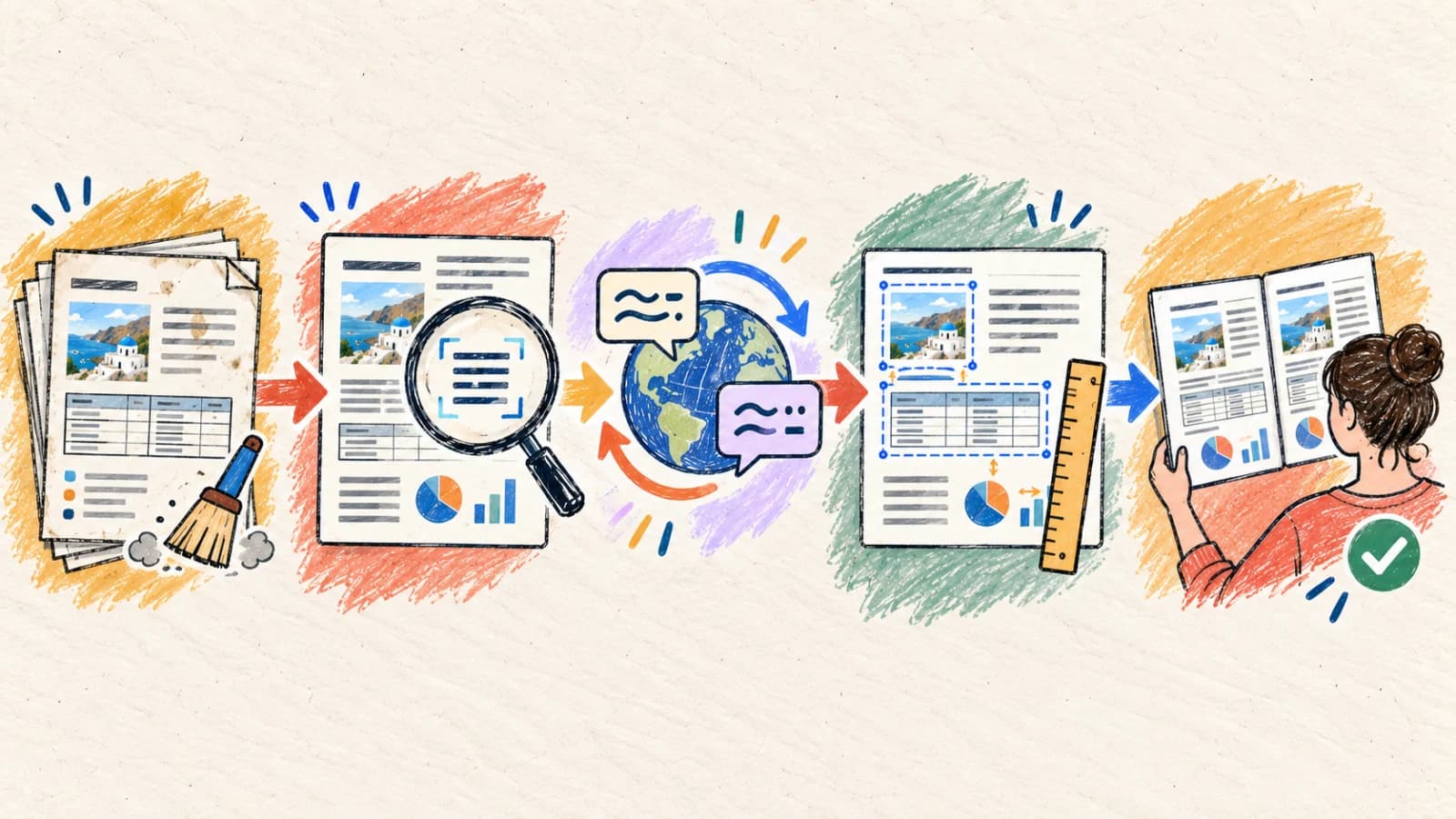
Um einen gescannten PDF ohne Zerstörung des Layouts zu übersetzen, benötigen Sie einen PDF-Übersetzer mit OCR-Fähigkeiten (Optical Character Recognition). Die Übersetzungs-Pipeline muss räumliche Koordinatendaten extrahieren, Leseflüsse (wie mehrspaltige Layouts) bestimmen, die Zeichenfolgen kontextbezogen übersetzen und eine neue PDF-Datei dynamisch rekonstruieren. Dieser Prozess muss zudem passende Unicode-Ausweichschriften einbetten, um Anzeigefehler zu vermeiden.
Diese umfassende Anleitung beschreibt im Detail, wie Sie gescannte Seiten identifizieren, komplexe Dokument-Layouts verwalten, Einschränkungen nicht-lateinischer Typografie behandeln und die finalen Dokumentstrukturen vor der Lieferung verifizieren.
Wesentliche Erkenntnisse
- Wenn Sie ein bestimmtes Wort in Ihrem PDF nicht auswählen oder danach suchen können, benötigt das Dokument eine OCR-fähige Übersetzungs-Pipeline.
- Mehrspaltige PDF-Layouts (z. B. Berichte, Forschungsarbeiten) erfordern intelligente Block-Gruppierungs-Engines, um durcheinandergeratene Satzübersetzungen zu verhindern.
- Die Integration von Ausweichschriften ist entscheidend; die Übersetzung in Sprachen wie Arabisch, Thai, Chinesisch, Japanisch oder Koreanisch erfordert das Einbetten kompatibler Schriften (wie Noto Sans), um defekte Zeichen-Renderblöcke zu vermeiden.
- Schränken Sie zu übersetzende Seitenbereiche bei der Verarbeitung umfangreicher mehrseitiger Dokumente ein, um Verarbeitungskosten zu senken und Prüfzeiten zu verkürzen.
- Achten Sie genau auf Tabellenstrukturen, Fußnoten und kleine Stempel, die bei der Texterweiterung sehr anfällig für Formatierungsbrüche sind.
Warum sind gescannte PDFs schwer zu übersetzen?
Anders als native Dokumente bieten gescannte PDFs keine Layout-Vektoren oder Zeichen. Die Rekonstruktion eines identischen mehrseitigen Dokuments in einer anderen Sprache erfordert fortschrittliches Dokumentenparsing.
Fehlen einer strukturierten Textebene
Ein Scanner zeichnet ein flaches Bild der Seite auf. Der Übersetzer muss die visuellen Formen der Buchstaben parsen, sie zu zusammenhängenden Wörtern und Absätzen zusammenfügen und eine Layout-Analyse durchführen, bevor er die Textblöcke übersetzt.
Verwirrung bei der Lesereihenfolge mehrspaltiger Layouts
Wissenschaftliche Arbeiten, Magazine und Finanzberichte verwenden Spalten, Seitenleisten und Hinweisboxen. Einfache OCR-Engines parsen Text horizontal über die gesamte Seite, verschmelzen unabhängige Spalten und beschädigen den sprachlichen Kontext.
Fehlende Metadaten für nicht-lateinische Schriftkarten
Bei der Übersetzung von Englisch in Sprachen mit nicht-lateinischen Schriften (wie Arabisch, Thai oder Japanisch) muss das Ausgabe-PDF neue Schriftkarten-Dateien einbetten. Ohne passende Ausweichschriften können PDF-Betrachter die Glyphen nicht anzeigen, was leere Kästen zur Folge hat.
Strenge Grenzbeschränkungen in Tabellen
Tabellen, Formulare und technische Spezifikationen haben starre physische Grenzen. Wenn ein übersetzter Satz über die ursprüngliche Zellbreite hinausgeht, muss die Layout-Engine die Schriftgröße verkleinern oder Zeilen elegant umbrechen, um einen Bruch der Tabelle zu vermeiden.
Scan-Rauschen und Rotationsartefakte
Physische Seiten werden selten perfekt gescannt. Krümmung nahe des Buchrückens, geringer Kontrast, schiefe Seitenwinkel und handschriftliche Notizen erzeugen visuelles Rauschen, was zu OCR-Fehlern führt, die falsch übersetzt werden.
Vier praktische Methoden zum Übersetzen eines gescannten PDF
Wählen Sie einen Übersetzungsansatz anhand der Design-Komplexität des Dokuments, seiner Größe und ob die finale Datei bearbeitbar bleiben muss.
Methode 1: Nutzen Sie einen intelligenten PDF-Übersetzer mit fortschrittlichem OCR
Gescannte Benutzerhandbücher, mehrspaltige Berichte, gescannte Bücher, Quittungen und technische Datenblätter, bei denen die Seitenlayouts übereinstimmen müssen.
Ein intelligenter, OCR-fähiger PDF-Übersetzer übernimmt die gesamte Pipeline: das Entschiefen der gescannten Seite, das Segmentieren der Spalten, das Extrahieren von Textzeichenfolgen, deren Übersetzung mit tiefen kontextbezogenen Modellen und den Neuaufbau eines passenden PDF-Layouts.
Dies ist die effizienteste Methode, da sie manuelle Dateikonvertierungsschritte entfallen lässt. Erzielen Sie die besten Ergebnisse mit hochkontrastreichen Scans. Nutzen Sie stets Seitenbereichs-Auswahlwerkzeuge, um einen kleinen, repräsentativen Abschnitt (wie eine Seite mit Tabellen und Spalten) zu testen, um die Layout-Treue zu verifizieren, bevor Sie das gesamte Dokument verarbeiten.
Schritt für Schritt
- Laden Sie Ihren gescannten PDF direkt in den PDF-Übersetzer hoch.
- Aktivieren Sie das OCR-Verarbeitungsmodul und wählen Sie die konkrete Zielsprache.
- Richten Sie benutzerdefinierte Ausweichschrift-Regeln ein (z. B. Noto Sans für asiatische oder nahöstliche Sprachen).
- Geben Sie einen ausgewählten Seitenbereich an, um nur die benötigten Teile der Datei zu isolieren und zu übersetzen.
- Führen Sie den Übersetzer aus, prüfen Sie die Formatierungsausrichtungen und exportieren Sie den hochauflösenden übersetzten PDF.
- Stellen Sie sicher, dass Ihre PDF-Datei die maximalen Upload-Größenbeschränkungen nicht überschreitet; komprimieren Sie Seiten bei Bedarf.
- Wenn einige Tabellen extrem komplex sind, übersetzen Sie sie als isolierte Seitenbereiche.
Methode 2: Zentrale Seiten als hochauflösende Bilder extrahieren
Visuell komplexe Baupläne, detaillierte einseitige Schaltpläne und Karten mit dichten Richtungsbeschriftungen.
Wenn ein Dokument aus sehr komplexen einseitigen Layouts besteht, kann das Übersetzen der Datei als PDF gelegentlich kritische Hintergrundelemente entfernen. Exportieren Sie stattdessen die Zielseiten als verlustfreie PNG-Bilder und verarbeiten Sie sie über einen Bildübersetzer.
Diese Methode nutzt fortschrittliches visuelles Inpainting, um alte Labels zu löschen und die Übersetzungen direkt über den Zeichnungshintergrund zu setzen. Sie ist sehr zuverlässig für einseitige Dateien, wird aber mühsam bei der Verwaltung mehrseitiger Dokumente.
Schritt für Schritt
- Konvertieren Sie die kritischen Seiten Ihres gescannten PDF in hochauflösende PNG-Bilder.
- Laden Sie die Bilder in den layout-erhaltenden Bildübersetzer hoch.
- Wählen Sie die Zielsprache und konfigurieren Sie Standard-Übersetzungsmodelle.
- Prüfen Sie das visuelle Layout und stellen Sie sicher, dass Hintergrundgrafiken und Labels korrekt ausgerichtet sind.
- Laden Sie die übersetzten Bilder herunter und fügen Sie sie bei Bedarf zu einem sauberen mehrseitigen PDF-Dokument zusammen.
Methode 3: OCR ausführen und das Dokument in bearbeitbares DOCX oder Markdown konvertieren
Inhaltsorientierte Bearbeitungs-Workflows, rechtliche Entwürfe und Forschungsanalysen, bei denen die Textbearbeitbarkeit wichtiger ist als das Seitenlayout.
Wenn Ihr Hauptziel darin besteht, den übersetzten Text zu bearbeiten, zu kommentieren und zu verteilen, ist die Beibehaltung der exakten ursprünglichen PDF-Seitenstrukturen kontraproduktiv. Nutzen Sie stattdessen zunächst eine OCR-Engine, um das gescannte Dokument in eine strukturierte Microsoft Word-Datei (DOCX) oder Markdown-Datei zu konvertieren.
Nach der Konvertierung können Sie die Datei direkt übersetzen. Dieser Workflow stellt sicher, dass übersetzter Text natürlich über Seiten fließt, ohne auf starre, gescannte Koordinatenboxen beschränkt zu sein. Er ist ideal für Verträge, Manuskripte und Berichte.
Schritt für Schritt
- Verarbeiten Sie den gescannten PDF über einen OCR-Scanner, um eine strukturierte Word-Datei (DOCX) oder Markdown-Datei zu exportieren.
- Öffnen Sie die exportierte Datei und korrigieren Sie verbleibende Zeichenerkennungs- oder Spalten-Zusammenführungsfehler.
- Laden Sie das bereinigte Dokument in den Dokument-Übersetzer hoch.
- Übersetzen Sie das Dokument, während Überschriften, Listen, Tabellen und Hyperlinks erhalten bleiben.
- Exportieren Sie die übersetzte Datei, nehmen Sie finale Layout-Anpassungen vor und verteilen Sie sie wie benötigt.
Methode 4: Automatisierte KI-Übersetzung mit manuellem Vektor-Neusatz kombinieren
Premium-Broschüren, kommerzielle Produktkataloge und kundenorientierte gescannte Materialien mit hohen Konsequenzen.
Für wertvolle Geschäfts-Assets dient der automatisierte Layout-Neuaufbau als hervorragender Ausgangsentwurf. Nach dem programmatischen Übersetzen des gescannten Dokuments exportieren Sie die rohen übersetzten Textzeichenfolgen und übergeben sie an einen Grafikdesigner oder Layouter.
Eine fachkundige Prüfung hilft, Terminologie, Bedeutung und Layout zu kontrollieren, garantiert aber weder Fehlerfreiheit noch Rechtskonformität. Wichtige Inhalte sollten von entsprechend qualifizierten Fachleuten geprüft werden.
Schritt für Schritt
- Erstellen Sie mit unseren fortschrittlichen Werkzeugen einen automatisierten Übersetzungsentwurf des PDF.
- Exportieren Sie die übersetzten Textzeichenfolgen in eine Excel- oder XLIFF-Übersetzungsspeicher-Datei.
- Lassen Sie einen Grafik-Spezialisten die freigegebenen Übersetzungszeichenfolgen in die nativen Vektor-Design-Dateien importieren.
- Passen Sie Textfelder, Zeilenabstand und Laufweite manuell an, um die Erweiterung der Zielsprache aufzunehmen.
- Kompilieren und exportieren Sie das finalisierte, hochwertige PDF-Asset.
So übersetzen Sie gescannte PDFs auf Mobilgeräten
Die Verwaltung gescannter Dokumente auf Mobilgeräten erfordert einen optimierten, browserbasierten Workflow. Vermeiden Sie Installationen schwerer Desktop-Anwendungen, indem Sie responsive Cloud-Übersetzungsportale nutzen, die OCR und Formatierung dynamisch im Browser verarbeiten.
Nutzen Sie beim Erfassen von Seiten mit einer Smartphone-Kamera eine Dokumenten-Scan-App, um automatisch zuzuschneiden, den Kontrast anzupassen und Schiefwinkel zu begradigen, bevor Sie die Datei zum Übersetzen hochladen.
- Öffnen Sie den responsiven PDF-Übersetzer in Ihrem mobilen Webbrowser.
- Wählen Sie Ihr gescantes Dokument aus den Dateien oder importieren Sie es aus dem Cloud-Speicher.
- Wählen Sie Ihre Zielsprache und aktivieren Sie OCR-gestützte Übersetzung.
- Geben Sie den benötigten Seitenbereich an, um unnötige Verarbeitungszeit und übermäßigen mobilen Speicherverbrauch zu vermeiden.
- Führen Sie die Übersetzung aus und laden Sie den strukturierten PDF herunter, wobei Sie hineinzoomen, um Tabellenausrichtungen zu prüfen.
Wählen Sie Ihren Übersetzungsweg für gescannte PDFs
Ordnen Sie die Layout-Komplexität Ihres Dokuments und Ihre Bearbeitungsanforderungen dem optimalen OCR- und Übersetzungs-Workflow zu.
| Situation | Beste Wahl | Warum |
|---|---|---|
| Mehrseitige Berichte oder gescannte Bücher mit Seitenlayouts übersetzen | Intelligenter PDF-OCR-Übersetzer | Automatisiert Entschiefen, Spalten-Layout-Analyse, Übersetzung und PDF-Neuaufbau. |
| Mit einspaltigen technischen Bauplänen oder stark visuellen Karten arbeiten | Bild-Extraktion + Bildübersetzer | Nutzt visuelles Inpainting, um alte Labels zu löschen und direkt über Grafiken zu setzen. |
| Übersetzten Text aktiv bearbeiten, ergänzen oder umstrukturieren müssen | OCR-Konvertierung zu DOCX + Dokument-Übersetzer | Wandelt starre Bildgrenzen in fließende, bearbeitbare Absätze und Tabellenzellen um. |
| Kritische Unternehmensbroschüren oder markenentscheidende Kataloge lokalisieren | KI-Übersetzungsentwurf + Vektor-Neusatz | Sichert perfekte Unternehmenstypografie, Markenschrift-Konsistenz und professionelles Design. |
Tipps für bessere Ergebnisse
Dokument-Entschiefen erzwingen
Stellen Sie stets sicher, dass gescannte Seiten gerade sind. Schiefe oder geneigte Scans verzerren Textzeilen, was Layout-Segmentierungs-Engines stört und zu durcheinandergeratenen Übersetzungen führt.
Ausweichschriften für die Zielschrift konfigurieren
Prüfen Sie bei der Übersetzung in nicht-lateinische Schriften (Arabisch, Thai, CJK), ob die Layout-Engine passende Ausweichschriften unterstützt, um leere Renderblöcke (Tofu-Zeichen) zu vermeiden.
Relevante Seitenbereiche isolieren
Übersetzen Sie keine kompletten hundertseitigen Dokumente, wenn Sie nur bestimmte Kapitel benötigen. Die Eingrenzung des Seitenbereichs beschleunigt die Verarbeitung und senkt die Übersetzungskosten.
Grenzen mehrspaltiger Layouts prüfen
Vergewissern Sie sich, dass Spaltentext nicht horizontal in benachbarte Blöcke überläuft. Wenn nebeneinander liegende Lese-Strukturen beschädigt sind, prüfen Sie die Absatzreihenfolge anhand des Quellscans.
Numerische Integrität und Einheiten prüfen
Scan-Rauschen interpretiert Zahlen oft falsch (z. B. wird aus „8“ ein „B“ oder aus „1“ ein „I“). Gleichen Sie alle Preise, technischen Messwerte und Spezifikationen mit der Quelle ab.
Zeilenumbruch in Tabellenzellen prüfen
Texterweiterung zwingt übersetzte Wörter häufig, in engen Tabellengrenzen auf neue Zeilen umzubrechen. Erweitern Sie Spaltengrenzen oder passen Sie Schriftgrößen an, um Tabellen lesbar zu halten.
Rauschen bei geringem Kontrast entfernen
Hintergrundschatten, Flecken und Buchrücken-Durchschlag werden leicht als Satzzeichen oder zufällige Zeichen missverstanden. Bereiten Sie minderwertige Scans vor, um Hintergründe zu bereinigen.
Strukturierte Übersetzungs-Caches pflegen
Nutzen Sie Übersetzungsspeicher und Caches für wiederkehrende Dokumente. Das sichert konsistente Terminologie und vermeidet doppelte Kosten für die Übersetzung identischer Standardabschnitte.
Häufig gestellte Fragen
Warum kann ich in meinem übersetzten gescannten PDF nicht suchen oder Text auswählen?
Wenn das Quell-PDF ein roher Bildscan war und mit einfachen Overlay-Engines übersetzt wurde, bleibt es eine bildbasierte Datei. Unser fortschrittlicher PDF-OCR-Übersetzer fügt hinter den gerenderten Zeichen eine aktive unsichtbare Textebene ein, wodurch Ihr finales lokalisiertes PDF vollständig durchsuchbar und auswählbar wird.
Wie geht die PDF-Engine mit komplexen nebeneinander liegenden Spaltenlayouts um?
Die Engine führt ein Layout-Analyse-Modell aus, das vertikale Seitenteiler, Bildgrenzen und Blockzonen identifiziert. Sie strukturiert Text in einen logischen Baum, bevor sie Absätze an das Übersetzungsmodell sendet, und stellt sicher, dass Spalten als zusammenhängende einzelne Flüsse statt horizontal verschmolzen übersetzt werden.
Was passiert, wenn die Zielsprache nicht in die ursprünglichen Tabellenzellen passt?
Texterweiterung ist ein häufiges Problem bei der Übersetzung von Englisch in europäische Sprachen. Die Übersetzungs-Engine verkleinert die Schriftgröße dynamisch (mit Auto-Fit-Algorithmen) oder bricht Zeilen innerhalb der Zellgrenzen um, um Tabellen perfekt ausgerichtet zu halten.
Wie kann ich einen passwortgeschützten gescannten PDF übersetzen?
Unser System benötigt Zugriff auf die Rasterdaten des Dokuments, um OCR auszuführen. Sie müssen Benutzer- und Besitzer-Passwörter aus der PDF-Datei entfernen, bevor Sie sie zum Übersetzen hochladen. Prüfen Sie die Dateiberechtigungen vor dem Hochladen.
Warum wurden einige nicht-lateinische Zeichen (wie Arabisch oder Japanisch) als leere Kästchen angezeigt?
Dies ist ein Schrift-Zuordnungsfehler, bekannt als „Tofu“. Er tritt auf, wenn dem PDF-Betrachter eine kompatible Unicode-Schrift fehlt. Unsere PDF-Engine bettet passende Schriften (wie Noto Sans Arabic oder Noto Sans CJK) direkt in die Datei ein, sodass Glyphen auf allen Geräten korrekt angezeigt werden.
Gibt es ein Seitenlimit für Uploads gescannter PDFs?
Die Grenzen hängen von Ihrem Abonnement-Tarif ab. Für extrem lange Dokumente empfehlen wir, Seitenbereichs-Steuerungen zu nutzen, um die Datei in logischen Batches zu übersetzen, was die Verarbeitung beschleunigt und die Prüfung vereinfacht.
Strukturierte Daten aus gescannten Dokumenten freischalten
Die erfolgreiche Übersetzung gescannter PDFs erfordert ein tiefes Verständnis von Dokumentenstruktur und Layout-Rekonstruktion. Standard-Text-Extraktion entfernt Formatierungen, während einfache Overlays Spalten und Tabellen nicht bewältigen.
Durch die Kombination fortschrittlicher OCR-Layout-Segmentierung, kontextbewusster LLMs und präziser Einbettung von Ausweichschriften können Sie hochgradig lesbare, professionelle und durchsuchbare übersetzte PDFs erzeugen, die die ursprüngliche Design-Hierarchie respektieren.


