ImageTranslate

Kostenloser Online-KI-PDF-Übersetzer

Übersetzen Sie native oder gescannte PDFs unter Beibehaltung von Seitenreihenfolge, Layout, Bildern und auswählbarem Text, wann immer möglich.

Ausgangssprache
Zielsprache
Übersetzungsmodell

Wählen Sie zuerst eine Datei aus — die geschätzten Credits werden vor jeder Abbuchung angezeigt.

  • Native und gescannte PDFsÜbersetzen Sie auswählbaren Text oder führen Sie OCR auf gescannten Seiten aus.
  • Layoutbewusste AusgabeBehalten Sie Seitenreihenfolge, Bilder und Dokumentstruktur bei.
  • Seitenbereiche auswählenÜbersetzen Sie das gesamte PDF oder nur die benötigten Seiten.
  • HintergrundverarbeitungLange Aufträge werden nach dem Einreihen in die Warteschlange sicher fortgesetzt.

Übersetzen Sie PDFs, ohne jede Seite neu aufzubauen

Der Online-PDF-Übersetzer kombiniert Textübersetzung, optionale OCR und einen herunterladbaren Datei-Workflow für Berichte, Handbücher, Arbeiten und gescannte Dokumente.

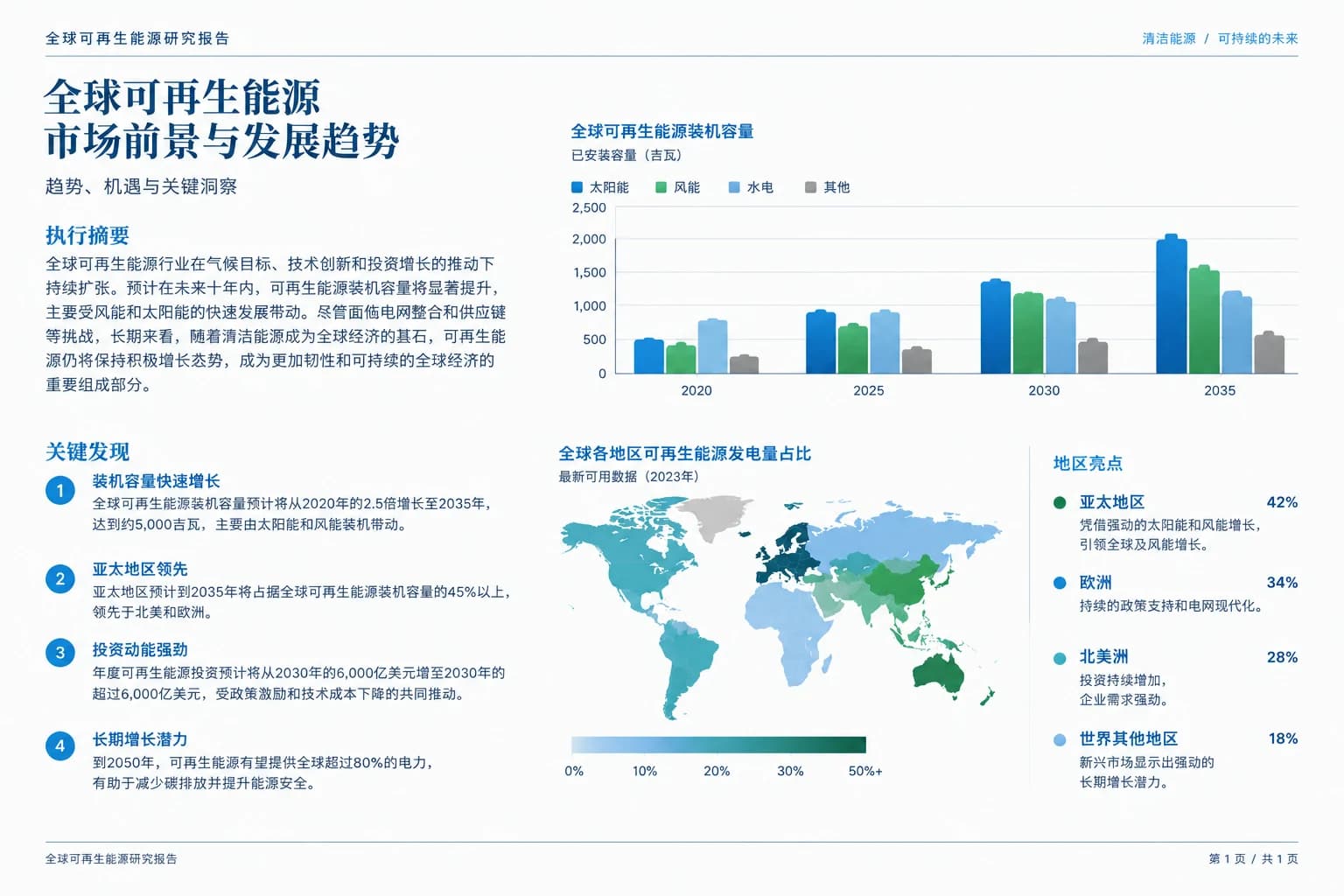
Forschungsarbeiten und Berichte - Übersetzt
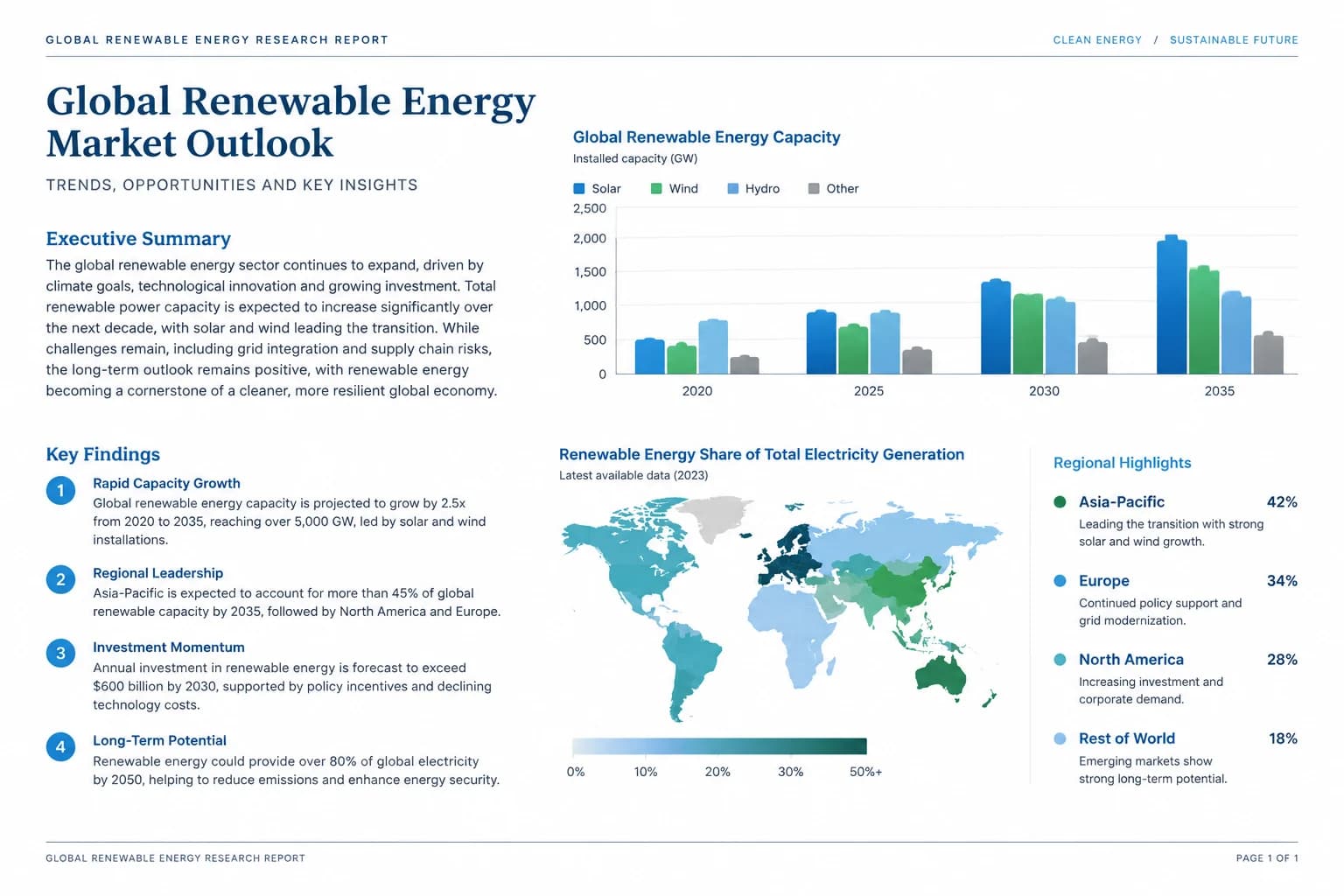
Forschungsarbeiten und Berichte - Original
OriginalÜbersetzt
PDF-in, PDF-out-Workflow

Forschungsarbeiten und Berichte

Übersetzen Sie Artikel, Whitepapers und Marktstudien, während Diagramme, Bildunterschriften und Seitenreihenfolge erhalten bleiben.

Laden Sie ein PDF hoch und laden Sie die übersetzte Ausgabe aus demselben Arbeitsbereich herunter, anstatt jede Seite in einen separaten Editor zu kopieren.

Illustratives Beispiel; Ergebnisse hängen von Vorlage, Sprache und Modell ab.
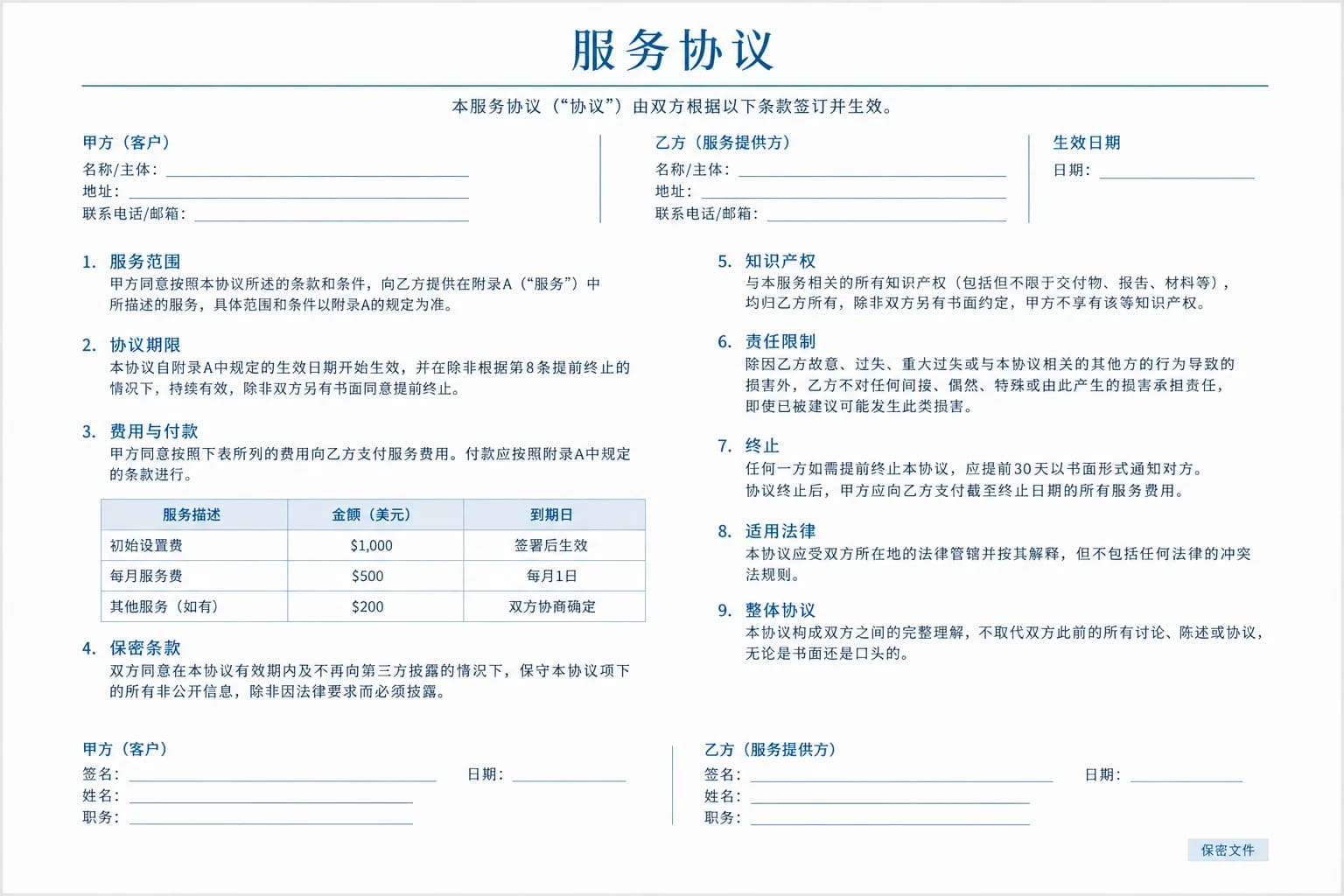
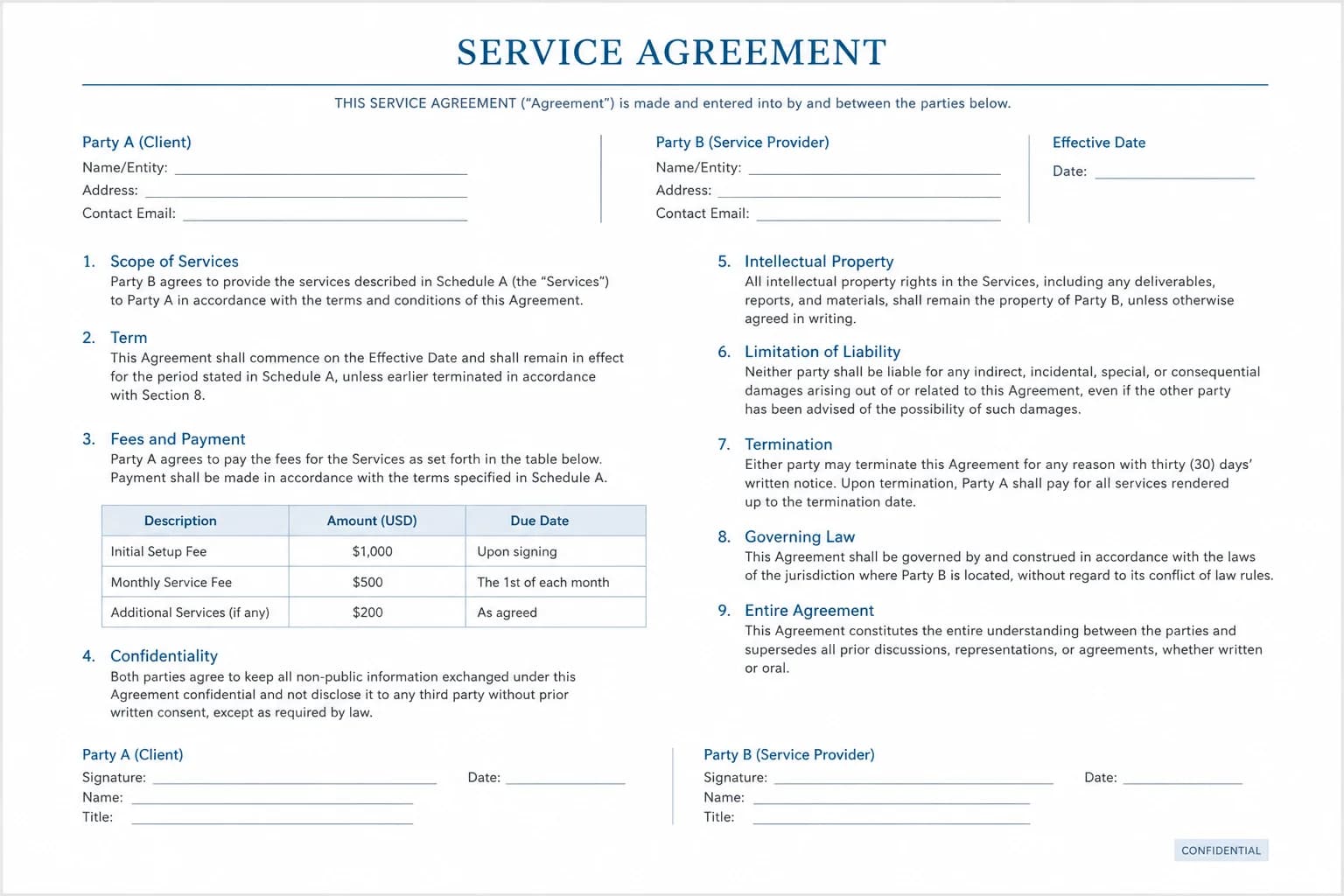
Verträge und Geschäftsunterlagen - Übersetzt
Verträge und Geschäftsunterlagen - Original
OriginalÜbersetzt
Seitenstruktur beibehalten

Verträge und Geschäftsunterlagen

Erstellen Sie eine Arbeitsübersetzung von Vereinbarungen, Angeboten, Rechnungen und Richtliniendokumenten zur Prüfung durch Teams.

Behalten Sie Seitenreihenfolge, Textblöcke, Bilder und Dokumentstruktur bei, wo immer das Quellformat es zulässt.

Illustratives Beispiel; Ergebnisse hängen von Vorlage, Sprache und Modell ab.
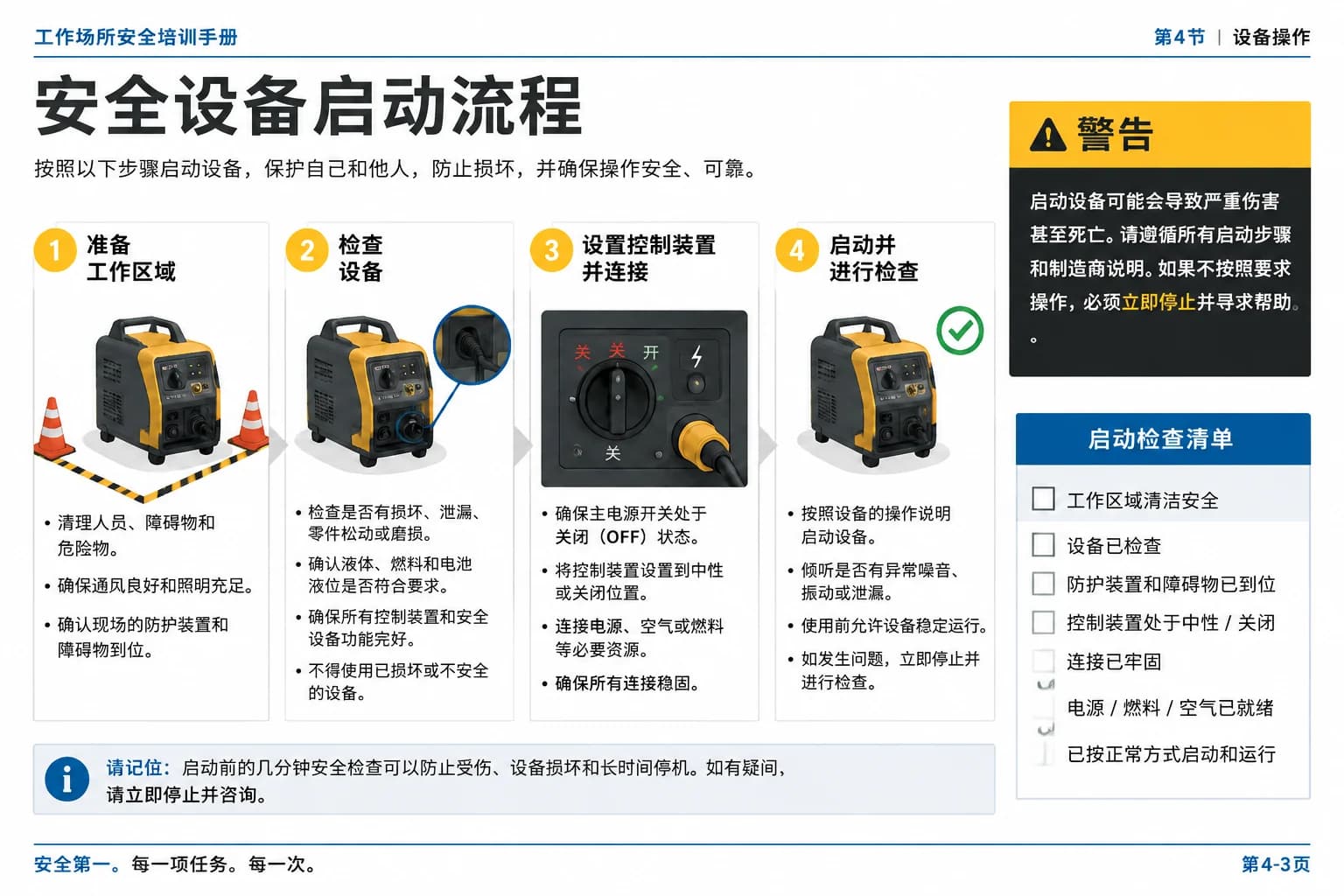
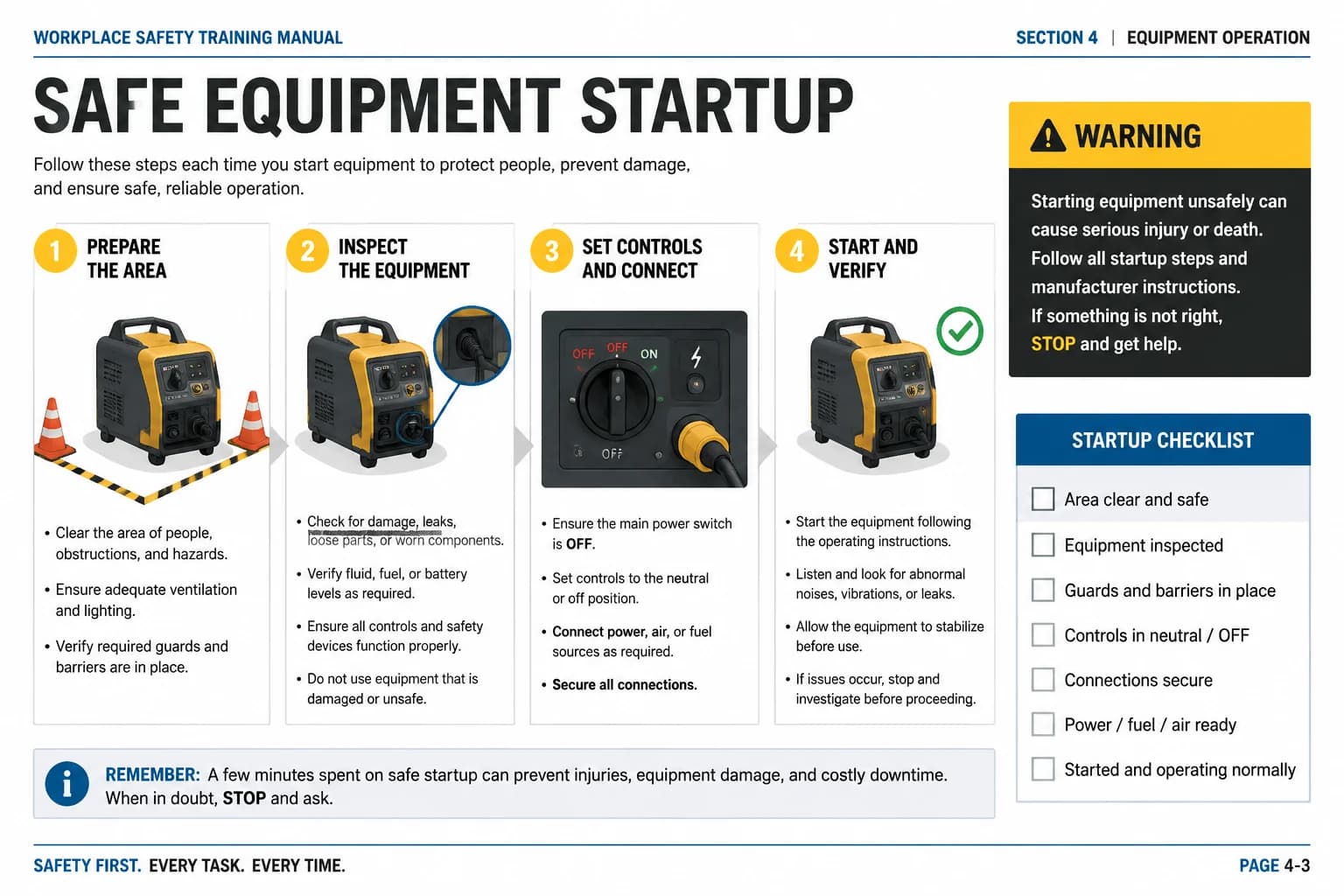
Handbücher und Schulungsmaterial - Übersetzt
Handbücher und Schulungsmaterial - Original
OriginalÜbersetzt
Flexible Seitenauswahl

Handbücher und Schulungsmaterial

Lokalisieren Sie Produkthandbücher, Einführungsleitfäden und Kursunterlagen, ohne die Quelle in einzelne Seiten aufzuteilen.

Geben Sie einen Bereich wie 1-3, 7 ein, um ausgewählte Seiten zu übersetzen, die Verarbeitungszeit zu reduzieren und den Guthabenverbrauch zu kontrollieren.

Illustratives Beispiel; Ergebnisse hängen von Vorlage, Sprache und Modell ab.
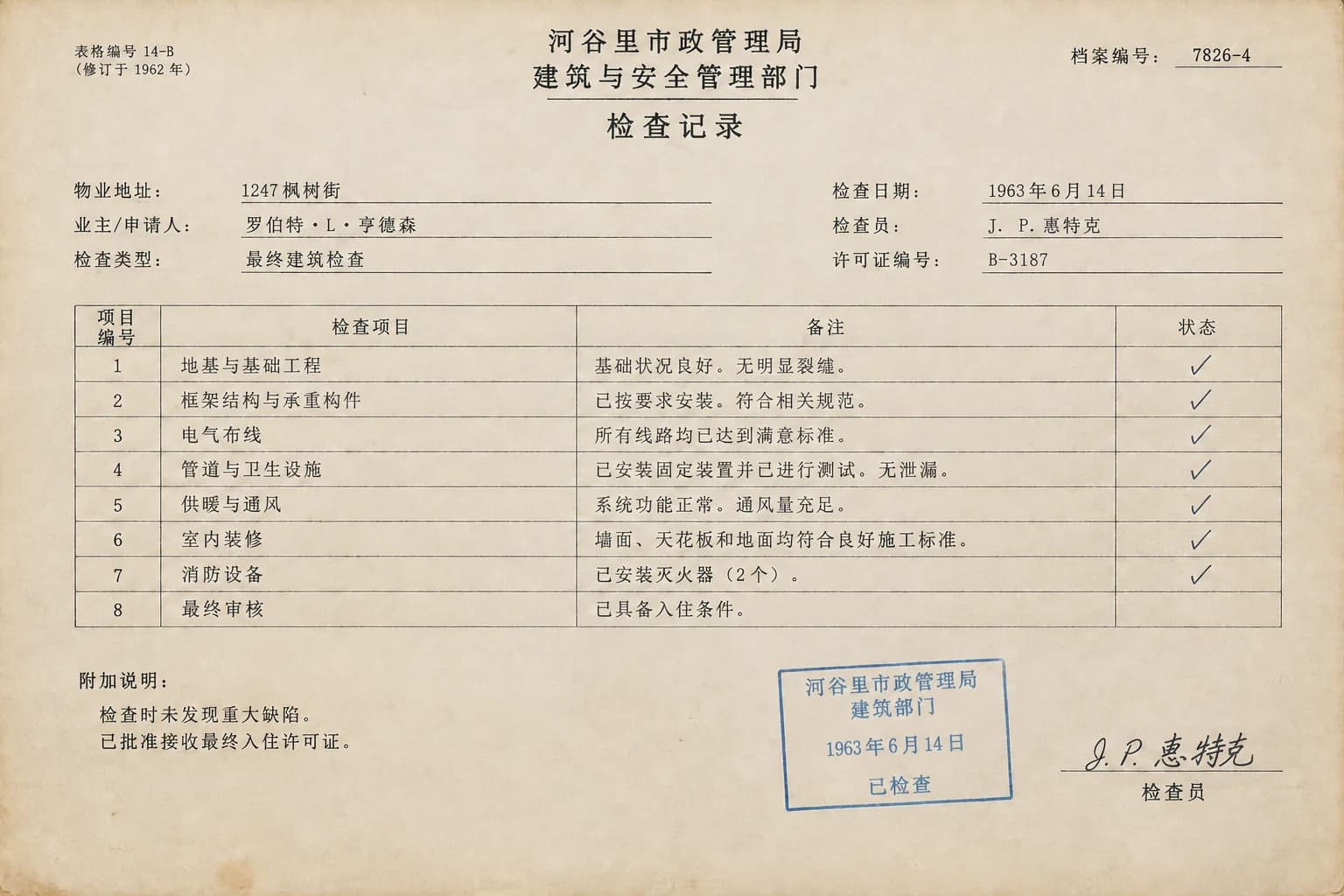
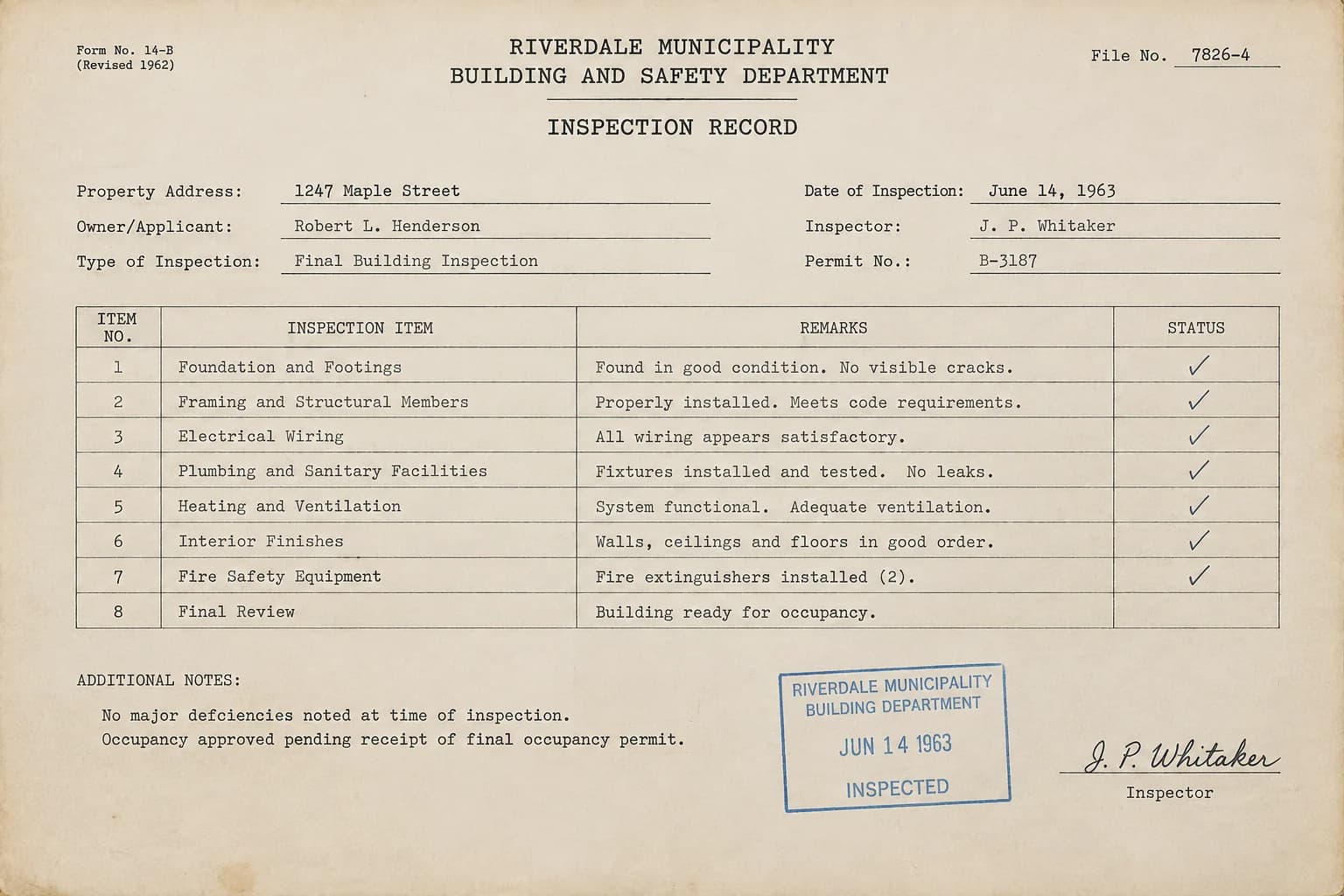
Gescannte Archive - Übersetzt
Gescannte Archive - Original
OriginalÜbersetzt
OCR für gescannte PDFs

Gescannte Archive

Führen Sie OCR bei gescannten Berichten, Formularen und Aufzeichnungen durch, bevor Sie Text übersetzen, der keine auswählbare PDF-Ebene besitzt.

Aktivieren Sie OCR, wenn die Datei fotografierte oder gescannte Seiten ohne auswählbare Textebene enthält.

Illustratives Beispiel; Ergebnisse hängen von Vorlage, Sprache und Modell ab.
Kontextbewusste KI-Übersetzung

Wählen Sie aus mehreren KI-Textmodellen und 16 unterstützten Sprachen für geschäftliches, akademisches und technisches Material.

Lange PDF-Aufträge verfolgen

In der Warteschlange befindliche Übersetzungen werden im Hintergrund weiterverarbeitet und bleiben in „Mein Bereich“ verfügbar, sobald die Ausgabe fertig ist.

So übersetzen Sie ein PDF online

Übersetzen Sie das gesamte Dokument oder einen ausgewählten Bereich. Der Arbeitsbereich zeigt eine Schätzung an, bevor der Auftrag eingereicht wird.

01PDF hochladen

Wählen Sie ein natives oder gescanntes PDF. Der Uploader prüft Format, Dateigröße und geschätzte Seitenzahl.

02Sprachen und Seiten festlegen

Zielsprache auswählen, KI-Modell wählen, optionale Seitenzahl eingeben und OCR für gescannte Seiten aktivieren.

03Starten und herunterladen

Kostenübersicht prüfen, Auftrag absenden und das übersetzte PDF herunterladen, sobald die Verarbeitung abgeschlossen ist.

Häufig gestellte Fragen

Kann ich eine PDF kostenlos online übersetzen?

Ja. Ein kostenloses Konto enthält Guthaben, das Sie für die PDF-Übersetzung nutzen können. Die Anzahl der Seiten, die Sie verarbeiten können, hängt von der Datei, der OCR und dem Guthaben Ihres Tarifs ab.

Bleibt das Layout der übersetzten PDF erhalten?

ImageTranslate ist darauf ausgelegt, Seitenreihenfolge, Textblöcke, Bilder und Dokumentstruktur zu erhalten, soweit es die Quell-PDF zulässt. Sehr komplexe Layouts können dennoch eine abschließende manuelle Prüfung erfordern.

Kann der PDF-Übersetzer gescannte Dokumente verarbeiten?

Ja. Aktivieren Sie die OCR für rein bildbasierte oder gescannte Seiten. Die OCR erkennt zuerst den Text, dann übersetzt das ausgewählte KI-Modell ihn in Ihre Zielsprache.

Kann ich nur bestimmte PDF-Seiten übersetzen?

Ja. Geben Sie einzelne Seiten oder Bereiche wie 1-3, 7 ein. Die Übersetzung einer kleineren Auswahl kann die Verarbeitungszeit und den Guthabenverbrauch reduzieren.

Welche Sprachen kann ich für die PDF-Übersetzung verwenden?

Der PDF-Übersetzer unterstützt 16 gängige Sprachen, darunter Englisch, Chinesisch, Japanisch, Koreanisch, Spanisch, Französisch, Deutsch und Portugiesisch. Sie können auch die automatische Quellspracherkennung nutzen.

Wie lange dauert die PDF-Übersetzung?

Die Verarbeitungszeit hängt von der Seitenanzahl, der Dateikomplexität, der OCR und der Warteschlangenlast ab. Große Aufträge laufen im Hintergrund, sodass Sie zu „Mein Bereich“ zurückkehren können, um das Ergebnis zu sehen.

Wie groß darf eine PDF-Datei beim Hochladen sein?

Das PDF-Größenlimit hängt von Ihrem Tarif ab. Der Uploader zeigt das aktuelle Limit an, und die Preisseite vergleicht die Limits aller Tarife.

Übersetzen Sie Ihr PDF in einem einzigen Browser-Workflow

Laden Sie eine native oder gescannte PDF-Datei hoch, wählen Sie die Seiten und die Sprache aus und laden Sie dann das übersetzte Dokument herunter.

Online-PDF-Übersetzung vs. Kopieren und Einfügen

Das Einfügen von Text in einen generischen Übersetzer kann für einen Absatz funktionieren. Bei einem mehrseitigen Dokument wird es langsam und fehleranfällig.

Online-PDF-Übersetzung vs. Kopieren und Einfügen
VergleichenImageTranslateKopieren-und-Einfügen-Übersetzung
DokumentstrukturSeiten und Dateistruktur bleiben in einem Arbeitsablauf erhaltenText wird vom Quelldokument getrennt
Gescannte SeitenOptionale OCR erkennt reine BildseitenErfordert einen separaten OCR-Schritt
Ausgewählte SeitenÜbersetzen Sie eine vollständige Datei oder einen benutzerdefinierten SeitenbereichSeite für Seite auswählen und wiederholen
AusgabeHerunterladbares übersetztes PDFLose übersetzter Text

Native PDFs, gescannte PDFs und OCR

Ein natives PDF enthält eine echte Textebene. Sie können dessen Wörter normalerweise auswählen, durchsuchen und kopieren, was dem Übersetzer eine saubere Quelle liefert und die Verarbeitung direkter macht. Exportierte Berichte, digitale Verträge, E-Books und Office-Dokumente sind üblicherweise native PDFs.

Ein gescanntes PDF besteht aus Seitenbildern. Auch wenn die Buchstaben auf dem Bildschirm scharf aussehen, kann darunter kein maschinenlesbarer Text liegen. Die Aktivierung von OCR weist ImageTranslate an, die Wörter auf diesen Seitenbildern vor der Übersetzung zu erkennen. Klare, aufrechte Scans mit gutem Kontrast liefern die besten Ergebnisse.

Übersetzen Sie bei großen Dateien zuerst nur die benötigten Seiten. Seitenbereiche erleichtern das Testen der Terminologie, die Überprüfung der Ausgabequalität und die Kontrolle der Credits, bevor das gesamte Dokument verarbeitet wird. Die im Arbeitsbereich angezeigte Schätzung basiert auf den ausgewählten Seiten und darauf, ob OCR aktiviert ist.