
Ein Dokument übersetzen, ohne die Formatierung zu verlieren
Kurzantwort Übersetzen Sie die nativen DOCX-, TXT- oder Markdown-Dateien direkt, um Stile, verschachtelte Tabellen, Listen und Hyperlinks zu bewahren. Akzeptieren Sie stets nachverfolgte Änderungen, lösen Sie Kommentare auf und bereinigen Sie Quelldokumente, bevor Sie sie hochladen, um eine Beschädigung des KI-Kontexts zu verhindern.

In dieser Anleitung
Das Übersetzen eines strukturierten Dokuments sollte nie das manuelle Kopieren von Absätzen in ein einfaches Textfeld bedeuten. Zwar werden so die Wörter übersetzt, doch Überschriften, Tabellen, Hyperlinks, Codeblöcke, Listen und Seitenlayout-Formatierungen gehen verloren. Diese Formatierungsstrukturen nach der Übersetzung manuell neu zu erstellen, ist extrem zeitaufwendig.
Wenn Sie Berichte, Leitfäden, Vorschläge, Manuskripte oder Richtlinienhandbücher lokalisieren müssen, müssen Sie das ursprüngliche Dokumentformat direkt hochladen. Ein Dokumentenübersetzer parst Dateien mit AST-Parsern (Abstract Syntax Tree) und OpenXML-Strukturparsern, um den Textinhalt zu übersetzen und dabei alle Formatierungstags, Tabellenstrukturen und Stile intakt zu halten.
Diese technische Anleitung erklärt, warum Formatierungen beim Übersetzen brechen, vergleicht automatisierte und manuelle Workflows, skizziert mobile Optimierungsschritte und liefert eine Pre-Flight- und Post-Übersetzungs-Prüf-Checkliste.
Wesentliche Erkenntnisse
- Übersetzen Sie die nativen DOCX-, TXT- oder Markdown-Dateien direkt, um Stile, verschachtelte Tabellen, Listen und Hyperlinks zu bewahren.
- Akzeptieren Sie stets nachverfolgte Änderungen, lösen Sie Kommentare auf und bereinigen Sie Quelldokumente, bevor Sie sie hochladen, um eine Beschädigung des KI-Kontexts zu verhindern.
- Markdown- und reine TXT-Dateien sind sehr effizient für inhaltsorientierte Workflows, bei denen die visuelle Seitenformatierung vom Inhalt entkoppelt ist.
- Die PDF-Übersetzung sollte für schreibgeschützte Verteilungen reserviert bleiben, bei denen das Layout vollständig fixiert bleiben muss.
- Trennen Sie Ihre Qualitätsprüfungen in einen Übersetzungs-Durchlauf und einen visuellen Layout-Durchlauf, um Genauigkeit sicherzustellen.
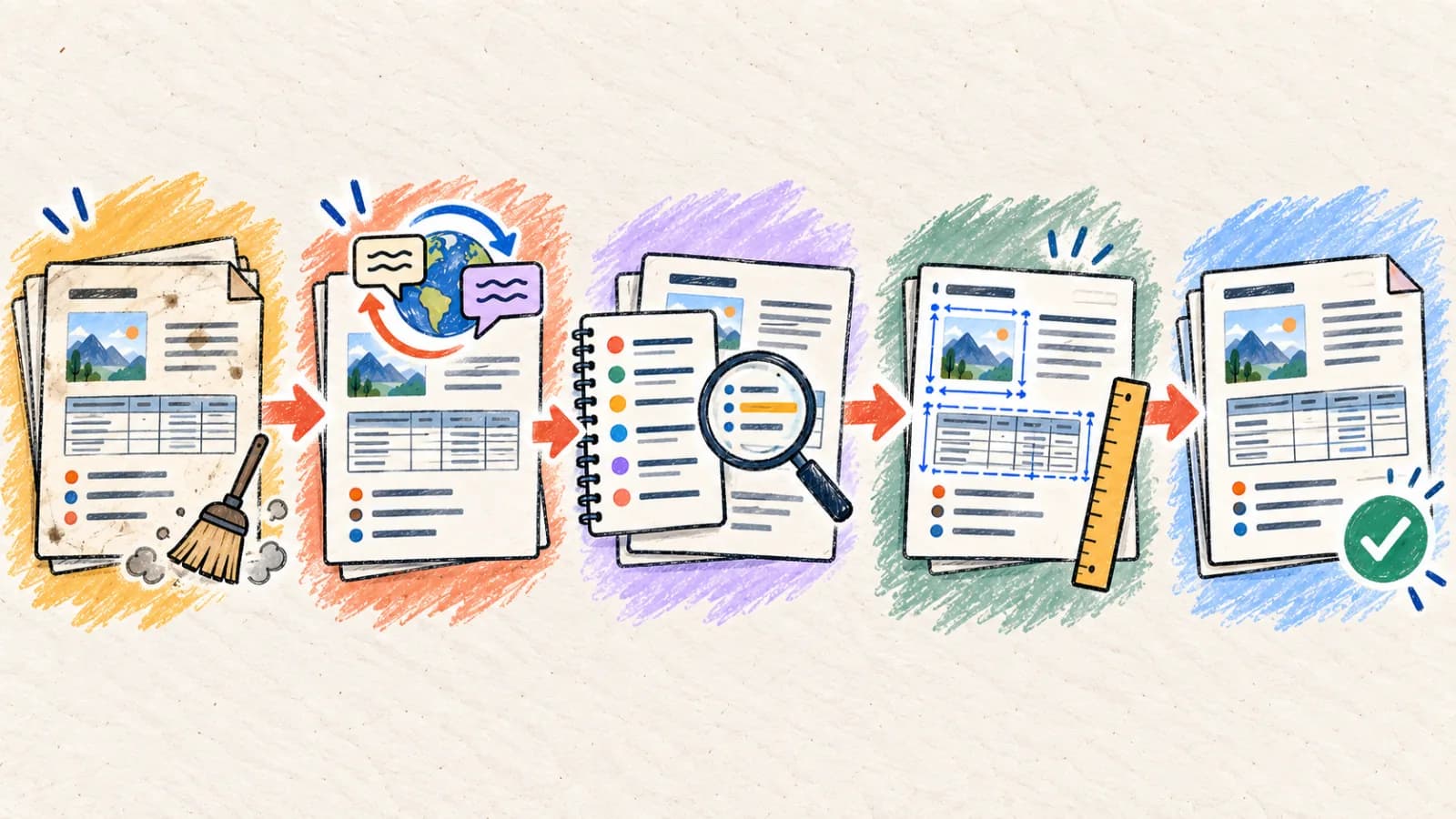
Warum ändert sich die Dokumentenformatierung nach der Übersetzung?
Eine Dokumentdatei ist ein komplexer Baum aus Textläufen, Stilen, Referenzen und Tabellenzellen. Die maschinelle Übersetzung muss diese Datenstruktur navigieren, ohne Formatierungstags zu beschädigen.
Worterweiterung verschiebt Seitenflüsse
Übersetzter Text kann je nach Sprache und Formulierung mehr oder weniger Platz benötigen. Prüfen Sie das Ergebnis und passen Sie Schriftgröße, Abstände oder Ränder bei Bedarf an.
XML-Lauf-Fragmentierung
Ein einzelnes Wort innerhalb einer DOCX-Datei kann aufgrund von Rechtschreibprüfungen, Formatierungsänderungen oder nachverfolgten Bearbeitungen auf mehrere XML-Tags aufgeteilt sein. Einfache Parser brechen Satzstrukturen an diesen Grenzen auf, was zu fragmentierten und fehlerhaften KI-Übersetzungen führt.
Starre Tabellenzell-Grenzen
Tabellenzellen haben starre horizontale Grenzen. Wenn übersetzter Inhalt sich ausdehnt, zwingt dies Text zu engem Umbruch, was hohe Zellen, defekte Spaltenköpfe und unlesbare Tabellenlayouts erzeugt, sofern Formatierungsskalierungen nicht angepasst werden.
Dynamische Felder und automatisch erzeugte Listen
Inhaltsverzeichnisse, Seitenzahlen, dynamische Index-Referenzen und Fußnoten stützen sich auf Systemfelder. Die programmatische Übersetzung muss diese Strukturkomponenten isolieren und nur sichtbaren Text übersetzen, während die zugrunde liegenden Feldstrukturen intakt bleiben.
Nachverfolgte Änderungen und Kommentare blähen auf
Ein Dokument mit ungelösten Überarbeitungen, gelöschten Textläufen oder Editor-Kommentaren enthält mehrere überlappende Versionen desselben Satzes. Das direkte Übersetzen davon führt zu redundanten und verwirrenden Ausgaben.
Vier Möglichkeiten, ein Dokument zu übersetzen
Wählen Sie Ihre Dokumentenübersetzungsmethode anhand Ihres Zieldateiformats, der Bearbeitungsanforderungen und des Übersetzungsumfangs.
Methode 1: Übersetzen Sie die native DOCX-, TXT- oder Markdown-Datei
Berichte, Unternehmenshandbücher, Leitfäden, Manuskripte, Verträge und technische Dokumente, bei denen Text voll bearbeitbar bleiben muss.
Ein AST-fähiger Dokumentenübersetzer parst die Dateistruktur des Dokuments (wie Words OpenXML oder Markdown-AST-Bäume), isoliert den Text, übersetzt ihn mit kontextbewussten Modellen und ersetzt die Zeichenfolgen an Ort und Stelle. Das bewahrt alle Überschriften, Tabellenstrukturen, Aufzählungslisten und Hyperlink-Knoten.
Dies ist die effizienteste Methode, da die Ausgabedatei voll bearbeitbar und formatiert bleibt. Bereinigen Sie für optimale Qualität die Quelldatei, indem Sie alle nachverfolgten Änderungen und Editor-Kommentare auflösen, bevor Sie sie zum Übersetzen hochladen.
Schritt für Schritt
- Öffnen Sie Ihr Quelldokument, akzeptieren Sie alle nachverfolgten Änderungen, lösen Sie Kommentare auf und löschen Sie ungenutzte Formatierungsebenen.
- Laden Sie die bereinigte DOCX- oder Markdown-Datei direkt in den Dokument-Übersetzer hoch.
- Wählen Sie die Zielsprache und konfigurieren Sie Standard-Übersetzungsrichtlinien und Terminologie-Glossare.
- Führen Sie die Übersetzung aus und laden Sie das formatierte, voll bearbeitbare lokalisierte Dokument herunter.
- Prüfen Sie das Ausgabelayout und passen Sie Tabellenspaltenbreiten und Seitenumbrüche an, um erweiternden Text aufzunehmen.
- Vergewissern Sie sich, dass alle Hyperlinks aktiv bleiben und auf die korrekten lokalisierten URLs verweisen.
- Stellen Sie bei Markdown-Dateien sicher, dass Frontmatter-Metadatenblöcke und Codeblock-Formatierung nicht beschädigt wurden.
Methode 2: In PDF konvertieren und das PDF-Layout übersetzen
Statische Unternehmensberichte, Broschüren, Rechnungen und Referenzhandbücher, bei denen das Seitenlayout fixiert bleiben muss.
Wenn Ihr finales Dokument ein schreibgeschütztes PDF-Handout ist, bei dem die exakte Seitenlayout-Beibehaltung wichtiger ist als die Bearbeitbarkeit, können Sie die Dokumentbearbeitung umgehen. Konvertieren Sie Ihre Datei zunächst in ein PDF und verarbeiten Sie sie über einen layout-erhaltenden PDF-Übersetzer.
Diese Methode fixiert alle Textblöcke, Tabellen und Bilder an Ort und Stelle und verhindert jegliche Seitenfluss-Verschiebungen oder Tabellenausrichtungsprobleme. Die finale Ausgabe ist jedoch ein statisches PDF, und das spätere Bearbeiten der Textebenen erfordert professionelle PDF-Werkzeuge.
Schritt für Schritt
- Speichern Sie Ihr formatiertes Dokument als Standard-PDF-Datei.
- Laden Sie das PDF in unseren PDF-Übersetzer hoch und wählen Sie die Zielsprache.
- Prüfen Sie das übersetzte Layout und bestätigen Sie, dass Tabellen, Kopf- und Fußzeilen korrekt ausgerichtet sind.
- Vergewissern Sie sich, dass Schriftskripte korrekt gerendert werden und keine Textläufe abgeschnitten sind.
- Laden Sie das finale, layout-fixierte übersetzte PDF herunter und verteilen Sie es.
Methode 3: Textblöcke extrahieren, interaktiv übersetzen und neu aufbauen
Kurze technische Copy, Werbekampagnen und einseitige Formulare, die präzise, interaktive Terminologie-Bearbeitung erfordern.
Für kurze Dokumente mit sehr kritischer Terminologie (wie Werbekampagnen oder Formulare) kann das Übersetzen der gesamten Datei unnötige Formatierungsschritte einführen. Extrahieren Sie stattdessen die Textblöcke manuell oder verarbeiten Sie sie über ein Textübersetzungswerkzeug.
Das erlaubt Ihnen, Absätze interaktiv zu übersetzen, verschiedene Terminologie-Entscheidungen zu testen und die Übersetzung auf einem Bildschirm zu verfeinern, bevor Sie sie anwenden. Sobald finalisiert, fügen Sie die freigegebene Kopie zurück in Ihre formatierte Dokumentvorlage ein.
Schritt für Schritt
- Extrahieren Sie die Textblöcke aus Ihrem Dokument in einen interaktiven Textübersetzer.
- Wählen Sie die Zielsprache und konfigurieren Sie Terminologie-Glossare, um Markenkonsistenz sicherzustellen.
- Übersetzen Sie die Absätze interaktiv und passen Sie Sätze für Klarheit und Fluss an.
- Fügen Sie den freigegebenen lokalisierten Text zurück in Ihre Master-Dokumentvorlage ein.
- Verifizieren Sie die Dokumentenformatierung und verteilen Sie die finalisierte Datei.
Methode 4: Eine professionelle XLIFF-/CAT-Übersetzungs-Pipeline nutzen
Unternehmensweite Dokumenten-Lokalisierungskampagnen mit Übersetzungsspeicher-Datenbankservern und zertifizierten Linguisten-Prüfungen.
Für umfangreiche Unternehmens-Dokumentenübersetzungen werden Dateien mit professionellen Computer-Assisted-Translation-Werkzeugen (CAT) verarbeitet. Die Strukturknoten des Dokuments werden in standardisierte XLIFF-Dateien extrahiert, die Textzeichenfolgen isolieren und dabei Formatierungstags schützen.
Professionelle Linguisten übersetzen die XLIFF-Tabellen mit Terminologie-Glossaren und Übersetzungsspeicher-Datenbanken. Nach der Übersetzung werden die freigegebenen Zeichenfolgen erneut in die Dokumentstruktur importiert. Das sichert unternehmensgerechte sprachliche Qualität, erfordert jedoch danach manuelle Layout-Prüfungen.
Schritt für Schritt
- Konvertieren Sie Ihr Quelldokument in eine strukturierte XLIFF- oder Excel-Datei.
- Senden Sie die Datei an zertifizierte Linguisten oder verarbeiten Sie sie über eine Unternehmens-Übersetzungsplattform.
- Importieren Sie die übersetzten Zeichenfolgen zurück in das native Dokumentformat.
- Prüfen Sie das Layout manuell und beheben Sie etwaige Seitenüberlauf- oder Spaltenausrichtungsprobleme.
- Exportieren Sie das finalisierte Dokument und archivieren Sie den Übersetzungsspeicher für künftige Aktualisierungen.
So übersetzen Sie Dokumente auf Mobilgeräten
Das Übersetzen von Dokumenten auf Mobilgeräten ist für Geschäftsreisen sehr bequem. Nutzen Sie statt der Installation schwerer Desktop-Software responsive browserbasierte Übersetzungswerkzeuge, die Dateien direkt in der Cloud verarbeiten können.
Prüfen Sie beim Ansehen übersetzter Dokumente auf einem Smartphone-Bildschirm, dass Listen, Tabellen und Überschriften lesbar bleiben. Nutzen Sie PDF- oder Markdown-Formate, damit Dateien auf verschiedenen Mobilgeräten konsistent angezeigt werden.
- Öffnen Sie unseren Dokument-Übersetzer im Webbrowser Ihres Smartphones.
- Laden Sie Ihr Dokument (DOCX, TXT oder Markdown) aus den Dateien oder dem Cloud-Speicher hoch.
- Wählen Sie Ihre Zielsprache und starten Sie den Übersetzungsprozess.
- Zoomen Sie hinein, um Überschriften, Aufzählungslisten, Tabellen und Hyperlinks zu prüfen.
- Laden Sie das hochwertige übersetzte Dokument herunter und speichern Sie es, bereit zum Teilen.
Bestimmen Sie Ihren Dokumentenübersetzungsansatz
Ordnen Sie die Bearbeitungsanforderungen und die visuelle Layout-Komplexität Ihres Dokuments dem effizientesten Übersetzungs-Workflow zu.
| Situation | Beste Wahl | Warum |
|---|---|---|
| Handbücher, Leitfäden oder Berichte übersetzen, die voll bearbeitbar bleiben müssen | Automatisierter Dokument-Übersetzer (DOCX/Markdown) | Extrahiert und übersetzt Textblöcke und lässt alle Überschriften, Listen, Tabellen und Formatierungen intakt. |
| Statische Handouts oder Unternehmensrichtlinien-Dokumente teilen | In PDF konvertieren + PDF-Übersetzer | Fixiert alle Seitenelemente und verhindert Container-Überläufe und Schriftabstandsverschiebungen. |
| Mit kurzer technischer Copy oder Werbekampagnen arbeiten, die präzise Formulierung erfordern | Interaktiver Textübersetzer | Ermöglicht Echtzeit-Übersetzung und -Bearbeitung kritischer Begriffe. |
| Umfangreiche Unternehmens-Dokumenten-Lokalisierungskampagnen verwalten | XLIFF/Excel-CAT-Übersetzungs-Pipeline | Integriert sich reibungslos mit Standard-Übersetzungsspeichern und professionellen Linguisten-Review-Workflows. |
Tipps für bessere Ergebnisse
Quelldokument-Historie bereinigen
Akzeptieren Sie stets nachverfolgte Änderungen, lösen Sie Editor-Kommentare auf und entfernen Sie ungenutzte Formatierungsstile, bevor Sie übersetzen. Ungelöste Bearbeitungen fragmentieren Dokumentdateien und beschädigen die Übersetzungsqualität.
Markdown-Formatierungs-Tags schützen
Stellen Sie beim Übersetzen von Markdown sicher, dass Codeblöcke, Fett-Marker und Frontmatter-Metadatenschlüssel geschützt sind. KI-Modelle sollten Syntaxstruktur niemals übersetzen oder verändern.
Auf Text-Erweiterungsränder optimieren
Übersetzter Text kann je nach Sprache und Formulierung mehr oder weniger Platz benötigen. Prüfen Sie das Ergebnis und passen Sie Schriftgröße, Abstände oder Ränder bei Bedarf an.
Auf Unicode-Schriften standardisieren
Wählen Sie plattformübergreifende, Unicode-konforme Schriften (wie Arial oder Noto Sans), die nicht-lateinische Schriften unterstützen, um Schrift-Renderfehler auf lokalisierten Dokumenten zu vermeiden.
Zeilenumbruch in Tabellenspalten prüfen
Texterweiterung zwingt übersetzte Wörter häufig, in engen Tabellengrenzen auf neue Zeilen umzubrechen. Erweitern Sie Spaltengrenzen oder passen Sie Schriftgrößen an, um Tabellen lesbar zu halten.
Technische Glossare und Markenbegriffe sperren
Stellen Sie sicher, dass Modellnummern, SKU-Codes und proprietäre Markennamen geschützt sind. Nicht übersetzbare Assets müssen über alle lokalisierten Dokumentvarianten hinweg einheitlich bleiben.
Dynamische Felder und Indexe prüfen
Aktualisieren Sie nach dem Übersetzen einer DOCX-Datei automatisierte Felder wie Inhaltsverzeichnisse und Seitenzahlen in Word, damit sie korrekt mit dem lokalisierten Text aktualisiert werden.
Seitenzuordnungen im Inhaltsverzeichnis prüfen
Da Texterweiterung Seitengrenzen verschiebt, aktualisieren Sie stets die Seitenzuordnungen im Inhaltsverzeichnis, bevor Sie das finalisierte Dokument exportieren.
Häufig gestellte Fragen
Bricht das Übersetzen meiner Word-Datei Aufzählungslisten und Tabellen?
Nein. Unser automatisierter Dokument-Übersetzer parst die Dokumentdateistruktur direkt und isoliert sowie übersetzt nur die Textknoten. Alle Tabellen, Listenstrukturen, Rahmen und Stile bleiben vollständig intakt.
Kann ich Markdown-Dateien mit Codeblöcken und Frontmatter übersetzen?
Ja, unser Parser ist AST-fähig. Er identifiziert Markdown-Formatierungssyntax, Codeblock-Strukturen und YAML-Frontmatter-Schlüssel und stellt sicher, dass sie geschützt bleiben, während nur der Fließtext übersetzt wird.
Was passiert, wenn eine übersetzte Formulierung meine Tabellenzellen überläuft?
Der Dokumentenübersetzer parst Zellgrenzen und bricht Text elegant um. Um hohe, unlesbare Tabellenzeilen zu verhindern, können Sie Spaltenbreiten manuell anpassen oder Schriftgrößen in Ihrem Editor verkleinern.
Wie kann ich ein Dokument übersetzen, das ungelöste nachverfolgte Änderungen enthält?
Wir empfehlen dringend, alle nachverfolgten Änderungen zu akzeptieren und Kommentare aufzulösen, bevor Sie hochladen. Dokumente mit aktiven Überarbeitungen enthalten überlappende Textläufe, was den KI-Übersetzungskontext beschädigt.
Warum sind meine Überschriften nach der Übersetzung auf mehrere Zeilen umgebrochen?
Dies ist ein häufiges Ergebnis der Texterweiterung (z. B. Übersetzung von Englisch ins Deutsche oder Spanische). Sie können Dokumentränder manuell anpassen, Überschriften-Schriftgrößen verkleinern oder prägnantere Formulierungen verwenden.
Gibt es eine Dateigrößenbeschränkung für Dokument-Uploads?
Upload-Grenzen hängen von Ihrem aktuellen Abonnement-Tarif ab. Enthält Ihre Datei große eingebettete Bilder oder Medien-Assets, empfehlen wir, sie vor der Übersetzung zu entfernen und dann in die lokalisierte Ausgabe wieder einzufügen.
Dokumentenstruktur für professionelle Ergebnisse bewahren
Die erfolgreiche Übersetzung von Dokumenten erfordert ein tiefes Verständnis von Dateistrukturen und Layout-Formatierung. Standard-Kopieren-Einfügen-Methoden entfernen Styling und führen zu massiven Formatierungsproblemen.
Durch den Einsatz automatisierter AST-fähiger Dokumentenübersetzer, das Bereinigen von Quelldateien vor der Verarbeitung und die Planung für Spracherweiterung können Sie wirkungsvolle, professionelle Dokumente liefern, die Ihren Layout-Standards in jeder Sprache entsprechen.


