
Görseller, PDF'ler ve Belgeler İçin Doğru Çevirmeni Nasıl Seçersiniz
Kısa yanıt Varlıkları dosya yapısına göre yönlendirin: görseller inpainting'e, taranmış PDF'ler OCR'a, PPTX dosyaları XML nesne ayrıştırmaya, belgeler ise AST ayrıştırıcılara ihtiyaç duyar. Düzenlenebilirlik gereksinimlerini baştan belirleyin; DOCX veya PPTX gibi düzenlenebilir dosyaları çeviriden önce statik PDF'e dönüştürmeyin.

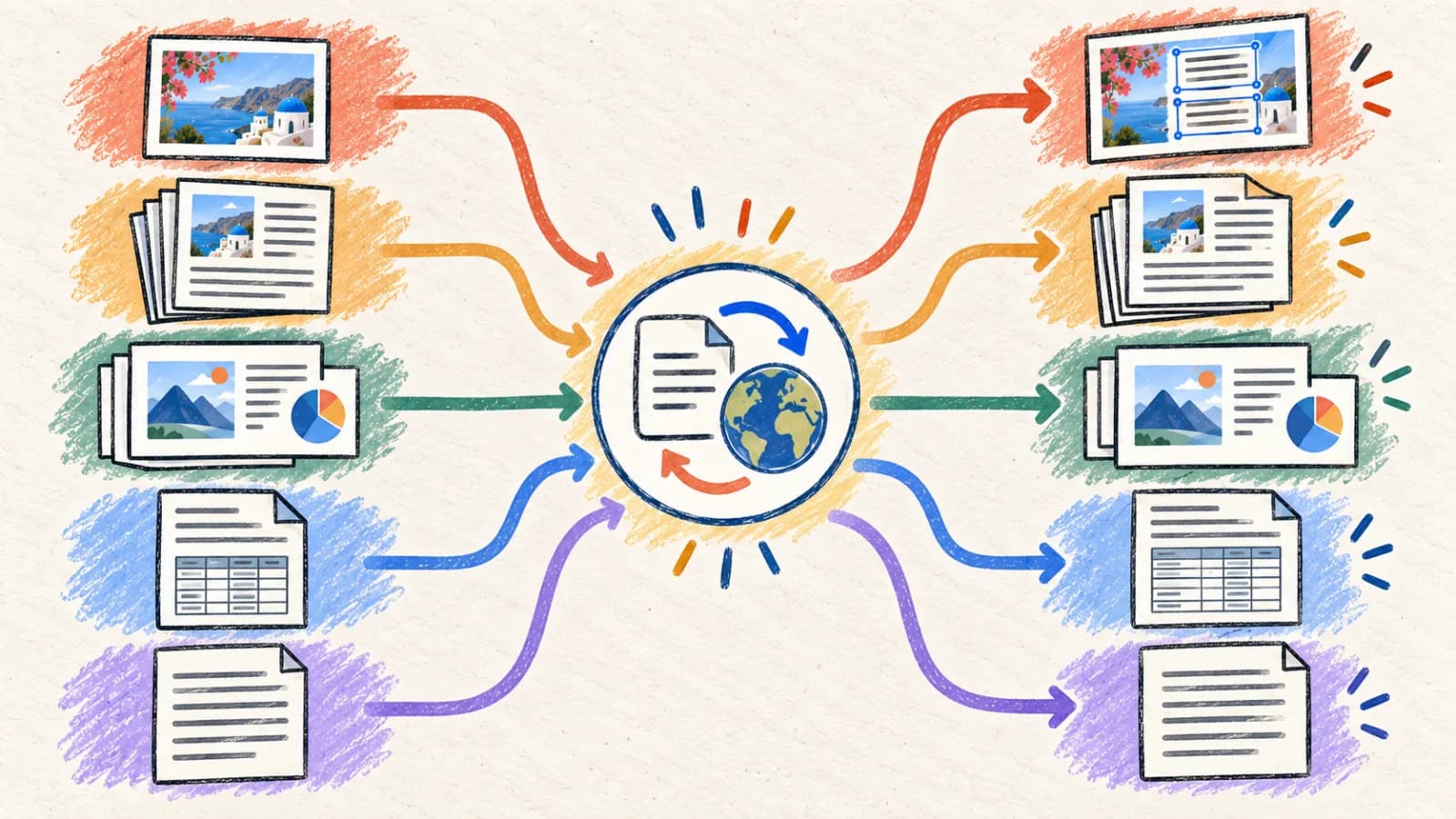
Tek bir cümle; akıllı telefon ekran görüntüsünde, çok sayfalı taranmış bir PDF'te, bir slayt destesinde, bir Microsoft Word belgesinde veya ham bir Markdown dosyasında yer alabilir. Ancak bu biçimlerin tümünü aynı düz metin kutusundan geçirmek son derece verimsizdir.
Her varlığı standart bir çevirmenden geçirmeye zorlamak; tablo kenarlıklarını yok eder, düzenlenebilir metin katmanlarını düzleştirir, sunum notlarını göz ardı eder ve size saatler sürecek elle biçimlendirme işi bırakır. Kaliteli yerelleştirme, her dosya türünü o dosya yapısını ayrıştırıp yeniden oluşturmak üzere geliştirilmiş özel bir çeviri motoruna yönlendirmeyi gerektirir.
Bu teknik rehber; doğru çeviri iş akışını seçmek için mimari bir karar çerçevesi sunuyor, beş temel dosya hattını karşılaştırıyor ve görsel düzen ile düzenlenebilirlik arasındaki ödünleşimleri ayrıntılandırıyor.
Öne çıkan noktalar
- Varlıkları dosya yapısına göre yönlendirin: görseller inpainting'e, taranmış PDF'ler OCR'a, PPTX dosyaları XML nesne ayrıştırmaya, belgeler ise AST ayrıştırıcılara ihtiyaç duyar.
- Düzenlenebilirlik gereksinimlerini baştan belirleyin; DOCX veya PPTX gibi düzenlenebilir dosyaları çeviriden önce statik PDF'e dönüştürmeyin.
- Büyük dosyaları çevirmeden önce küçük örnekleri (yüksek kontrastlı sayfalar veya karmaşık slaytlar gibi) test etmek için sayfa aralığı ve slayt aralığı seçim kontrollerini kullanın.
- AI modellerinin bu ögeleri çevirmesini veya bozmasını önlemek için ürün adlarını, URL'leri ve değişkenleri terminoloji sözlüklerinde kilitleyin.
- İnceleme sürecinizi belgenin risk düzeyiyle eşleştirin; sıradan ekran görüntüleri hızlı kontroller isterken güvenlik el kitapları iki turlu dilci denetimi gerektirir.
Dosya türü çeviri yöntemini neden değiştiriyor?
Bir belgenin teknik değeri hem sözcüklerinde hem de yapısındadır. Başarılı bir çeviri iş akışı, içeriğinizi kullanılabilir kılan ilişkileri korumak zorundadır.
Farklı temel veri katmanları
Bir görsel metni ham renk pikselleri olarak saklar. Bir DOCX belgesi düzenlenebilir paragraf parçaları ve iç içe stiller saklar. Bir PowerPoint PPTX dosyası metni konumlandırılmış slayt koordinat nesnelerinde tutar. Bir PDF yerel vektörler, rasterleştirilmiş görseller veya ikisinin karışımını içerebilir.
Düzenlenebilirlik ile düzenin korunması
Kurumsal bir sunum destesinin gelecek revizyonlar için tamamen düzenlenebilir kalması gerekirken, yıllık rapor el broşürü sıkça statik PDF olarak dağıtılır. Dosyaların yanlış yönlendirilmesi düzenlenebilir katmanları düzleştirebilir veya düzen hizalamalarınızı bozabilir.
Düzene bağlı bağlamsal anlam
Teknik şemalarda ve ürün grafiklerinde etiketler uzamsal konuma bağlıdır (örneğin bir bileşene işaret eden ok). Düz metin çevirisi bu koordinatları yok eder, bağlamı tahrip eder ve hatalara yol açar.
Metin genişlemesi ve kutu taşmaları
Çeviri, dile ve ifadeye bağlı olarak daha fazla veya daha az alan gerektirebilir. Sonucu kontrol edin ve gerektiğinde yazı boyutunu, aralıkları veya kenar boşluklarını ayarlayın.
Farklı risk profilleri ve inceleme gereksinimleri
Sıradan bir seyahat tabelasını çevirmek düşük risklidir; güvenlik işaretlerini veya finansal denetimleri çevirmek ise ciddi hukuki sonuçlar doğurabilir. Aynı AI aracı ikisi için de taslak üretebilir, ancak yüksek riskli varlıklar sertifikalı insan incelemesi gerektirir.
Kaynak biçiminize göre bir çevirmen seçin
Varlıklarınızı, dosya biçiminizin özgün düzen kurallarını ayrıştırıp yeniden oluşturmak üzere geliştirilmiş özel çeviri hattına yönlendirin.
Yöntem 1: Düzeni koruyan bir AI görsel çevirmen kullanın
Ekran görüntüleri, UI maketleri, bilgi grafikleri, sistem diyagramları, pazarlama banner'ları ve ürün ambalajları.
Otomatik bir görsel çevirmen tek bir hat üzerinde üç sistemi koordine eder: ilk olarak bir OCR modeli metin sınırlayıcı kutularını bulur; ikinci olarak görü tabanlı bir inpainting modeli orijinal metni arka plandan temizler; üçüncü olarak bir LLM metni çevirir; son olarak bir web canvas motoru çeviriyi eşleşen font boyutu, renk ve açılarla yerinde yeniden render eder.
Görsel varlıklar için oldukça verimlidir, çünkü orijinal metni silme ve tasarım katmanlarını yeniden oluşturma işini tamamen ortadan kaldırır. En iyi kaliteyi sağlamak için her zaman yüksek çözünürlüklü dosyalar (PNG veya kayıpsız WebP) yükleyin ve SKU numaraları ile marka isimlerini korumak için terminoloji sözlükleri kullanın.
Adım adım
- Yüksek çözünürlüklü görselinizi doğrudan Görsel Çevirmen'e yükleyin.
- Hedef dilinizi seçin ve terminoloji sözlüklerini yapılandırın.
- Arka plan dokularının görsel iz bırakmadan temiz bir şekilde inpainting ile doldurulduğunu doğrulayın.
- Metin hizalamasını ve kutu sınırlarını kontrol edin; gerekiyorsa ölçekleri ayarlayın.
- Yerelleştirilmiş yüksek doğruluklu görsel varlığını indirin.
- İşlem kaynaklarını boşa harcamamak için siyah kenarlıkları veya mesajlaşma arayüzünü kırpın.
- OCR tespitini kolaylaştırmak için metnin arka plan grafiklerine karşı yeterli kontrasta sahip olduğundan emin olun.
Yöntem 2: Gelişmiş OCR'a sahip akıllı bir PDF çevirmen kullanın
Çok sayfalı taranmış veya yerel raporlar, çizimler, taranmış kitaplar, finansal tablolar ve teknik veri sayfaları.
Akıllı bir PDF çevirmen çok aşamalı bir düzen analizi hattı çalıştırır: taranmış sayfayı düzeltir, dikey sütunları böler, metni çıkarır, paragrafları bağlam içinde çevirir ve eşleşen bir PDF düzenini yeniden oluşturur. Ayrıca görüntüleme hatalarını önlemek için uygun Unicode yedek fontları (Noto Sans gibi) gömer.
Çok sayfalı dosyalar için oldukça güvenilirdir. En iyi kaliteyi sağlamak için sayfa aralığı seçim araçlarıyla önce küçük bir örneği çevirin. Böylece belgenin tamamını işlemeden önce düzen doğruluğunu, sütun sınırlarını ve tablo sarma düzenini denetleyebilirsiniz.
Adım adım
- PDF'inizi doğrudan PDF Çevirmen'e yükleyin ve hedef dili seçin.
- Taranmış sayfalar için OCR modülünü etkinleştirin ve hedef alfabe için font yedeklemelerini yapılandırın.
- Yalnızca gerekli bölümleri çevirmek için seçici bir sayfa aralığı belirtin.
- Çıktı düzenini gözden geçirin; sütun akışlarını ve tablo hücrelerindeki satır sarma düzenini kontrol edin.
- Nihai, tamamen aranabilir çevrilmiş PDF'i dışa aktarın.
- Dosyaların azami yükleme sınırlarını aşmadığından emin olun; gerekirse sayfaları sıkıştırın.
- Yüklemeden önce PDF'ten kullanıcı ve sahip parolası korumalarını kaldırın.
Yöntem 3: XML duyarlı otomatik bir PPTX çevirmen kullanın
PowerPoint slayt desteleri, satış sunumları, dersler ve kurumsal şablonlar.
XML duyarlı bir PPTX çevirmen, PowerPoint dosyanızı ayrıştırır; slaytlar ve konuşmacı notları içindeki metni yerinde yalıtıp çevirir. Bu yaklaşım tüm şekilleri, animasyon yollarını, ana düzenleri ve grafik ilişkilerini korurken tamamen düzenlenebilir bir PPTX dosyası çıktısı verir.
Sunum varlıkları için en verimli iş akışı budur, çünkü nihai dosya düzenlenebilir kalır. Çevirmen, genişleyen çevirileri orijinal görsel sınırları içinde güvenle tutmak için font boyutunu dinamik olarak küçülten otomatik sığdırma algoritmalarına sahiptir.
Adım adım
- Yerel PPTX sunumunuzu doğrudan PowerPoint Çevirmen'e yükleyin.
- Hedef dili seçin ve konuşmacı notu çevirisi ayarlarını yapılandırın.
- Düzen davranışını doğrulamak için küçük bir slayt aralığını (örneğin 1-3. slaytlar) test amaçlı ayırın.
- Çevirmeni çalıştırın, çıktı PPTX'i düzenleyicinizde açın ve slayt tasarımlarını doğrulayın.
- Genişleyen slaytlar için metin kutusu genişliklerini veya font boyutlarını ayarlayıp dosyayı kaydedin.
- Gömülü grafik etiketlerinin ve göstergelerin doğru çevrildiğini doğrulayın.
- Çevrilmiş PPTX'i düzenlemeden önce gereken tüm kurumsal marka fontlarını yerel olarak kurun.
Yöntem 4: AST duyarlı bir belge çevirmen kullanın
Yapısal korunmaya ihtiyaç duyan Microsoft Word DOCX dosyaları, ham TXT ve Markdown dosyaları.
AST duyarlı bir belge çevirmen, belgenizin temelindeki dosya yapısını (Word'in OpenXML'i veya Markdown AST ağaçları gibi) ayrıştırır, metni yalıtır ve dizeleri yerinde değiştirir. Böylece tüm başlıklar, tablo yapıları, madde işaretli listeler ve köprü düğümleri kusursuz biçimde korunur.
Çıktı dosyası tamamen düzenlenebilir ve stilli kaldığı için kurumsal raporlar ve dokümantasyon açısından oldukça verimlidir. En iyi kaliteyi sağlamak için, çeviriye yüklemeden önce tüm izlenen değişiklikleri ve editör yorumlarını çözerek kaynak dosyanızı temizleyin.
Adım adım
- Tüm izlenen değişiklikleri ve yorumları çözerek kaynak belgenizi temizleyin.
- DOCX veya Markdown dosyasını Belge Çevirmen'e yükleyin ve hedef dilinizi seçin.
- Özel isimleri ve değişkenleri korumak için terminoloji sözlüklerini yapılandırın.
- Çeviriyi çalıştırın ve stilli, düzenlenebilir yerelleştirilmiş belgeyi indirin.
- Genişleyen metni yönetmek için çıktı düzenini gözden geçirin; tablo sütun genişliklerini ve sayfa sonlarını ayarlayın.
- Markdown dosyalarında frontmatter meta veri bloklarının ve kod söz diziminin bozulmadığından emin olun.
- Tüm köprülerin etkin kaldığını ve doğru yerelleştirilmiş URL'lere işaret ettiğini doğrulayın.
Mobil cihazlarda çeviri araçlarını nasıl seçip çalıştırırsınız
Mobil cihazlarda farklı dosya türlerini yönetmek, duyarlı ve bulut tabanlı bir platform gerektirir. Ağır masaüstü yazılımları kurmak yerine dosyaları doğrudan bulutta işleyen güvenli, tarayıcı tabanlı portalları kullanın.
Akıllı telefon kamerasıyla çeviri yaparken eğikliği önlemek için fotoğrafları yüzeye paralel çekin. Dosyaların farklı mobil ekranlarda tutarlı görüntülenmesi için PDF veya Markdown biçimlerini tercih edin.
- Akıllı telefonunuzun web tarayıcısında duyarlı Çeviri Portalı'nı açın.
- Dosya türünüz için geliştirilmiş çevirmeni seçin (Görsel, PDF, PPT veya Belge).
- Dosyanızı doğrudan bulut depolamadan veya kamera rulosundan yükleyin.
- İşlem sürelerini optimize etmek için gerekli sayfa veya slayt aralıklarını belirtin.
- Çeviriyi çalıştırıp yerelleştirilmiş varlığı indirin; okunabilirliğini doğrulamak için yakınlaştırın.
Görsel Çevirmen aracını açınPDF Çevirmen aracını açınPowerPoint Çevirmen aracını açınBelge Çevirmen aracını açın
Ana dosya çevirisi yönlendirme rehberi
Varlığınızın dosya yapısını ve düzenlenebilirlik gereksinimlerini, bunları karşılamak üzere tasarlanmış özel çeviri motoruyla eşleştirin.
| Durum | En iyi seçim | Neden |
|---|---|---|
| Ekran görüntülerini, UI maketlerini, ambalaj tasarımlarını veya görsel banner'ları çeviriyorsunuz | Düzeni Koruyan Görsel Çevirmen | OCR, arka plan inpainting ve yerelleştirilmiş dizgiyi tek bir hatta otomatikleştirir. |
| Taranmış çok sayfalı belgeleri, el kitaplarını veya çizimleri çeviriyorsunuz | Akıllı PDF OCR Çevirmeni | Sayfaları düzeltir, dikey sütunları böler, bağlam içinde çevirir ve fontları gömer. |
| PowerPoint'te tamamen düzenlenebilir kalması gereken slayt destelerini çeviriyorsunuz | Otomatik PPTX Çevirmen | Slayt ve sunum notu XML düğümlerini yerinde ayrıştırıp çevirir, düzen dosyalarını bozulmadan bırakır. |
| Stilli raporları, el kitaplarını veya Markdown dokümantasyon dosyalarını çeviriyorsunuz | AST Duyarlı Belge Çevirmen | Karmaşık biçimlendirme yapılarını, başlıkları, listeleri, tabloları ve bağlantıları otomatik olarak korur. |
Daha iyi sonuçlar için ipuçları
Orijinal biçimden başlayın
Nihai çıktı gerektirmedikçe PPTX'i PDF'e veya DOCX'i görsele dönüştürmeyin. Her dönüşüm, özel bir çevirmenin koruyabileceği yapıyı yok edebilir.
Nihai çıktıyı tanımlayın
Sonucun düzenlenebilir, görsel olarak sadık, aranabilir, sunulabilir veya yalnızca anlaşılabilir olması gerekip gerekmediğine karar verin. Bu yanıt, iş akışınızı hemen daraltır.
Önce en zor örneği test edin
Bir çeviri iş akışını değerlendirirken en kolay ilk sayfayı değil; yoğun slaydı, çok sütunlu PDF sayfasını, dar tabloyu veya düşük kontrastlı görseli seçin.
Seçici aralıklar kullanın
Sayfa ve slayt aralıkları gereksiz işi azaltır ve uzun bir dosyayı işlemeden önce terminolojiyi ve düzeni onaylamanızı sağlar.
Kaynağı ve çeviriyi birlikte tutun
Net sürüm adları kullanın ve orijinali sonucun yanında saklayın. İncelemecilerin isimler, sayılar, görsel etiketler ve gelecek güncellemeler için güvenilir bir referansa ihtiyacı vardır.
Hizmetin veri koşullarını kontrol edin
Gizli, kişisel, sözleşmeye tabi veya regüle edilmiş içerik yüklemeden önce saklama, elde tutma, erişim ve silme koşullarının gereksinimlerinizi karşıladığını doğrulayın.
İncelemeyi riske göre ayarlayın
Sıradan bir ekran görüntüsü için hızlı bir mantık kontrolü yeterli olabilir. Tıbbi, hukuki, finansal, güvenlikle ilgili ve kamuya açık marka içerikleri nitelikli, iki turlu insan incelemesi gerektirir.
Her biçime uyan tek tip gruplardan kaçının
Bir proje klasöründe görseller, bir PDF, bir sunum ve bir Word dosyası bulunabilir. Her kaynağı eşleşen özel aracına yönlendirin, ardından onaylanan çıktıları proje düzeyinde birleştirin.
Sıkça sorulan sorular
Bir görsel için en iyi çevirmen hangisi?
Çevrilen sözcüklerin bitmiş görselin içinde görünmesi gerekiyorsa düzeni koruyan bir görsel çevirmen kullanın. Sözcükleri yalnızca anlamanız veya kopyalamanız gerekiyorsa OCR artı bir metin çevirmen kullanın.
Taranmış bir PDF'i çevirmenin en iyi yolu nedir?
OCR etkinleştirilmiş bir PDF çevirmen kullanın. Önce temsilî bir sayfa aralığını test edin, ardından okuma sırasını, tabloları, dipnotları, kaşeleri, isimleri ve sayıları orijinal taramayla karşılaştırarak gözden geçirin.
Çeviriden önce PowerPoint'i PDF'e dönüştürmeli miyim?
Sonucun düzenlenebilir veya sunulabilir olması gerekiyorsa orijinal PPTX'i koruyun. PDF'e dönüştürmeyi yalnızca nihai çıktı kasten sabit bir el broşürü olacaksa ve sunum notları, animasyonlar ile düzenlenebilir nesneler gerekmiyorsa tercih edin.
Belge çevirisi, metni kopyalamaktan daha mı iyi?
Başlıklar, listeler, tablolar, bağlantılar veya tek bir indirilebilir dosya önemli olduğunda evet, daha iyidir. Biçimlendirme önemsizse ve yalnızca küçük bir bölüm gerekiyorsa seçili pasajları bir metin çevirmene kopyalamak daha hızlıdır.
Her dosya türü için aynı çevirmeni kullanabilir miyim?
Genel bir model sözcükleri çevirebilir, ancak özel iş akışları farklı yapıları korur: görseller için pikseller ve yerleşim, PDF'ler için sayfalar ve OCR, PPTX için slayt nesneleri ve notlar, belgeler için stiller ve başlıklar.
İnsan incelemesi ne zaman gereklidir?
Hataların güvenliği, sağlığı, yasal hakları, parayı, teknik işleyişi, marka itibarını veya kamuoyunun anlayışını etkileyebileceği durumlarda nitelikli inceleme kullanın. İncelemeciler yalıtılmış cümleleri değil, eksiksiz kaynağı ve biçimlendirilmiş çeviriyi görmelidir.
Önemli olanı koruyan iş akışını seçin
Doğru çevirmen, sadece sözcüklerinizi kabul eden araç değildir. Dosyanızı, hedef kitlenizin ihtiyaç duyduğu yapıyı—görsel yerleşimi, sayfaları, slayt nesnelerini, belge hiyerarşisini veya temiz etkileşimli metni—koruyacak kadar iyi anlayandır.
Orijinal biçimle başlayın, en zor örneği test edin ve inceleme sürecini riske göre ayarlayın. Bir proje birden fazla dosya türü içeriyorsa her biri için özel iş akışını kullanın; her şeyi tek bir biçime indirgemeyin.


