ImageTranslate

Ücretsiz çevrimiçi yapay zekâ PowerPoint çevirmeni

Ana slaytları, metin kutularını, grafikleri ve slayt yapısını koruyun; isteğe bağlı konuşmacı notu çevirisiyle.

Kaynak dil
Hedef dil
Çeviri modeli

Önce bir dosya seçin — herhangi bir ücret alınmadan önce tahmini kredi miktarını göreceksiniz.

  • PPTX çevirisiBir sunumu slayt slayt yeniden oluşturmadan çevirin.
  • Slayt yapısı korunduMetin kutularını, grafikleri, görselleri ve ana yapıları bir arada tutun.
  • İsteğe bağlı sunum notlarıYerelleştirme gerektiğinde sunum notlarını da ekleyin.
  • Seçili slayt aralıklarıTüm sunumu veya yalnızca seçtiğiniz slaytları işleyin.

Sunuyu düzenlenebilir tutan yapay zeka PowerPoint çevirisi

PowerPoint dosyalarını tarayıcıda çevirin ve daha hızlı inceleme ve yerelleştirme için slayt düzeyinde kontrollerle PPTX iş akışına dönün.

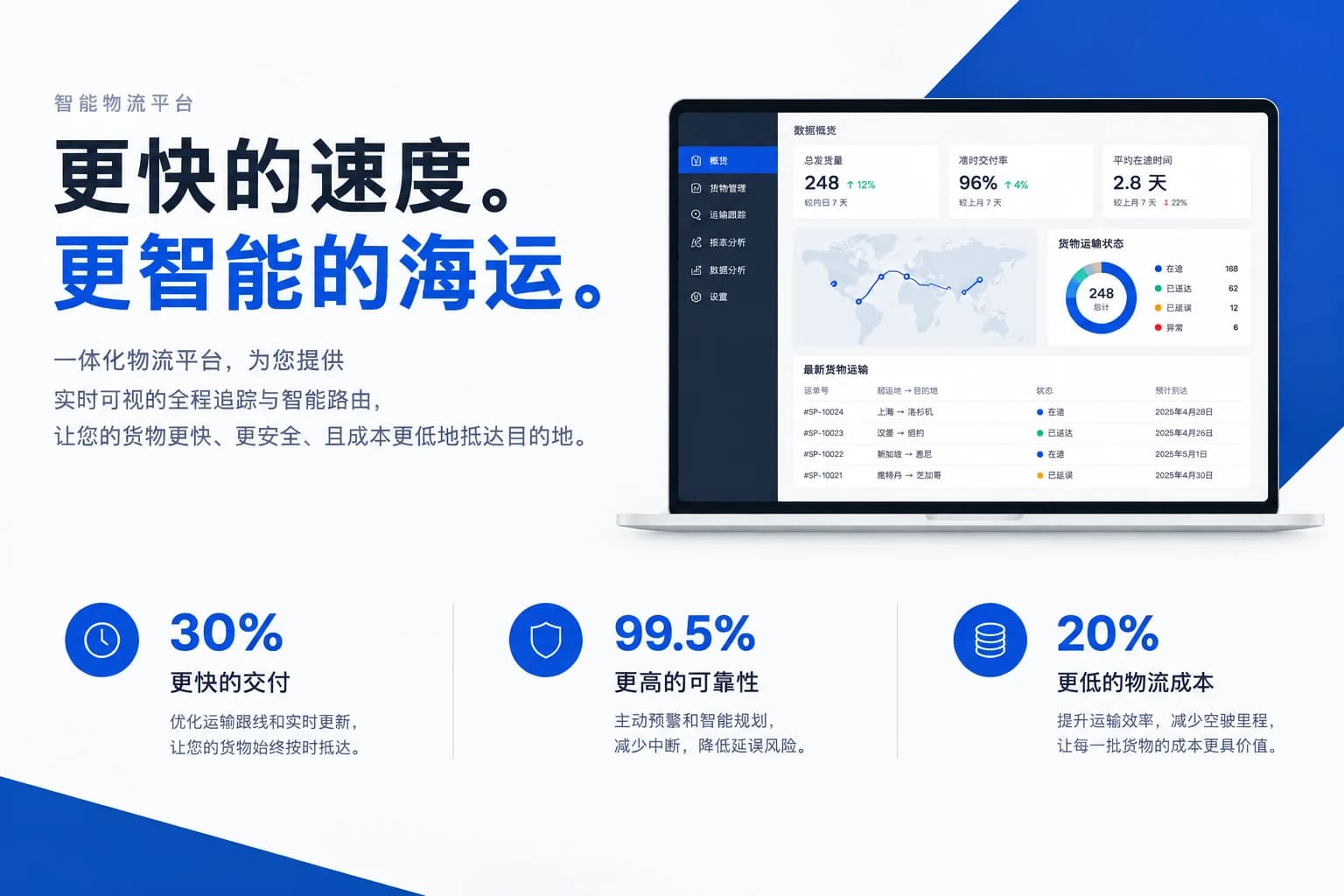
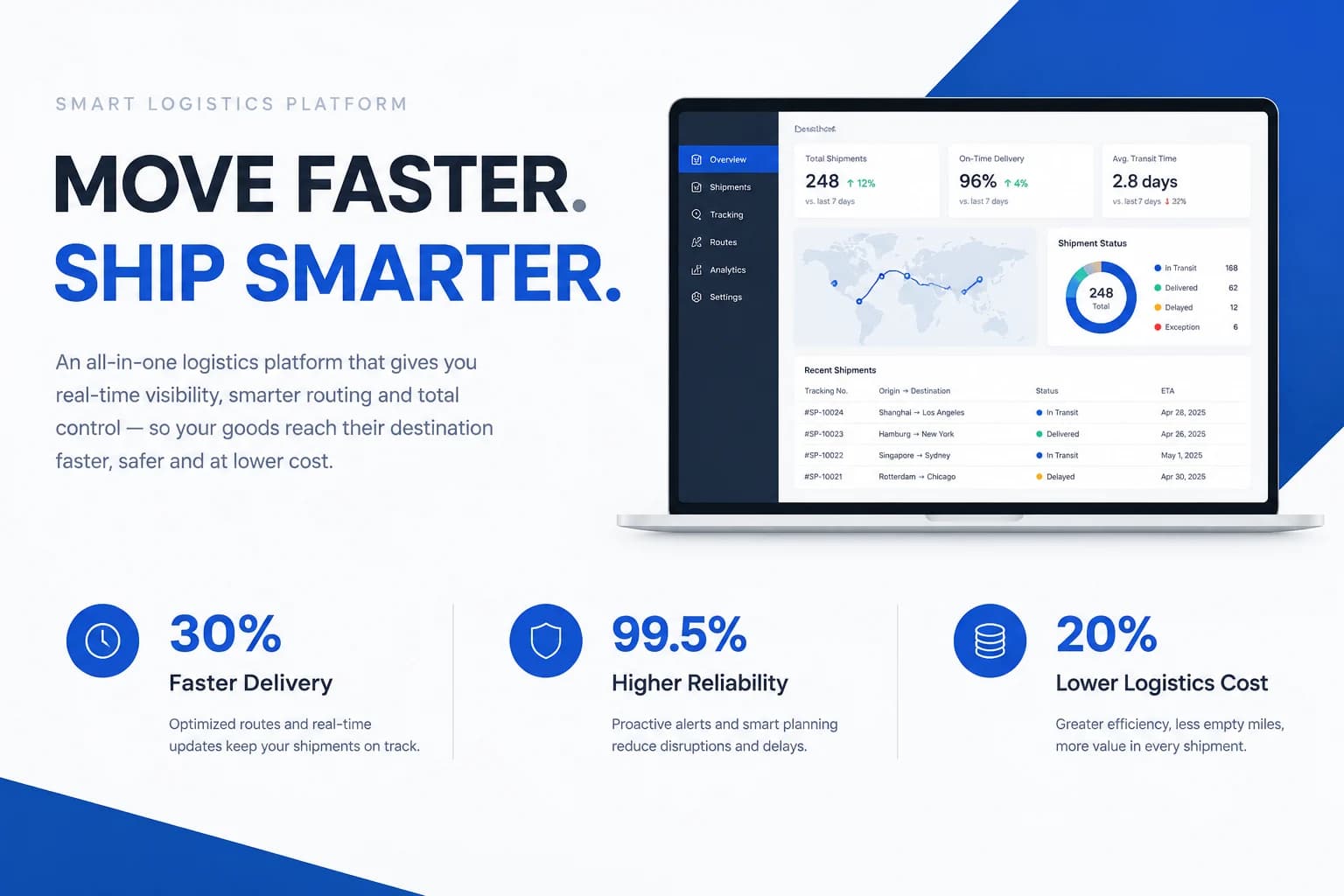
Satış ve tanıtım sunumları - Çevrildi
Satış ve tanıtım sunumları - Orijinal
OrijinalÇevrildi
Slayt slayt çeviri

Satış ve tanıtım sunumları

Şirket tanıtımlarını, ürün sunumlarını ve teklifleri farklı pazarlardaki potansiyel müşterilere uyarlayın.

İçeriği orijinal slayt sırasına göre düzenli tutarak sunumdaki metni çevirin.

Açıklayıcı örnek; sonuçlar kaynağa, dile ve modele bağlıdır.

Eğitim ve işe alıştırma - Çevrildi
Eğitim ve işe alıştırma - Orijinal
OrijinalÇevrildi
Sunum notu çevirisi

Eğitim ve işe alıştırma

Çalışan eğitimlerini, işe alıştırma sunumlarını ve süreç sunumlarını çok dilli ekipler için çevirin.

Görünür slayt içeriğiyle birlikte sunum notlarını da çevirmeyi seçin.

Açıklayıcı örnek; sonuçlar kaynağa, dile ve modele bağlıdır.

Dersler ve araştırma - Çevrildi
Dersler ve araştırma - Orijinal
OrijinalÇevrildi
Ana yapılar ve nesneler bir arada kalır

Dersler ve araştırma

Ders slaytlarının, konferans konuşmalarının ve araştırma sunumlarının okunabilir sürümlerini oluşturun, şekilleri bağlam içinde koruyun.

İçeriği düz metin belgesine taşımak yerine metin kutularını, görselleri, grafikleri ve slayt yapısını koruyun.

Açıklayıcı örnek; sonuçlar kaynağa, dile ve modele bağlıdır.
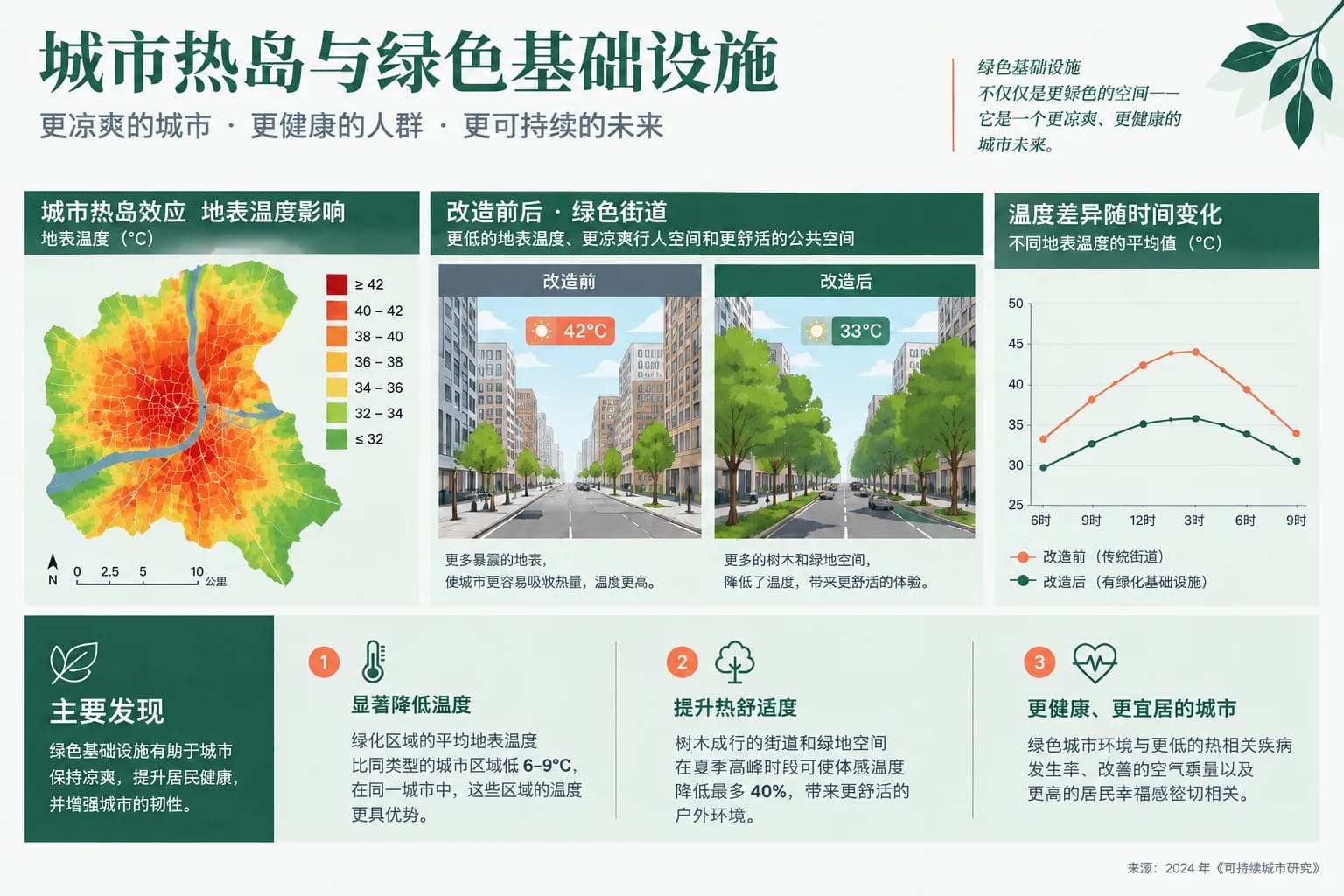
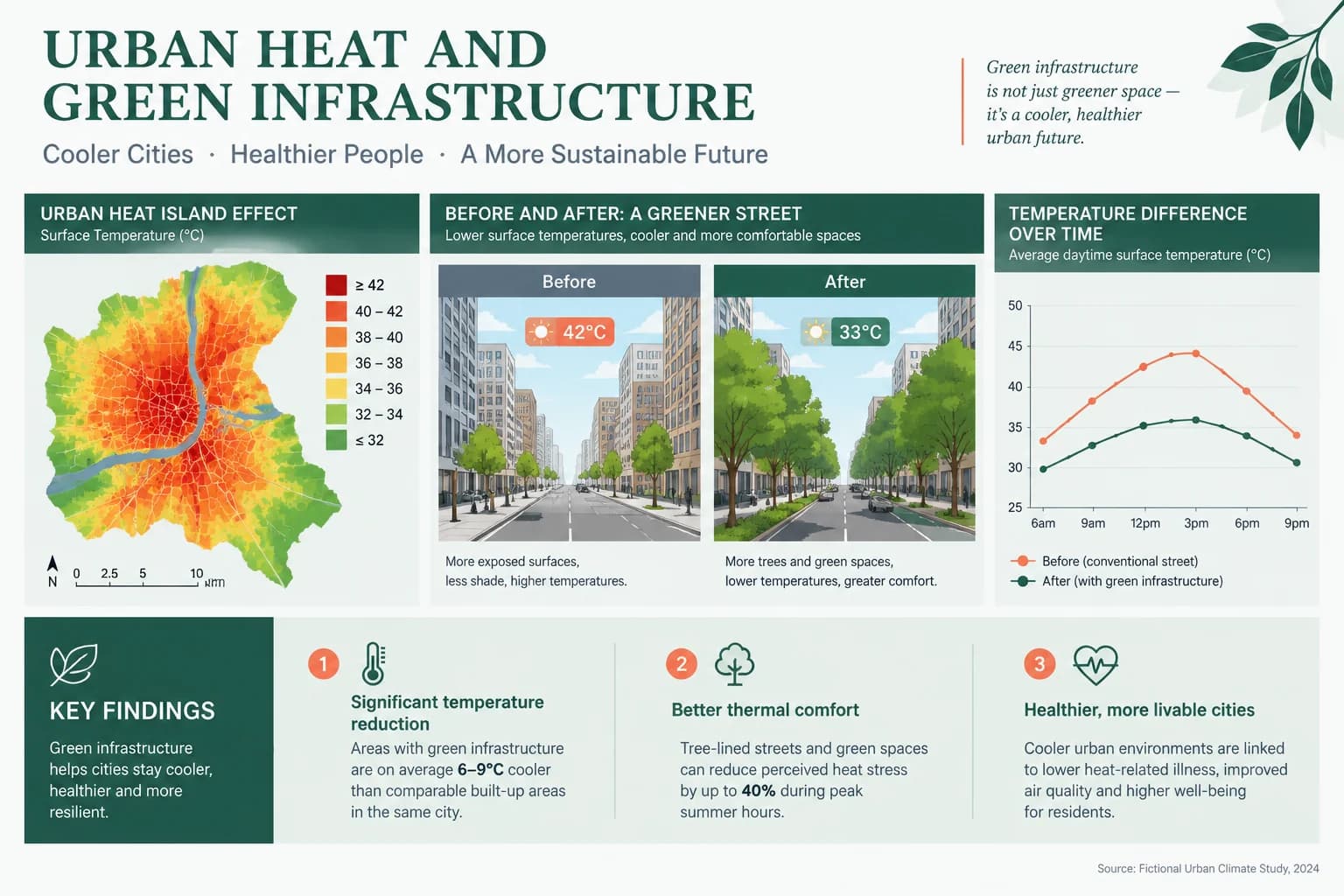
Etkinlikler ve yerelleştirme - Çevrildi
Etkinlikler ve yerelleştirme - Orijinal
OrijinalÇevrildi
Seçili slaytları çevir

Etkinlikler ve yerelleştirme

Ürün lansmanları, web seminerleri ve konferans sunumlarını bölgesel konuşmacılar ve kitleler için hazırlayın.

Bir bölümü yerelleştirmek, terminolojiyi test etmek veya çeviri gerektirmeyen slaytları atlamak için 1-5, 9 gibi aralıklar kullanın.

Açıklayıcı örnek; sonuçlar kaynağa, dile ve modele bağlıdır.
16 desteklenen dil

Otomatik kaynak algılamayı kullanın ve satış, eğitim ve akademik sunumlar için bir yapay zeka metin modeli seçin.

Arka plan iş takibi

Büyük sunumlar gönderimden sonra işlenmeye devam eder; ilerleme ve indirmeler Alanım'da mevcuttur.

PowerPoint sunumu nasıl çevrilir

Bir PPTX yükleyin, slayt aralığını seçin ve sunum notlarının dahil edilip edilmeyeceğine karar verin.

01PPTX dosyanızı yükleyin

Sunumu tarayıcı çalışma alanına sürükleyin. Dosya, çeviri işlemi başlamadan önce analiz edilir.

02Sunumu yapılandırın

Dilleri ve modeli seçin, isteğe bağlı slayt aralığı girin ve gerekiyorsa konuşmacı notlarını ekleyin.

03Çevir ve indir

Kredi tahminini inceleyin, işlemi başlatın ve hazır olduğunda çevrilmiş PowerPoint dosyasını indirin.

Sık sorulan sorular

Bir PowerPoint sunumunu çevrimiçi olarak ücretsiz çevirebilir miyim?

Evet. Ücretsiz bir hesap oluşturun ve PPTX çevirisini test etmek için dahil edilen kredileri kullanın. Daha büyük sunumlar ve sürekli yerelleştirme ücretli bir plan gerektirebilir.

Çevrilen PowerPoint slayt düzenini koruyacak mı?

ImageTranslate slayt sırasını korur ve metin kutularını, görselleri, grafikleri ve slayt yapısını korumayı hedefler. Çevrilen metin uzunluğu değişebileceğinden, kalabalık slaytlar son bir görsel inceleme almalıdır.

PowerPoint konuşmacı notlarını çevirebilir mi?

Evet. Sunum yapan kişi notlarının görünür slayt içeriğiyle birlikte çevrilmesi gerektiğinde konuşmacı notu seçeneğini açın.

Yalnızca seçili slaytları çevirebilir miyim?

Evet. Tek tek slayt numaraları veya 1-5, 9 gibi aralıklar girin. Aralığı boş bırakmak sunumun tamamını çevirir.

Hangi PowerPoint formatı destekleniyor?

Çevrimiçi sunum çevirmeni PPTX dosyalarını kabul eder. Eski PPT dosyaları yüklemeden önce açılıp PPTX olarak kaydedilmelidir.

Bir PPTX dosyasını hangi dillere çevirebilirim?

PowerPoint içeriğini İngilizce, Çince, Japonca, Korece, İspanyolca, Fransızca ve Almanca dahil 16 popüler dil arasında çevirebilirsiniz. Otomatik kaynak dil algılama da mevcuttur.

PowerPoint çevirisinin fiyatlandırması nasıl?

Çalışma alanı, sunumu ve seçeneklerinizi analiz ettikten sonra kredi tahmini yapar. Bu tahmini, iş gönderilmeden önce görürsünüz.

PowerPoint'inizi sıfırdan başlamadan yerelleştirin

Bir PPTX yükleyin, slaytları ve hedef dili seçin, ardından çevrilmiş bir sunum indirin.

PowerPoint çevirisi ile metin kutularını elle çevirmek arasındaki fark

Genel bir çevirmen kelimeleri çevirebilir, ancak slayt sırasını, notları veya bitmiş sunum dosyasını yönetemez.

PowerPoint çevirisi ile metin kutularını elle çevirmek arasındaki fark
KarşılaştırImageTranslateManuel slayt çevirisi
İş akışıTek PPTX yükleme ve tek çeviri işlemiHer metin kutusunu aç, kopyala ve değiştir
Slayt yapısıNesneler sunumda düzenli kalırManuel değiştirme sırasında biçimlendirme kayabilir
Konuşmacı notlarıAynı işlemde isteğe bağlı not çevirisiNotlar ayrı bir geçiş gerektirir
Büyük sunumlarAralıklar seçin ve arka planda çalışan işlemi takip edinİşlemi slayt slayt tekrarlayın

Çeviri için bir sunum nasıl hazırlanır

Mümkün olduğunca PDF dışa aktarımı yerine orijinal PPTX ile başlayın. PowerPoint dosyası, sunumu düzenlenebilir kılan slayt nesnelerini ve metin kutularını korur ve çeviri iş akışına düzleştirilmiş bir sayfa görüntüsünden daha fazla yapı kazandırır.

Göndermeden önce slayt aralığını kontrol edin. Yalnızca müşteriye yönelik bölümün yerelleştirilmesi gerekiyorsa, seçili slaytları çevirmek zaman ve kredi kazandırabilir. Konuşmacı notlarının da teslimatın parçası olup olmadığına karar verin; bunlar genellikle eğitim sunumları ve sunum yapan kişi devirleri için önemlidir.

Çevrilen ifadeler, özellikle kompakt dillerden İngilizce, Almanca veya Fransızcaya geçerken uzayabilir. İndirdikten sonra PowerPoint'te kalabalık başlıkları, grafikleri ve dar etiketleri gözden geçirin. Çevrilen sunum çalışan bir dosya olarak kalır, böylece ekibiniz son marka ve tipografi ayarlamalarını yapabilir.