
Bir PowerPoint Sunumunu Düzenini Bozmadan Nasıl Çevirirsiniz
Kısa yanıt Düzenlenebilir metin katmanlarını, animasyon yollarını ve slayt ana şablonu ilişkilerini korumak için yerel PPTX dosyasını doğrudan çevirin. Büyük sunumları işlemeden önce 3 slaytlık bir örneği çevirmek için slayt aralığı seçim kontrollerini kullanın ve tipografi ile metin boyutlarını doğrulayın.

Bir PowerPoint sunumu, görsel bir iletişim dosyasıdır. Başlık alanları, içerik blokları, şekiller, SmartArt diyagramları, grafikler ve sunum notları dahil olmak üzere slayt nesneleri, sabit bir tuval üzerinde titizlikle hizalanır. Bir sunumu çevirirken metni kopyalayıp bir web çevirmenine yapıştırmak ve ardından geri koymak son derece verimsiz ve hataya açıktır.
Basit kopyala-yapıştır işlemleri slayt ana stillerini yok eder ve biçimlendirme sorunlarına yol açar. Çevrilen metin sıkça genişlediği veya daraldığı için metin satırları kutularından taşabilir, çok sayıda satıra bölünebilir veya komşu grafiklerin üzerine binebilir. Programatik PPTX çevirisi, biçimlendirme stillerini koruyarak metni tek tek nesnelerin içinde değiştirmek üzere dosyanın temelindeki XML yapısını ayrıştırır.
Bu teknik rehber; PowerPoint XML düzenlerinin nasıl çalıştığını açıklıyor, dört çeviri iş akışını özetliyor, mobil inceleme optimizasyonu yönergeleri veriyor ve kurumsal sunumlar için bir düzen denetimi kontrol listesi sunuyor.
Öne çıkan noktalar
- Düzenlenebilir metin katmanlarını, animasyon yollarını ve slayt ana şablonu ilişkilerini korumak için yerel PPTX dosyasını doğrudan çevirin.
- Büyük sunumları işlemeden önce 3 slaytlık bir örneği çevirmek için slayt aralığı seçim kontrollerini kullanın ve tipografi ile metin boyutlarını doğrulayın.
- Konuşmacı notlarının çevrilip çevrilmediğini her zaman kontrol edin; sunum metnini içerirler ve temel çevirmenler tarafından kolayca gözden kaçırılırlar.
- Yazı genişlemesi (özellikle İngilizceden Almanca, Fransızca veya İspanyolcaya) fontları küçültebilir; metnin tam sunum boyutunda okunabilir kaldığını kontrol edin.
- Yerelleştirilmiş slayt sürümleri arasında marka tutarlılığını korumak için ürün adlarını ve temel teknik kısaltmaları bir terminoloji listesinde kilitleyin.
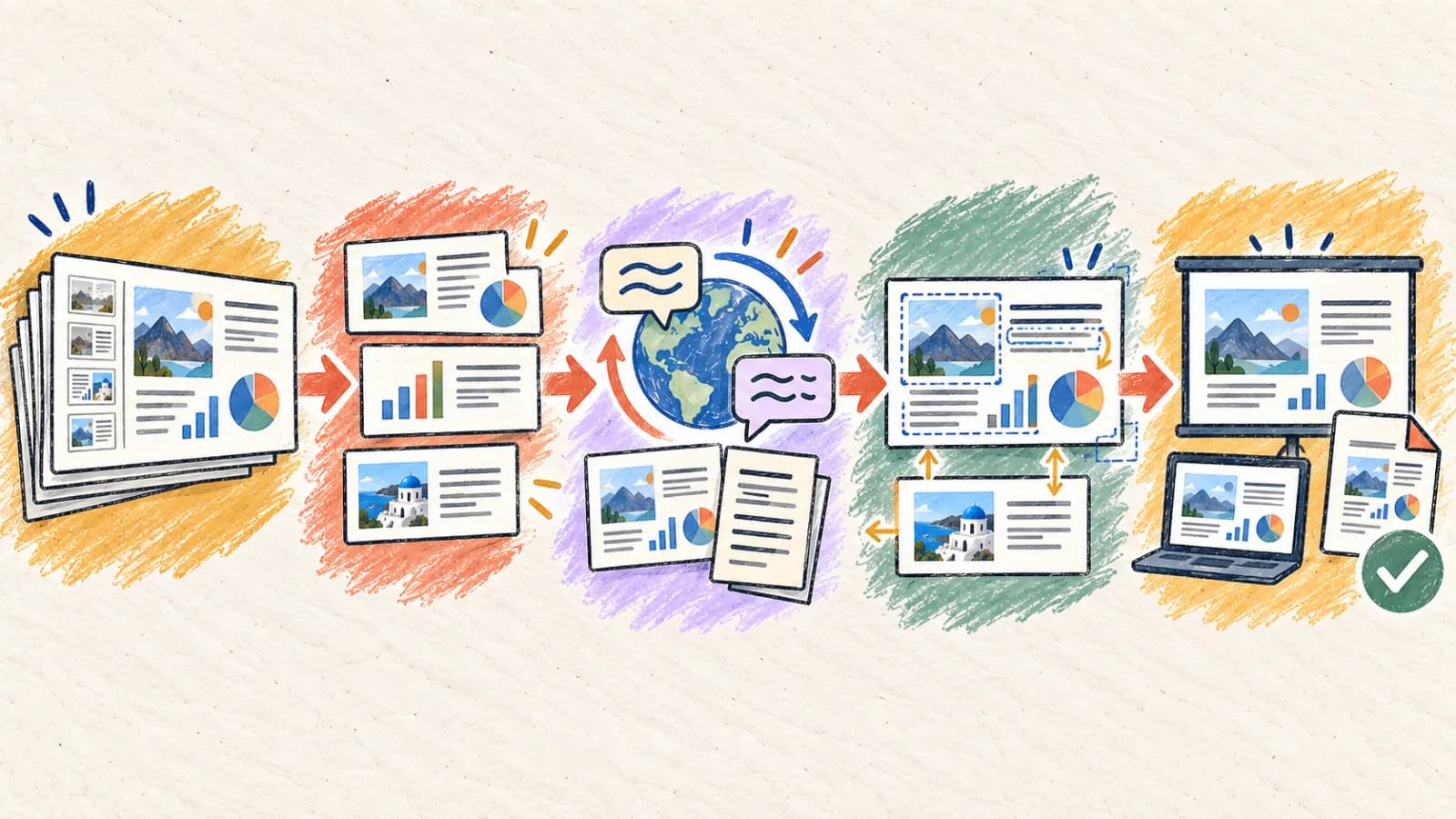
Çeviri sırasında PowerPoint biçimlendirmesi neden bozuluyor?
PowerPoint düzenleri belirli karakter sayılarına göre tasarlanır. Çeviri sırasında metin boyutu değiştiğinde, görsel karmaşayı önlemek için düzenin de uyum sağlaması gerekir.
Katı metin kutusu sınırları
Çeviri, dile ve ifadeye bağlı olarak daha fazla veya daha az alan gerektirebilir. Sonucu kontrol edin ve gerektiğinde yazı boyutunu, aralıkları veya kenar boşluklarını ayarlayın.
Gruplandırılmış nesneler ve diyagram ölçekleri
SmartArt akış şemaları, zaman çizelgesi diyagramları ve ikon grupları, metni grafik şekillerinin içine gömer. Bu şekiller iyi ölçeklenmez; uzun çevrilmiş terimler sınırları aşar veya çizgi yollarının üzerine biner.
Satır içi stiller ile ana slaytlar arasındaki çakışma
PowerPoint sunumları genel stil için slayt ana şablonlarını kullanır, ancak tek tek slaytlar sıkça yerel geçersiz kılmalar içerir. Otomatik çeviri, özel stilleri, renkleri veya fontları yok etmeden metin dizelerini güncellemek için XML ağacını dikkatle ayrıştırmak zorundadır.
Görünmez sunum notu meta veri katmanları
Slaytlar üst düzey madde işaretleri içerir, ancak gerçek teknik değer sıkça sunum notlarında saklıdır. Standart dosya ayrıştırıcıları bu gizli notları gözden kaçırır; görsel slaytları çevirir ama konuşma metnini kaynak dilde bırakır.
Font alfabesi eşleme uyuşmazlıkları
Latin karakterleri için tasarlanmış kurumsal bir marka fontunda Arapça, Tayca, Çince, Japonca veya Korece gibi diller için Unicode karakter eşlemeleri bulunmayabilir. Çeviri sırasında PowerPoint sistem fontlarına düşer ve bu da metin aralıklarını ve sarma düzenini değiştirir.
Bir PowerPoint sunumunu çevirmenin dört yolu
PowerPoint çeviri yaklaşımınızı sunumun düzenlenebilir kalması gerekip gerekmediğine, düzeninizin karmaşıklığına ve yerelleştirme hacminize göre seçin.
Yöntem 1: XML duyarlı otomatik bir PPTX çevirmen kullanın
Düzenlenebilirliğin korunması gereken kurumsal sunumlar, satış desteleri, eğitim slayt gösterileri ve eğitim materyalleri.
XML duyarlı bir PPTX çevirmen, PowerPoint dosyanızı ayrıştırır; slaytlar ve sunum notları içindeki metin dizelerini yalıtır, bunları bağlamı dikkate alan LLM'lerle çevirir ve dizeleri yerinde değiştirir. Bu yaklaşım tüm şekilleri, animasyon yollarını, ana düzenleri ve grafik ilişkilerini korur.
Nihai çıktı düzenlenebilir bir PPTX dosyası olarak kaldığı için en verimli iş akışı budur. Motor, genişleyen metin üzerinde otomatik küçültme algoritmaları çalıştırarak metni kutu sınırları içinde tutabilir. Yüksek hacimli kurumsal yerelleştirme projeleri için idealdir.
Adım adım
- Yerel PPTX sunumunuzu doğrudan PowerPoint Çevirmen'e yükleyin.
- Hedef dili seçin ve konuşmacı notlarının slaytlarla birlikte çevrilip çevrilmeyeceğini yapılandırın.
- Düzen davranışını doğrulamak için küçük bir slayt aralığını (örneğin 1-3. slaytlar) test amaçlı ayırın.
- Çevirmeni çalıştırın, ardından çevrilmiş PPTX'i indirip slayt düzenleyicinizde açın.
- Genişleyen slaytlar için metin kutusu boyutlarını ve font ölçeklerini ayarlayıp yerelleştirilmiş dosyayı kaydedin.
- Çevrilmiş PPTX dosyasını düzenlemeden önce tüm kurumsal fontların yerel olarak kurulu olduğundan emin olun.
- Gömülü grafik etiketlerinin ve göstergelerin doğru çevrildiğini doğrulayın.
Yöntem 2: PPTX'i PDF'e dönüştürüp PDF düzenini çevirin
Slayt düzenlenebilirliğinin gerekmediği statik slayt gösterisi dağıtımları, salt okunur el broşürleri ve referans desteleri.
Nihai sunum salt okunur bir PDF el broşürü olarak paylaşılacaksa PowerPoint destesini çevirme adımını atlayabilirsiniz. Önce sunumunuzu PDF olarak dışa aktarın. Ardından dosyayı düzeni koruyan bir PDF çevirmenden geçirin.
Bu iş akışı slaytların kusursuz biçimde kilitli kalmasını sağlar ve metin kutusu taşması ya da şekil kayması oluşmasını engeller. Ancak çıktı sabit, düzenlenemez bir PDF'tir; yani konuşmacı notlarını ayarlayamaz veya metin katmanlarını sonradan düzenleyemezsiniz.
Adım adım
- PowerPoint sunumunuzu standart bir PDF dosyası olarak kaydedin.
- PDF'i PDF Çevirmen'e yükleyin ve hedef dilinizi seçin.
- Çevrilmiş sayfaları denetleyin; sütunların ve görsel düzenin kaynak slayt tasarımıyla eşleştiğinden emin olun.
- Font alfabelerinin doğru render edildiğini ve hiçbir metin bloğunun kırpılmadığını doğrulayın.
- Nihai, sabit çevrilmiş sunumu indirip dağıtın.
Yöntem 3: Slayt metnini XLIFF/Excel'e çıkarın, çevirin ve geri içe aktarın
Dış çeviri tedarikçilerinden ve çeviri belleği sistemlerinden yararlanan büyük ölçekli kurumsal yerelleştirme kampanyaları.
Büyük ölçekli kurumsal yerelleştirme hatlarında sunumlar profesyonel çeviri araçlarıyla işlenir. PPTX dosyası ayrıştırılarak metin dizeleri standart Excel veya XLIFF dosyalarına çıkarılır. Bu çeviri tabloları, terim tutarlılığını korumak için çeviri belleği kullanan profesyoneller tarafından çevrilir.
Çeviri tamamlandıktan sonra onaylanan dizeler slayt yapısına yeniden içe aktarılır. Bu süreç en üst düzeyde dilsel kalite sağlasa da, dil genişlemesinin neden olduğu metin kutusu çakışmalarını düzeltmek için ardından elle düzen ayarlaması yapmanız gerekir.
Adım adım
- PPTX sunumunuzdaki metin dizelerini yapılandırılmış bir Excel veya XLIFF dosyasına çıkarın.
- Dosyayı profesyonel çevirmenlere gönderin veya yüksek kaliteli çeviri motorlarıyla işleyin.
- Çevrilmiş dizeleri PowerPoint slayt yapınıza yeniden içe aktarın.
- Her slaytı elle gözden geçirin; genişleyen metin için font boyutlarını ve kenar boşluklarını ayarlayın.
- Sonuçlanan, insan onayından geçmiş PowerPoint destesini dışa aktarın.
Yöntem 4: Otomatik bir taslak oluşturup elle yeniden dizin
Kusursuz stil gerektiren üst düzey açılış sunumları, ürün lansmanları, yatırımcı sunumları ve konferans desteleri.
Yüksek profilli yatırımcı sunumlarında ve konferans açılış konuşmalarında otomatik sistemler yalnızca çeviri taslağı oluşturmak için kullanılmalıdır. Önce sunumu otomatik PPTX çevirmenimizden geçirerek uzamsal ve terminolojik bir referans elde edin.
Ardından profesyonel bir tasarımcının tasarım şablonlarınızı (örneğin Figma, InDesign veya Keynote) açmasını sağlayın. Tasarımcı, onaylanan yerelleştirilmiş metni elle girer ve olağanüstü, insan elinden çıkmış bir düzen sunmak için sütun genişliklerini, boşlukları ve tipografik hiyerarşileri ayarlar.
Adım adım
- Taslak elde etmek için PPTX sunumunu otomatik PowerPoint Çevirmen'den geçirin.
- Ürün terimleri, sloganlar ve kurumsal metrikler için onaylı çevirilerden oluşan bir sözlük hazırlayın.
- Orijinal slayt tasarım şablonlarınızı Keynote veya Figma'da açın.
- Metin ögelerini katman katman elle değiştirin; görsel ağırlıkları ve satır sarma düzenini ayarlayın.
- Kusursuz sunum kalitesini garanti etmek için desteyi büyük bir ekranda sunum görünümünde gözden geçirin.
Mobil cihazlarda PowerPoint slaytları nasıl çevrilir
Sunum slaytlarını mobil cihazlarda incelemek ve düzenlemek, iş seyahatlerinde oldukça kullanışlıdır. Ağır masaüstü uygulamaları yerine dosyaları doğrudan bulutta işleyebilen duyarlı, tarayıcı tabanlı çeviri araçlarını kullanın.
Slaytları akıllı telefon ekranında incelerken küçük ek açıklamaların, gösterge etiketlerinin ve sunum notlarının okunabilir kaldığını kontrol edin. Çakışan kutuların kritik görsel ögeleri kapatmadığını doğrulamak için yakınlaştırın.
- Akıllı telefonunuzun web tarayıcısında PowerPoint Çevirmen'i açın.
- Hedef PPTX sunumunuzu doğrudan Dosyalar'dan veya bulut depolamadan yükleyin.
- Hedef dili seçin ve çeviri işlemini başlatın.
- Slayt kutularını, grafikleri ve konuşmacı notlarını incelemek için iki parmakla yakınlaştırın.
- Yüksek kaliteli çevrilmiş PPTX'i indirip kaydedin; mobil sunum için hazır olacak.
PowerPoint çeviri yaklaşımınızı belirleyin
Sunumunuzun görsel karmaşıklığını ve düzenlenebilirlik gereksinimlerini en verimli çeviri iş akışıyla eşleştirin.
| Durum | En iyi seçim | Neden |
|---|---|---|
| Tamamen düzenlenebilir kalması gereken kurumsal, eğitim veya ürün destelerini çeviriyorsunuz | Otomatik PPTX Çevirmen | Slayt ve konuşmacı notu XML düğümlerini yerinde çıkarıp çevirir, düzen dosyalarını bozulmadan bırakır. |
| Statik el broşürleri, ders notları veya referans slayt materyalleri dağıtıyorsunuz | PDF'e Dönüştürme + PDF Çevirmen | Tüm slayt ögelerini kilitler; kutu taşmalarını ve font aralığı kaymalarını önler. |
| Profesyonel dil tedarikçileriyle büyük ölçekli çeviri kampanyaları yürütüyorsunuz | Excel/XLIFF Çıkarma + Geri İçe Aktarma | Kurumsal tutarlılık sağlamak için standart çeviri belleğiyle sorunsuz biçimde bütünleşir. |
| Yüksek profilli yatırımcı sunumları, açılış konuşmaları veya ürün lansmanları teslim ediyorsunuz | AI Düzen Taslağı + Grafik Dizgi | Tasarımcılara slayt düzeni, kerning ve görsel etki üzerinde tam kontrol sağlar. |
Daha iyi sonuçlar için ipuçları
Konuşmacı notu katmanlarını koruyun
Konuşmacı notlarını her zaman slayt metniyle birlikte çevirin. Sunum notları, sözlü anlatım metnini içerir ve temel belge ayrıştırıcıları tarafından kolayca gözden kaçırılır.
Testleri slayt aralığıyla sınırlayın
Önce 1-3. slaytlarda deneme çevirisi çalıştırın. Font eşlemelerini ve metin ölçeklendirmesini küçük bir örnekte doğrulamak, büyük desteleri yeniden işleme zahmetinden kurtarır.
Metin genişlemesi için boşluk bırakın
Çeviri, dile ve ifadeye bağlı olarak daha fazla veya daha az alan gerektirebilir. Sonucu kontrol edin ve gerektiğinde yazı boyutunu, aralıkları veya kenar boşluklarını ayarlayın.
Unicode marka fontlarında standartlaşın
Latin olmayan alfabeleri destekleyen, platformlar arası uyumlu Arial veya Noto Sans gibi Unicode fontları seçin; böylece yerelleştirilmiş slaytlarda font render hataları oluşmaz.
Grafik şekillerin ve metin katmanlarının gruplarını çözün
Karmaşık akış şemaları ve SmartArt nesneleri çeviri sırasında biçimlendirme sorunlarına açıktır. Düzen ölçeklendirmesini iyileştirmek için çeviri öncesinde bu şekillerin gruplarını düzenleyicinizde çözün.
Teknik sözlükleri ve marka terimlerini kilitleyin
Model numaralarının, SKU kodlarının ve tescilli marka isimlerinin korunduğundan emin olun. Çevrilmeyen varlıklar tüm yerelleştirilmiş sunum slaytlarında aynı kalmalıdır.
Sayıları, tarihleri ve para birimi gösterimlerini doğrulayın
Metrikleri bölgesel standartlara uyacak şekilde çevirin; ondalık gösterimlerinin (virgül veya nokta) ve para birimi biçimlerinin yerel hedef kitlenizle uyumlu olduğundan emin olun.
Slaytları sunum görünümünde denetleyin
Düzenleyicide önemsiz görünen düzen sorunları tam ekran boyutunda kötü görünebilir. Sunmadan önce görsel kaliteyi denetlemek için mutlaka tam bir slayt gösterisi turu atın.
Sıkça sorulan sorular
PPTX dosyamı çevirmek orijinal animasyonları ve slayt geçişlerini bozar mı?
Hayır. Otomatik PowerPoint Çevirmen, sunumun XML yapısını ayrıştırır ve yalnızca metin düğümlerini yalıtıp çevirir. Tüm animasyonlar, geçiş yolları, şekiller ve ana düzenler bozulmadan kalır.
Konuşmacı notlarını ve slayt içeriğini aynı anda çevirebilir miyim?
Evet, PowerPoint Çevirmen konuşmacı notlarını tam olarak destekler. Hedef kitle el broşürü mü yoksa sunum metni mi hazırladığınıza bağlı olarak not çevirisini etkinleştirebilir veya devre dışı bırakabilirsiniz.
Çevrilen bir ifade slayt kutusundan taşarsa ne olur?
Motor, çevrilen dizeleri orijinal görsel sınırları içinde güvenle tutmak için font boyutunu dinamik olarak küçülten ve satır sarma düzenini ayarlayan otomatik sığdırma metin algoritmalarına sahiptir.
Bir grafiğin veya şemanın içine gömülü metni nasıl çevirebilirim?
XML duyarlı ayrıştırıcımız düzenlenebilir grafik etiketlerini, göstergeleri ve başlık düğümlerini çevirebilir. Grafik düzenlenemeyen bir raster görselse, Görsel Çevirmen'i kullanmanız veya kaynak veriyi güncellemeniz gerekir.
Çeviriden sonra özel kurumsal fontum neden değişti?
Marka fontunuzda hedef dilin alfabesi için karakter eşlemeleri (örneğin Arapça, Tayca, Çince) yoksa sunum düzenleyicisi sistem fontlarına düşer ve düzen aralıklarını değiştirir. Fontunuzun hedef alfabeyi desteklediğinden emin olun.
PowerPoint yüklemeleri için azami dosya boyutu nedir?
Yükleme sınırları mevcut abonelik planınıza bağlıdır. Desteniz büyük video veya yüksek çözünürlüklü görsel varlıklar içeriyorsa, çeviri öncesinde bunları kaldırmanızı ve ardından nihai yerelleştirilmiş PPTX'e yeniden eklemenizi öneririz.
Kusursuz, profesyonel sunum desteleri teslim edin
PowerPoint dosyalarını başarıyla çevirmek, slayt yapılarını ve nesne düzenlerini derinlemesine anlamayı gerektirir. Standart kopyala-yapıştır yöntemleri stili yok eder ve ciddi biçimlendirme sorunlarına yol açar.
Otomatik XML duyarlı PPTX çevirmenlerden yararlanarak, sunum notlarını koruyarak ve dil genişlemesini planlayarak markanızın düzen standartlarına her dilde saygı duyan, etkili ve profesyonel sunumlar teslim edebilirsiniz.


