Bir Görseldeki Metni Yeniden Yazmadan Nasıl Çevirirsiniz
Kısa yanıt Konum, oklar, başlıklar ve görsel yapı anlaşılması için kritik olduğunda düzeni koruyan otomatik görsel çevirisi idealdir. Görsel düzen önemsiz olduğunda ve analiz için yalnızca ham metin dizeleri gerektiğinde OCR'dan metne çeviri tercih edilir.

Bir görselin içine gömülü metni çevirmek karmaşık bir uzamsal problemdir. Seçilebilir metin dizeleri içeren belgelerin aksine görseller, sözcükleri renkli piksellerden oluşan ham bir ızgara olarak saklar. Bir ekran görüntüsündeki, sistem şemasındaki, bilgi grafiğindeki, ürün ambalajı etiketindeki veya teknik çizimdeki metni, uzamsal bağlamı ve düzeni kaybetmeden standart çeviri motorlarına kopyalayıp yapıştıramazsınız.
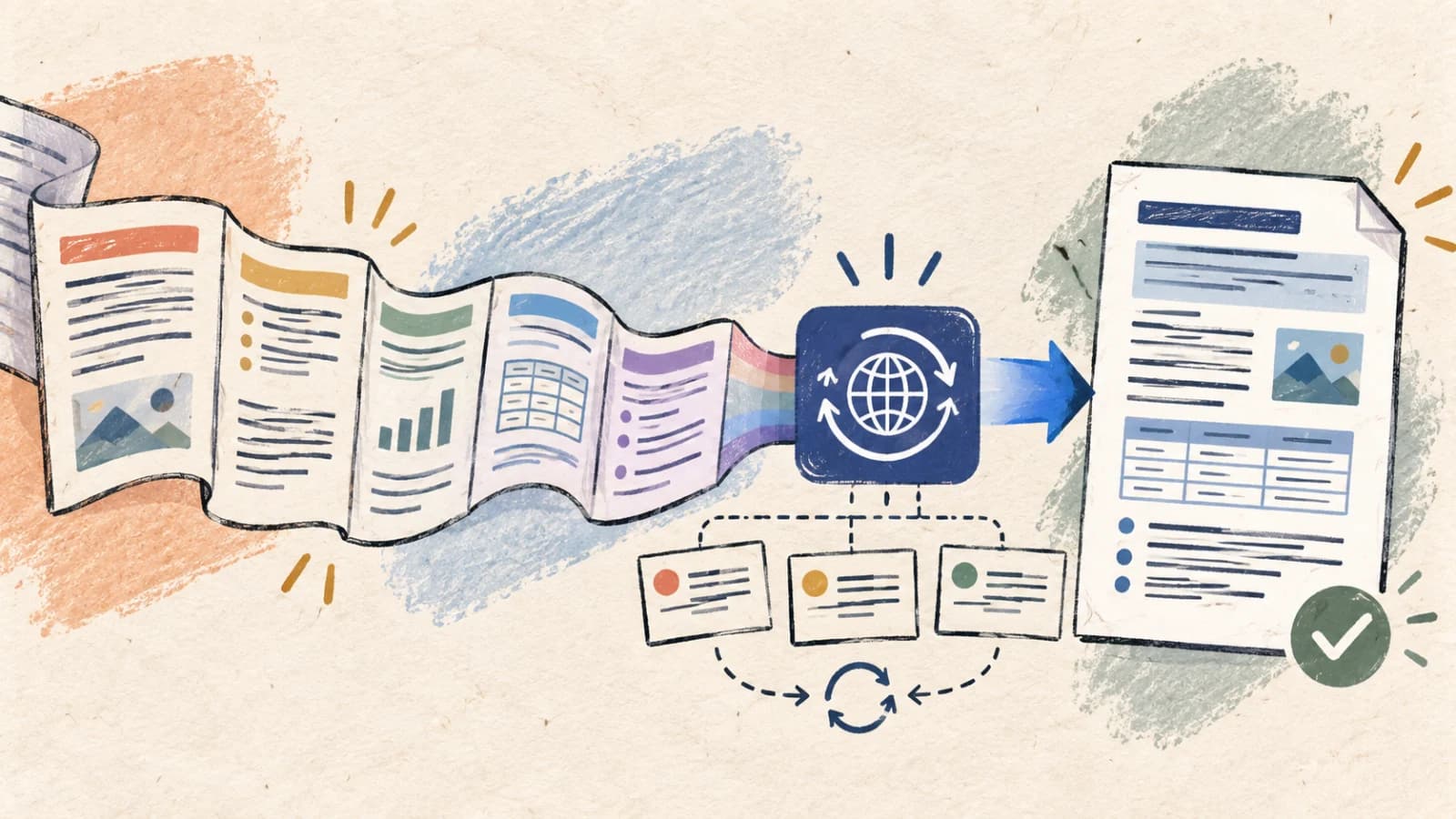
Geleneksel çözüm, elle grafik yeniden dizgi işlemiydi: orijinal metni silmek, arka planı boyayarak kapatmak (inpainting) ve yerelleştirilmiş yeni metin kutularını elle çizmek. Düzeni koruyan modern görsel çevirmenler, üç sistemi birlikte yöneterek bu hattın tamamını otomatikleştirir: uzamsal metin algılama için Optik Karakter Tanıma (OCR), bağlamı dikkate alan makine çevirisi için Büyük Dil Modelleri (LLM) ve metni görsel iz bırakmadan değiştirmek için görsel inpainting algoritmaları.
Bu rehber, görsel çevirisinin teknik mekaniğini inceliyor, otomatik ve elle yürütülen iş akışlarını karşılaştırıyor, mobil kamera optimizasyonu adımlarını ayrıntılandırıyor ve profesyonel üretim ortamları için sıkı bir kalite güvence kontrol listesi sunuyor.
Öne çıkan noktalar
- Konum, oklar, başlıklar ve görsel yapı anlaşılması için kritik olduğunda düzeni koruyan otomatik görsel çevirisi idealdir.
- Görsel düzen önemsiz olduğunda ve analiz için yalnızca ham metin dizeleri gerektiğinde OCR'dan metne çeviri tercih edilir.
- Yüksek çözünürlüklü kaynak dosyalar kritik öneme sahiptir; mesajlaşma uygulamalarının yoğun JPEG sıkıştırması ince harf çizgilerini bulanıklaştırır ve OCR güven puanını düşürür.
- Yazı genişlemesi önemli bir düzen sorunudur; çevrilen metin (özellikle İngilizceden Almancaya veya İspanyolcaya) font aralığı, satır aralığı ve metin sınırlarında etkin ayarlamalar gerektirebilir.
- AI motorlarının bunları çevirmesini önlemek için marka adlarını, sistem kimliklerini ve model numaralarını her zaman bir terminoloji sözlüğünde kilitleyin.
Bir görselin içindeki metni çevirmek neden zor?
Bir görsel çevirmeni, birbiriyle bağlantılı çok sayıda bilgisayarlı görü ve dilbilim sorununu çözmek zorundadır. İşlem hattındaki herhangi bir halkada oluşan hata, nihai görsel çıktının kalitesini düşürür.
Sözcükler karakter dizisi değil, piksel ızgarasıdır
Bir JPEG veya PNG dosyası anlamsal metin katmanı içermez. Motorun satırları bölümlemek, metin bloğu sınırlarını bulmak ve okuma sırasını yeniden oluşturmak için OCR algoritmaları çalıştırması gerekir. Süslü fontlar, gölgeler ve hareketli görsel arka planlar, OCR çıkarma güvenilirliğini düşüren gürültü oluşturabilir.
Perspektif bozulması ve dönme kaynaklı eğrilme
Cep telefonuyla çekilen tabela, etiket veya el kitabı fotoğrafları perspektif eğikliği ve geometrik bozulmadan etkilenir. Eğri yüzeyler ve değişen ışık koşulları gölgeler oluşturur; dosya önce düzeltilmediği takdirde karakter bölümleyiciler harfleri yanlış tanır.
Hedef dilde metnin genişlemesi ve daralması
Çeviri, dile ve ifadeye bağlı olarak daha fazla veya daha az alan gerektirebilir. Sonucu kontrol edin ve gerektiğinde yazı boyutunu, aralıkları veya kenar boşluklarını ayarlayın.
Orijinal metni silmek görsel iz bırakır
Metnin değiştirilmesi, orijinal piksellerin silinmesini gerektirir. Eski metnin üzerine düz renkli bir kutu koymak amatörce görünür. Çeviri motorunun, çevrilen dizeleri yerleştirmeden önce çevredeki dokuları ve gradyanları analiz ederek arka planı dinamik biçimde yeniden kuran inpainting algoritmaları çalıştırması gerekir.
Dilbilimsel belirteç çakışması ve marka erozyonu
Teknik şemalar ve ürün görselleri, yerelleştirilmiş terimlerin yanında SKU numaraları, URL'ler ve marka adları gibi çevrilmeyen birimler de içerir. Basit bir AI çevirmeni özel isimleri de kelimesi kelimesine çevirir (örneğin bir marka adını harfiyen çevirmek gibi) ve bu da teknik doğruluğu bozar.
Bir görseldeki metni çevirmenin dört yolu
Çeviri iş akışınızı, gereken çıktı doğruluğuna, varlığın yeniden kullanımına ve çeviri hatalarının doğuracağı sonuçlara göre seçin.
Yöntem 1: Düzeni koruyan otomatik bir AI görsel çevirmen kullanın
Ekran görüntüleri, UI maketleri, bilgi grafikleri, diyagramlar, pazarlama banner'ları ve görsel yapının bozulmaması gereken ürün broşürleri.
Bu, en verimli ve en ölçeklenebilir yöntemdir. OCR ile bölüm çıkarma, arka plan dokusu inpainting, çeviri ve yerelleştirilmiş dizgi işlemlerini tek bir birleşik hat üzerinde yürütür. Orijinal metnin sınırlayıcı kutularını ve renklerini analiz ederek çevrilen metni, yakın eşleşen font aileleri ve aynı açılarla render eder.
Otomatik motorlar kayda değer bir görsel doğruluk elde etse de, üst üste binen ögeler veya düşük kontrastlı metin içeren karmaşık düzenlerde insan doğrulaması gerekir. Üretilen varlıkları her zaman %100 yakınlaştırmada inceleyin; kırpılan metinleri kontrol edin ve sayıların, ondalık ayraçlarının ve sembollerin değişmediğinden emin olun.
Adım adım
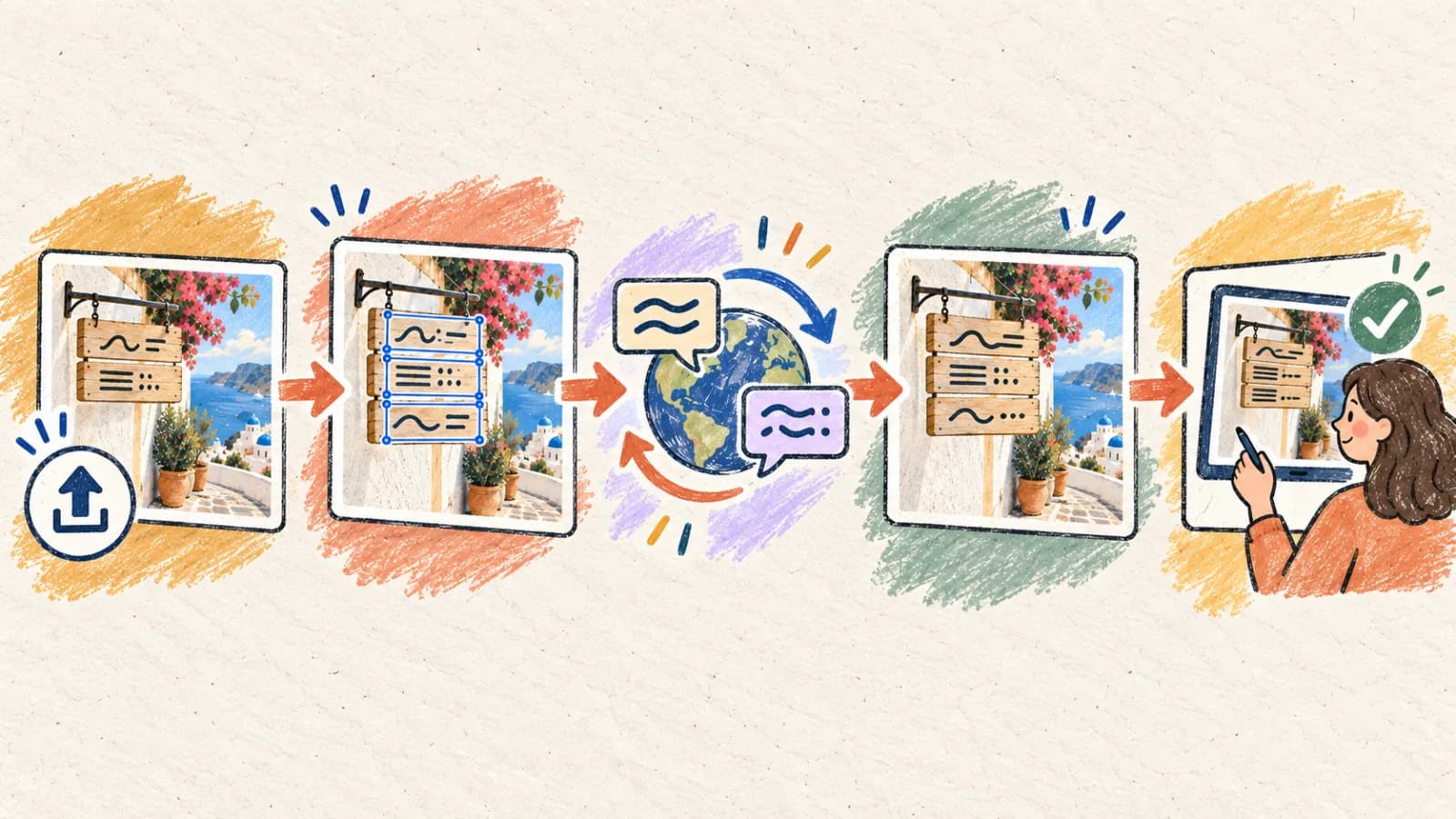
- En yüksek çözünürlüklü kaynak görseli (tercihen PNG veya kayıpsız WebP) doğrudan Görsel Çevirmen'e yükleyin.
- Hedef dili seçin ve bütçeniz ile alanınızın gereksinimlerine uygun çeviri modellerini belirtin.
- Modelin uydurma içerik üretmesini önlemek için çeviri yönergelerini veya terminoloji sözlüklerini (örneğin marka isimleri, kısaltmalar) yapılandırın.
- Çeviri hattını çalıştırın ve üretilen görseli orijinal dosyayla yan yana karşılaştırın.
- Nihai görsel varlığı dışa aktarmadan önce kritik uzamsal hizalamaları ve metin sarma düzenini doğrulayın.
- İşlem kaynaklarını içerik dışı ögelere harcamamak için siyah kenarlıkları veya mesajlaşma arayüzünü kırpın.
- Yapay olarak büyütülmüş düşük çözünürlüklü görselleri kullanmaktan kaçının; bunun yerine orijinal vektörleri veya ham ekran görüntülerini tercih edin.
Yöntem 2: Metni OCR ile çıkarın, ardından dizeyi ham olarak çevirin
Düzenin önemsiz olduğu ve yalnızca metinsel anlama ihtiyaç duyduğunuz araştırma, belge analizi, veri girişi ve fatura işleri.
Bu iki geçişli iş akışı, optik karakter çıkarmayı çeviriden ayırır. Düz metni çıkarmak için görsel üzerinde bir OCR ayrıştırıcısı çalıştırır, karakter tanıma hatalarını düzeltmek için çıktıyı gözden geçirir, ardından temizlenmiş metni bir AI metin çevirisi motoruna verirsiniz.
Bu yöntem oldukça esnektir ve düzen motorunun sınırlamalarından kaçınmanızı sağlar. Ancak orijinal görsel hiyerarşiyi tamamen kaybedersiniz. Çok sütunlu belgelerde, blok diyagramlarda veya tablolarda OCR motorları yatay metin satırlarını yanlış gruplandırabilir; bu da cümleleri karıştırır ve çevirinin bağlamını bozar.
Adım adım
- Kaynak görsel üzerinde bir OCR tarayıcısı çalıştırın veya mobil cihazlardaki yerel metin seçimi API'lerini kullanın.
- Ham metin çıktısını yanlış tanınan karakterler, özellikle sayılar, semboller ve ondalık işaretleri açısından kontrol edin.
- Temizlenmiş dizeleri bağlamı dikkate alan bir AI metin çevirmenine yapıştırın.
- Çeviriyi blok blok gözden geçirin; bağlamı netleştirmek için kaynak görselle çapraz referans verin.
- Sonuçlanan çeviriyi düz metin, Markdown veya belge dosyası olarak dışa aktarın.
Yöntem 3: Metni çevirin, ardından tasarım dosyasını elle güncelleyin
Katmanlı tasarım dosyalarına (Canva, Figma, PSD) sahip olduğunuz, yüksek riskli marka kampanyaları, ürün ambalajları ve ana şablon dosyaları.
Pazarlama standartlarını piksel düzeyinde karşılaması gereken marka varlıklarında otomasyon yalnızca çeviri taslağı oluşturmak için kullanılmalıdır. Önce görselinizi otomatik bir çevirmenden geçirerek hızlıca uzamsal bir referans taslağı elde edin. Ardından onaylanan çeviriyi dışa aktarıp katmanlı tasarım ortamınıza elle yerleştirin.
Bu yaklaşım daha uzun sürer ama en üst düzeyde tipografik kontrol sağlar. Tasarımcılar kerning, satır aralığı, harf aralığı ve metin sınırlarını elle ayarlayarak tüm yerelleştirilmiş sürümlerde markanın katı görsel yönergelerine uyan, dengeli bir düzen oluşturabilir.
Adım adım
- Yerleşim referansı olarak kullanmak üzere görsel çevirmenle otomatik bir görsel çeviri taslağı oluşturun.
- Tüm kaynak dizeleri onaylanmış çeviri metniyle eşleştiren yapılandırılmış bir yerelleştirme tablosu hazırlayın.
- Katmanlı tasarım dosyanızı (örneğin Figma veya Photoshop) açın ve tek tek metin katmanlarını hedefleyin.
- Orijinal metni yerelleştirilmiş dizelerle değiştirin; kutulara sığması için font boyutlarını ve satır yüksekliklerini ayarlayın.
- Nihai yüksek doğruluklu varlıkları dışa aktarın ve kaynak tasarım ile referans taslak üzerinde karşılaştırmalı bir inceleme yapın.
Yöntem 4: Denetimli bir insan döngüde iş akışı kurun
Regülasyona tabi ambalajlar, tıbbi talimatlar, teknik şemalar, fatura tabloları ve yüksek değerli müşteriye dönük materyaller.
AI motorları oldukça akıcı ilk taslaklar üretir, ancak sonuçları ağır olan materyallerde profesyonel insan çevirmenlerin yerini alamaz. İnsan döngüde bir iş akışında otomatik çeviri motoru ilk yerelleştirilmiş düzeni oluşturur. Ardından hedef dilin ana dili olan bir dilci, çevrilen görseli inceleyerek terim doğruluğunu doğrular ve anlam kayması oluşmadığından emin olur.
Dilcilerin çeviriyi yalıtılmış bir e-tabloda değil, görsel düzenin içinde gözden geçirmesi gerekir. Düzene bağlı bağlam (örneğin belirli bir bileşene işaret eden bir ok), dizeler bağlam dışında çevrildiğinde kolayca kaybolur ve kritik hatalara yol açar.
Adım adım
- Yerelleştirilmiş düzen taslağını otomatik AI görsel çevirmenle oluşturun.
- Denetim için hem orijinal hem de çevrilmiş görseli, hedef dilin ana dili olan bir incelemeciye verin.
- Hatalı çevirileri, kulağa yabancı gelen ifadeleri ve yapısal metin kırpılması sorunlarını tespit edip düzeltin.
- Tipografik hizalamanın doğru olduğundan emin olarak düzeltilmiş dizeleri görsel tuval içinde yeniden render edin.
- Onaylanan görsel çeviriyi arşivleyin ve gelecek güncellemeler için terminoloji tanımlarını kilitleyin.
iOS veya Android'de bir görsel nasıl çevrilir
Mobil cihazda görsel çevirmek; seyahat tabelaları, basılı belgeler, menüler ve hareket halindeki ekran görüntüleri için oldukça kullanışlıdır. Mobil ekranlar kompakt olduğundan temel operasyonel zorluk, okunabilirliği yönetmek ve arayüzdeki kırpılmaları önlemektir.
Profesyonel sonuçlar için görseli her zaman yüksek kaliteli kamera ayarlarıyla çekin. Görsel mesajlaşma kanalları üzerinden paylaşıldıysa, harf bozulmasını önlemek için standart sıkıştırılmış fotoğraf yerine sıkıştırılmamış belge olarak aktarın.
- Tercih ettiğiniz mobil tarayıcıda Görsel Çevirmen'i açın.
- Hedef görseli kamera rulosundan yükleyin veya dosyalarınızdan yapılandırılmış bir belge seçin.
- Hedef dili seçin ve otomatik çeviri motorunu tetikleyin.
- Küçük metinleri, teknik etiketleri, dipnotları ve kenar hizalamalarını incelemek için yakınlaştırın.
- Yüksek çözünürlüklü çevrilmiş görseli indirip kaydedin; netliğini ve okunabilirliğini doğrulayın.
Hangi görsel çeviri yöntemi işinize uygun?
Çeviri gereksinimlerinizi uygun iş akışıyla eşleştirin. Otomatik işlemenin hızı ile elle yapılan tasarım düzenlemelerinin tipografik hassasiyetini dengeleyin.
| Durum | En iyi seçim | Neden |
|---|---|---|
| Ekran görüntülerini, UI düzenlerini veya bilgi grafiklerini hızlıca yerelleştirmeniz gerekiyor | Düzeni Koruyan Görsel Çevirmen | OCR, arka plan inpainting ve dizgi işlemlerini tek ve hızlı bir iş akışında otomatikleştirir. |
| Düzen ihtiyacı olmadan ekran görüntülerindeki veya faturalardaki içeriği analiz ediyorsunuz | OCR Çıkarma + Metin Çevirisi | Ham metnin düzeltme okumasını basitleştirir ve gereksiz tasarım yeniden inşasını önler. |
| Katmanlı tasarım dosyalarıyla yüksek profilli pazarlama kampanyaları hazırlıyorsunuz | Taslak Çeviri + Figma/PSD Yeniden Dizgi | Tasarımcılara marka tipografisi, kerning ve stil üzerinde tam kontrol sağlar. |
| Güvenlik işaretlerini, tıbbi ambalajları veya hukuki belgeleri yerelleştiriyorsunuz | AI Düzen Taslağı + Sertifikalı İnsan İncelemesi | Profesyonel inceleme, terimleri, anlamı ve düzeni kontrol etmeye yardımcı olur ancak hatasızlığı veya mevzuata uygunluğu garanti etmez. Önemli içerikler uygun niteliklere sahip uzmanlarca incelenmelidir. |
Daha iyi sonuçlar için ipuçları
Perspektif eğikliğini ortadan kaldırın
Fiziksel tabela veya belgeleri fotoğraflarken yüzeye paralel çekim yapın. Perspektif eğikliği karakter şekillerini bozar ve OCR güvenilirliğini ciddi ölçüde düşürür. İşe yaramayan çevre arka planları kırpın.
Özel isimleri ve SKU dizelerini koruyun
Marka adlarını, teknik model numaralarını, URL'leri ve değişkenleri sabitlemek için sözlük tanımlarını kullanın. AI modelleri bu teknik tanımlayıcı varlıkları asla çevirmemeli veya yerelleştirmemelidir.
Hedef dildeki genişlemeye göre optimize edin
Çeviri, dile ve ifadeye bağlı olarak daha fazla veya daha az alan gerektirebilir. Sonucu kontrol edin ve gerektiğinde yazı boyutunu, aralıkları veya kenar boşluklarını ayarlayın.
Sayı biçimlerini ve gösterimleri denetleyin
Çeviri tek başına yerelleştirme değildir. Ondalık ayraçlarını (virgül mü nokta mı), tarih desenlerini (MM/DD mi DD/MM mi) ve para birimi sembollerini bölgesel gereksinimlere uyacak şekilde doğrulayın.
Ekran görüntüleri yerine orijinal kaynak dosyaları kullanın
Ekran görüntüsünün ekran görüntüsünü almaktan kaçının. Her sıkıştırma ve yeniden kaydetme döngüsü karakterlerin çevresinde görsel artefaktlar oluşturur ve modern OCR bölümleme motorlarının kafasını karıştırır.
Yeterli kontrast eşiği sağlayın
Karmaşık fotoğraf arka planlarının veya renk gradyanlarının üzerine yerleştirilmiş metni algılamak zordur. OCR tarayıcılarına yardımcı olmak için kontrastı ayarlayarak veya gri tonlamaya çevirerek görsele ön işlem uygulayın.
Sınırları %100 yakınlaştırmada inceleyin
Sınırlara yakın küçük dipnotlar, başlıklar ve etiketler, düzenin yeniden oluşturulması aşamasında kırpılmaya eğilimlidir. Yayımlamadan önce mutlaka tam yakınlaştırmada bir kalite turu atın.
Yeniden kullanılabilir çeviri sözlükleri oluşturun
Anahtar ifadelerden ve ürün özelliklerinden oluşan yerelleştirilmiş bir sözlük tutun. Onaylı terimleri yeniden kullanmak kanallar arası tutarlılık sağlar ve sonraki projelerde inceleme süresini kısaltır.
Sıkça sorulan sorular
Düzeni koruyan bir görsel çevirmen arka planda nasıl çalışır?
Çok aşamalı bir hat çalıştırır: ilk olarak bir OCR modeli görseli bölümlere ayırarak metin bloklarını bulur ve koordinatları tespit eder; ikinci olarak görü tabanlı bir inpainting modeli orijinal metni arka plandan temizler; üçüncü olarak bir LLM çıkarılan metin dizelerini çevirir; son olarak bir web canvas motoru, eşleşen font boyutu, renk ve açılarla çeviriyi yerinde yeniden render eder.
Hangi görsel dosya biçimleri destekleniyor?
Çeviri hattı PNG, JPEG ve WebP dahil olmak üzere standart görsel biçimlerini tam olarak destekler. En iyi OCR doğruluğu ve en az sıkıştırma gürültüsü için kayıpsız PNG dosyaları kesinlikle önerilir.
Çevirmen, kaynak görselimdeki kurumsal fontu birebir koruyabilir mi?
Otomatik motor, karakter yapılarını analiz ederek geniş açık kaynak ve sistem fontu kütüphanesinden yakın eşleşen bir yedek font seçer. Tescilli kurumsal marka fontları için otomatik bir taslak oluşturup metni katmanlı Figma veya PSD tasarımlarınızda elle değiştirmenizi öneriyoruz.
OCR motoru neden bazen küçük veya süslü metin bloklarını kaçırıyor?
OCR doğruluğu görsel çözünürlüğüne ve harf kontrastına bağlıdır. Oldukça süslü el yazısı fontları, bulanık harfler, düşük kontrast (örneğin beyaz arka plan üzerinde açık gri metin) ve alışılmadık açılarla döndürülmüş metinler tespit hatalarına yol açabilir. Ön kırpma yapmak veya kaynak görselin kontrastını artırmak bu sorunu çözer.
Akıllı telefonumda çevirileri nasıl yönetmeliyim?
Tarayıcı tabanlı Görsel Çevirmen'i açın, fotoğrafınızı veya ekran görüntünüzü doğrudan kamera rulosundan yükleyin, sistemin otomatik olarak çevirmesini bekleyin ve yüksek kaliteli çıktıyı indirmeden önce teknik ayrıntıları gözden geçirmek için iki parmakla yakınlaştırın.
AI görsel çevirisi hassas iş belgeleri için güvenli mi?
Evet, hizmetlerimiz kurumsal düzeyde güvenlik protokolleri kullanır. Müşteri verilerini veya yüklenen belge varlıklarını AI modellerini eğitmek için kullanmıyoruz; böylece hassas şemalarınız ve özel belgeleriniz gizli kalır.
Yalnızca sözcük değil, yerelleştirilmiş görsel etki sunun
Kaliteli görsel çevirisi, metin yerelleştirmesi ile görsel tasarım arasındaki boşluğu kapatır. Hızlı bilgi çıkarımı için OCR'dan metne dönüşüm oldukça verimlidir. Ancak nihai çıktınız yönlendirmek, satmak veya öğretmek üzere tasarlanmış bir görsel olduğunda düzeni koruyan bir çevirmen gerekir.
OCR sınırlarını anlayarak, metin genişlemesini yöneterek ve özel sözlükler kullanarak, tasarımınızın teknik bütünlüğünden ödün vermeden yerelleştirilmiş görsel varlıkları ölçekleyebilirsiniz.