
Taranmış Bir PDF'i Biçimlendirmesini Bozmadan Nasıl Çevirirsiniz
Kısa yanıt PDF'inizde belirli bir sözcüğü seçemiyor veya arayamıyorsanız belge, OCR destekli bir çeviri hattı gerektiriyor demektir. Çok sütunlu PDF düzenleri (raporlar, araştırma makaleleri gibi), cümlelerin karışmasını önlemek için akıllı blok gruplama motorlarına ihtiyaç duyar.

Taranmış bir PDF, tek bir dosyada toplanmış yüksek çözünürlüklü dijital fotoğraflardan oluşan bir koleksiyondur. Altta yatan bir metin katmanı olmadığı için standart metin kopyalama işlemleri başarısız olur, belgede arama hiçbir sonuç döndürmez ve temel çevirmenler boş sayfalar üretir ya da biçimlendirme hatası verir.
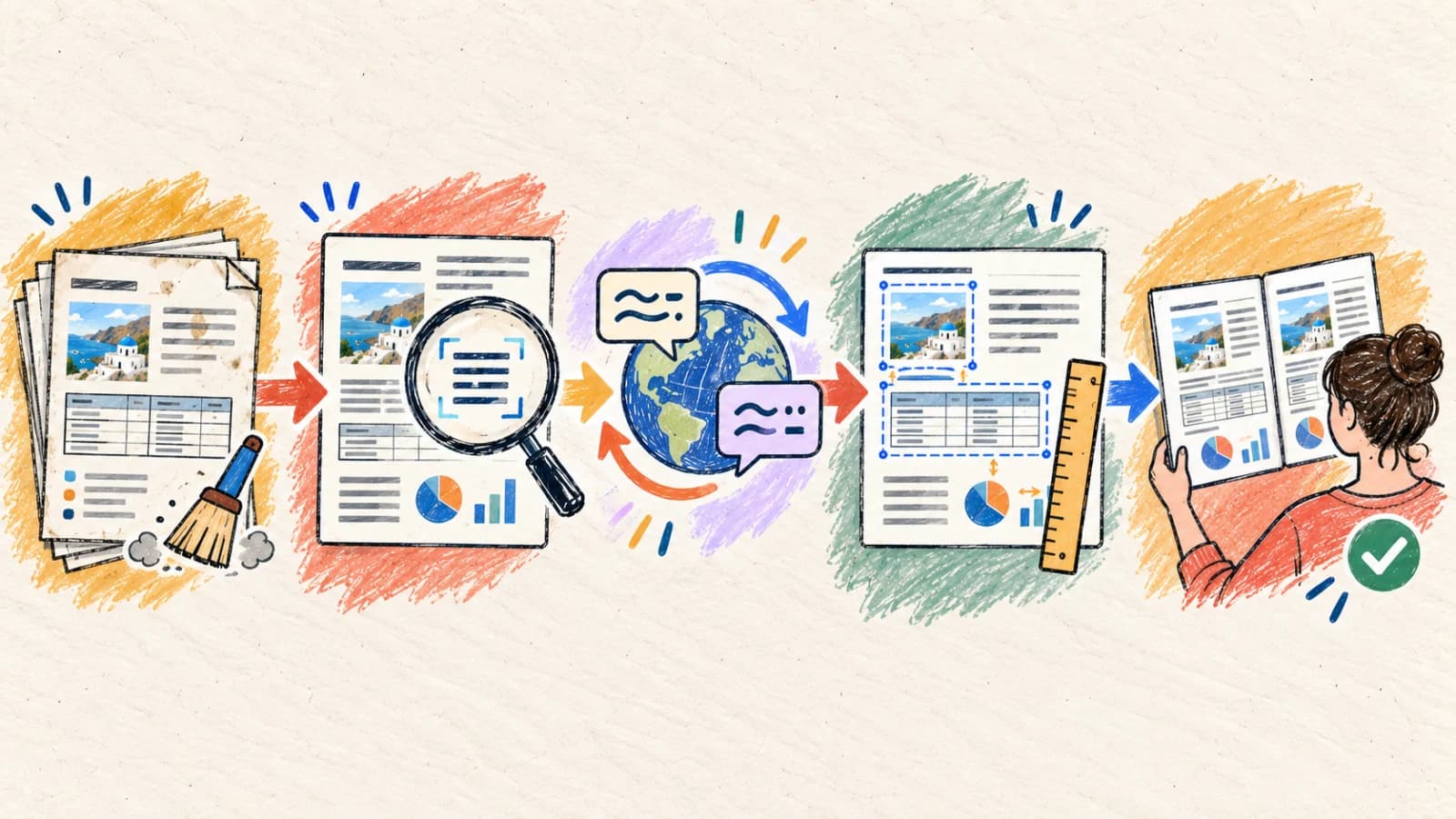
Taranmış bir PDF'i düzenini bozmadan çevirmek için OCR (Optik Karakter Tanıma) yeteneğine sahip bir PDF çevirmen kullanmanız gerekir. Çeviri hattı, uzamsal koordinat verilerini çıkarmalı, okuma akışını (örneğin çok sütunlu düzenlerde) belirlemeli, dizeleri bağlam içinde çevirmeli ve yeni bir PDF dosyasını dinamik olarak yeniden oluşturmalıdır. Bu süreç aynı zamanda görüntüleme hatalarını önlemek için uygun Unicode yedek fontları da gömmek zorundadır.
Bu kapsamlı rehber; taranmış sayfaların nasıl tespit edileceğini, karmaşık belge düzenlerinin nasıl yönetileceğini, Latin olmayan tipografi kısıtlarının nasıl ele alınacağını ve teslimattan önce nihai belge yapılarının nasıl doğrulanacağını ayrıntılarıyla anlatıyor.
Öne çıkan noktalar
- PDF'inizde belirli bir sözcüğü seçemiyor veya arayamıyorsanız belge, OCR destekli bir çeviri hattı gerektiriyor demektir.
- Çok sütunlu PDF düzenleri (raporlar, araştırma makaleleri gibi), cümlelerin karışmasını önlemek için akıllı blok gruplama motorlarına ihtiyaç duyar.
- Font yedekleme entegrasyonu kritiktir; Arapça, Tayca, Çince, Japonca veya Korece gibi dillere çeviri yaparken uyumlu fontların (Noto Sans gibi) gömülmesi, bozuk karakter bloklarının oluşmasını engeller.
- Çok sayfalı büyük belgeleri işlerken işlem maliyetini düşürmek ve inceleme süresini kısaltmak için sayfa aralığı seçimiyle çeviriyi sınırlayın.
- Metin genişlemesi sırasında biçimlendirmesi bozulmaya en yatkın ögeler olduğundan tablo yapılarına, dipnotlara ve küçük kaşelere yakından bakın.
Taranmış PDF'leri çevirmek neden zor?
Yerel belgelerin aksine taranmış PDF'ler, düzen vektörleri veya karakterler sunmaz. Farklı bir dilde, özdeş çok sayfalı bir belgeyi yeniden oluşturmak gelişmiş belge ayrıştırma gerektirir.
Yapılandırılmış metin katmanının bulunmaması
Bir tarayıcı, sayfanın düz bir görüntüsünü kaydeder. Çevirmenin harflerin görsel şekillerini ayrıştırması, bunları tutarlı sözcüklere ve paragraflara dönüştürmesi, metin bloklarını çevirmeden önce düzen analizi yapması gerekir.
Çok sütunlu okuma sırasının karışması
Akademik makaleler, dergiler ve finansal raporlar sütunlar, kenar çubukları ve vurgu kutuları kullanır. Basit OCR motorları metni sayfa boyunca yatay olarak ayrıştırır, birbirinden bağımsız sütunları birleştirir ve dilbilimsel bağlamı bozar.
Latin olmayan font eşleme meta verisinin eksikliği
İngilizceden Latin olmayan alfabelere (Arapça, Tayca veya Japonca gibi) sahip dillere çeviri yaparken çıktı PDF'in yeni font eşleme dosyalarını gömmesi gerekir. Uygun yedek fontlar olmadan PDF okuyucuları glifleri görüntüleyemez ve boş kutular oluşur.
Tablolardaki katı sınır kısıtları
Tabloların, formların ve teknik şartnamelerin fiziksel sınırları sabittir. Çevrilen bir cümle orijinal hücre genişliğini aştığında düzen motoru, tabloyu bozmadan metin boyutunu küçültmeli veya satırları düzgün biçimde sarmalıdır.
Tarama gürültüsü ve dönme artefaktları
Fiziksel sayfalar nadiren kusursuz taranır. Kitap sırtına yakın kısımdaki eğrilik, düşük kontrast, eğik sayfa açıları ve el yazısı notlar görsel gürültü oluşturur; bu da OCR'ın yanlış okumasına ve hatalı çeviriye yol açar.
Taranmış bir PDF'i çevirmek için dört pratik yöntem
Çeviri yaklaşımınızı belgenin tasarım karmaşıklığına, boyutuna ve nihai dosyanın düzenlenebilir kalması gerekip gerekmediğine göre seçin.
Yöntem 1: Gelişmiş OCR'a sahip akıllı bir PDF çevirmen kullanın
Sayfa düzenlerinin eşleşmesi gereken, taranmış kullanım el kitapları, çok sütunlu raporlar, taranmış kitaplar, fişler ve teknik veri sayfaları.
OCR yetenekli akıllı bir PDF çevirmen, hattın tamamını yönetir: taranmış sayfayı düzeltir, sütunları böler, metin dizelerini çıkarır, bunları derin bağlamsal modellerle çevirir ve eşleşen bir PDF düzenini yeniden oluşturur.
Elle dosya dönüştürme adımlarını ortadan kaldırdığı için en verimli yöntem budur. En iyi sonucu almak için yüksek kontrastlı taramalar kullanın. Belgenin tamamını işlemeden önce düzen doğruluğunu doğrulamak için küçük ve temsilî bir bölümü (hem tablo hem de sütun içeren bir sayfa gibi) sayfa aralığı seçimiyle test edin.
Adım adım
- Taranmış PDF'inizi doğrudan PDF Çevirmen'e yükleyin.
- OCR işleme modülünü etkinleştirin ve hedef dili seçin.
- Özel font yedekleme kurallarını ayarlayın (örneğin Asya veya Orta Doğu dilleri için Noto Sans eşlemesi).
- Yalnızca gerekli bölümleri çevirmek için seçici bir sayfa aralığı belirtin.
- Çevirmeni çalıştırın, biçimlendirme hizalamalarını denetleyin ve yüksek çözünürlüklü çevrilmiş PDF'i dışa aktarın.
- PDF dosyanızın maksimum yükleme boyutu sınırını aşmadığından emin olun; gerekirse sayfaları sıkıştırın.
- Bazı tablolar son derece karmaşıksa bunları ayrı sayfa aralıkları olarak çevirin.
Yöntem 2: Kritik sayfaları yüksek çözünürlüklü görsel olarak dışa aktarın
Görsel açıdan karmaşık çizimler, son derece ayrıntılı tek sayfalık şemalar ve yoğun yön etiketleri içeren haritalar.
Bir belge son derece karmaşık tek sayfalık düzenlerden oluştuğunda, dosyayı PDF olarak çevirmek bazı kritik arka plan ögelerini kaybedebilir. Bunun yerine hedef sayfaları kayıpsız PNG görselleri olarak dışa aktarıp bir görsel çevirmenden geçirin.
Bu yöntem, eski etiketleri silmek ve çevirileri doğrudan çizim arka planının üzerine dizmek için gelişmiş görsel inpainting'den yararlanır. Tek sayfalık dosyalar için oldukça güvenilirdir; ancak çok sayfalı belgeleri yönetirken zahmetli hâle gelir.
Adım adım
- Taranmış PDF'inizin kritik sayfalarını yüksek çözünürlüklü PNG görsellerine dönüştürün.
- Görselleri düzeni koruyan Görsel Çevirmen'e yükleyin.
- Hedef dili seçin ve standart çeviri modellerini yapılandırın.
- Arka plan grafiklerinin ve etiketlerin doğru hizalandığından emin olarak görsel düzeni kontrol edin.
- Çevrilmiş görselleri indirin ve gerekirse temiz bir çok sayfalı PDF belgesinde yeniden birleştirin.
Yöntem 3: OCR çalıştırıp belgeyi düzenlenebilir DOCX veya Markdown'a dönüştürün
Sayfa düzeninden çok metnin düzenlenebilirliğinin önemli olduğu, içerik odaklı düzenleme iş akışları, hukuki taslaklar ve araştırma analizleri.
Birincil hedefiniz çevrilen metni düzenlemek, not eklemek ve dağıtmaksa, orijinal PDF sayfa yapılarını birebir korumak ters etki yaratır. Bunun yerine taranmış belgeyi bir OCR motoruyla önce yapılandırılmış bir Microsoft Word (DOCX) veya Markdown dosyasına dönüştürün.
Dönüştürmenin ardından dosyayı doğrudan çevirebilirsiniz. Bu iş akışı, çevrilen metnin katı taranmış koordinat kutularına hapsolmadan sayfalar arasında doğal biçimde akmasını sağlar. Sözleşmeler, yazmalar ve raporlar için idealdir.
Adım adım
- Taranmış PDF'i bir OCR tarayıcısından geçirerek yapılandırılmış bir Word (DOCX) veya Markdown dosyası olarak dışa aktarın.
- Dışa aktarılan dosyayı açın ve kalan karakter tanıma ya da sütun birleştirme hatalarını düzeltin.
- Temizlenmiş belgeyi Belge Çevirmen'e yükleyin.
- Başlıkları, listeleri, tabloları ve köprüleri koruyarak belgeyi çevirin.
- Çevrilen dosyayı dışa aktarın, son düzen ayarlarını yapın ve gerektiği gibi dağıtın.
Yöntem 4: Otomatik AI çevirisini elle vektörel dizgi ile birleştirin
Premium broşürler, ticari ürün katalogları ve sonuçları ağır olan müşteriye dönük taranmış materyaller.
Yüksek değerli iş varlıklarında otomatik düzen yeniden oluşturma, mükemmel bir başlangıç taslağı işlevi görür. Taranmış belgeyi programatik olarak çevirdikten sonra ham çevrilmiş metin dizelerini dışa aktarıp bir grafik tasarımcıya veya masaüstü yayıncısına teslim edin.
Profesyonel inceleme, terimleri, anlamı ve düzeni kontrol etmeye yardımcı olur ancak hatasızlığı veya mevzuata uygunluğu garanti etmez. Önemli içerikler uygun niteliklere sahip uzmanlarca incelenmelidir.
Adım adım
- Gelişmiş araçlarımızı kullanarak PDF'in otomatik çeviri taslağını oluşturun.
- Çevrilmiş metin dizelerini bir Excel veya XLIFF çeviri belleği dosyasına çıkarın.
- Onaylanan çeviri dizelerini bir grafik uzmanının yerel vektörel tasarım dosyalarına aktarmasını sağlayın.
- Metin kutularını, satır aralığını ve harf aralığını hedef dilin genişlemesine uyacak şekilde elle ayarlayın.
- Nihai, yüksek doğruluklu PDF varlığını derleyip dışa aktarın.
Mobil cihazlarda taranmış PDF'ler nasıl çevrilir
Mobil cihazlarda taranmış belgeleri yönetmek, sade bir tarayıcı tabanlı iş akışı gerektirir. Ağır masaüstü uygulamaları kurmak yerine, OCR ve biçimlendirmeyi tarayıcıda dinamik olarak gerçekleştiren duyarlı bulut çeviri portallarını kullanın.
Akıllı telefon kamerasıyla sayfa yakalarken, dosyayı çeviri için yüklemeden önce otomatik kırpma, kontrast ayarlama ve eğikliği düzeltme işlemlerini yapan bir belge tarama uygulamasından yararlanın.
- Mobil web tarayıcınızda duyarlı PDF Çevirmen'i açın.
- Taranmış belgenizi Dosyalar'dan seçin veya bulut depolamadan içe aktarın.
- Hedef dili seçin ve OCR tabanlı çeviriyi etkinleştirin.
- Gereksiz işlem süresini ve mobil bellek yükünü önlemek için gerekli sayfa aralığını belirtin.
- Çeviriyi çalıştırın ve yapılandırılmış PDF'i indirip tablo hizalamalarını yakınlaştırarak inceleyin.
Taranmış PDF çeviri yolunuzu seçin
Belge düzeninizin karmaşıklığını ve düzenleme gereksinimlerinizi en uygun OCR ve çeviri iş akışıyla eşleştirin.
| Durum | En iyi seçim | Neden |
|---|---|---|
| Sayfa düzenleriyle birlikte çok sayfalı raporları veya taranmış kitapları çeviriyorsunuz | Akıllı PDF OCR Çevirmeni | Eğiklik düzeltme, sütun düzeni analizi, çeviri ve PDF yeniden oluşturma işlemlerini otomatikleştirir. |
| Tek sayfalık teknik çizimler veya son derece görsel haritalarla çalışıyorsunuz | Görsel Çıkarma + Görsel Çevirmen | Eski etiketleri silmek ve doğrudan grafiklerin üzerine dizmek için görsel inpainting'den yararlanır. |
| Çevrilen metni etkin biçimde düzenlemeniz, ekleme yapmanız veya yeniden yapılandırmanız gerekiyor | DOCX'e OCR Dönüşümü + Belge Çevirmen | Katı görsel sınırları, akıcı ve düzenlenebilir paragraflara ve tablo hücrelerine dönüştürür. |
| Kritik kurumsal broşürleri veya marka açısından önemli katalogları yerelleştiriyorsunuz | AI Çeviri Taslağı + Vektörel Dizgi | Kusursuz kurumsal tipografi, marka fontu tutarlılığı ve profesyonel tasarım sağlar. |
Daha iyi sonuçlar için ipuçları
Belge eğikliğini mutlaka düzeltin
Taranmış sayfaların her zaman düz olduğundan emin olun. Eğik veya yatık taramalar metin satırlarını bozar; bu da düzen bölümleme motorlarını sekteye uğratır ve karışık çeviriler üretir.
Hedef alfabe için font yedeklemelerini yapılandırın
Latin olmayan alfabelere (Arapça, Tayca, CJK) çeviri yaparken düzen motorunun uygun font yedeklemelerini destekleyip desteklemediğini kontrol edin; aksi hâlde boş render blokları (tofu karakterleri) oluşur.
İlgili sayfa aralıklarını ayrı tutun
Yalnızca belirli bölümlere ihtiyacınız varsa yüzlerce sayfalık belgelerin tamamını çevirmeyin. Sayfa aralığını sınırlamak işlemi hızlandırır ve çeviri maliyetini düşürür.
Çok sütunlu sınırları gözden geçirin
Sütun metninin yatay olarak komşu bloklara taşmadığını doğrulayın. Yan yana okuma yapısı bozulduysa paragraf sırasını kaynak taramayla karşılaştırın.
Sayısal bütünlüğü ve birimleri doğrulayın
Tarama gürültüsü sayıları sıkça yanlış yorumlar (örneğin '8'i 'B', '1'i 'I' olarak okur). Tüm fiyatları, teknik ölçümleri ve şartnameleri kaynakla çapraz kontrol edin.
Tablo hücrelerinde satır sarma düzenini kontrol edin
Metin genişlemesi, dar tablo sınırları içinde çevrilen sözcükleri sıkça yeni satırlara kaydırır. Tabloların okunabilir kalması için sütun sınırlarını genişletin veya font ölçeklerini ayarlayın.
Düşük kontrastlı tarama gürültüsünü temizleyin
Arka plan gölgeleri, lekeler ve kitap sırtından sızan görüntüler kolayca noktalama işareti veya rastgele karakter olarak okunabilir. Düşük kaliteli taramalara arka planı temizleyen bir ön işlem uygulayın.
Yapılandırılmış çeviri önbellekleri tutun
Tekrar eden belgeler için çeviri belleği ve önbellekleri kullanın. Bu, terminoloji tutarlılığı sağlar ve aynı standart metin bölümleri için iki kez ödeme yapmanızı önler.
Sıkça sorulan sorular
Çevrilmiş taranmış PDF'imde neden metni arayamıyor veya seçemiyorum?
Kaynak PDF ham bir görsel taramasıysa ve temel yerleştirme motorlarıyla çevrildiyse dosya görsel tabanlı kalmaya devam eder. Gelişmiş PDF OCR Çevirmenimiz, render edilen karakterlerin arkasına etkin bir görünmez metin katmanı ekleyerek nihai yerelleştirilmiş PDF'inizi tamamen aranabilir ve seçilebilir hâle getirir.
PDF motoru karmaşık yan yana sütun düzenlerini nasıl ele alıyor?
Motor, sayfadaki dikey ayırıcıları, görsel sınırlarını ve blok bölgelerini tespit eden bir düzen analizi modeli çalıştırır. Paragrafları çeviri modeline göndermeden önce metni mantıksal bir ağaç yapısına dönüştürür; böylece sütunlar yatay olarak birleştirilmek yerine kesintisiz ve bağımsız akışlar hâlinde çevrilir.
Hedef dil orijinal tablo hücrelerine sığmazsa ne olur?
Metin genişlemesi, İngilizceden Avrupa dillerine çeviride sık karşılaşılan bir durumdur. Çeviri motoru, tabloların hizasını korumak için font ölçeğini dinamik olarak küçültür (otomatik sığdırma algoritmalarıyla) veya satırları hücre sınırları içinde sarar.
Parola korumalı taranmış bir PDF'i nasıl çevirebilirim?
Sistemimiz OCR çalıştırmak için belgenin raster verisine erişmek zorundadır. Dosyayı çeviri için yüklemeden önce PDF'ten kullanıcı ve sahip parolalarını kaldırmanız gerekir. Yüklemeden önce dosya izinlerini kontrol edin.
Bazı Latin olmayan karakterler (Arapça veya Japonca gibi) neden boş kareler olarak göründü?
Bu, 'tofu' olarak bilinen bir font eşleme hatasıdır. PDF görüntüleyicide uyumlu Unicode fontu bulunmadığında ortaya çıkar. PDF motorumuz uygun fontları (Noto Sans Arabic veya Noto Sans CJK gibi) doğrudan dosyaya gömer; böylece glifler tüm cihazlarda doğru görüntülenir.
Taranmış PDF yüklemeleri için sayfa sınırı var mı?
Sınırlar abonelik planınıza göre değişir. Son derece uzun belgeler için dosyayı mantıklı gruplar hâlinde çevirmek üzere sayfa aralığı kontrollerini kullanmanızı öneririz; bu hem işlemi hızlandırır hem de incelemeyi kolaylaştırır.
Taranmış belgelerden yapılandırılmış veriyi açığa çıkarın
Taranmış PDF'leri başarıyla çevirmek, belge yapısını ve düzen yeniden oluşturmayı derinlemesine anlamayı gerektirir. Standart düz metin çıkarımı biçimlendirmeyi yok eder; temel yerleştirme yaklaşımları ise sütunları ve tabloları yönetemez.
Gelişmiş OCR düzen bölümleme, bağlamı dikkate alan LLM'ler ve hassas font yedekleme gömmelerini bir araya getirerek orijinal tasarım hiyerarşisine saygı duyan, son derece okunabilir, profesyonel ve aranabilir çevrilmiş PDF'ler üretebilirsiniz.


