
Как перевести отсканированный PDF и сохранить форматирование
Краткий ответ Если вы не можете выделить или найти конкретное слово в PDF, документу требуется конвейер перевода с поддержкой OCR. Многоколоночные макеты PDF (например, отчёты, научные работы) требуют умных движков группировки блоков, чтобы избежать перепутанных переводов предложений.

В этом гайде
Отсканированный PDF — это по сути набор высококачественных цифровых фотографий, объединённых в один файл. Поскольку текстовый слой отсутствует, стандартные операции копирования текста не работают, поиск по документу не даёт результатов, а простые переводчики выдают пустые страницы или ошибки форматирования.
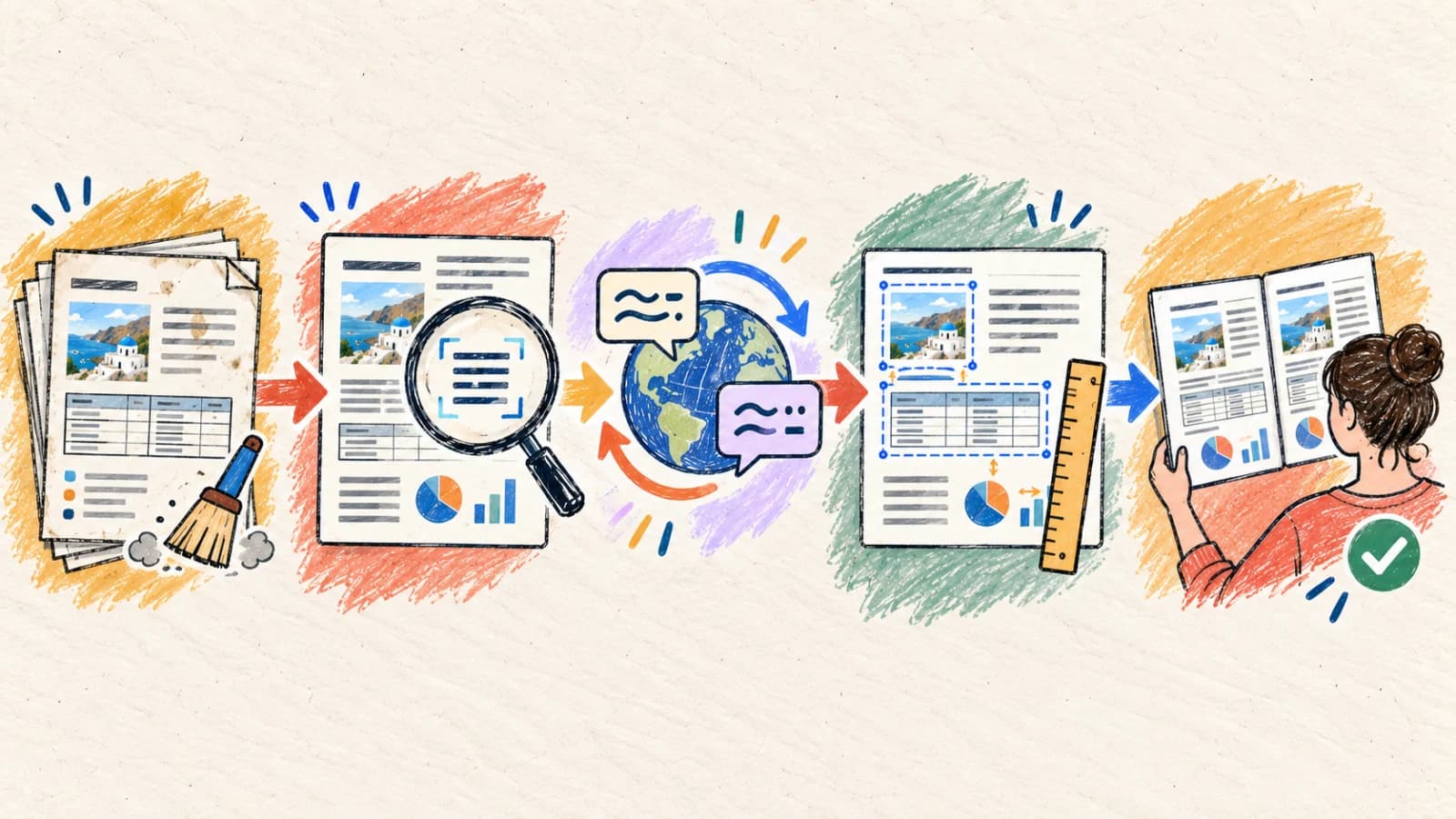
Чтобы перевести отсканированный PDF, не разрушив его макет, нужно использовать переводчик PDF с возможностями OCR (оптического распознавания символов). Конвейер перевода должен извлечь пространственные координаты, определить порядок чтения (например, многоколоночную вёрстку), перевести строки с учётом контекста и динамически воссоздать новый PDF-файл. Этот процесс также должен внедрить подходящие резервные шрифты Unicode, чтобы избежать ошибок отображения.
В этом подробном руководстве детально описано, как распознать отсканированные страницы, управлять сложными макетами документов, учитывать ограничения нелатинской типографики и проверить итоговую структуру документа перед выдачей.
Главное
- Если вы не можете выделить или найти конкретное слово в PDF, документу требуется конвейер перевода с поддержкой OCR.
- Многоколоночные макеты PDF (например, отчёты, научные работы) требуют умных движков группировки блоков, чтобы избежать перепутанных переводов предложений.
- Интеграция резервных шрифтов критически важна: перевод на такие языки, как арабский, тайский, китайский, японский или корейский, требует внедрения совместимых гарнитур (например, Noto Sans), чтобы избежать пустых ячеек вместо символов.
- Ограничивайте диапазон переводимых страниц при обработке массивных многостраничных документов, чтобы снизить затраты на обработку и сократить время проверки.
- Уделяйте особое внимание структурам таблиц, сноскам и мелким штампам, которые крайне склонны к разрушению форматирования при расширении текста.
Почему отсканированные PDF трудно переводить?
В отличие от нативных документов, отсканированные PDF не содержат векторов макета или символов. Воссоздание идентичного многостраничного документа на другом языке требует продвинутого разбора документа.
Отсутствие структурированного текстового слоя
Сканер записывает плоское изображение страницы. Переводчик должен распознать визуальные формы букв, собрать их в связные слова и абзацы и провести анализ макета, прежде чем переводить текстовые блоки.
Путаница порядка чтения в нескольких колонках
Научные работы, журналы и финансовые отчёты используют колонки, боковые панели и выноски. Простые движки OCR считывают текст горизонтально по всей странице, объединяя независимые колонки и искажая языковой контекст.
Отсутствие метаданных карты нелатинских шрифтов
При переводе с английского на языки с нелатинской письменностью (например, арабский, тайский или японский) выходной PDF должен внедрить новые файлы карты шрифтов. Без правильных резервных шрифтов PDF-читалки не смогут отобразить символы, и вместо них появятся пустые квадраты.
Жёсткие ограничения границ в таблицах
Таблицы, формы и технические спецификации имеют жёсткие физические границы. Когда переведённое предложение выходит за исходную ширину ячейки, движок макета должен уменьшить размер текста или аккуратно перенести строки, чтобы не сломать таблицы.
Шум сканирования и артефакты поворота
Физические страницы редко сканируются идеально. Изгиб у корешка книги, низкий контраст, перекошенные углы страниц и рукописные пометки создают визуальный шум, приводящий к ошибочному считыванию OCR и неверному переводу.
Четыре практических способа перевода отсканированного PDF
Выбирайте подход к переводу в зависимости от сложности дизайна документа, его размера и того, должен ли итоговый файл оставаться редактируемым.
Способ 1: Используйте интеллектуальный переводчик PDF с продвинутым OCR
Отсканированные руководства пользователя, многоколоночные отчёты, отсканированные книги, квитанции и технические паспорта, где макеты страниц должны совпадать.
Интеллектуальный переводчик PDF с OCR выполняет весь конвейер: выравнивание перекоса отсканированной страницы, разбиение колонок, извлечение текстовых строк, их перевод глубокими контекстными моделями и воссоздание подходящего макета PDF.
Это самый эффективный метод, поскольку он устраняет этапы ручного преобразования файлов. Для наилучших результатов используйте сканы с высоким контрастом. Всегда применяйте инструменты выбора диапазона страниц, чтобы проверить небольшой репрезентативный фрагмент (например, страницу с таблицами и колонками) и убедиться в точности макета до обработки всего документа.
Шаг за шагом
- Загрузите отсканированный PDF напрямую в Переводчик PDF.
- Включите модуль обработки OCR и выберите конкретный целевой язык.
- Настройте пользовательские правила резервных шрифтов (например, сопоставьте Noto Sans для азиатских или ближневосточных языков).
- Укажите выборочный диапазон страниц, чтобы изолировать и перевести только нужные части файла.
- Запустите переводчик, проверьте выравнивание форматирования и экспортируйте переведённый PDF высокого разрешения.
- Убедитесь, что ваш PDF не превышает максимально допустимый размер загрузки; при необходимости сожмите страницы.
- Если некоторые таблицы чрезвычайно сложны, переведите их как изолированные диапазоны страниц.
Способ 2: Извлеките ключевые страницы как изображения высокого разрешения
Визуально сложные чертежи, детализированные одностраничные схемы и карты с плотными направляющими подписями.
Когда документ состоит из очень сложных одностраничных макетов, перевод файла как PDF иногда удаляет критические фоновые элементы. Вместо этого экспортируйте нужные страницы как PNG без потерь и обработайте их через переводчик изображений.
Этот метод использует продвинутую визуальную дорисовку, чтобы стереть старые подписи и сверстать перевод прямо поверх фона чертежа. Он очень надёжен для одностраничных файлов, но становится утомительным при работе с многостраничными документами.
Шаг за шагом
- Преобразуйте ключевые страницы отсканированного PDF в изображения PNG высокого разрешения.
- Загрузите изображения в Переводчик изображений с сохранением макета.
- Выберите целевой язык и настройте стандартные модели перевода.
- Проверьте визуальный макет, убедившись, что фоновая графика и подписи выровнены правильно.
- Загрузите переведённые изображения и при необходимости соберите их обратно в чистый многостраничный PDF-документ.
Способ 3: Запустите OCR и преобразуйте документ в редактируемый DOCX или Markdown
Рабочие процессы, ориентированные на содержимое, юридические черновики и исследовательский анализ, где редактируемость текста важнее макета страниц.
Если ваша главная цель — редактировать, комментировать и распространять переведённый текст, сохранение точных исходных структур страниц PDF контрпродуктивно. Вместо этого сначала используйте движок OCR, чтобы преобразовать отсканированный документ в структурированный файл Microsoft Word (DOCX) или Markdown.
После преобразования вы можете перевести файл напрямую. Этот процесс гарантирует, что переведённый текст естественно перетекает между страницами, не будучи запертым в жёсткие координатные рамки сканирования. Он идеален для договоров, рукописей и отчётов.
Шаг за шагом
- Обработайте отсканированный PDF через OCR-сканер, чтобы экспортировать структурированный файл Word (DOCX) или Markdown.
- Откройте экспортированный файл и исправьте любые оставшиеся ошибки распознавания символов или слияния колонок.
- Загрузите очищенный документ в Переводчик документов.
- Переведите документ, сохраняя заголовки, списки, таблицы и гиперссылки.
- Экспортируйте переведённый файл, завершите корректировки макета и распространите по необходимости.
Способ 4: Объедините автоматический ИИ-перевод с ручной векторной вёрсткой
Премиальные буклеты, коммерческие каталоги продукции и ценные клиентские отсканированные материалы.
Для ценных бизнес-материалов автоматическая реконструкция макета служит отличным стартовым черновиком. После программного перевода отсканированного документа экспортируйте исходные переведённые текстовые строки и передайте их графическому дизайнеру или верстальщику.
Профессиональная проверка помогает оценить термины, смысл и вёрстку, но не гарантирует отсутствие ошибок или соответствие требованиям закона. Важные материалы должен проверять квалифицированный специалист.
Шаг за шагом
- Создайте автоматический черновик перевода PDF с помощью наших продвинутых инструментов.
- Извлеките переведённые текстовые строки в файл памяти переводов Excel или XLIFF.
- Попросите графического специалиста импортировать утверждённые переведённые строки в исходные векторные файлы дизайна.
- Вручную настройте текстовые блоки, интерлиньяж и трекинг под расширение целевого языка.
- Скомпилируйте и экспортируйте итоговый высокоточный PDF-материал.
Как переводить отсканированные PDF на мобильных устройствах
Управление отсканированными документами на мобильных устройствах требует оптимизированного браузерного процесса. Избегайте установки тяжёлых настольных приложений, используя адаптивные облачные порталы перевода, которые динамически обрабатывают OCR и форматирование в браузере.
При съёмке страниц камерой смартфона используйте приложение для сканирования документов, чтобы автоматически обрезать, настроить контраст и выровнять углы перекоса перед загрузкой файла для перевода.
- Откройте адаптивный Переводчик PDF в мобильном веб-браузере.
- Выберите отсканированный документ в Файлах или импортируйте его из облачного хранилища.
- Выберите целевой язык и включите перевод на основе OCR.
- Укажите нужный диапазон страниц, чтобы избежать лишнего времени обработки и перегрузки памяти смартфона.
- Запустите перевод и загрузите структурированный PDF, увеличив масштаб для проверки выравнивания таблиц.
Выберите свой путь перевода отсканированного PDF
Сопоставьте сложность макета документа и требования к редактированию с оптимальным процессом OCR и перевода.
| Ситуация | Лучший выбор | Почему |
|---|---|---|
| Перевод многостраничных отчётов или отсканированных книг с сохранением макета | Интеллектуальный переводчик PDF с OCR | Автоматизирует выравнивание перекоса, анализ колоночного макета, перевод и воссоздание PDF. |
| Работа с одностраничными техническими чертежами или насыщенными визуальными картами | Извлечение изображения + переводчик изображений | Использует визуальную дорисовку, чтобы стереть старые подписи и сверстать текст прямо поверх графики. |
| Нужно активно редактировать, дополнять или перестраивать переведённый текст | Преобразование OCR в DOCX + переводчик документов | Превращает жёсткие границы изображения в текучие редактируемые абзацы и ячейки таблиц. |
| Локализация критически важных корпоративных буклетов или брендовых каталогов | Черновик перевода ИИ + векторная вёрстка | Гарантирует безупречную корпоративную типографику, согласованность бренд-шрифтов и профессиональный дизайн. |
Советы для лучшего результата
Обеспечьте выравнивание перекоса документа
Всегда следите, чтобы отсканированные страницы были ровными. Перекошенные или наклонённые сканы искажают текстовые строки, что нарушает работу движков сегментации макета и приводит к перепутанным переводам.
Настройте резервные шрифты для целевой письменности
При переводе на нелатинские письменности (арабский, тайский, китайский/японский/корейский) проверьте, поддерживает ли движок макета правильные резервные шрифты, чтобы избежать пустых блоков отрисовки (символов-«тофу»).
Изолируйте нужные диапазоны страниц
Не переводите целиком многостраничные документы на сотни страниц, если нужны только конкретные главы. Ограничение диапазона страниц ускоряет обработку и снижает затраты на перевод.
Проверяйте границы многоколоночной вёрстки
Убедитесь, что текст колонок не перетекает горизонтально в соседние блоки. Если структуры бок о бок нарушены, проверьте порядок абзацев по исходному скану.
Проверяйте целостность чисел и единиц
Шум сканирования часто ошибочно распознаёт числа (например, читает «8» как «B» или «1» как «I»). Сверяйте все цены, технические измерения и спецификации с источником.
Проверяйте перенос слов в ячейках таблиц
Расширение текста часто заставляет переведённые слова переноситься на новые строки в тесных границах таблицы. Расширяйте пределы колонок или подстраивайте масштаб шрифта, чтобы таблицы оставались читаемыми.
Удаляйте шум сканирования с низким контрастом
Теневые фоны, пятна и просвечивание корешка легко ошибочно читаются как пунктуация или случайные символы. Предварительно обработайте сканы низкого качества, чтобы очистить фоны.
Ведите структурированные кэши переводов
Используйте память переводов и кэши для повторяющихся документов. Это обеспечивает согласованность терминологии и избавляет от двойной оплаты за перевод одинаковых типовых разделов.
Часто задаваемые вопросы
Почему я не могу искать или выделять текст в своём переведённом отсканированном PDF?
Если исходный PDF был чистым сканом изображения и переведён простыми движками наложения, он остаётся файлом на основе изображения. Наш продвинутый переводчик PDF с OCR внедряет активный невидимый текстовый слой за отрисованными символами, делая итоговый локализованный PDF полностью доступным для поиска и выделения.
Как движок PDF обрабатывает сложные колоночные макеты бок о бок?
Движок запускает модель анализа макета, которая определяет вертикальные разделители страниц, границы изображений и зоны блоков. Он структурирует текст в логическое дерево перед отправкой абзацев в модель перевода, гарантируя, что колонки переводятся как непрерывные отдельные потоки, а не сливаются горизонтально.
Что делать, если целевой язык не помещается в исходные ячейки таблицы?
Расширение текста — распространённая проблема при переводе с английского на европейские языки. Движок перевода динамически уменьшает масштаб шрифта (с помощью алгоритмов автоподбора) или переносит строки в границах ячейки, сохраняя идеальное выравнивание таблиц.
Как перевести отсканированный PDF, защищённый паролем?
Нашей системе требуется доступ к растровым данным документа для запуска OCR. Вы должны удалить пользовательские и владельческие пароли из PDF-файла перед загрузкой для перевода. Проверьте разрешения файла перед загрузкой.
Почему некоторые нелатинские символы (например, арабские или японские) отображаются как пустые квадраты?
Это ошибка сопоставления шрифтов, известная как «тофу». Она возникает, когда PDF-читалке не хватает совместимого шрифта Unicode. Наш движок PDF внедряет подходящие гарнитуры (например, Noto Sans Arabic или Noto Sans CJK) прямо в файл, гарантируя правильное отображение символов на всех устройствах.
Существует ли ограничение по страницам для загрузки отсканированных PDF?
Ограничения зависят от вашего тарифного плана. Для чрезвычайно длинных документов мы рекомендуем использовать элементы управления диапазоном страниц, чтобы переводить файл логическими пакетами — это ускоряет обработку и упрощает проверку.
Раскройте структурированные данные из отсканированных документов
Успешный перевод отсканированных PDF требует глубокого понимания структуры документа и реконструкции макета. Стандартное извлечение обычного текста удаляет форматирование, а простые наложения не справляются с колонками и таблицами.
Объединяя продвинутое сегментирование макета OCR, LLM с учётом контекста и точное внедрение резервных шрифтов, вы можете создавать высокочитаемые, профессиональные и доступные для поиска переведённые PDF, уважающие исходную иерархию дизайна.


