Как перевести текст на изображении, не перепечатывая его
Краткий ответ Автоматический перевод изображений с сохранением макета идеален, когда пространственное размещение, стрелки, подписи и визуальная структура важны для понимания. Перевод «OCR → текст» предпочтительнее, когда визуальный макет не важен и нужны только исходные текстовые строки для анализа.

В этом гайде
Перевод текста, встроенного в изображение, — это сложная пространственная задача. В отличие от документов с выделяемыми текстовыми строками, изображения хранят слова как исходную сетку цветных пикселей. Вы не можете скопировать и вставить текст из скриншота, технической схемы, инфографики, этикетки товара или чертежа в обычные системы перевода, не потеряв пространственный контекст и макет.
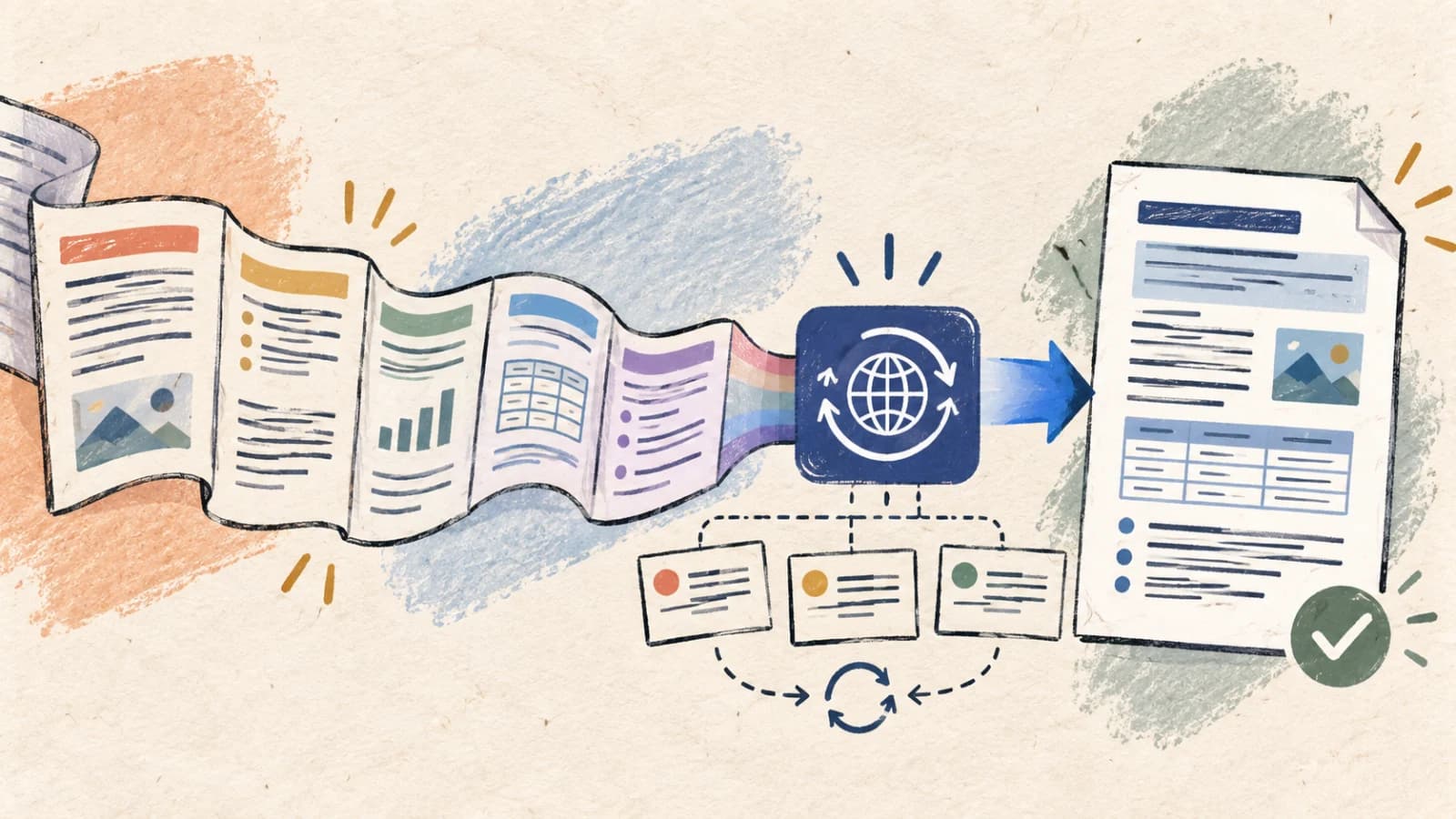
Традиционным решением была ручная графическая вёрстка: стирание исходного текста, закрашивание фона (inpainting) и рисование новых локализованных текстовых блоков вручную. Современные переводчики изображений с сохранением макета автоматизируют весь этот конвейер, координируя три системы: оптическое распознавание символов (OCR) для пространственного обнаружения текста, большие языковые модели (LLM) для контекстного машинного перевода и алгоритмы визуальной дорисовки для замены текста без видимых следов.
В этом руководстве рассматриваются технические механизмы перевода изображений, сравниваются автоматические и ручные рабочие процессы, описываются шаги оптимизации при съёмке на камеру смартфона и приводится строгий контрольный список обеспечения качества для профессиональных производственных сред.
Главное
- Автоматический перевод изображений с сохранением макета идеален, когда пространственное размещение, стрелки, подписи и визуальная структура важны для понимания.
- Перевод «OCR → текст» предпочтительнее, когда визуальный макет не важен и нужны только исходные текстовые строки для анализа.
- Исходные файлы высокого разрешения критически важны: агрессивное сжатие JPEG в мессенджерах размывает тонкие штрихи букв и снижает уверенность OCR.
- Расширение текста при переводе — серьёзная проблема вёрстки; переведённый текст (особенно с английского на немецкий или испанский) часто требует активной корректировки межбуквенного интервала, интерлиньяжа и границ.
- Всегда фиксируйте названия брендов, системные идентификаторы и номера моделей в терминологическом глоссарии, чтобы ИИ не переводил их.
Почему текст внутри изображения трудно переводить?
Переводчик изображений должен решить несколько взаимосвязанных задач компьютерного зрения и лингвистики. Сбой на любом этапе конвейера ухудшает итоговый визуальный результат.
Слова — это пиксельные сетки, а не символьные строки
Файл JPEG или PNG не содержит смысловых текстовых слоёв. Движку нужно запустить алгоритмы OCR, чтобы разбить строки, найти границы текстовых блоков и восстановить порядок чтения. Стилизованные шрифты, тени и перегруженный фон изображения могут создавать шум, снижающий уверенность извлечения OCR.
Перспективные искажения и геометрическое скручивание
Снимки вывесок, этикеток или инструкций на смартфон страдают от перспективного наклона и геометрических искажений. Изогнутые поверхности и неравномерное освещение создают тени, из-за которых сегментаторы символов ошибочно распознают буквы, если файл не исправить заранее.
Расширение и сжатие текста в целевом языке
Объём перевода зависит от языка и формулировок. Проверьте результат и при необходимости измените размер шрифта, интервалы или поля.
Стирание исходного текста оставляет видимые следы
Для замены текста нужно стереть исходные пиксели. Просто накрыть старый текст сплошным цветным блоком — признак непрофессиональной работы. Переводческий движок должен запускать алгоритмы дорисовки, которые анализируют окружающие текстуры и градиенты, чтобы динамически восстановить фон перед наложением переведённых строк.
Смешение лингвистических токенов и размывание бренда
Технические схемы и изображения товаров содержат локализованные термины наряду с нетранслируемыми элементами вроде SKU, URL и названий брендов. Наивный ИИ-переводчик переведёт имена собственные (например, дословно переведёт бренд вроде «Apple» или «Red Hat»), что нарушит техническую точность.
Четыре способа перевести текст на изображении
Выбирайте рабочий процесс перевода в зависимости от требуемой точности результата, возможности повторного использования материалов и последствий ошибок перевода.
Способ 1: Используйте автоматический ИИ-переводчик изображений с сохранением макета
Скриншоты, макеты интерфейсов, инфографика, диаграммы, рекламные баннеры и буклеты продукта, где визуальная структура должна остаться неизменной.
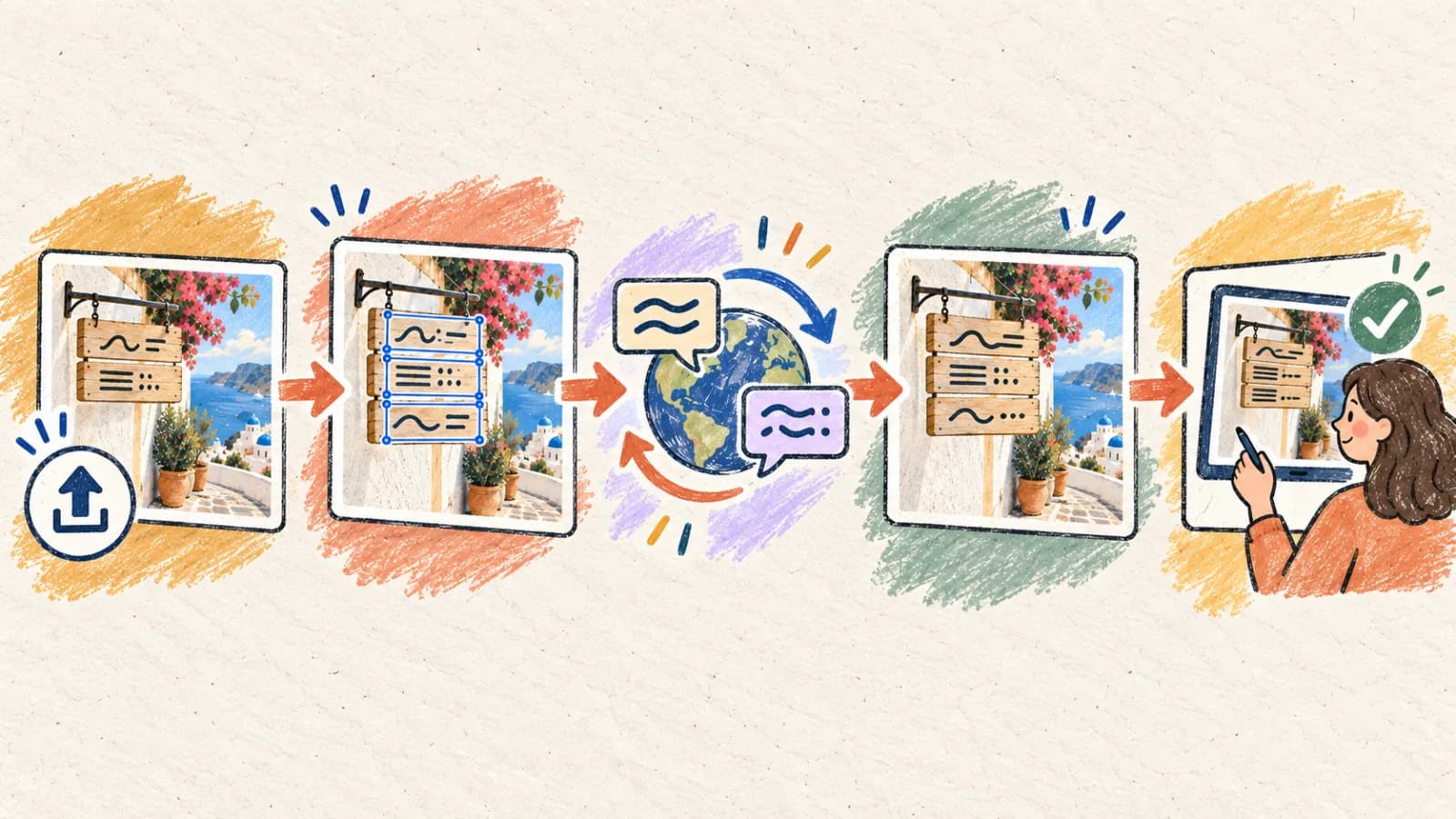
Это самый эффективный и масштабируемый метод. Он выполняет извлечение сегментов OCR, дорисовку текстуры фона, перевод и локализованную вёрстку в едином конвейере. Анализируя ограничивающие рамки и цвета исходного текста, движок отображает переведённый текст с близкими шрифтовыми семействами и теми же углами наклона.
Хотя автоматические движки достигают впечатляющего визуального сходства, сложные макеты с перекрывающимися элементами или текстом с низким контрастом требуют проверки человеком. Всегда просматривайте полученные материалы при 100% масштабе, проверяя обрезанный текст и следя за тем, чтобы числа, десятичные дроби и символы остались без изменений.
Шаг за шагом
- Загрузите исходное изображение максимального разрешения (предпочтительнее PNG или сжатие без потерь WebP) напрямую в Переводчик изображений.
- Выберите конкретный целевой язык и укажите модели перевода, соответствующие вашему бюджету и тематике.
- Настройте правила перевода или терминологические глоссарии (например, названия брендов, аббревиатуры), чтобы модель не допускала галлюцинаций.
- Запустите конвейер перевода и сравните полученное изображение с исходным файлом бок о бок.
- Проверьте критические пространственные совмещения и переносы текста, прежде чем экспортировать итоговый графический материал.
- Обрежьте чёрные рамки или интерфейс мессенджера, чтобы не тратить ресурсы обработки на не содержащие контента элементы.
- Не загружайте увеличенные изображения низкого разрешения; вместо этого используйте исходные векторы или чистые скриншоты.
Способ 2: Извлеките текст с помощью OCR, затем переведите строку
Исследования, анализ документов, ввод данных и счета-фактуры, где нужен только смысл текста, а макет не важен.
Этот двухэтапный процесс отделяет извлечение символов от перевода. Вы запускаете OCR-анализатор по изображению, чтобы извлечь обычный текст, вычитываете результат для исправления ошибок распознавания, а затем вводите очищенный текст в ИИ-движок перевода текста.
Этот метод очень гибок и позволяет обойти ограничения движка вёрстки. Однако вы полностью теряете исходную визуальную иерархию. В многоколоночных документах, блочных диаграммах или таблицах OCR-движки могут неверно сгруппировать горизонтальные текстовые строки, что перепутает предложения и исказит контекст перевода.
Шаг за шагом
- Запустите OCR-сканер или используйте встроенные мобильные API выделения текста на исходном изображении.
- Проверьте исходный текстовый результат на наличие ошибочно распознанных символов, особенно чисел, знаков и десятичных точек.
- Вставьте очищенные строки в контекстный ИИ-переводчик текста.
- Проверьте перевод блок за блоком, сверяясь с исходным изображением для уточнения контекста.
- Экспортируйте готовый перевод в виде обычного текста, файла Markdown или документа.
Способ 3: Переведите текст, затем вручную обновите файл дизайна
Бренд-кампании высокого уровня, упаковка товаров и ключевые шаблоны, для которых у вас есть послойные файлы дизайна (Canva, Figma, PSD).
Для бренд-материалов, которые должны соответствовать идеальным маркетинговым стандартам, автоматизацию следует использовать только для создания черновиков перевода. Сначала пропустите изображение через автоматический переводчик, чтобы быстро получить пространственный черновик-ориентир. Затем экспортируйте утверждённый переведённый текст и вручную вставьте его в свою послойную среду дизайна.
Этот подход занимает больше времени, но обеспечивает полный контроль над типографикой. Дизайнеры могут вручную настраивать кернинг, интерлиньяж, трекинг и границы текста, чтобы идеально сбалансировать макет в соответствии со строгими визуальными руководствами бренда для всех локализованных версий.
Шаг за шагом
- Создайте автоматический черновик визуального перевода с помощью переводчика изображений в качестве ориентира размещения.
- Составьте структурированную таблицу локализации, содержащую все исходные строки в паре с утверждённым переводом.
- Откройте свой послойный файл дизайна (например, Figma или Photoshop) и выберите отдельные текстовые слои.
- Замените исходный текст локализованными строками, подстраивая размеры шрифта и высоту строк под контейнеры.
- Экспортируйте итоговые материалы высокой точности и проведите сравнительную проверку с исходным дизайном и черновиком-ориентиром.
Способ 4: Внедрите контролируемый процесс с участием человека
Регулируемая упаковка, медицинские инструкции, технические схемы, платёжные ведомости и ценные материалы для клиентов.
ИИ-движки создают очень беглые черновики, но не могут заменить профессиональных переводчиков для материалов с высокими последствиями. В процессе с участием человека автоматический движок перевода создаёт первоначальный локализованный макет. Затем носитель языка проверяет переведённое изображение, подтверждая точность терминов и отсутствие смысловых сдвигов.
Лингвисты должны проверять перевод внутри визуального макета, а не в изолированной таблице. Зависящий от макета контекст (например, стрелка, указывающая на конкретный компонент) легко теряется при переводе строк вне контекста, что ведёт к критическим ошибкам.
Шаг за шагом
- Создайте черновик локализованного макета с помощью автоматического ИИ-переводчика изображений.
- Передайте исходное и переведённое изображения рецензенту-носителю языка для аудита.
- Выявите и исправьте неверные переводы, неуклюжие формулировки и проблемы со структурным обрезанием текста.
- Повторно отрисуйте исправленные строки на холсте изображения, обеспечив правильное типографическое выравнивание.
- Архивируйте утверждённый визуальный перевод и зафиксируйте определения терминов для будущих обновлений.
Как перевести изображение в iOS или Android
Перевод изображений на мобильном устройстве очень удобен для работы с дорожными знаками, напечатанными документами, меню и спонтанными скриншотами. Поскольку экраны смартфонов компактны, главная рабочая проблема — обеспечить читаемость и избежать обрезания интерфейса.
Для профессиональных результатов всегда снимайте изображение с высококачественными настройками камеры. Если изображение было отправлено через мессенджеры, передавайте его как несжатый документ, а не как стандартное сжатое фото, чтобы избежать искажения букв.
- Запустите Переводчик изображений в любом мобильном браузере.
- Загрузите нужное изображение из галереи или выберите структурированный документ из файлов.
- Выберите целевой язык и запустите автоматический движок перевода.
- Увеличьте масштаб, чтобы проверить мелкий текст, технические подписи, сноски и краевые выравнивания.
- Загрузите и сохраните переведённое изображение высокого разрешения, подтвердив чёткость и читаемость.
Какой способ перевода изображений подходит для вашей задачи?
Сопоставьте требования к переводу с подходящим рабочим процессом. Уравновесьте скорость автоматической обработки и типографическую точность ручного редактирования дизайна.
| Ситуация | Лучший выбор | Почему |
|---|---|---|
| Нужно быстро локализовать скриншоты, макеты интерфейсов или инфографику | Переводчик изображений с сохранением макета | Автоматизирует OCR, дорисовку фона и вёрстку в едином быстром процессе. |
| Анализ содержимого скриншотов или счетов, где макет не нужен | Извлечение OCR + перевод текста | Упрощает вычитку исходного текста и избавляет от ненужного воссоздания дизайна. |
| Подготовка значимых маркетинговых кампаний с послойными файлами дизайна | Черновик перевода + вёрстка в Figma/PSD | Даёт дизайнерам полный контроль над бренд-типографикой, кернингом и стилем. |
| Локализация предупреждающих знаков, медицинской упаковки или юридических документов | Черновик макета ИИ + сертифицированная проверка человеком | Профессиональная проверка помогает оценить термины, смысл и вёрстку, но не гарантирует отсутствие ошибок или соответствие требованиям закона. Важные материалы должен проверять квалифицированный специалист. |
Советы для лучшего результата
Устраните перспективный наклон
При фотографировании физических вывесок или документов снимайте параллельно поверхности. Перспективный наклон искажает форму символов, резко снижая уверенность OCR. Обрежьте бесполезный окружающий фон.
Защитите имена собственные и SKU-строки
Используйте определения глоссария, чтобы зафиксировать названия брендов, технические номера моделей, URL и переменные. ИИ-модели никогда не должны переводить или локализовать эти технические идентификаторы.
Учитывайте расширение целевого языка
Объём перевода зависит от языка и формулировок. Проверьте результат и при необходимости измените размер шрифта, интервалы или поля.
Проверяйте форматирование чисел и обозначений
Перевод сам по себе — ещё не локализация. Проверьте десятичные разделители (запятые против точек), форматы дат (ММ/ДД против ДД/ММ) и символы валют в соответствии с региональными стандартами.
Используйте исходные файлы вместо скриншотов
Избегайте скриншотов скриншотов. Каждый цикл сжатия и повторного сохранения вносит визуальные артефакты вокруг символов, сбивая современные движки сегментации OCR.
Обеспечьте достаточный контраст
Текст поверх сложных фотографических фонов или цветовых градиентов трудно обнаружить. Предварительно обработайте изображение, настроив контраст или переведя его в оттенки серого, чтобы помочь OCR-сканерам.
Проверяйте границы при 100% масштабе
Мелкие сноски, подписи и ярлыки у границ склонны к обрезанию на этапе воссоздания макета. Всегда выполняйте проверку качества при полном масштабе перед публикацией.
Создавайте многоразовые глоссарии перевода
Ведите локализованный глоссарий ключевых фраз и особенностей продукта. Повторное использование утверждённых терминов обеспечивает согласованность на разных каналах и сокращает время проверки в последующих проектах.
Часто задаваемые вопросы
Как изнутри работает переводчик изображений с сохранением макета?
Он запускает многоэтапный конвейер: сначала модель OCR разбивает изображение на текстовые блоки и определяет координаты; во-вторых, модель дорисовки на основе компьютерного зрения очищает исходный текст от фона; в-третьих, LLM переводит извлечённые текстовые строки; и, наконец, движок на веб-холсте отрисовывает перевод на месте с подобранными размерами шрифта, цветами и углами.
Какие форматы файлов изображений поддерживаются?
Конвейер перевода полностью поддерживает стандартные форматы изображений, включая PNG, JPEG и WebP. Для оптимальной точности OCR и минимального шума сжатия настоятельно рекомендуются файлы PNG без потерь.
Может ли переводчик сохранить точный корпоративный шрифт из исходного изображения?
Автоматический движок анализирует структуру символов, чтобы выбрать близкий резервный шрифт из обширной библиотеки открытых и системных шрифтов. Для проприетарных корпоративных бренд-шрифтов мы рекомендуем создать автоматический черновик и вручную заменить текст в своих послойных дизайнах Figma или PSD.
Почему движок OCR иногда пропускает крошечные или стилизованные текстовые блоки?
Точность OCR зависит от разрешения изображения и контраста букв. Сильно стилизованные курсивные шрифты, размытые буквы, низкий контраст (например, светло-серый текст на белом фоне) и текст, повёрнутый под необычными углами, могут вызвать сбои обнаружения. Предварительная обрезка или повышение контраста исходного изображения решают эту проблему.
Как мне работать с переводами на смартфоне?
Откройте наш браузерный Переводчик изображений, загрузите фото или скриншот прямо из галереи, дайте системе перевести его автоматически и используйте масштабирование щипком, чтобы проверить технические детали перед загрузкой качественного результата.
Безопасен ли ИИ-перевод изображений для конфиденциальных деловых документов?
Да, наши сервисы используют протоколы безопасности корпоративного уровня. Мы не используем данные клиентов или загруженные документы для обучения ИИ-моделей, гарантируя конфиденциальность ваших чувствительных схем и частных документов.
Передавайте локализованное визуальное впечатление, а не только слова
Качественный перевод изображений устраняет разрыв между локализацией текста и визуальным дизайном. Для быстрого извлечения информации «OCR → текст» очень эффективен. Но когда итоговый результат — изображение, призванное направлять, продавать или обучать, требуется переводчик с сохранением макета.
Понимая границы OCR, управляя расширением текста и используя пользовательские глоссарии, вы можете масштабировать локализованные визуальные материалы, не нарушая техническую целостность дизайна.