
Как перевести документ, не потеряв форматирование
Краткий ответ Переводите исходные файлы DOCX, TXT или Markdown напрямую, чтобы сохранить стили, вложенные таблицы, списки и гиперссылки. Всегда принимайте исправления с отслеживанием, разрешайте комментарии и очищайте исходные документы перед загрузкой, чтобы предотвратить искажение контекста ИИ.

В этом гайде
Перевод структурированного документа никогда не должен сводиться к ручному копированию абзацев в обычное текстовое поле. Хотя этот подход переводит слова, он удаляет заголовки, таблицы, гиперссылки, блоки кода, списки и форматирование макета страниц. Повторное создание этих структур форматирования вручную после перевода занимает невероятно много времени.
Когда нужно локализовать отчёты, руководства, предложения, рукописи или инструкции, вы должны загрузить исходный формат документа напрямую. Переводчик документов разбирает файлы с помощью парсеров AST (абстрактного синтаксического дерева) и структуры OpenXML, переводя текстовое содержимое и сохраняя все теги форматирования, структуры таблиц и стили.
В этом техническом руководстве объясняется, почему форматирование ломается при переводе, сравниваются автоматические и ручные процессы, описаны шаги мобильной оптимизации и дан контрольный список предварительной и послетрансляционной проверки.
Главное
- Переводите исходные файлы DOCX, TXT или Markdown напрямую, чтобы сохранить стили, вложенные таблицы, списки и гиперссылки.
- Всегда принимайте исправления с отслеживанием, разрешайте комментарии и очищайте исходные документы перед загрузкой, чтобы предотвратить искажение контекста ИИ.
- Файлы Markdown и обычный TXT очень эффективны для рабочих процессов, ориентированных на содержимое, где визуальное форматирование страниц отделено от содержания.
- Перевод PDF следует оставить для распространения только для чтения, где макет должен оставаться полностью зафиксированным.
- Разделите проверки качества на этап языкового перевода и этап визуального макета, чтобы обеспечить точность.
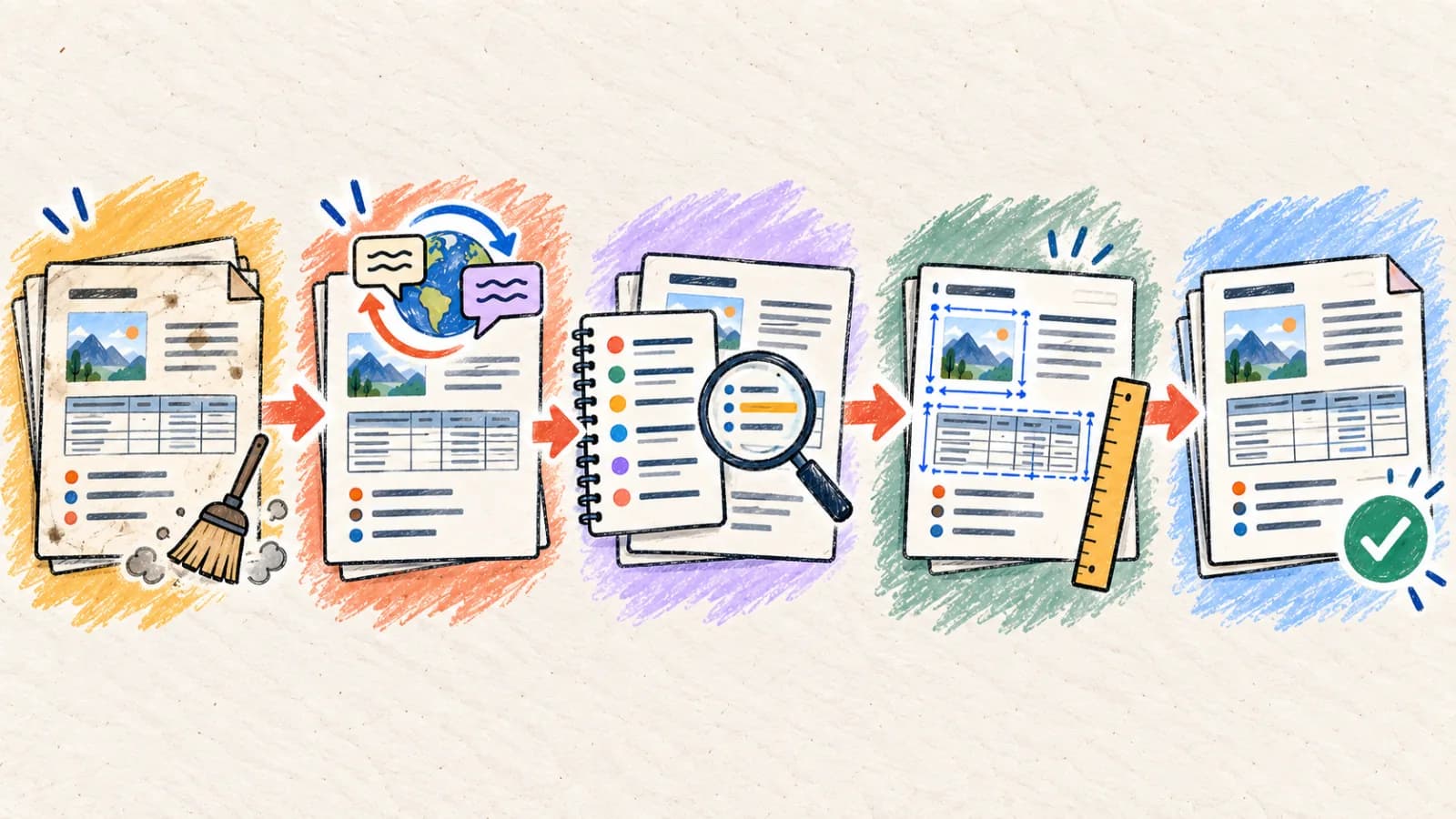
Почему форматирование документа меняется после перевода?
Файл документа — это сложное дерево текстовых прогонов, стилей, ссылок и ячеек таблиц. Машинный перевод должен ориентироваться в этой структуре данных, не повреждая теги форматирования.
Расширение слов смещает потоки страниц
Объём перевода зависит от языка и формулировок. Проверьте результат и при необходимости измените размер шрифта, интервалы или поля.
Фрагментация XML-прогонов
Одно слово внутри файла DOCX может быть разбито между несколькими XML-тегами из-за проверки орфографии, изменений форматирования или отслеживаемых правок. Базовые парсеры разрывают структуры предложений на этих границах, что приводит к фрагментированным и неверным переводам ИИ.
Жёсткие границы ячеек таблиц
Ячейки таблиц имеют жёсткие горизонтальные границы. Когда переведённое содержимое расширяется, текст вынужденно переносится плотно, создавая высокие ячейки, сломанные заголовки колонок и нечитаемые макеты таблиц, если не подстроить масштабы форматирования.
Динамические поля и автоматически созданные списки
Оглавления, номера страниц, динамические ссылки на указатель и сноски зависят от системных полей. Программный перевод должен изолировать эти структурные компоненты, переводя только видимый текст и сохраняя базовые структуры полей.
Исправления с отслеживанием и раздувание комментариев
Документ, содержащий неразрешённые правки, удалённые текстовые прогоны или комментарии редактора, содержит несколько перекрывающихся версий одного и того же предложения. Перевод их напрямую даёт избыточные и запутанные результаты.
Четыре способа перевести документ
Выбирайте способ перевода документа в зависимости от целевого формата файла, требований к редактированию и масштаба перевода.
Способ 1: Переведите исходный файл DOCX, TXT или Markdown
Отчёты, корпоративные руководства, гайды, рукописи, договоры и технические документы, где текст должен оставаться полностью редактируемым.
Переводчик документов с поддержкой AST разбирает файловую структуру документа (например, OpenXML Word или деревья AST Markdown), изолирует текст, переводит его контекстными моделями и заменяет строки на месте. Это сохраняет все заголовки, структуры таблиц, маркированные списки и узлы гиперссылок.
Это самый эффективный метод, поскольку выходной файл остаётся полностью редактируемым и стилизованным. Для наилучшего качества очистите исходный файл, разрешив все исправления с отслеживанием и комментарии редактора перед загрузкой для перевода.
Шаг за шагом
- Откройте исходный документ, примите все исправления с отслеживанием, разрешите комментарии и удалите неиспользуемые слои форматирования.
- Загрузите очищенный файл DOCX или Markdown напрямую в Переводчик документов.
- Выберите целевой язык и настройте стандартные правила перевода и терминологические глоссарии.
- Запустите перевод и загрузите стилизованный, полностью редактируемый локализованный документ.
- Проверьте итоговый макет, подстраивая ширину колонок таблиц и разрывы страниц под расширяющийся текст.
- Проверьте, что все гиперссылки остаются активными и указывают на правильные локализованные URL.
- Для файлов Markdown убедитесь, что блоки метаданных frontmatter и форматирование блоков кода не повреждены.
Способ 2: Преобразуйте в PDF и переведите макет PDF
Статичные корпоративные отчёты, буклеты, счета-фактуры и справочные руководства, где макет страниц должен оставаться зафиксированным.
Если итоговый документ — раздаточный PDF только для чтения, где сохранение точного макета страницы важнее редактируемости, можно обойтись без редактирования документа. Сначала преобразуйте файл в PDF, а затем обработайте его через переводчик PDF с сохранением макета.
Этот метод фиксирует все текстовые блоки, таблицы и изображения на месте, предотвращая любые сдвиги потока страниц или проблемы выравнивания таблиц. Однако итоговый результат — статичный PDF, и редактирование текстовых слоёв позже потребует профессиональных инструментов PDF.
Шаг за шагом
- Сохраните стилизованный документ как стандартный PDF-файл.
- Загрузите PDF в наш Переводчик PDF и выберите целевой язык.
- Проверьте переведённый макет, подтвердив, что таблицы, верхние и нижние колонтитулы выровнены правильно.
- Проверьте, что шрифты письменности отображаются правильно и ни один текстовый прогон не обрезан.
- Загрузите и распространите итоговый переведённый PDF с зафиксированным макетом.
Способ 3: Извлеките текстовые блоки, переведите интерактивно и соберите заново
Короткий технический текст, рекламные кампании и одностраничные формы, требующие точного интерактивного редактирования терминологии.
Для коротких документов с критически важной лексикой (например, рекламных кампаний или форм) перевод всего файла может добавить лишние шаги форматирования. Вместо этого извлеките текстовые блоки вручную или пропустите их через инструмент перевода текста.
Это позволяет переводить абзацы интерактивно, пробовать разные варианты терминологии и уточнять перевод на экране перед применением. После утверждения вы вставляете одобренный текст обратно в свой стилизованный шаблон документа.
Шаг за шагом
- Извлеките текстовые блоки из документа в интерактивный Переводчик текста.
- Выберите целевой язык и настройте терминологические глоссарии для обеспечения согласованности бренда.
- Переводите абзацы интерактивно, подстраивая предложения для ясности и плавности.
- Вставьте утверждённый локализованный текст обратно в свой шаблон документа.
- Проверьте форматирование документа и распространите итоговый файл.
Способ 4: Используйте профессиональный конвейер перевода XLIFF / CAT
Кампании локализации документов масштаба предприятия с использованием серверов баз данных памяти переводов и сертифицированных лингвистических аудитов.
Для крупномасштабного корпоративного перевода документов файлы обрабатываются профессиональными инструментами компьютерно-опосредованного перевода (CAT). Структурные узлы документа извлекаются в стандартные файлы XLIFF, которые изолируют текстовые строки, защищая теги форматирования.
Профессиональные лингвисты переводят таблицы XLIFF с помощью терминологических глоссариев и баз данных памяти переводов. После перевода утверждённые строки импортируются обратно в структуру документа. Это обеспечивает языковое качество уровня предприятия, но требует последующих ручных аудитов макета.
Шаг за шагом
- Преобразуйте исходный документ в структурированный файл XLIFF или Excel.
- Отправьте файл сертифицированным лингвистам или обработайте его через корпоративную платформу перевода.
- Импортируйте переведённые строки обратно в исходный формат документа.
- Вручную проверьте макет, устранив любые проблемы переполнения страниц или выравнивания колонок.
- Экспортируйте итоговый документ и заархивируйте память переводов для будущих обновлений.
Как переводить документы на мобильных устройствах
Перевод документов на мобильных устройствах очень удобен в деловых поездках. Вместо установки тяжёлого настольного ПО используйте адаптивные браузерные инструменты перевода, которые обрабатывают файлы напрямую в облаке.
При проверке переведённых документов на экране смартфона убедитесь, что списки, таблицы и заголовки остаются читаемыми. Используйте форматы PDF или Markdown, чтобы файлы отображались согласованно на разных мобильных устройствах.
- Откройте наш Переводчик документов в веб-браузере смартфона.
- Загрузите документ (DOCX, TXT или Markdown) из Файлов или облачного хранилища.
- Выберите целевой язык и запустите процесс перевода.
- Увеличьте масштаб, чтобы проверить заголовки, маркированные списки, таблицы и гиперссылки.
- Загрузите и сохраните качественный переведённый документ, готовый к отправке.
Определите свой подход к переводу документа
Сопоставьте требования к редактированию документа и сложность визуального макета с наиболее эффективным процессом перевода.
| Ситуация | Лучший выбор | Почему |
|---|---|---|
| Перевод руководств, гайдов или отчётов, которые должны оставаться полностью редактируемыми | Автоматический переводчик документов (DOCX/Markdown) | Извлекает и переводит текстовые блоки, оставляя все заголовки, списки, таблицы и форматирование неизменными. |
| Распространение статичных раздаточных материалов или корпоративных документов политики | Преобразование в PDF + переводчик PDF | Фиксирует все элементы страницы, предотвращая переполнение контейнеров и смещение интервалов шрифта. |
| Работа с коротким техническим текстом или рекламными кампаниями, требующими точной формулировки | Интерактивный переводчик текста | Позволяет выполнять перевод и редактирование критических терминов в реальном времени. |
| Управление масштабными корпоративными кампаниями локализации документов | Конвейер перевода XLIFF/Excel CAT | Гладко интегрируется со стандартными памятями переводов и процессами проверки профессиональными лингвистами. |
Советы для лучшего результата
Очистите историю исходного документа
Всегда принимайте исправления с отслеживанием, разрешайте комментарии редактора и удаляйте неиспользуемые стили форматирования перед переводом. Неразрешённые правки фрагментируют файлы документов, искажая качество перевода.
Защищайте теги форматирования Markdown
При переводе Markdown убедитесь, что блоки кода, маркеры жирного шрифта и ключи метаданных frontmatter защищены. Модели ИИ никогда не должны переводить или изменять синтаксическую структуру.
Учитывайте поля для расширения текста
Объём перевода зависит от языка и формулировок. Проверьте результат и при необходимости измените размер шрифта, интервалы или поля.
Используйте единые шрифты Unicode
Выбирайте кроссплатформенные шрифты, совместимые с Unicode (например, Arial или Noto Sans), которые поддерживают нелатинские письменности, предотвращая ошибки отображения шрифтов на локализованных документах.
Проверяйте перенос в колонках таблиц
Расширение текста часто заставляет переведённые слова переноситься на новые строки в тесных границах таблицы. Расширяйте пределы колонок или подстраивайте масштаб шрифта, чтобы таблицы оставались читаемыми.
Фиксируйте технические глоссарии и бренд-термины
Убедитесь, что номера моделей, SKU-коды и проприетарные названия брендов защищены. Нетранслируемые элементы должны оставаться единообразными во всех локализованных вариантах документа.
Проверяйте динамические поля и указатели
После перевода файла DOCX обновите автоматические поля, такие как оглавления и номера страниц, в Word, чтобы они корректно обновлялись вместе с локализованным текстом.
Проверяйте сопоставления страниц в оглавлении
Поскольку расширение текста смещает границы страниц, всегда обновляйте сопоставления страниц в оглавлении перед экспортом итогового документа.
Часто задаваемые вопросы
Сломает ли перевод моего файла Word маркированные списки и таблицы?
Нет. Наш автоматический Переводчик документов разбирает структуру файла документа напрямую, изолируя и переводя только текстовые узлы. Все таблицы, структуры списков, границы и стили остаются полностью неизменными.
Можно ли переводить файлы Markdown, содержащие блоки кода и frontmatter?
Да, наш парсер поддерживает AST. Он распознаёт синтаксис форматирования Markdown, структуры блоков кода и ключи YAML frontmatter, гарантируя их защиту при переводе только основного текста.
Что делать, если переведённая фраза выходит за пределы ячеек таблицы?
Переводчик документов разбирает границы ячеек и аккуратно переносит текст. Чтобы предотвратить высокие нечитаемые строки таблицы, вы можете вручную подстроить ширину колонок или уменьшить размер шрифта в редакторе.
Как перевести документ с неразрешёнными исправлениями с отслеживанием?
Мы настоятельно рекомендуем принять все исправления с отслеживанием и разрешить комментарии перед загрузкой. Документы с активными правками содержат перекрывающиеся текстовые прогоны, что искажает контекст ИИ-перевода.
Почему мои заголовки перенеслись на несколько строк после перевода?
Это распространённый результат расширения текста (например, при переводе с английского на немецкий или испанский). Вы можете вручную подстроить поля документа, уменьшить размер шрифта заголовков или использовать более краткие формулировки.
Существует ли ограничение по размеру файла для загрузки документов?
Ограничения загрузки зависят от вашего текущего тарифного плана. Если ваш файл содержит большие встроенные изображения или медиаматериалы, мы рекомендуем удалить их перед переводом, а затем снова вставить в локализованный результат.
Сохраняйте структуру документа для профессиональных результатов
Успешный перевод документов требует глубокого понимания файловых структур и форматирования макета. Стандартные методы копирования-вставки удаляют стили и приводят к масштабным проблемам форматирования.
Используя автоматические переводчики документов с поддержкой AST, очищая исходные файлы перед обработкой и планируя расширение языка, вы можете создавать эффектные профессиональные документы, соблюдающие ваши стандарты макета на любом языке.


