
Как выбрать подходящий переводчик для изображений, PDF и документов
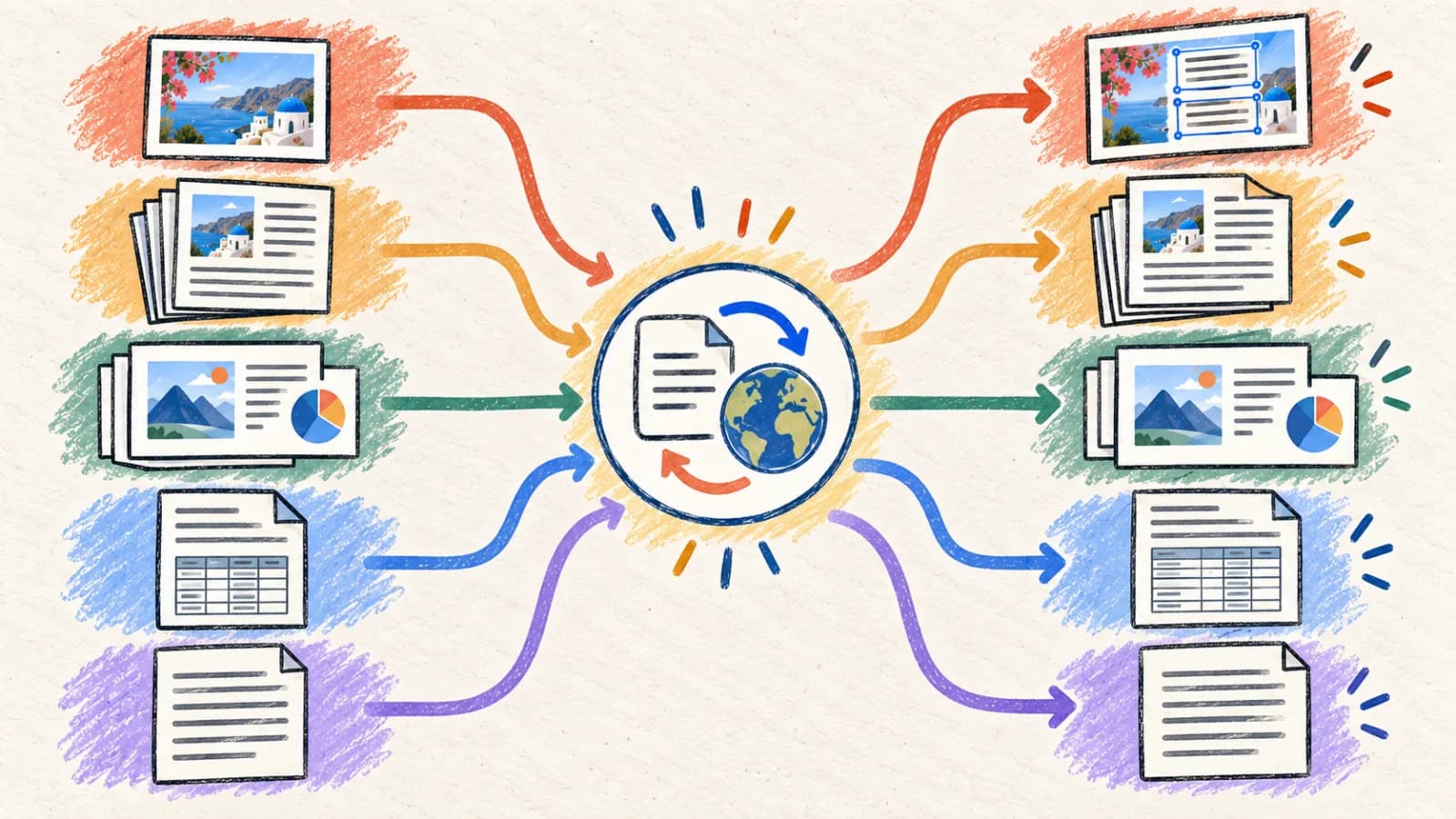
Краткий ответ Маршрутизируйте материалы по структуре файла: изображениям нужна дорисовка, отсканированным PDF — OCR, файлам PPTX — разбор XML-объектов, а документам — парсеры AST. Определите требования к редактируемости заранее; не преобразуйте редактируемые файлы (вроде DOCX или PPTX) в статичные PDF перед переводом.

В этом гайде
Одно и то же предложение может находиться внутри скриншота смартфона, многостраничного отсканированного PDF, презентации-колоды, документа Microsoft Word или чистого файла Markdown. Однако обработка всех этих форматов через одно и то же обычное текстовое поле крайне неэффективна.
Прогон каждого материала через стандартный переводчик удаляет границы таблиц, сплющивает редактируемые текстовые слои, игнорирует заметки докладчика и оставляет вас с часами ручной работы по форматированию. Качественная локализация требует маршрутизации каждого типа файлов к специализированному движку перевода, созданному для разбора и воссоздания именно этой структуры файла.
В этом техническом руководстве представлен каркас архитектурных решений для выбора правильного процесса перевода, сравниваются пять основных конвейеров файлов и детально описаны компромиссы визуального макета и редактируемости.
Главное
- Маршрутизируйте материалы по структуре файла: изображениям нужна дорисовка, отсканированным PDF — OCR, файлам PPTX — разбор XML-объектов, а документам — парсеры AST.
- Определите требования к редактируемости заранее; не преобразуйте редактируемые файлы (вроде DOCX или PPTX) в статичные PDF перед переводом.
- Используйте элементы выбора диапазона страниц и слайдов, чтобы проверить небольшие образцы (например, страницы с высоким контрастом или сложные слайды) перед переводом больших файлов.
- Фиксируйте названия продуктов, URL и переменные в терминологических глоссариях, чтобы ИИ-модели не переводили их и не искажали.
- Сопоставляйте процесс проверки с уровнем риска документа: для случайных скриншотов достаточно быстрых проверок, а для инструкций по безопасности требуются аудиты лингвистами в два прохода.
Почему тип файла меняет метод перевода?
Техническая ценность документа заключается как в словах, так и в структуре. Успешный процесс перевода должен сохранить связи, которые делают ваш контент пригодным для использования.
Различные базовые слои данных
Изображение хранит текст как исходные цветные пиксели. Документ DOCX хранит редактируемые прогоны абзацев и вложенные стили. Файл PowerPoint PPTX хранит текст в позиционированных объектах координат слайдов. PDF может содержать нативные векторы, растрированные изображения или их смесь.
Редактируемость против сохранения макета
Корпоративная презентационная колода должна оставаться полностью редактируемой для будущих правок, тогда как раздаточный материал годового отчёта часто распространяется как статичный PDF. Неправильная маршрутизация файлов может сплющить редактируемые слои или нарушить выравнивание макета.
Зависящий от макета контекстуальный смысл
В технических схемах и графике продукта подписи зависят от пространственного размещения (например, стрелка, указывающая на компонент). Перевод обычного текста удаляет эти координаты, разрушая контекст и приводя к ошибкам.
Расширение текста и переполнение контейнеров
Объём перевода зависит от языка и формулировок. Проверьте результат и при необходимости измените размер шрифта, интервалы или поля.
Различные профили риска и требования к проверке
Перевод случайного дорожного знака — дело низкорисковое, тогда как перевод предупреждающих знаков безопасности или финансовых аудитов имеет серьёзные юридические последствия. Один и тот же инструмент ИИ может создавать черновики для обоих случаев, но высокорисковые материалы требуют сертифицированной проверки человеком.
Выберите переводчик по формату исходника
Направляйте свои материалы в специализированный конвейер перевода, созданный для разбора и воссоздания уникальных правил макета вашего формата файла.
Способ 1: Используйте переводчик изображений с сохранением макета
Скриншоты, макеты интерфейсов, инфографика, системные диаграммы, рекламные баннеры и упаковка продукта.
Автоматический переводчик изображений координирует три системы в едином конвейере: сначала модель OCR находит ограничивающие рамки текста; во-вторых, модель дорисовки на основе компьютерного зрения очищает исходный текст от фона; в-третьих, LLM переводит текст; и, наконец, движок на веб-холсте отрисовывает перевод на месте с подобранными размерами шрифта, цветами и углами.
Это очень эффективно для визуальных материалов, поскольку полностью избавляет от ручной работы по стиранию исходного текста и перестроению слоёв дизайна. Для оптимального качества всегда загружайте файлы высокого разрешения (PNG или WebP без потерь) и используйте терминологические глоссарии для защиты SKU-номеров и названий брендов.
Шаг за шагом
- Загрузите изображение высокого разрешения напрямую в Переводчик изображений.
- Выберите целевой язык и настройте терминологические глоссарии.
- Проверьте, что текстуры фона очищены дорисовкой без видимых следов.
- Проверьте выравнивание текста и границы контейнеров, при необходимости подстроив масштабы.
- Загрузите локализованный высокоточный графический материал.
- Обрежьте чёрные рамки или интерфейс мессенджера, чтобы не тратить ресурсы обработки.
- Убедитесь, что текст имеет достаточный контраст с фоновой графикой, чтобы помочь обнаружению OCR.
Способ 2: Используйте интеллектуальный переводчик PDF с продвинутым OCR
Многостраничные отсканированные или нативные отчёты, чертежи, отсканированные книги, финансовые отчёты и технические паспорта.
Интеллектуальный переводчик PDF запускает многоэтапный конвейер анализа макета: выравнивание перекоса отсканированной страницы, разбиение вертикальных колонок, извлечение текста, перевод абзацев с контекстом и воссоздание подходящего макета PDF. Он также внедряет подходящие резервные шрифты Unicode (например, Noto Sans), чтобы предотвратить ошибки отображения.
Это очень надёжно для многостраничных файлов. Для оптимального качества используйте инструменты выбора диапазона страниц, чтобы сначала перевести небольшой образец. Это позволяет проверить точность макета, границы колонок и перенос в таблицах перед обработкой всего документа.
Шаг за шагом
- Загрузите PDF напрямую в Переводчик PDF и выберите целевой язык.
- Включите модуль OCR для отсканированных страниц и настройте резервные шрифты для целевой письменности.
- Укажите выборочный диапазон страниц, чтобы изолировать и перевести только нужные части.
- Проверьте итоговый макет, проверив потоки колонок и перенос слов в ячейках таблиц.
- Экспортируйте итоговый, полностью доступный для поиска переведённый PDF.
- Убедитесь, что файлы не превышают максимально допустимый размер загрузки; при необходимости сожмите страницы.
- Удалите пароли пользователя и владельца из PDF перед загрузкой.
Способ 3: Используйте автоматический PPTX-переводчик с поддержкой XML
Колоды слайдов PowerPoint, продающие презентации, лекции и корпоративные шаблоны.
PPTX-переводчик с поддержкой XML разбирает ваш файл PowerPoint, изолируя и переводя текст внутри слайдов и заметок докладчика на месте. Это сохраняет все фигуры, пути анимации, мастер-макеты и связи диаграмм, выводя полностью редактируемый файл PPTX.
Это самый эффективный процесс для презентационных материалов, поскольку итоговый файл остаётся редактируемым. В переводчике есть алгоритмы автоподбора текста, которые динамически уменьшают размер шрифта, удерживая расширяющиеся переводы в пределах исходных визуальных границ.
Шаг за шагом
- Загрузите исходную презентацию PPTX напрямую в Переводчик PowerPoint.
- Выберите целевой язык и настройте параметры перевода заметок докладчика.
- Изолируйте небольшой диапазон слайдов (например, слайды 1–3), чтобы выполнить тестовый прогон и проверить поведение макета.
- Запустите переводчик, откройте выходной PPTX в редакторе и проверьте дизайн слайдов.
- Подстройте ширину текстовых контейнеров или размеры шрифта для расширяющихся слайдов и сохраните файл.
- Проверьте, что встроенные подписи и легенды диаграмм переведены правильно.
- Установите все необходимые корпоративные бренд-шрифты локально перед редактированием переведённого PPTX.
Способ 4: Используйте переводчик документов с поддержкой AST
Файлы Microsoft Word DOCX, обычный TXT и файлы Markdown, требующие сохранения структуры.
Переводчик документов с поддержкой AST разбирает базовую файловую структуру вашего документа (например, OpenXML Word или деревья AST Markdown), изолирует текст и заменяет строки на месте. Это сохраняет все заголовки, структуры таблиц, маркированные списки и узлы гиперссылок идеально неизменными.
Это очень эффективно для корпоративных отчётов и документации, поскольку выходной файл остаётся полностью редактируемым и стилизованным. Для оптимального качества очистите исходный файл, разрешив все исправления с отслеживанием и комментарии редактора перед загрузкой.
Шаг за шагом
- Очистите исходный документ, разрешив все исправления с отслеживанием и комментарии.
- Загрузите файл DOCX или Markdown в Переводчик документов и выберите целевой язык.
- Настройте терминологические глоссарии для защиты имён собственных и переменных.
- Запустите перевод и загрузите стилизованный, редактируемый локализованный документ.
- Проверьте итоговый макет, подстраивая ширину колонок таблиц и разрывы страниц под расширяющийся текст.
- Для файлов Markdown убедитесь, что блоки метаданных frontmatter и синтаксис кода не повреждены.
- Проверьте, что все гиперссылки остаются активными и указывают на правильные локализованные URL.
Как выбирать и запускать инструменты перевода на мобильных устройствах
Управление разными типами файлов на мобильных устройствах требует адаптивной облачной платформы. Избегайте установки тяжёлого настольного ПО, используя безопасные браузерные порталы, которые обрабатывают файлы напрямую в облаке.
При переводе камерой смартфона снимайте фото параллельно поверхности, чтобы избежать перекоса. Используйте форматы PDF или Markdown, чтобы файлы отображались согласованно на разных мобильных экранах.
- Откройте наш адаптивный портал перевода в веб-браузере смартфона.
- Выберите конкретный переводчик, созданный для вашего типа файла (изображения, PDF, PPT или документ).
- Загрузите файл напрямую из облачного хранилища или галереи.
- Укажите нужные диапазоны страниц или слайдов для оптимизации времени обработки.
- Запустите перевод и загрузите локализованный материал, увеличив масштаб для проверки читаемости.
Открыть переводчик изображенийОткрыть переводчик PDFОткрыть переводчик PowerPointОткрыть переводчик документов
Главное руководство по маршрутизации перевода файлов
Сопоставьте структуру файла вашего материала и требования к редактируемости со специализированным движком перевода, созданным для их обработки.
| Ситуация | Лучший выбор | Почему |
|---|---|---|
| Перевод скриншотов, макетов интерфейсов, дизайна упаковки или визуальных баннеров | Переводчик изображений с сохранением макета | Автоматизирует OCR, дорисовку фона и локализованную вёрстку в едином конвейере. |
| Перевод отсканированных многостраничных документов, руководств или чертежей | Интеллектуальный переводчик PDF с OCR | Выравнивает перекос страниц, разбивает вертикальные колонки, переводит с контекстом и внедряет шрифты. |
| Перевод колод слайдов, которые должны оставаться полностью редактируемыми в PowerPoint | Автоматический переводчик PPTX | Разбирает XML-узлы слайдов и заметок докладчика на месте, сохраняя файлы макета неизменными. |
| Перевод стилизованных отчётов, руководств или файлов документации Markdown | Переводчик документов с поддержкой AST | Автоматически сохраняет сложные структуры форматирования, заголовки, списки, таблицы и ссылки. |
Советы для лучшего результата
Начинайте с исходного формата
Не преобразуйте PPTX в PDF или DOCX в изображения, если этого не требует итоговый результат. Каждое преобразование может удалить структуру, которую мог бы сохранить специализированный переводчик.
Определите итоговый результат
Решите, должен ли результат быть редактируемым, визуально точным, доступным для поиска, презентабельным или просто понятным. Этот ответ сразу сужает ваш процесс.
Сначала проверьте самый сложный образец
Выберите плотный слайд, многоколоночную страницу PDF, узкую таблицу или изображение с низким контрастом — а не самую лёгкую первую страницу — при оценке процесса перевода.
Используйте выборочные диапазоны
Диапазоны страниц и слайдов сокращают лишнюю работу и позволяют утвердить терминологию и макет перед обработкой длинного файла.
Храните исходник и перевод вместе
Используйте понятные имена версий и храните оригинал рядом с результатом. Рецензентам нужна надёжная справка по именам, числам, визуальным подписям и будущим обновлениям.
Проверьте условия обработки данных сервиса
Перед загрузкой конфиденциального, личного, договорного или регулируемого содержимого подтвердите, что условия хранения, сохранения, доступа и удаления соответствуют вашим требованиям.
Сопоставляйте проверку с риском
Для случайного скриншота может хватить быстрой проверки по ощущениям. Медицинское, юридическое, финансовое, связанное с безопасностью и публичное бренд-содержимое требует квалифицированной проверки человеком в два прохода.
Избегайте пакетов «один формат для всех»
Папка проекта может содержать изображения, PDF, колоду и файл Word. Направляйте каждый исходник к соответствующему специализированному инструменту, а затем объединяйте утверждённые результаты на уровне проекта.
Часто задаваемые вопросы
Какой переводчик лучше всего подходит для изображения?
Используйте переводчик изображений с сохранением макета, когда нужно, чтобы переведённые слова появились внутри готовой визуализации. Используйте OCR плюс переводчик текста, когда нужно только понять или скопировать слова.
Как лучше всего перевести отсканированный PDF?
Используйте переводчик PDF с включённым OCR. Сначала проверьте репрезентативный диапазон страниц, затем сверьте порядок чтения, таблицы, сноски, штампы, имена и числа с исходным сканом.
Стоит ли преобразовывать PowerPoint в PDF перед переводом?
Сохраняйте исходный PPTX, когда результат должен быть редактируемым или презентабельным. Преобразуйте в PDF только когда итоговый результат намеренно является фиксированным раздаточным материалом, а заметки докладчика, анимации и редактируемые объекты не нужны.
Лучше ли перевод документа, чем копирование текста?
Это лучше, когда важны заголовки, списки, таблицы, ссылки или один загружаемый файл. Копирование выбранных отрывков в переводчик текста быстрее, когда форматирование не важно и нужна лишь малая часть.
Можно ли использовать один переводчик для всех типов файлов?
Общая модель может перевести слова, но специализированные процессы сохраняют разные структуры: пиксели и размещение для изображений, страницы и OCR для PDF, объекты слайдов и заметки для PPTX, а стили или заголовки — для документов.
Когда необходима проверка человеком?
Используйте квалифицированную проверку, когда ошибки могут повлиять на безопасность, здоровье, юридические права, деньги, техническую работу, репутацию бренда или общественное понимание. Рецензенты должны видеть полный исходник и отформатированный перевод, а не изолированные предложения.
Выберите процесс, который сохраняет то, что важно
Подходящий переводчик — это не просто тот, который принимает ваши слова. Это тот, который достаточно понимает ваш файл, чтобы сохранить структуру, необходимую вашей аудитории: визуальное размещение, страницы, объекты слайдов, иерархию документа или чистый интерактивный текст.
Начните с исходного формата, проверьте самый сложный образец и сопоставьте процесс проверки с риском. Когда проект содержит несколько типов файлов, используйте специализированный процесс для каждого, вместо того чтобы сплющивать всё в один формат.


