
Как перевести PowerPoint, не меняя макет
Краткий ответ Переводите исходный файл PPTX напрямую, чтобы сохранить редактируемые текстовые слои, пути анимации и связи мастер-слайдов. Используйте элементы выбора диапазона слайдов, чтобы сначала перевести образец из 3 слайдов и проверить типографику и размеры текста до обработки больших колод.

В этом гайде
Презентация PowerPoint — это визуальная коммуникационная колода. Объекты слайдов — заголовки, содержательные блоки, фигуры, диаграммы SmartArt, диаграммы и заметки докладчика — тщательно выровнены на фиксированном холсте. При переводе презентации простое копирование текста в веб-переводчик и вставка обратно крайне неэффективны и подвержены ошибкам.
Наивные операции копирования-вставки удаляют стили мастер-слайдов и приводят к проблемам форматирования макета. Поскольку переведённый текст часто расширяется или сжимается, текстовые строки могут выходить за контейнеры, неуклюже переноситься на несколько строк или перекрывать соседнюю графику. Программный перевод PPTX разбирает базовую XML-структуру колоды, чтобы заменить текст внутри отдельных объектов, сохраняя стили форматирования.
В этом техническом руководстве объясняется, как работают XML-макеты PowerPoint, описаны четыре рабочих процесса перевода, приведены рекомендации по оптимизации проверки на мобильных устройствах и дан контрольный список аудита макета для корпоративных презентаций.
Главное
- Переводите исходный файл PPTX напрямую, чтобы сохранить редактируемые текстовые слои, пути анимации и связи мастер-слайдов.
- Используйте элементы выбора диапазона слайдов, чтобы сначала перевести образец из 3 слайдов и проверить типографику и размеры текста до обработки больших колод.
- Всегда проверяйте, переведены ли заметки докладчика: они содержат текст выступления и легко упускаются простыми переводчиками.
- Расширение письменности (особенно с английского на немецкий, французский или испанский) может уменьшать шрифты; проверьте, остаётся ли текст читаемым при полном размере презентации.
- Фиксируйте названия продуктов и ключевые технические аббревиатуры в терминологическом списке, чтобы поддерживать согласованность бренда во всех локализованных вариантах слайдов.
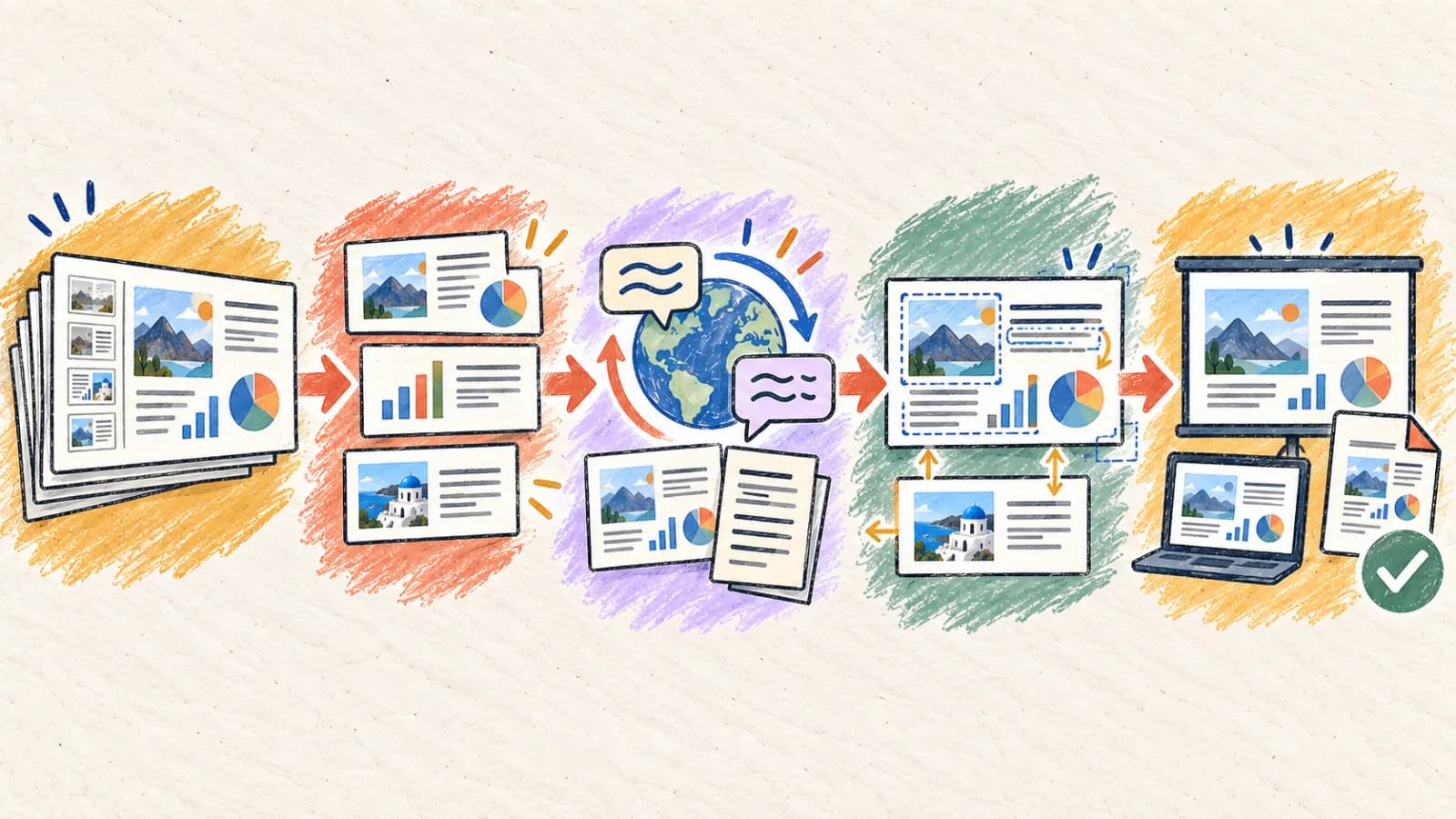
Почему форматирование PowerPoint ломается при переводе?
Макеты PowerPoint строятся вокруг определённого количества символов. Когда при переводе меняется размер текста, макет должен адаптироваться, чтобы избежать визуальной перегруженности.
Жёсткие границы текстовых контейнеров
Объём перевода зависит от языка и формулировок. Проверьте результат и при необходимости измените размер шрифта, интервалы или поля.
Сгруппированные объекты и масштабы диаграмм
Блок-схемы SmartArt, диаграммы сроков и группы значков помещают текст внутрь графических фигур. Эти фигуры плохо масштабируются автоматически, из-за чего длинные переведённые термины выходят за границы или перекрывают линии.
Конфликт между встроенными стилями и мастер-слайдами
Колоды PowerPoint используют мастер-слайды для глобального стиля, но отдельные слайды часто содержат локальные переопределения. Автоматический перевод должен аккуратно разбирать XML-дерево, чтобы обновлять текстовые строки, не удаляя пользовательские стили, цвета или шрифты.
Невидимые слои метаданных заметок докладчика
Слайды содержат краткие пункты, но подлинная техническая ценность часто сосредоточена в заметках докладчика. Стандартные парсеры файлов игнорируют эти скрытые заметки, переводя визуальные слайды, но оставляя текст выступления на исходном языке.
Несоответствия сопоставления шрифтов письменности
Корпоративный бренд-шрифт, созданный для латиницы, может не иметь сопоставлений символов Unicode для таких языков, как арабский, тайский, китайский, японский или корейский. При переводе PowerPoint переключается на системные шрифты, что меняет интервалы и переносы текста.
Четыре способа перевести презентацию PowerPoint
Выбирайте подход к переводу PowerPoint в зависимости от того, должна ли презентация оставаться редактируемой, от сложности макета и объёма локализации.
Способ 1: Используйте автоматический PPTX-переводчик с поддержкой XML
Корпоративные презентации, продающие колоды, обучающие слайд-шоу и учебные материалы, где должна сохраняться редактируемость.
PPTX-переводчик с поддержкой XML разбирает ваш файл PowerPoint, изолирует текстовые строки внутри слайдов и заметок докладчика, переводит их с помощью LLM с учётом контекста и заменяет строки на месте. Это сохраняет все фигуры, пути анимации, мастер-макеты и связи диаграмм.
Это самый эффективный процесс, поскольку итоговый результат остаётся редактируемым файлом PPTX. Движок может запускать алгоритмы автоуменьшения для расширяющегося текста, удерживая его в границах контейнеров. Он идеален для масштабных корпоративных проектов локализации.
Шаг за шагом
- Загрузите исходную презентацию PPTX напрямую в Переводчик PowerPoint.
- Выберите целевой язык и настройте, нужно ли переводить заметки докладчика вместе со слайдами.
- Изолируйте небольшой диапазон слайдов (например, слайды 1–3), чтобы выполнить тестовый прогон и проверить поведение макета.
- Запустите переводчик, затем загрузите и откройте переведённый PPTX в редакторе слайдов.
- Подстройте размеры текстовых контейнеров и масштаб шрифта для расширяющихся слайдов, затем сохраните локализованный файл.
- Убедитесь, что все корпоративные шрифты установлены локально перед редактированием переведённого PPTX.
- Проверьте, что встроенные подписи и легенды диаграмм переведены правильно.
Способ 2: Преобразуйте PPTX в PDF и переведите макет PDF
Распространение статичных слайд-шоу, раздаточные материалы только для чтения и справочные колоды, где редактируемость слайдов не требуется.
Если итоговая презентация будет распространяться как раздаточный PDF только для чтения, можно обойтись без перевода колоды PowerPoint. Сначала экспортируйте презентацию в PDF. Затем пропустите файл через переводчик PDF с сохранением макета.
Этот процесс гарантирует, что слайды остаются идеально зафиксированными, предотвращая любое переполнение текстовых контейнеров или смещение фигур. Однако результат — фиксированный, не редактируемый PDF, то есть вы не сможете позже подправить заметки докладчика или текстовые слои.
Шаг за шагом
- Сохраните презентацию PowerPoint как стандартный PDF-файл.
- Загрузите PDF в наш Переводчик PDF, выбрав целевой язык.
- Проверьте переведённые страницы, убедившись, что колонки и визуальные макеты соответствуют исходному дизайну слайдов.
- Проверьте, что шрифты письменности отображаются правильно и ни один текстовый блок не обрезан.
- Загрузите и распространите итоговую, зафиксированную переведённую презентацию.
Способ 3: Извлеките текст слайдов в XLIFF/Excel, переведите и импортируйте обратно
Масштабные корпоративные кампании локализации с привлечением внешних подрядчиков-переводчиков и систем памяти переводов.
В масштабных корпоративных конвейерах локализации презентации обрабатываются профессиональными инструментами перевода. Файл PPTX разбирается для извлечения текстовых строк в стандартизированные файлы Excel или XLIFF. Эти таблицы переводятся профессионалами с использованием памяти переводов для поддержания согласованности терминов.
После перевода утверждённые строки импортируются обратно в структуру слайдов. Хотя этот процесс гарантирует максимальное языковое качество, он требует последующей ручной настройки дизайна для устранения перекрытий текстовых полей, вызванных расширением языка.
Шаг за шагом
- Извлеките текстовые строки из презентации PPTX в структурированный файл Excel или XLIFF.
- Отправьте файл профессиональным переводчикам или обработайте его высококачественными движками перевода.
- Импортируйте переведённые строки обратно в структуры слайдов PowerPoint.
- Вручную проверьте каждый слайд, подстраивая размеры шрифта и поля границ под расширяющийся текст.
- Экспортируйте итоговую, одобренную человеком колоду PowerPoint.
Способ 4: Создайте автоматический черновик и выполните ручную переверстку
Премиальные ключевые презентации, запуски продуктов, инвесторские питчи и конференц-колоды, требующие безупречного стиля.
Для значимых инвесторских питчей и конференц-ключевых выступлений автоматизированные системы следует использовать только для создания черновиков перевода. Сначала пропустите презентацию через наш автоматический переводчик PPTX, чтобы получить пространственный и терминологический ориентир.
Затем профессиональный дизайнер открывает ваши шаблоны дизайна (например, в Figma, InDesign или Keynote). Дизайнер вручную вводит утверждённый локализованный текст, подстраивая ширину колонок, интервалы и типографические иерархии для создания выдающегося, выполненного человеком макета.
Шаг за шагом
- Пропустите презентацию PPTX через автоматический Переводчик PowerPoint, чтобы получить черновик.
- Составьте глоссарий утверждённых переводов для терминов продукта, слоганов и корпоративных показателей.
- Откройте исходные шаблоны дизайна слайдов в Keynote или Figma.
- Вручную замените текстовые элементы слой за слоем, подстраивая визуальные акценты и переносы строк.
- Просмотрите колоду в режиме показа слайдов докладчика на большом экране, чтобы гарантировать безупречное качество презентации.
Как переводить слайды PowerPoint на мобильных устройствах
Проверка и редактирование слайдов презентации на мобильных устройствах очень удобны в деловых поездках. Вместо тяжёлых настольных приложений используйте адаптивные браузерные инструменты перевода, которые обрабатывают файлы напрямую в облаке.
При проверке слайдов на экране смартфона убедитесь, что мелкие аннотации, подписи легенд и заметки докладчика остаются читаемыми. Увеличьте масштаб, чтобы проверить, что перекрывающиеся контейнеры не перекрывают критические визуальные элементы.
- Запустите наш Переводчик PowerPoint в веб-браузере смартфона.
- Загрузите нужную презентацию PPTX напрямую из Файлов или облачного хранилища.
- Выберите целевой язык и запустите процесс перевода.
- Используйте масштабирование щипком, чтобы проверить контейнеры слайдов, диаграммы и заметки докладчика.
- Загрузите и сохраните качественный переведённый PPTX, готовый к показу на мобильном устройстве.
Определите свой подход к переводу PowerPoint
Сопоставьте визуальную сложность презентации и требования к редактируемости с наиболее эффективным процессом перевода.
| Ситуация | Лучший выбор | Почему |
|---|---|---|
| Перевод корпоративных, учебных или продуктовых колод, которые должны оставаться полностью редактируемыми | Автоматический переводчик PPTX | Извлекает и переводит XML-узлы слайдов и заметок докладчика на месте, сохраняя файлы макета неизменными. |
| Распространение статичных раздаточных материалов, конспектов лекций или справочных слайдов | Преобразование в PDF + переводчик PDF | Фиксирует все элементы слайдов, предотвращая переполнение контейнеров и смещение интервалов шрифта. |
| Обработка масштабных кампаний перевода с привлечением профессиональных лингвистов-подрядчиков | Извлечение в Excel/XLIFF + обратный импорт | Гладко интегрируется со стандартными памятями переводов для обеспечения корпоративной согласованности. |
| Подготовка значимых инвесторских питчей, ключевых выступлений или запусков продуктов | Черновик макета ИИ + графическая вёрстка | Даёт дизайнерам полный контроль над макетами слайдов, кернингом и визуальным воздействием. |
Советы для лучшего результата
Сохраняйте слои заметок докладчика
Всегда переводите заметки докладчика вместе с текстом слайдов. Заметки докладчика содержат устный текст выступления, который легко пропустить обычными парсерами документов.
Изолируйте тесты диапазона слайдов
Сначала выполните тестовый перевод слайдов 1–3. Проверка сопоставлений шрифтов и масштабирования текста на небольшом образце избавляет от необходимости повторно обрабатывать большие колоды.
Учитывайте поля для расширения текста
Объём перевода зависит от языка и формулировок. Проверьте результат и при необходимости измените размер шрифта, интервалы или поля.
Используйте единые бренд-шрифты Unicode
Выбирайте кроссплатформенные шрифты, совместимые с Unicode (например, Arial или Noto Sans), которые поддерживают нелатинские письменности, предотвращая ошибки отображения шрифтов на локализованных слайдах.
Разгруппируйте графические фигуры и текстовые слои
Сложные блок-схемы и объекты SmartArt склонны к проблемам форматирования при переводе. Разгруппируйте эти фигуры в редакторе перед переводом, чтобы улучшить масштабирование макета.
Фиксируйте технические глоссарии и бренд-термины
Убедитесь, что номера моделей, SKU-коды и проприетарные названия брендов защищены. Нетранслируемые элементы должны оставаться единообразными на всех локализованных слайдах презентации.
Проверяйте числа, даты и обозначения валют
Переводите показатели в соответствии с региональными стандартами, следя за тем, чтобы десятичные разделители (запятые против точек) и форматы валют соответствовали вашей локальной аудитории.
Проверяйте слайды в режиме показа докладчика
Проблемы макета, которые кажутся незначительными в редакторе, могут выглядеть ужасно при полном размере экрана. Всегда выполняйте полный прогон показа слайдов для аудита визуального качества перед выступлением.
Часто задаваемые вопросы
Сломает ли перевод моего файла PPTX исходные анимации и переходы между слайдами?
Нет. Наш автоматический Переводчик PowerPoint разбирает XML-структуру презентации, изолируя и переводя только текстовые узлы. Все анимации, пути переходов, фигуры и мастер-макеты остаются неизменными.
Можно ли переводить заметки докладчика и содержимое слайдов одновременно?
Да, наш Переводчик PowerPoint полностью поддерживает заметки докладчика. Вы можете включить или отключить перевод заметок в зависимости от того, готовите ли вы раздаточные материалы для аудитории или текст выступления.
Что делать, если переведённая фраза выходит за пределы контейнера слайда?
В движке есть алгоритмы автоподбора текста, которые динамически уменьшают размер шрифта и настраивают перенос строк, удерживая переведённые строки в пределах исходных визуальных границ.
Как перевести текст, встроенный в диаграмму или график?
Наш парсер с поддержкой XML может переводить редактируемые подписи диаграмм, легенды и заголовочные узлы. Если диаграмма — это не редактируемое растровое изображение, вы должны перевести её с помощью нашего Переводчика изображений или обновить исходные данные.
Почему мой пользовательский корпоративный шрифт изменился после перевода?
Если ваш бренд-шрифт не имеет сопоставлений символов для письменности целевого языка (например, арабской, тайской, китайской), редактор презентации переключится на системные шрифты, изменив интервалы макета. Убедитесь, что ваш шрифт поддерживает целевую письменность.
Существует ли максимальный размер файла для загрузки PowerPoint?
Ограничения загрузки зависят от вашего текущего тарифного плана. Если в вашей колоде есть большие видео- или высокоразрешающие графические материалы, мы рекомендуем удалить их перед переводом, а затем снова вставить в итоговый локализованный PPTX.
Делайте безупречные, профессиональные колоды презентаций
Успешный перевод файлов PowerPoint требует глубокого понимания структур слайдов и макетов объектов. Стандартные методы копирования-вставки удаляют стили и приводят к масштабным проблемам форматирования.
Используя автоматические PPTX-переводчики с поддержкой XML, сохраняя заметки докладчика и планируя расширение языка, вы можете создавать эффектные профессиональные презентации, соблюдающие стандарты макета вашего бренда на любом языке.


