
如何翻译 PowerPoint 而不改变版式
直接解答 直接翻译原生 PPTX 文件,以保留可编辑的文字层、动画路径和母版关联关系。 善用幻灯片范围选择,先翻译 3 页做样本,确认字体与字号表现后再处理大型演示文稿。

PowerPoint 演示文稿是一套视觉沟通材料。页面上的对象——标题、正文块、形状、SmartArt 图示、图表和演讲者备注——都在固定画布上被精心对齐。翻译演示文稿时,把文字复制到网页翻译器再粘回来,效率极低而且容易出错。
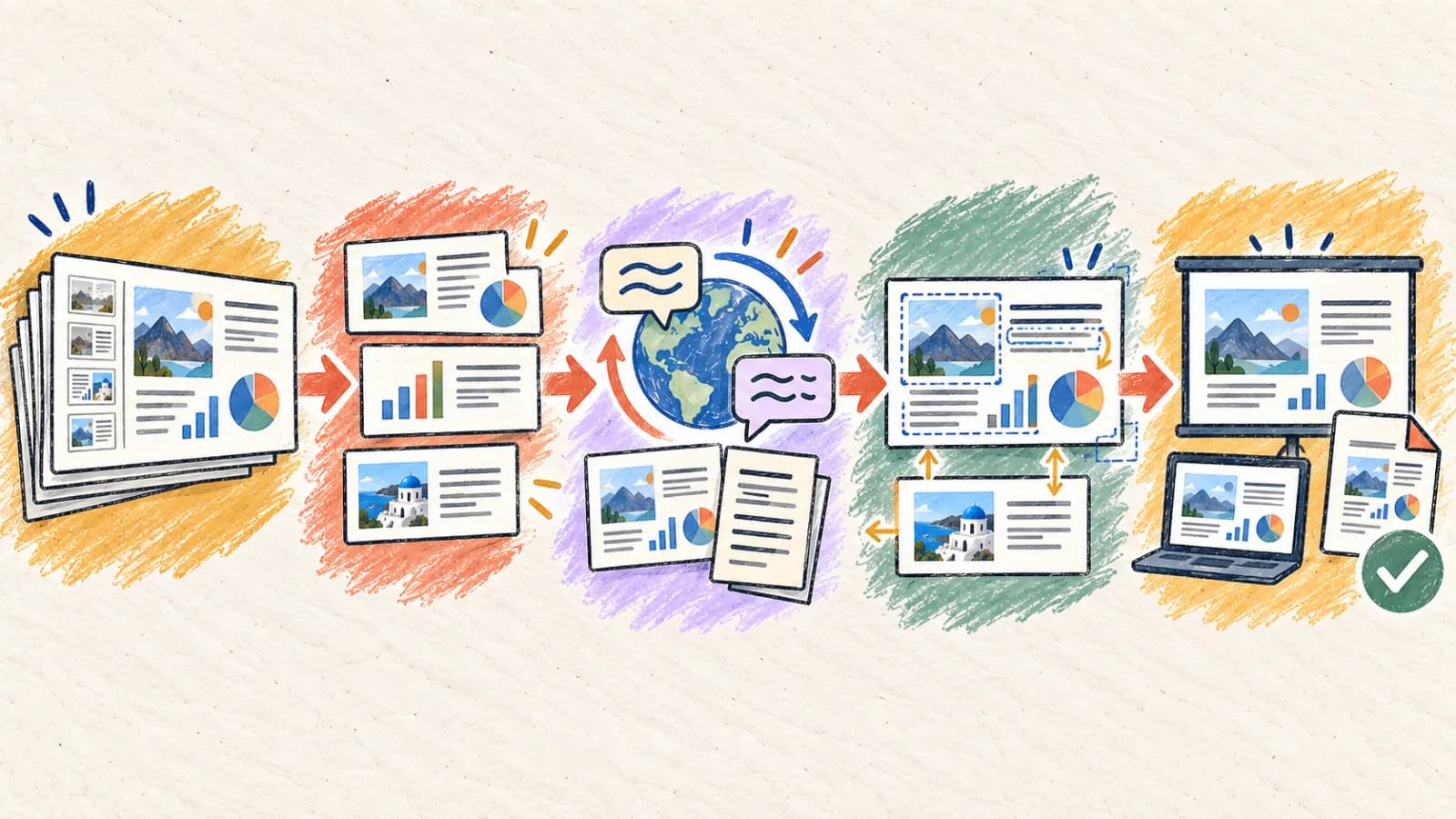
粗暴的复制粘贴会丢掉母版样式,引发版式问题。由于译文经常变长或变短,文字可能溢出容器、尴尬地折成多行,或与相邻图形重叠。程序化的 PPTX 翻译会解析文件底层的 XML 结构,在各个对象内部替换文字,同时保留格式样式。
这份技术指南会解释 PowerPoint 的 XML 版式如何运作,梳理四种翻译工作流,给出移动端审阅的优化建议,并提供一份企业演示文稿的版式核查清单。
核心要点
- 直接翻译原生 PPTX 文件,以保留可编辑的文字层、动画路径和母版关联关系。
- 善用幻灯片范围选择,先翻译 3 页做样本,确认字体与字号表现后再处理大型演示文稿。
- 务必确认演讲者备注是否一并翻译;它们承载的是演讲者的讲稿,基础翻译工具很容易漏掉。
- 文字膨胀(尤其是英文译到德文、法文或西班牙文)会导致字号被压缩,要检查全屏放映时文字是否依然清晰可读。
- 把产品名和关键技术缩写锁定在术语表中,保证各个本地化版本之间的品牌一致性。
为什么 PowerPoint 的格式会在翻译时崩掉?
PowerPoint 的版式是围绕特定字数设计的。当文字量在翻译中发生变化时,版式必须随之调整,否则就会出现视觉混乱。
刚性的文本容器边界
译文所需空间会随语言和措辞变化。请检查实际输出,并按需调整字号、间距或页边距。
组合对象与图示的缩放
SmartArt 流程图、时间轴图示和图标组会把文字打包进图形形状里。这些形状无法很好地自动缩放,导致较长的译名溢出边界或压到连线上。
内联样式与母版之间的冲突
演示文稿用母版做全局样式,但单页里往往还有本地覆盖设置。自动翻译必须谨慎解析 XML 树,在更新文本串的同时不剥离自定义样式、颜色或字体。
看不见的演讲者备注元数据层
页面上放的是高度概括的要点,而真正的技术含量往往藏在演讲者备注里。普通的文件解析器会忽略这些隐藏备注,只翻译可见的页面内容,留下原语言的讲稿。
字体文字映射不匹配
为拉丁字符设计的企业品牌字体,可能没有阿拉伯文、泰文、中文、日文或韩文的 Unicode 字符映射。翻译时 PowerPoint 会回退到系统字体,从而改变文字间距和换行方式。
翻译 PowerPoint 演示文稿的四种方法
根据演示文稿是否需要保持可编辑、版式的复杂程度以及本地化的体量,选择合适的翻译方式。
方法一:使用可识别 XML 的自动 PPTX 翻译器
企业演示、销售提案、教学课件和培训材料等必须保持可编辑性的场景。
可识别 XML 的 PPTX 翻译器会解析你的 PowerPoint 文件,把幻灯片和演讲者备注里的文本串单独拎出来,用具备上下文感知的 LLM 翻译,再原地替换回去。这样能完整保留所有形状、动画路径、母版版式和图表关联。
这是最高效的工作流,因为最终产物仍然是一个可编辑的 PPTX 文件。引擎可以对膨胀的文字运行自动缩小算法,把内容控制在容器边界之内,非常适合大批量的企业本地化项目。
操作步骤
- 把原生 PPTX 演示文稿直接上传到 PowerPoint 翻译器。
- 选择目标语言,并设置演讲者备注是否与幻灯片一并翻译。
- 先圈定一小段幻灯片范围(例如第 1-3 页)试跑一次,验证版式表现。
- 运行翻译,然后在幻灯片编辑器中下载并打开译后的 PPTX。
- 针对内容膨胀的页面调整文本容器尺寸与字号比例,保存本地化文件。
- 编辑译后的 PPTX 文件前,先在本机安装好所有企业字体。
- 确认嵌入的图表标签和图例都翻译正确。
方法二:把 PPTX 转成 PDF,再翻译 PDF 版式
静态放映分发、只读讲义和参考资料包等不需要保留可编辑性的场景。
如果最终是以只读 PDF 讲义的形式分发,那么翻译 PowerPoint 这一步可以直接跳过。先把演示文稿导出为 PDF,再交给保留版式的 PDF 翻译器处理。
这种做法能把幻灯片彻底锁定,避免任何文本容器溢出或形状漂移。但产出的是固定的、不可编辑的 PDF,之后你无法再调整演讲者备注或编辑文字层。
操作步骤
- 把 PowerPoint 演示文稿另存为标准 PDF 文件。
- 把 PDF 上传到我们的 PDF 翻译器,并选择目标语言。
- 核查翻译后的页面,确认分栏和视觉版式与源幻灯片设计一致。
- 确认字体文字渲染正常,且没有文本块被裁切。
- 下载并分发最终的固定版翻译演示文稿。
方法三:把幻灯片文本导出为 XLIFF / Excel,翻译后再导入
使用外部翻译供应商和翻译记忆系统的大型企业级本地化项目。
在大型企业本地化流水线中,演示文稿会用专业翻译工具来处理。系统先解析 PPTX,把文本串导出成标准化的 Excel 或 XLIFF 文件,再由专业人员借助翻译记忆库翻译这些对照表,以保持术语一致。
翻译完成后,审定的文本串会被重新导入幻灯片结构。这套流程能保证最高的语言质量,但之后仍需人工调整设计,修复因文字膨胀导致的文本框重叠。
操作步骤
- 把 PPTX 演示文稿中的文本串导出为结构化的 Excel 或 XLIFF 文件。
- 把文件交给专业译者,或用高质量翻译引擎处理。
- 把译文串重新导入 PowerPoint 的幻灯片结构。
- 逐页人工复核,针对文字膨胀调整字号与边界留白。
- 导出最终通过人工审定的 PowerPoint 演示文稿。
方法四:先生成自动草稿,再人工重新排版
高端主题演讲、产品发布会、投资人路演和会议演示等对样式要求完美的场景。
对于备受关注的投资人路演和会议主题演讲,自动化系统只应被用来生成翻译草稿。先用我们的自动 PPTX 翻译器跑一遍,拿到位置和术语上的参考。
然后由专业设计师打开你的设计模板(例如在 Figma、InDesign 或 Keynote 中),手动录入审定的本地化文字,并调整列宽、间距和排版层级,交付一份由人打磨的出色版式。
操作步骤
- 先用自动 PowerPoint 翻译器处理演示文稿,得到一份草稿。
- 整理一份术语表,收录产品术语、口号和企业指标的审定译法。
- 在 Keynote 或 Figma 中打开原始幻灯片设计模板。
- 逐图层手动替换文字元素,并调整视觉权重与换行。
- 在大屏上用演讲者放映视图通看一遍,确保呈现质量无懈可击。
如何在移动设备上翻译 PowerPoint 幻灯片
出差途中用移动设备审阅和编辑演示文稿非常方便。不必使用笨重的桌面软件,改用可在云端直接处理文件的响应式浏览器翻译工具。
在手机屏幕上审阅幻灯片时,要确认小号批注、图例标签和演讲者备注依然清晰可读。放大检查重叠的容器是否遮挡了关键视觉元素。
- 在手机浏览器中启动我们的 PowerPoint 翻译器。
- 直接从“文件”或云端存储上传目标 PPTX 演示文稿。
- 选择目标语言,开始翻译。
- 用双指缩放检查幻灯片容器、图表和演讲者备注。
- 下载并保存高质量的译后 PPTX,随时可在手机上演示。
确定你的 PowerPoint 翻译方案
把演示文稿的视觉复杂度与可编辑性要求,对应到最高效的翻译工作流上。
| 使用场景 | 最佳选择 | 难点 |
|---|---|---|
| 翻译企业、培训或产品演示文稿,且必须保持完全可编辑 | 自动 PPTX 翻译器 | 原地提取并翻译幻灯片与演讲者备注的 XML 节点,保持版式文件完整。 |
| 分发静态讲义、课程笔记或参考幻灯片资料 | 转换为 PDF + PDF 翻译器 | 锁定所有幻灯片元素,避免容器溢出和字体间距偏移。 |
| 执行需要专业语言服务供应商参与的大规模翻译项目 | Excel / XLIFF 导出 + 回导 | 与标准翻译记忆库顺畅衔接,确保企业级一致性。 |
| 交付备受关注的投资人路演、主题演讲或产品发布会 | AI 版式草稿 + 平面排版 | 让设计师完全掌控幻灯片版式、字距与视觉冲击力。 |
获得更好结果的技巧
保留演讲者备注图层
翻译幻灯片正文时一定要同时翻译演讲者备注。备注承载的是口头讲稿,基础文档解析器很容易漏掉它们。
用小范围幻灯片做测试
先拿第 1-3 页做一次试翻译。在小样本上验证字体映射和文字缩放表现,能避免整份大型演示文稿返工。
为文字膨胀预留边距
译文所需空间会随语言和措辞变化。请检查实际输出,并按需调整字号、间距或页边距。
统一使用 Unicode 品牌字体
选择 Arial 或 Noto Sans 这类跨平台、兼容 Unicode 的字体,它们支持非拉丁文字,可避免本地化幻灯片出现字体渲染错误。
解组图形形状与文字图层
复杂的流程图和 SmartArt 对象在翻译时很容易出现格式问题。翻译前先在编辑器里把这些形状解组,可以改善版式缩放表现。
锁定技术术语表与品牌用词
确保型号、SKU 编码和专有品牌名词受到保护。不可翻译的内容必须在所有本地化幻灯片中保持一致。
核验数字、日期与货币记法
把数据换算成符合目标地区习惯的表达,确保小数点记法(逗号还是句点)和货币格式与当地受众的预期一致。
在演讲者放映视图中核查幻灯片
在编辑视图里看起来微不足道的版式问题,投到大屏上可能非常糟糕。正式演讲前一定要完整放映一遍来核查视觉质量。
常见问题
翻译 PPTX 文件会破坏原有的动画和幻灯片切换效果吗?
不会。我们的自动 PowerPoint 翻译器会解析演示文稿的 XML 结构,只隔离并翻译其中的文字节点。所有动画、切换路径、形状和母版版式都会原样保留。
演讲者备注能和幻灯片内容同时翻译吗?
可以,我们的 PowerPoint 翻译器完整支持演讲者备注。你可以根据自身是在准备听众讲义还是演讲者讲稿,来决定启用或关闭备注翻译。
如果译文超出了幻灯片容器,会发生什么?
引擎内置了自适应文本算法,会动态缩小字号并调整换行,把译文安全地约束在原有的视觉边界之内。
嵌在图表或图形里的文字该怎么翻译?
我们可识别 XML 的解析器能翻译可编辑的图表标签、图例和标题节点。如果图表是一张不可编辑的位图,就需要用我们的图片翻译器来处理,或者去更新源数据。
为什么翻译后我自定义的企业字体变了?
如果你的品牌字体缺少目标语言文字的字符映射(例如阿拉伯文、泰文、中文),演示文稿编辑器就会回退到系统字体,从而改变版式间距。请确保你的字体支持目标文字。
PowerPoint 上传有文件大小上限吗?
上传上限取决于你当前的订阅套餐。如果演示文稿里含有体积较大的视频或高清图片素材,建议先移除再翻译,之后重新插入本地化完成的 PPTX。
交付行云流水般的专业演示文稿
成功翻译 PowerPoint 文件,需要深入理解幻灯片结构与对象版式。常规的复制粘贴方法会剥离样式,并引发大量格式问题。
借助可识别 XML 的自动 PPTX 翻译器、保留演讲者备注,并提前为文字膨胀做规划,你就能交付在任何语言下都尊重品牌版式标准、极具影响力的专业演示文稿。


