
如何翻译文档而不丢失格式
直接解答 直接翻译原生 DOCX、TXT 或 Markdown 文件,以保留样式、嵌套表格、列表与超链接。 上传前务必接受所有修订、处理完批注并清理源文件,避免污染 AI 的上下文。

翻译一份结构化文档,绝不该是把段落手动复制进一个纯文本框。这种做法虽然把字译了出来,却丢掉了标题、表格、超链接、代码块、列表和页面版式。翻译完再手工重建这些格式结构,耗时极其惊人。
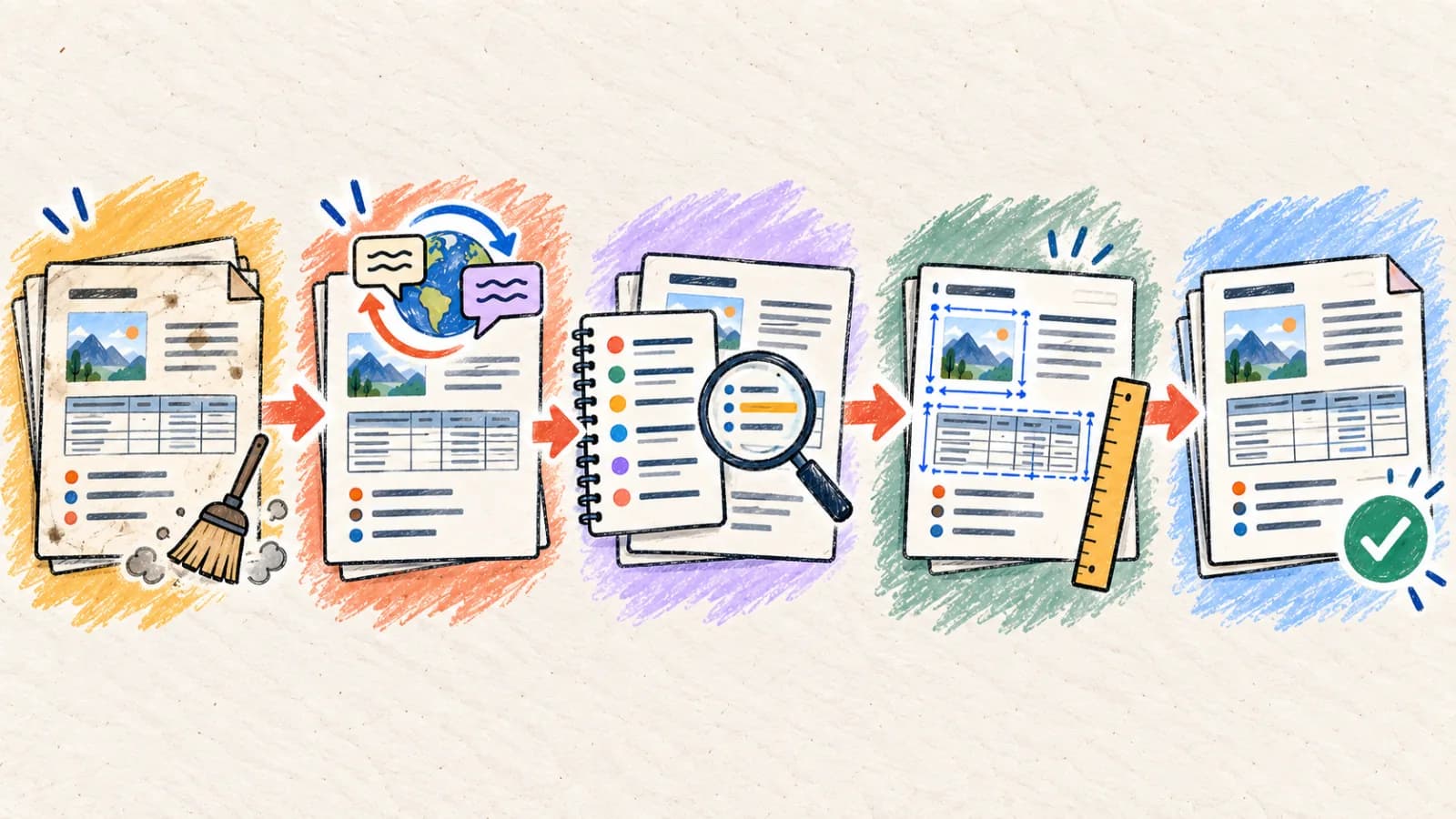
当你需要本地化报告、指南、方案、书稿或制度手册时,必须直接上传原始文档格式。文档翻译器会用 AST(抽象语法树)和 OpenXML 结构解析器来解析文件,在翻译文字内容的同时保留全部格式标签、表格结构与样式。
这份技术指南会解释格式为什么会在翻译中丢失,对比自动化与人工两种工作流,列出移动端的处理步骤,并提供一份译前检查和译后核查清单。
核心要点
- 直接翻译原生 DOCX、TXT 或 Markdown 文件,以保留样式、嵌套表格、列表与超链接。
- 上传前务必接受所有修订、处理完批注并清理源文件,避免污染 AI 的上下文。
- 对于内容优先、视觉页面格式与内容解耦的工作流,Markdown 和纯 TXT 效率极高。
- PDF 翻译应留给版式必须完全锁定的只读分发场景。
- 把质检拆成语言校对和视觉版式检查两道独立的工序,以确保准确性。
为什么文档翻译后格式会变?
文档文件是一棵由文本片段、样式、引用和单元格构成的复杂树。机器翻译必须在不破坏格式标签的前提下遍历这套数据结构。
文字膨胀改变了页面流向
译文所需空间会随语言和措辞变化。请检查实际输出,并按需调整字号、间距或页边距。
XML 文本片段碎片化
由于拼写检查、格式变更或修订记录,DOCX 文件里的一个单词可能被拆散到多个 XML 标签中。基础解析器会在这些边界处切断句子结构,导致 AI 翻译碎片化、出错。
表格单元格的严格边界
表格单元格有刚性的横向边界。译文变长后会被迫紧密折行,造成单元格被撑高、表头断裂、表格难以阅读,除非相应调整格式比例。
动态域与自动生成的列表
目录、页码、动态索引引用和脚注都依赖系统域。程序化翻译必须把这些结构组件单独隔离出来,只翻译可见文本,同时保留底层域结构。
修订记录与批注造成的臃肿
一份含有未处理修订、已删除文本片段或编辑批注的文档,实际上包含同一个句子的多个重叠版本。直接翻译这类文件会得到冗余且令人困惑的输出。
翻译文档的四种方法
根据目标文件格式、编辑需求和翻译规模来选择文档翻译方式。
方法一:直接翻译原生 DOCX、TXT 或 Markdown 文件
报告、企业手册、指南、书稿、合同和技术文档等文字必须保持完全可编辑的场景。
可识别 AST 的文档翻译器会解析文档的文件结构(例如 Word 的 OpenXML 或 Markdown 的 AST 树),隔离出文字,用具备上下文感知的模型翻译,再原地替换文本串。这样能保留全部标题、表格结构、项目符号列表和超链接节点。
这是最高效的方法,因为输出文件依然完全可编辑且带样式。为保证最佳质量,上传前请先清理源文件:处理完所有修订记录和编辑批注。
操作步骤
- 打开源文档,接受所有修订、处理完批注,并删除无用的格式层。
- 把清理干净的 DOCX 或 Markdown 文件直接上传到文档翻译器。
- 选择目标语言,配置常规的翻译要求与术语表。
- 执行翻译,下载带样式、完全可编辑的本地化文档。
- 复核输出版式,调整表格列宽与分页符以应对文字膨胀。
- 确认所有超链接依然有效,并指向正确的本地化 URL。
- 对于 Markdown 文件,确认 frontmatter 元数据块和代码块格式没有被破坏。
方法二:转换为 PDF,再翻译 PDF 版式
静态企业报告、宣传册、发票和参考手册等页面版式必须锁定的场景。
如果最终交付物是只读 PDF 讲义,保持精确的页面版式比可编辑性更重要,那么就可以跳过文档编辑这一步。先把文件转成 PDF,再交给保留版式的 PDF 翻译器处理。
这种方法把所有文本块、表格和图片都固定住,避免页面流向偏移或表格对齐问题。但最终产出是静态 PDF,之后再想编辑文字层就需要专业的 PDF 工具。
操作步骤
- 把带样式的文档另存为标准 PDF 文件。
- 把 PDF 上传到我们的 PDF 翻译器,并选择目标语言。
- 检查翻译后的版式,确认表格、页眉和页脚对齐正确。
- 确认字体文字渲染正常,且没有文本片段被裁切。
- 下载并分发最终的版式锁定版翻译 PDF。
方法三:拆分文本块、交互式翻译后再重建
短篇技术文案、广告 Campaign 和单页表单等要求术语精准、可交互编辑的场景。
对于用词极其关键的短文档(如广告文案或表单),整体翻译文件反而会引入不必要的格式处理步骤。不如手动拆出文本块,或直接用文本翻译工具处理。
这样你可以在屏幕上交互式地翻译段落、测试不同的术语选择并加以打磨,确认后再把审定的文案粘回带样式的文档模板。
操作步骤
- 把文档中的文本块提取到交互式文本翻译器中。
- 选择目标语言,配置术语表以确保品牌一致性。
- 交互式地翻译各个段落,调整句子使其清晰流畅。
- 把审定的本地化文本粘贴回主文档模板。
- 确认文档格式无误后分发定稿文件。
方法四:使用专业的 XLIFF / CAT 翻译流水线
使用翻译记忆数据库和持证语言专家审核的企业级文档本地化项目。
大规模的企业文档翻译会用专业的计算机辅助翻译(CAT)工具来处理。文档的结构节点会被导出成标准 XLIFF 文件,在隔离文本串的同时保护格式标签。
专业译者借助术语表和翻译记忆数据库来翻译这些 XLIFF 对照表。翻译完成后,审定的文本串会被回导入文档结构。这能保证企业级的语言质量,但之后仍需人工做版式核查。
操作步骤
- 把源文档转换为结构化的 XLIFF 或 Excel 文件。
- 把文件交给持证语言专家,或通过企业级翻译平台处理。
- 把译文串回导入原生文档格式。
- 人工复核版式,修复任何页面溢出或列对齐问题。
- 导出定稿文档,并把翻译记忆归档以备后续更新。
如何在移动设备上翻译文档
出差途中用移动设备翻译文档非常方便。不必安装笨重的桌面软件,改用可在云端直接处理文件的响应式浏览器翻译工具。
在手机屏幕上审阅译后文档时,要确认列表、表格和标题依然清晰可读。使用 PDF 或 Markdown 格式,可以确保文件在不同移动设备上显示一致。
- 在手机浏览器中打开我们的文档翻译器。
- 从“文件”或云端存储上传文档(DOCX、TXT 或 Markdown)。
- 选择目标语言,开始翻译。
- 放大检查标题、项目符号列表、表格和超链接。
- 下载并保存高质量的译后文档,随时可分享。
确定你的文档翻译方案
把文档的编辑需求和视觉版式复杂度,对应到最高效的翻译工作流上。
| 使用场景 | 最佳选择 | 难点 |
|---|---|---|
| 翻译手册、指南或报告,且必须保持完全可编辑 | 自动文档翻译器(DOCX / Markdown) | 提取并翻译文本块,同时保留全部标题、列表、表格与格式。 |
| 分享静态讲义或企业制度文档 | 转换为 PDF + PDF 翻译器 | 锁定所有页面元素,避免容器溢出和字体间距偏移。 |
| 处理用词要求精准的短篇技术文案或广告 Campaign | 交互式文本翻译器 | 支持对关键术语做实时、可交互的翻译与编辑。 |
| 管理企业级的大规模文档本地化项目 | XLIFF / Excel CAT 翻译流水线 | 与标准翻译记忆库和专业译者审核流程顺畅衔接。 |
获得更好结果的技巧
清理源文档的历史记录
翻译前务必接受所有修订、处理完编辑批注并删除无用的格式样式。未处理的修订会把文档文件切碎,破坏翻译质量。
保护 Markdown 的格式标签
翻译 Markdown 时,确保代码块、加粗标记和 frontmatter 元数据键受到保护。AI 模型不应翻译或改动语法结构。
为文字膨胀预留边距
译文所需空间会随语言和措辞变化。请检查实际输出,并按需调整字号、间距或页边距。
统一使用 Unicode 字体
选择 Arial 或 Noto Sans 这类跨平台、兼容 Unicode 的字体,它们支持非拉丁文字,可避免本地化文档出现字体渲染错误。
检查表格列内换行
文字膨胀经常迫使译文在紧凑的表格边界内换行。适当放宽列宽或调整字号比例,保持表格可读。
锁定技术术语表与品牌用词
确保型号、SKU 编码和专有品牌名词受到保护。不可翻译的内容必须在所有本地化文档版本中保持一致。
核查动态域与索引
翻译完 DOCX 文件后,在 Word 里刷新目录、页码等自动域,确保它们随本地化文本正确更新。
复核目录的页码映射
由于文字膨胀会移动页面边界,导出定稿文档前务必更新目录里的页码映射。
常见问题
翻译我的 Word 文件会破坏项目符号列表和表格吗?
不会。我们的自动文档翻译器直接解析文档的文件结构,只隔离并翻译文字节点。所有表格、列表结构、边框和样式都会完整保留。
可以翻译含代码块和 frontmatter 的 Markdown 文件吗?
可以,我们的解析器能够识别语法树。它能辨识 Markdown 的格式语法、代码块结构和 YAML frontmatter 键,在只翻译正文的同时保护这些结构。
如果译文超出了表格单元格,会发生什么?
文档翻译器会解析单元格边界并优雅地换行。如果想避免出现过高、难以阅读的表格行,你可以在编辑器里手动调整列宽或缩小字号。
含有未处理修订记录的文档该怎么翻译?
强烈建议上传前接受所有修订并处理完批注。带有进行中修订的文档含有重叠的文本片段,会破坏 AI 翻译的上下文。
为什么翻译后我的标题折成了多行?
这是文字膨胀的常见结果(例如英文译到德文或西班牙文)。你可以手动调整文档页边距、缩小标题字号,或使用更简洁的措辞。
文档上传有文件大小限制吗?
上传上限取决于你当前的订阅套餐。如果文件中含有体积较大的嵌入图片或媒体素材,建议先移除再翻译,之后重新插入本地化完成的输出文件。
保留文档结构,才能得到专业的结果
成功翻译文档,需要深入理解文件结构与版式格式。常规的复制粘贴方法会剥离样式,并引发大量格式问题。
借助可识别语法树的自动文档翻译器、在处理前清理源文件,并提前为文字膨胀做规划,你就能交付在任何语言下都尊重版式标准、极具影响力的专业文档。


