Cách Dịch Chữ Trong Hình Ảnh Mà Không Cần Gõ Lại
Trả lời nhanh Dịch ảnh tự động giữ nguyên bố cục là lựa chọn phù hợp khi vị trí không gian, mũi tên, chú thích và cấu trúc trực quan là yếu tố cần thiết để hiểu nội dung. Dịch theo hướng OCR sang văn bản phù hợp hơn khi bố cục không quan trọng và bạn chỉ cần chuỗi văn bản thô để phân tích.

Trong bài hướng dẫn này
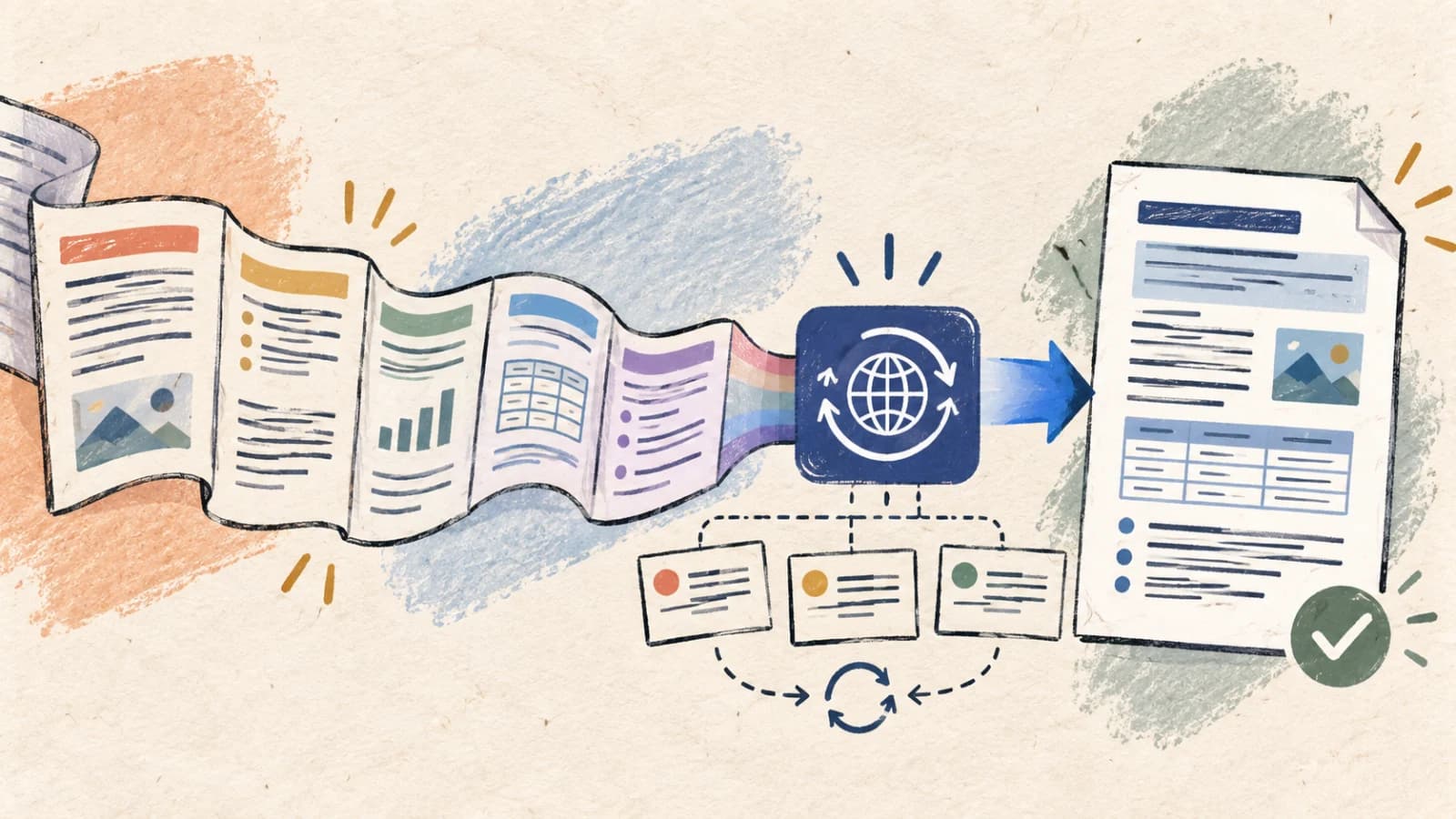
Dịch văn bản nằm trong hình ảnh là một bài toán không gian phức tạp. Khác với tài liệu chứa chuỗi ký tự có thể chọn được, hình ảnh lưu từ ngữ dưới dạng một lưới điểm ảnh màu thô. Bạn không thể copy và paste chữ từ ảnh chụp màn hình, sơ đồ hệ thống, infographic, nhãn bao bì sản phẩm hay bản vẽ kỹ thuật vào công cụ dịch thông thường mà không làm mất ngữ cảnh không gian và bố cục.
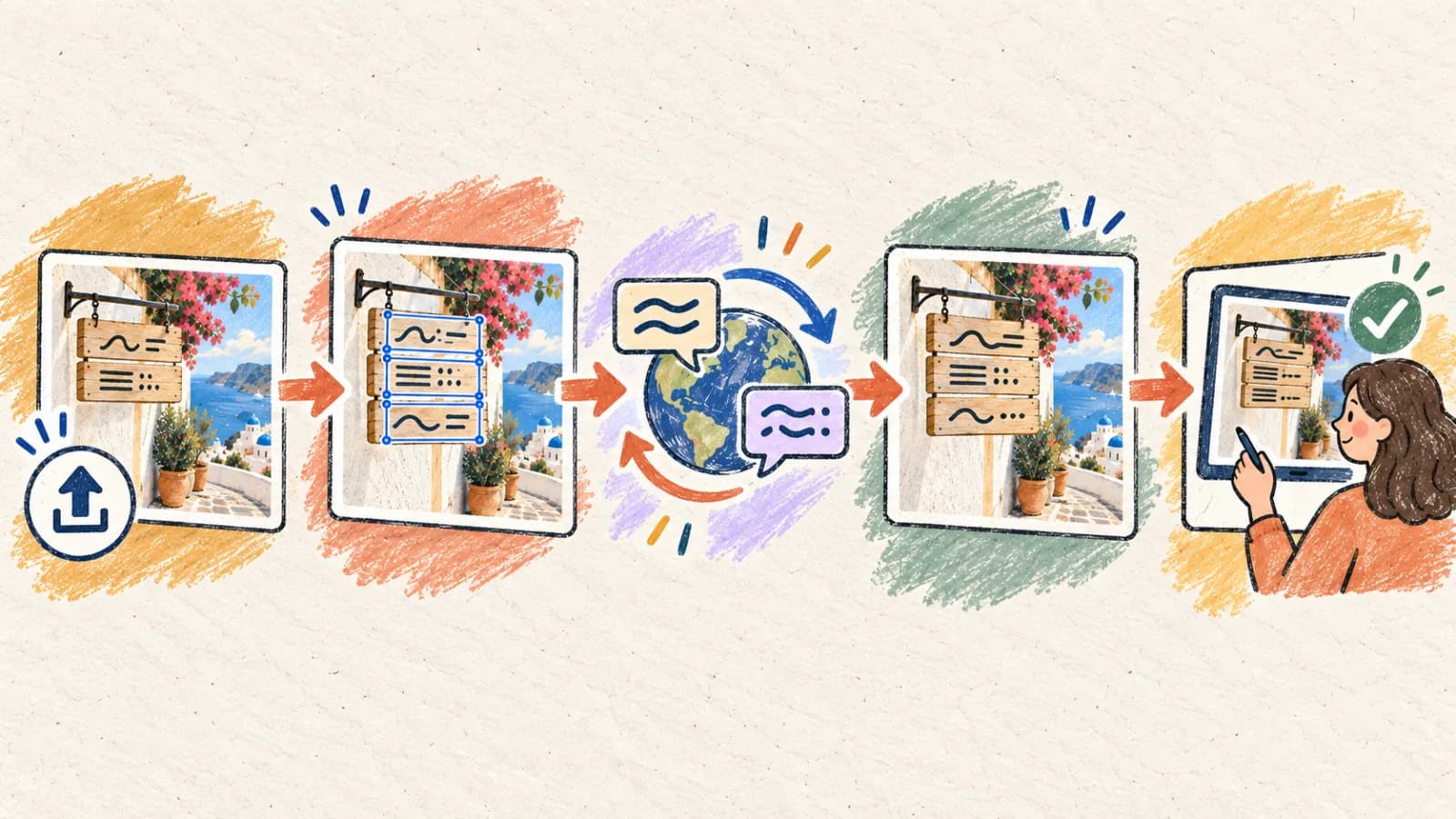
Giải pháp truyền thống là dàn lại chữ thủ công: xóa chữ gốc, tô lại nền (inpainting) rồi vẽ từng ô văn bản mới bằng tay. Các trình dịch ảnh giữ nguyên bố cục hiện nay tự động hóa toàn bộ quy trình này bằng cách phối hợp ba hệ thống: OCR (Nhận dạng ký tự quang học) để phát hiện văn bản theo không gian, LLM (Mô hình ngôn ngữ lớn) để dịch theo ngữ cảnh, và thuật toán inpainting để thay chữ mà không để lại vết sẹo trên hình.
Bài viết này đi sâu vào cơ chế kỹ thuật của việc dịch ảnh, so sánh quy trình tự động và thủ công, nêu các bước tối ưu khi chụp bằng điện thoại, đồng thời cung cấp danh sách kiểm tra chất lượng nghiêm ngặt cho môi trường sản xuất chuyên nghiệp.
Những điểm chính
- Dịch ảnh tự động giữ nguyên bố cục là lựa chọn phù hợp khi vị trí không gian, mũi tên, chú thích và cấu trúc trực quan là yếu tố cần thiết để hiểu nội dung.
- Dịch theo hướng OCR sang văn bản phù hợp hơn khi bố cục không quan trọng và bạn chỉ cần chuỗi văn bản thô để phân tích.
- Tệp nguồn độ phân giải cao rất quan trọng; việc nén JPEG mạnh từ các ứng dụng nhắn tin làm mờ những nét chữ mỏng và kéo giảm độ tin cậy của OCR.
- Văn bản dịch dài ra là một thách thức lớn về bố cục; bản dịch (đặc biệt từ tiếng Anh sang tiếng Đức hoặc tiếng Tây Ban Nha) thường đòi hỏi điều chỉnh chủ động về giãn chữ, giãn dòng và ranh giới khung.
- Luôn khóa tên thương hiệu, mã hệ thống và số hiệu model trong bảng thuật ngữ để ngăn công cụ AI dịch nhầm.
Vì sao chữ nằm trong hình ảnh lại khó dịch?
Một trình dịch ảnh phải giải quyết nhiều bài toán thị giác máy tính và ngôn ngữ đan xen với nhau. Chỉ cần một mắt xích trong chuỗi xử lý gặp lỗi, kết quả hình ảnh cuối cùng sẽ bị giảm chất lượng.
Từ ngữ là lưới điểm ảnh, không phải chuỗi ký tự
Tệp JPEG hay PNG không chứa lớp văn bản có ngữ nghĩa. Công cụ phải chạy thuật toán OCR để phân đoạn dòng, xác định ranh giới khối văn bản và tái dựng thứ tự đọc. Font cách điệu, đổ bóng và nền hình ảnh rối mắt đều tạo nhiễu làm giảm độ tin cậy của phần trích xuất OCR.
Méo góc nhìn và biến dạng do xoay
Ảnh chụp biển báo, nhãn mác hay sách hướng dẫn bằng điện thoại thường bị nghiêng và biến dạng hình học. Bề mặt cong cùng điều kiện ánh sáng thay đổi tạo ra bóng đổ, khiến bộ phân đoạn ký tự nhận sai chữ nếu bạn không chỉnh lại tệp trước.
Văn bản đích co giãn theo độ dài
Văn bản dịch có thể cần nhiều hoặc ít không gian hơn tùy ngôn ngữ và cách diễn đạt. Hãy kiểm tra kết quả và điều chỉnh cỡ chữ, khoảng cách hoặc lề khi cần.
Xóa chữ gốc để lại vết sẹo trên hình
Thay chữ đòi hỏi xóa các điểm ảnh gốc. Chỉ cần phủ một ô màu đặc lên chữ cũ thì trông rất nghiệp dư. Công cụ dịch phải chạy thuật toán inpainting phân tích kết cấu và dải chuyển màu xung quanh để tái dựng nền một cách linh hoạt trước khi đặt chuỗi bản dịch lên trên.
Xung đột token ngôn ngữ và sai lệch thương hiệu
Sơ đồ kỹ thuật và hình ảnh sản phẩm chứa thuật ngữ bản địa hóa xen kẽ với những đơn vị không dịch được như mã SKU, URL và tên thương hiệu. Một AI dịch đơn giản sẽ dịch cả danh từ riêng (chẳng hạn dịch tên thương hiệu 'Apple' hay 'Red Hat' theo nghĩa đen), làm sai lệch độ chính xác kỹ thuật.
Bốn cách dịch chữ trong hình ảnh
Hãy chọn quy trình dịch dựa trên độ trung thực cần có của kết quả, khả năng tái sử dụng tài nguyên và hậu quả nếu dịch sai.
Cách 1: Dùng trình dịch ảnh AI tự động giữ nguyên bố cục
Ảnh chụp màn hình, bản mockup giao diện, infographic, sơ đồ, banner marketing và brochure sản phẩm — những nơi cấu trúc trực quan phải được giữ nguyên.
Đây là cách hiệu quả nhất và dễ mở rộng nhất. Nó xử lý trích xuất đoạn văn bản bằng OCR, làm sạch kết cấu nền bằng inpainting, dịch và dàn chữ bản ngữ trong một quy trình thống nhất. Bằng cách phân tích khung giới hạn và màu sắc của văn bản gốc, bộ máy dựng bản dịch với họ font gần khớp và góc đặt chữ y hệt.
Dù bộ máy tự động đạt độ trung thực trực quan rất cao, những bố cục phức tạp có thành phần chồng lấp hay chữ tương phản thấp vẫn cần con người xác nhận. Hãy luôn soi kết quả ở mức zoom 100%, kiểm tra chữ bị cắt và đảm bảo số, dấu thập phân cùng ký hiệu không bị thay đổi.
Từng bước
- Tải ảnh nguồn ở độ phân giải cao nhất (ưu tiên PNG hoặc WebP không mất dữ liệu) trực tiếp lên Trình dịch hình ảnh.
- Chọn ngôn ngữ đích cụ thể và chỉ định mô hình dịch phù hợp với ngân sách và yêu cầu lĩnh vực của bạn.
- Thiết lập hướng dẫn dịch hoặc bảng thuật ngữ (tên thương hiệu, từ viết tắt) để tránh mô hình tự bịa ra nội dung.
- Chạy quy trình dịch và so sánh hình ảnh tạo ra với tệp gốc theo kiểu đặt cạnh nhau.
- Kiểm tra các căn chỉnh không gian quan trọng và cách xuống dòng trước khi xuất tài nguyên hình ảnh cuối cùng.
- Cắt bỏ viền đen hoặc giao diện ứng dụng nhắn tin để không lãng phí tài nguyên xử lý vào những phần không có nội dung.
- Đừng đưa lên những ảnh độ phân giải thấp đã phóng to; thay vào đó hãy dùng vector gốc hoặc ảnh chụp màn hình nguyên bản.
Cách 2: Trích xuất chữ bằng OCR, rồi dịch chuỗi văn bản thô
Nghiên cứu, phân tích tài liệu, nhập liệu và hóa đơn — khi bạn chỉ cần ý nghĩa văn bản còn bố cục không quan trọng.
Quy trình hai lượt này tách riêng việc trích xuất ký tự quang học khỏi khâu dịch. Bạn chạy bộ phân tích OCR trên hình ảnh để lấy văn bản thuần, đọc soát để sửa lỗi nhận dạng ký tự, rồi đưa đoạn văn bản đã làm sạch vào công cụ dịch văn bản AI có hiểu ngữ cảnh.
Cách này rất linh hoạt và né được giới hạn của bộ máy dàn trang. Tuy nhiên bạn mất hoàn toàn hệ thống phân cấp trực quan ban đầu. Với tài liệu nhiều cột, sơ đồ khối hay bảng biểu, OCR có thể gom sai các dòng chữ nằm ngang, làm xáo trộn câu và phá hỏng ngữ cảnh của bản dịch.
Từng bước
- Chạy công cụ quét OCR hoặc dùng API chọn văn bản có sẵn trên điện thoại với hình ảnh nguồn.
- Kiểm tra văn bản thô đầu ra xem có ký tự nhận sai không, đặc biệt là số, ký hiệu và dấu thập phân.
- Dán chuỗi văn bản đã làm sạch vào trình dịch văn bản AI có hiểu ngữ cảnh.
- Đọc lại bản dịch theo từng khối, đối chiếu với hình ảnh gốc để làm rõ ngữ cảnh.
- Xuất bản dịch hoàn chỉnh dưới dạng tệp văn bản thuần, Markdown hoặc tài liệu.
Cách 3: Dịch nội dung chữ, rồi tự cập nhật tệp thiết kế
Chiến dịch thương hiệu quan trọng, bao bì sản phẩm và các tệp mẫu chủ chốt mà bạn có tệp thiết kế dạng lớp (Canva, Figma, PSD).
Với tài nguyên thương hiệu phải đạt chuẩn marketing đến từng điểm ảnh, tự động hóa chỉ nên dùng để tạo bản nháp dịch. Trước hết, hãy chạy hình ảnh qua trình dịch tự động để có ngay một bản nháp tham chiếu về vị trí. Sau đó, xuất phần nội dung dịch đã duyệt và tự dán vào môi trường thiết kế dạng lớp của bạn.
Cách này mất nhiều thời gian hơn nhưng cho quyền kiểm soát chữ tối đa. Nhà thiết kế có thể tự chỉnh kerning, giãn dòng, giãn chữ và ranh giới khung để cân bằng bố cục hoàn hảo, đáp ứng đúng hướng dẫn hình ảnh nghiêm ngặt của thương hiệu trên mọi phiên bản bản địa hóa.
Từng bước
- Tạo bản nháp dịch trực quan tự động bằng trình dịch hình ảnh để làm tham chiếu vị trí.
- Lập một bảng bản địa hóa có cấu trúc, gồm mọi chuỗi nguồn đi kèm nội dung dịch đã được duyệt.
- Mở tệp thiết kế dạng lớp (ví dụ Figma hoặc Photoshop) và nhắm vào từng lớp văn bản.
- Thay văn bản gốc bằng chuỗi bản địa hóa, chỉnh cỡ chữ và chiều cao dòng cho vừa khung chứa.
- Xuất tài nguyên cuối cùng chất lượng cao và chạy một lượt so sánh với thiết kế gốc cùng bản nháp tham chiếu.
Cách 4: Triển khai quy trình có người giám sát (human-in-the-loop)
Bao bì thuộc diện quản lý, hướng dẫn y tế, sơ đồ kỹ thuật, biểu đồ thanh toán và tài liệu giá trị cao dùng trực tiếp cho khách hàng.
AI tạo bản nháp đầu rất trôi chảy, nhưng không thể thay thế biên dịch viên chuyên nghiệp với những tài liệu có hệ quả lớn. Trong quy trình human-in-the-loop, bộ máy dịch tự động tạo bố cục bản địa hóa ban đầu. Một ngôn ngữ viên bản xứ sau đó đọc lại hình ảnh đã dịch, xác minh độ chính xác thuật ngữ và đảm bảo không có sự lệch nghĩa nào xảy ra.
Người đọc soát phải xem bản dịch ngay trong bố cục trực quan, chứ không phải trong một bảng tính tách rời. Ngữ cảnh phụ thuộc bố cục (chẳng hạn một mũi tên chỉ vào một bộ phận cụ thể) rất dễ bị mất khi dịch chuỗi văn bản ngoài ngữ cảnh, dẫn đến những lỗi nghiêm trọng.
Từng bước
- Tạo bản nháp bố cục bản địa hóa bằng trình dịch ảnh AI tự động.
- Cung cấp cả ảnh gốc và ảnh đã dịch cho người bản xứ đọc soát.
- Phát hiện và sửa các chỗ dịch sai, câu văn gượng gạo và lỗi cắt chữ do bố cục.
- Dựng lại các chuỗi đã sửa trong khung ảnh, đảm bảo căn chỉnh chữ đúng quy cách.
- Lưu trữ bản dịch trực quan đã duyệt và khóa định nghĩa thuật ngữ cho các lần cập nhật sau.
Cách dịch hình ảnh trên iOS hoặc Android
Dịch ảnh trên thiết bị di động rất tiện khi bạn cần xử lý biển báo lúc đi du lịch, tài liệu in, thực đơn hay ảnh chụp màn hình dọc đường. Vì màn hình điện thoại nhỏ gọn, thách thức vận hành chính là giữ chữ dễ đọc và tránh để giao diện bị cắt xén.
Để có kết quả chuyên nghiệp, hãy luôn chụp ảnh ở thiết lập chất lượng cao. Nếu ảnh được chia sẻ qua ứng dụng nhắn tin, hãy chuyển đi dưới dạng tài liệu không nén thay vì ảnh nén thông thường để tránh làm méo chữ.
- Mở Trình dịch hình ảnh trong trình duyệt trên điện thoại mà bạn chọn.
- Tải ảnh cần dịch lên từ bộ sưu tập hoặc chọn một tài liệu có cấu trúc trong tệp.
- Chọn ngôn ngữ đích và kích hoạt bộ máy dịch tự động.
- Phóng to để kiểm tra chữ nhỏ, nhãn kỹ thuật, chú thích cuối trang và các căn chỉnh ở mép.
- Tải và lưu hình ảnh đã dịch ở độ phân giải cao, xác nhận độ rõ nét và dễ đọc.
Cách dịch hình ảnh nào phù hợp với công việc của bạn?
Hãy đối chiếu yêu cầu dịch của bạn với quy trình phù hợp. Cân bằng giữa tốc độ của xử lý tự động và độ chính xác chữ của việc chỉnh sửa thiết kế thủ công.
| Tình huống | Lựa chọn tốt nhất | Lý do |
|---|---|---|
| Cần bản địa hóa nhanh ảnh chụp màn hình, bố cục giao diện hoặc infographic | Trình dịch hình ảnh giữ nguyên bố cục | Tự động hóa OCR, làm sạch nền và dàn chữ trong một quy trình nhanh gọn duy nhất. |
| Phân tích nội dung từ ảnh chụp màn hình hoặc hóa đơn, không cần bố cục | Trích xuất OCR + dịch văn bản | Đơn giản hóa việc đọc soát văn bản thô và bỏ qua bước dựng lại thiết kế không cần thiết. |
| Chuẩn bị chiến dịch marketing quan trọng với tệp thiết kế dạng lớp | Bản nháp dịch + dàn chữ lại trong Figma/PSD | Cho nhà thiết kế quyền kiểm soát tuyệt đối với font thương hiệu, kerning và kiểu dáng. |
| Bản địa hóa biển báo an toàn, bao bì y tế hoặc tài liệu pháp lý | Bản nháp bố cục AI + người bản xứ đọc soát | Việc rà soát chuyên môn giúp kiểm tra thuật ngữ, ý nghĩa và bố cục nhưng không bảo đảm không có lỗi hay tuân thủ pháp luật. Nội dung quan trọng cần được chuyên gia có chuyên môn phù hợp kiểm tra. |
Mẹo để có kết quả tốt hơn
Loại bỏ độ nghiêng do góc nhìn
Khi chụp biển báo hay tài liệu giấy, hãy chụp song song với bề mặt. Góc nhìn nghiêng làm méo hình dạng ký tự, kéo giảm mạnh độ tin cậy của OCR. Hãy cắt bỏ phần nền xung quanh không có ích.
Bảo vệ danh từ riêng và chuỗi SKU
Dùng định nghĩa trong bảng thuật ngữ để khóa tên thương hiệu, số hiệu model kỹ thuật, URL và biến số. Mô hình AI không bao giờ được dịch hay bản địa hóa những mã định danh kỹ thuật này.
Tối ưu cho việc văn bản đích dài ra
Văn bản dịch có thể cần nhiều hoặc ít không gian hơn tùy ngôn ngữ và cách diễn đạt. Hãy kiểm tra kết quả và điều chỉnh cỡ chữ, khoảng cách hoặc lề khi cần.
Kiểm tra định dạng số và ký hiệu
Dịch thôi chưa phải là bản địa hóa. Hãy kiểm tra dấu thập phân (dấu phẩy hay dấu chấm), mẫu ngày tháng (MM/DD hay DD/MM) và ký hiệu tiền tệ cho khớp với quy cách của từng khu vực.
Dùng tệp nguồn gốc thay vì ảnh chụp màn hình
Tránh chụp màn hình của một ảnh chụp màn hình. Mỗi chu kỳ nén và lưu lại lại tạo ra nhiễu quanh ký tự, làm rối các bộ phân đoạn OCR hiện đại.
Đảm bảo ngưỡng tương phản đủ
Chữ đặt trên nền ảnh phức tạp hoặc dải chuyển màu rất khó phát hiện. Hãy tiền xử lý hình ảnh bằng cách tăng tương phản hoặc chuyển sang thang xám để hỗ trợ máy quét OCR.
Soi ranh giới ở mức zoom 100%
Chú thích nhỏ, caption và nhãn nằm gần mép rất dễ bị cắt trong giai đoạn tái dựng bố cục. Hãy luôn chạy một lượt kiểm tra ở mức phóng to toàn phần trước khi xuất bản.
Xây dựng bảng thuật ngữ dùng lại được
Duy trì một bảng thuật ngữ bản địa hóa cho các cụm từ và tính năng sản phẩm chủ chốt. Dùng lại những thuật ngữ đã duyệt giúp nhất quán trên nhiều kênh và rút ngắn thời gian đọc soát ở các dự án sau.
Câu hỏi thường gặp
Trình dịch ảnh giữ nguyên bố cục hoạt động ra sao bên trong?
Nó chạy một chuỗi nhiều giai đoạn: trước hết, mô hình OCR phân đoạn hình ảnh để tìm các khối chữ và phát hiện tọa độ; tiếp đó, mô hình inpainting dựa trên thị giác làm sạch chữ gốc khỏi nền; sau đó một LLM dịch các chuỗi văn bản đã trích xuất; và cuối cùng, bộ máy canvas web dựng lại bản dịch ngay tại chỗ với cỡ chữ, màu sắc và góc đặt tương ứng.
Những định dạng tệp hình ảnh nào được hỗ trợ?
Quy trình dịch hỗ trợ đầy đủ các định dạng hình ảnh tiêu chuẩn gồm PNG, JPEG và WebP. Để OCR chính xác tối đa và nhiễu nén tối thiểu, chúng tôi đặc biệt khuyên dùng tệp PNG không mất dữ liệu.
Trình dịch có giữ đúng font doanh nghiệp trong ảnh gốc của tôi không?
Bộ máy tự động phân tích cấu trúc ký tự để chọn một font thay thế gần khớp từ kho font mã nguồn mở và font hệ thống rất lớn của chúng tôi. Với font thương hiệu doanh nghiệp độc quyền, chúng tôi khuyên tạo bản nháp tự động rồi tự thay chữ trong thiết kế Figma hoặc PSD dạng lớp của bạn.
Vì sao OCR thỉnh thoảng bỏ sót những khối chữ nhỏ hoặc cách điệu?
Độ chính xác của OCR phụ thuộc vào độ phân giải hình ảnh và độ tương phản của chữ. Font viết tay cách điệu, chữ bị mờ, tương phản thấp (như chữ xám nhạt trên nền trắng) và chữ xoay ở góc bất thường đều có thể khiến việc phát hiện thất bại. Cắt trước hoặc tăng độ tương phản của ảnh nguồn sẽ giải quyết được.
Tôi nên xử lý bản dịch trên điện thoại như thế nào?
Mở Trình dịch hình ảnh nền web của chúng tôi, tải ảnh chụp hoặc ảnh chụp màn hình trực tiếp từ bộ sưu tập, để hệ thống tự dịch, rồi dùng thao tác chụm hai ngón để phóng to kiểm tra các chi tiết kỹ thuật trước khi tải kết quả chất lượng cao.
Dịch ảnh bằng AI có an toàn cho tài liệu kinh doanh nhạy cảm không?
Có, dịch vụ của chúng tôi dùng các giao thức bảo mật cấp doanh nghiệp. Chúng tôi không dùng dữ liệu khách hàng hay tài nguyên tài liệu bạn tải lên để huấn luyện mô hình AI, nhờ đó sơ đồ kỹ thuật và tài liệu riêng tư của bạn luôn được giữ kín.
Mang lại tác động trực quan bản địa hóa, không chỉ là từ ngữ
Dịch ảnh chất lượng cao là cầu nối giữa bản địa hóa văn bản và thiết kế trực quan. Với việc trích xuất thông tin nhanh, OCR sang văn bản rất hiệu quả. Nhưng khi sản phẩm cuối cùng của bạn là một hình ảnh được tạo ra để hướng dẫn, bán hàng hay chỉ dẫn, bạn cần một trình dịch giữ nguyên bố cục.
Khi hiểu rõ giới hạn của OCR, chủ động quản lý việc văn bản dài ra và dùng bảng thuật ngữ riêng, bạn có thể mở rộng tài nguyên trực quan bản địa hóa mà không làm tổn hại tính toàn vẹn kỹ thuật của thiết kế.