ImageTranslate

Trình dịch PDF bằng AI trực tuyến miễn phí

Dịch PDF gốc hoặc PDF quét trong khi giữ nguyên thứ tự trang, bố cục, hình ảnh và văn bản có thể chọn bất cứ khi nào có thể.

Ngôn ngữ nguồn
Ngôn ngữ đích
Mô hình dịch thuật

Hãy chọn tệp trước — bạn sẽ thấy số credit ước tính trước khi bị tính phí.

  • PDF gốc và PDF quétDịch văn bản có thể chọn hoặc chạy OCR trên các trang quét.
  • Đầu ra nhận biết bố cụcGiữ thứ tự trang, hình ảnh và cấu trúc tài liệu cùng nhau.
  • Chọn phạm vi trangDịch toàn bộ PDF hoặc chỉ các trang bạn cần.
  • Xử lý nềnCác tác vụ dài tiếp tục an toàn sau khi vào hàng đợi.

Dịch PDF mà không cần dựng lại từng trang

Trình dịch PDF trực tuyến kết hợp dịch văn bản, OCR tùy chọn và quy trình tải tệp xuống cho báo cáo, sổ tay, bài báo và tài liệu quét.

Bài nghiên cứu và báo cáo - Đã dịch
Bài nghiên cứu và báo cáo - Bản gốc
Bản gốcĐã dịch
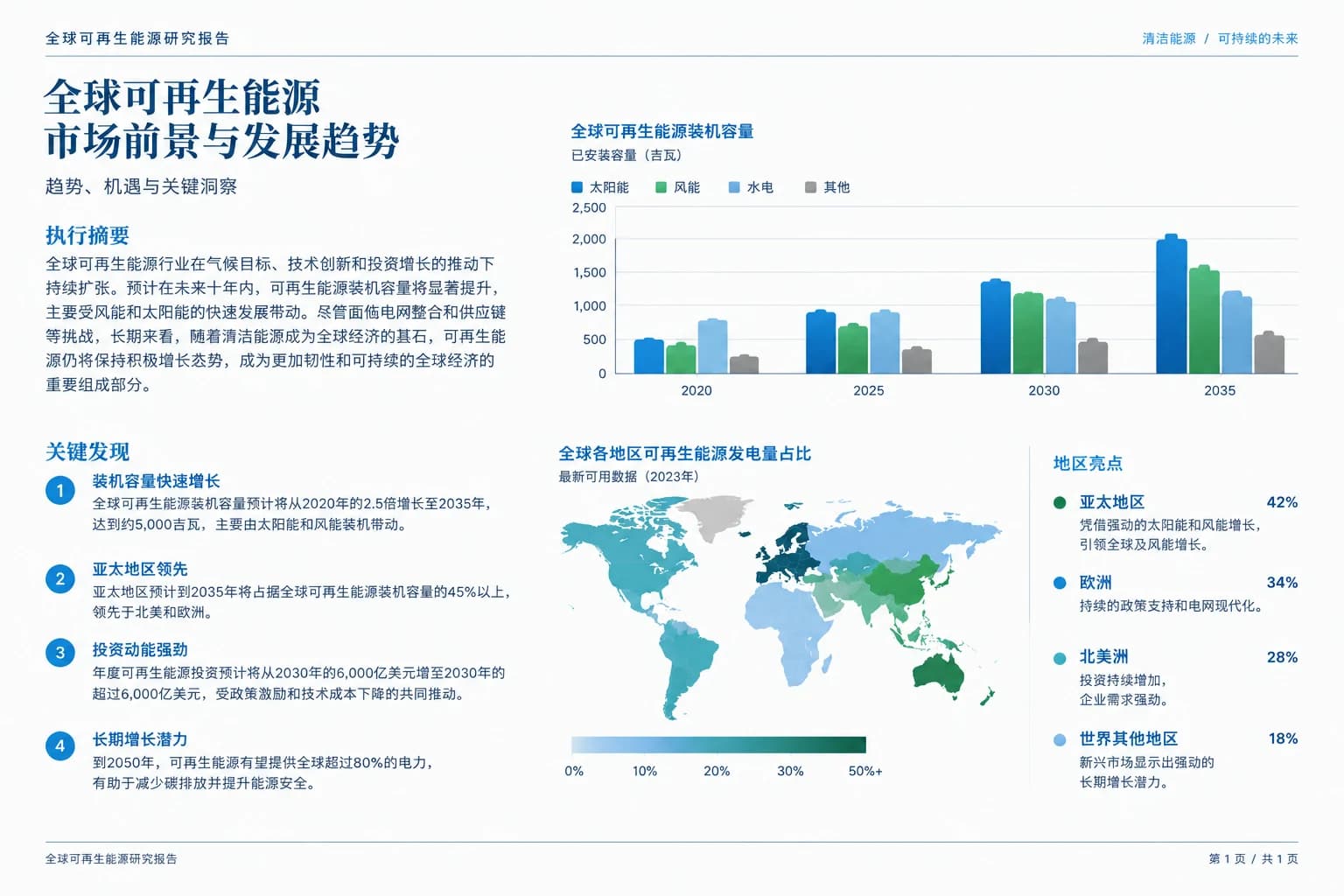
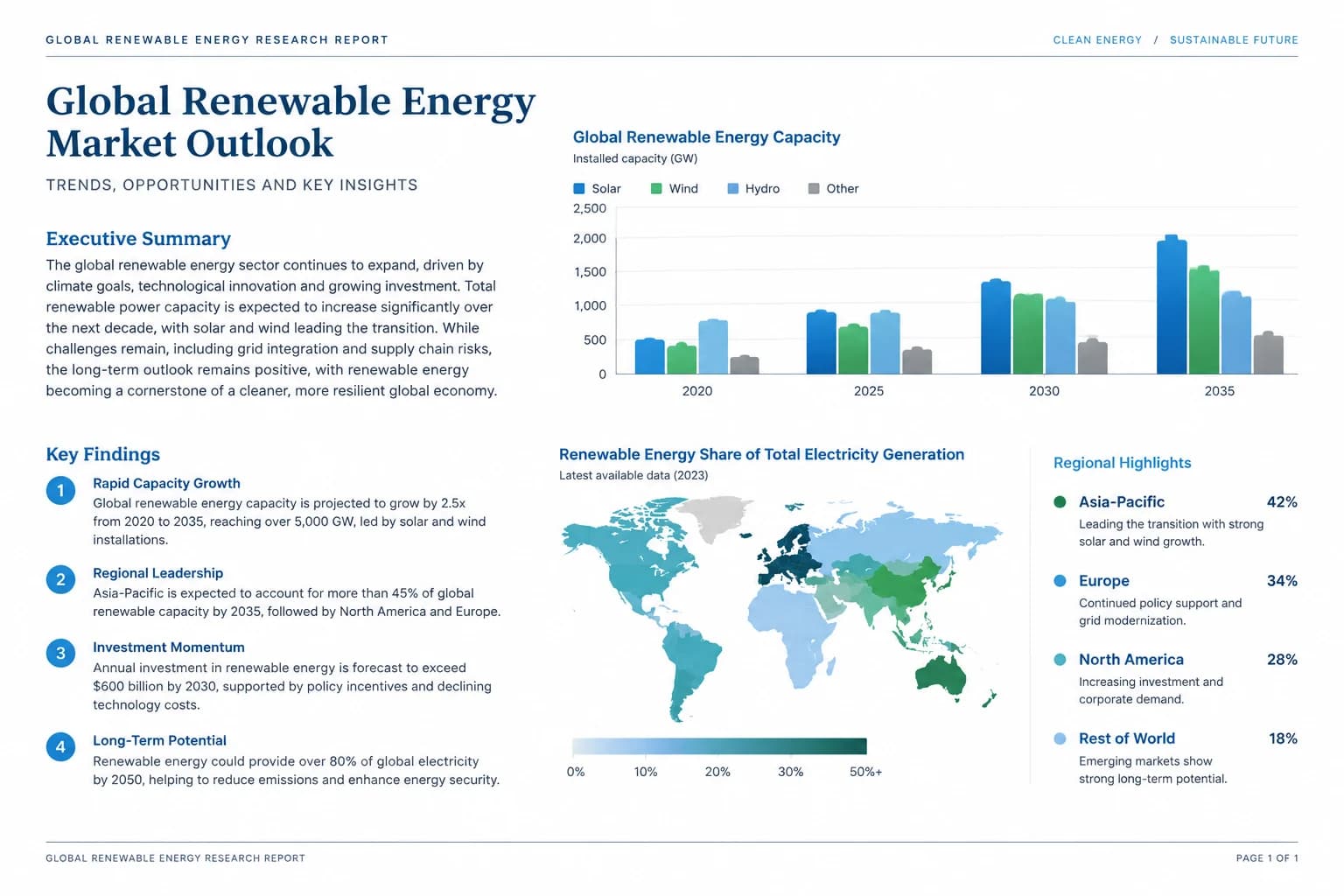
Quy trình PDF-vào-PDF-ra

Bài nghiên cứu và báo cáo

Dịch bài viết, sách trắng và nghiên cứu thị trường trong khi giữ biểu đồ, chú thích và thứ tự trang cùng nhau.

Tải lên PDF và tải xuống đầu ra đã dịch từ cùng không gian làm việc thay vì sao chép từng trang vào trình chỉnh sửa riêng.

Ví dụ minh họa; kết quả phụ thuộc vào bản gốc, ngôn ngữ và mô hình.
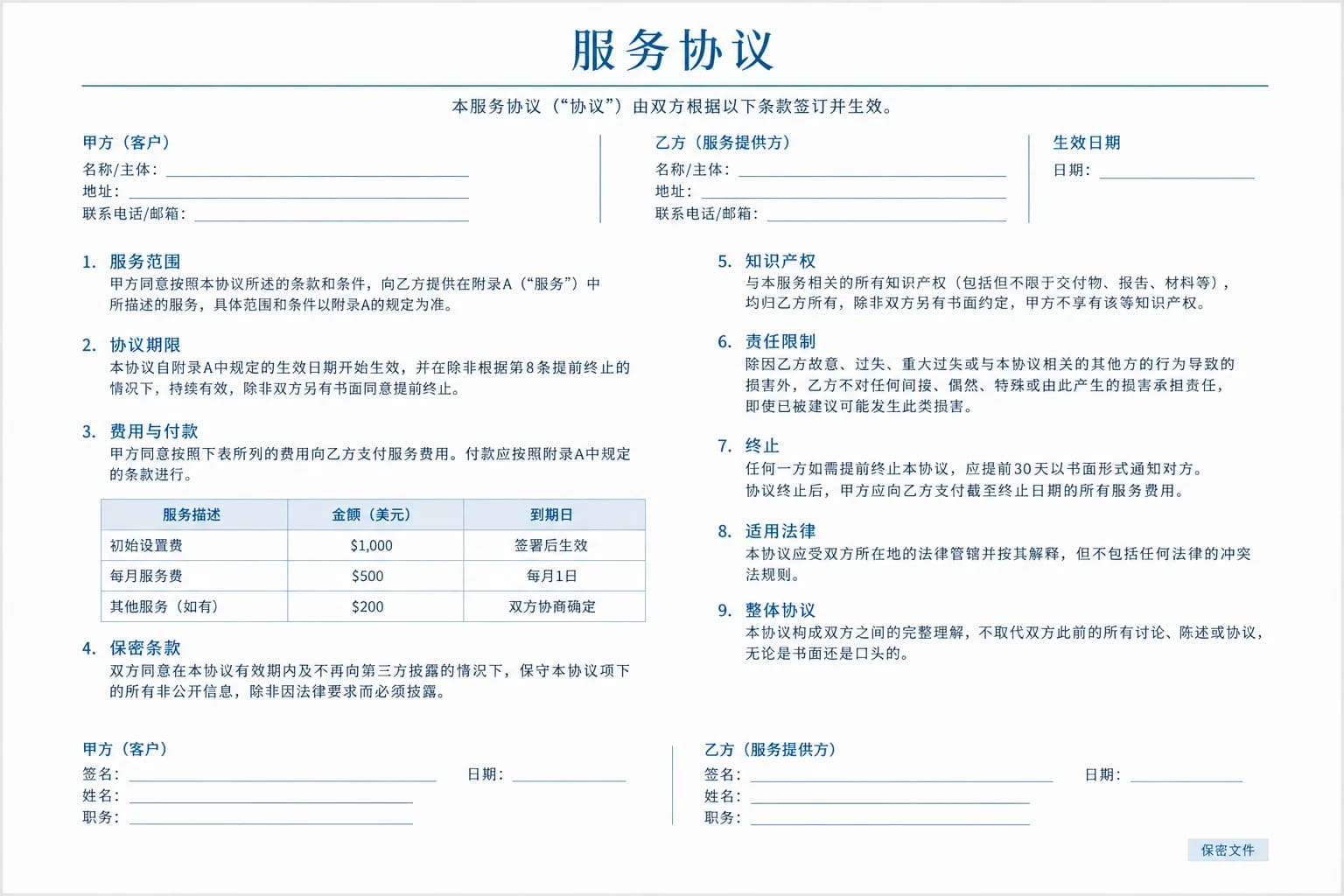
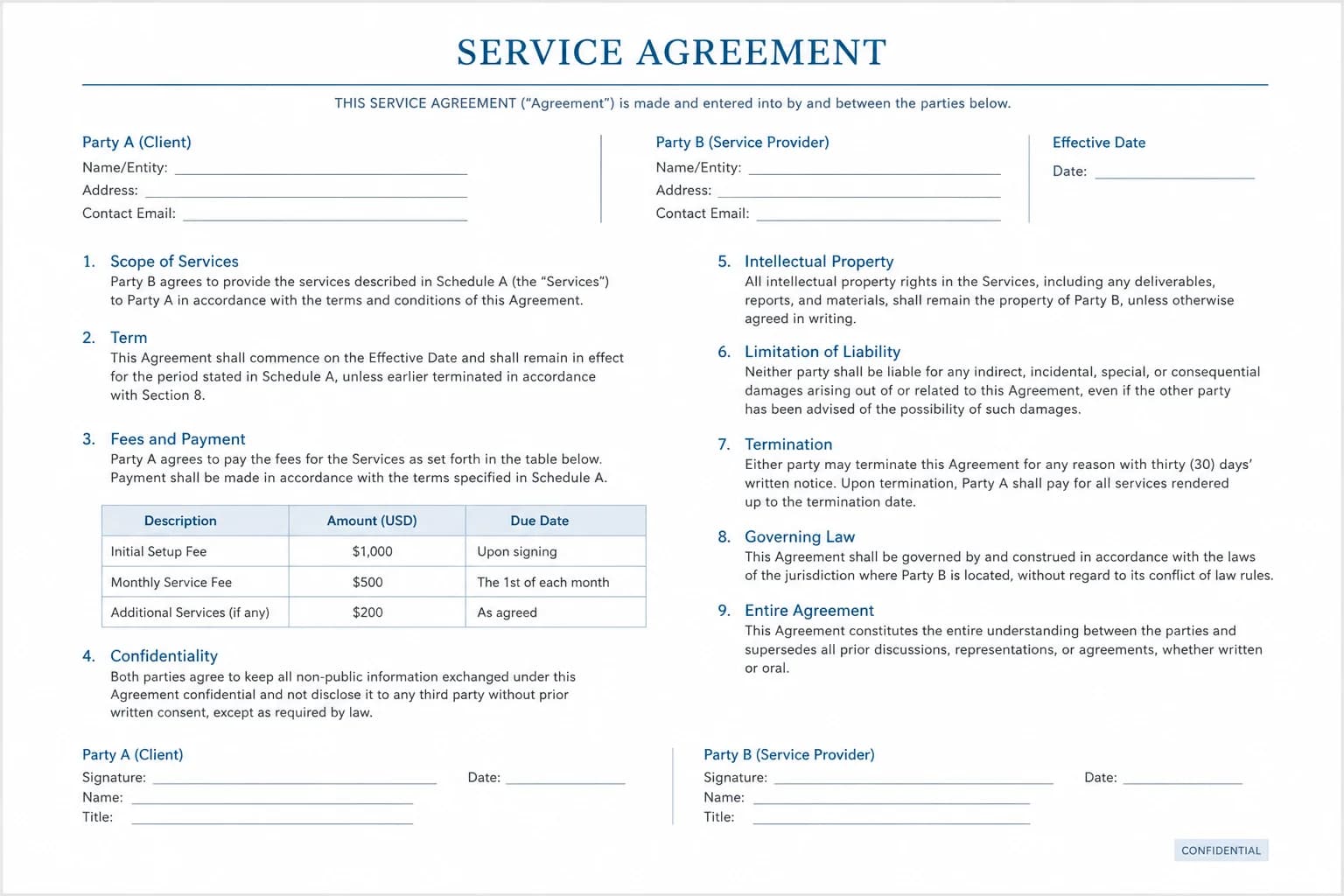
Hợp đồng và tệp kinh doanh - Đã dịch
Hợp đồng và tệp kinh doanh - Bản gốc
Bản gốcĐã dịch
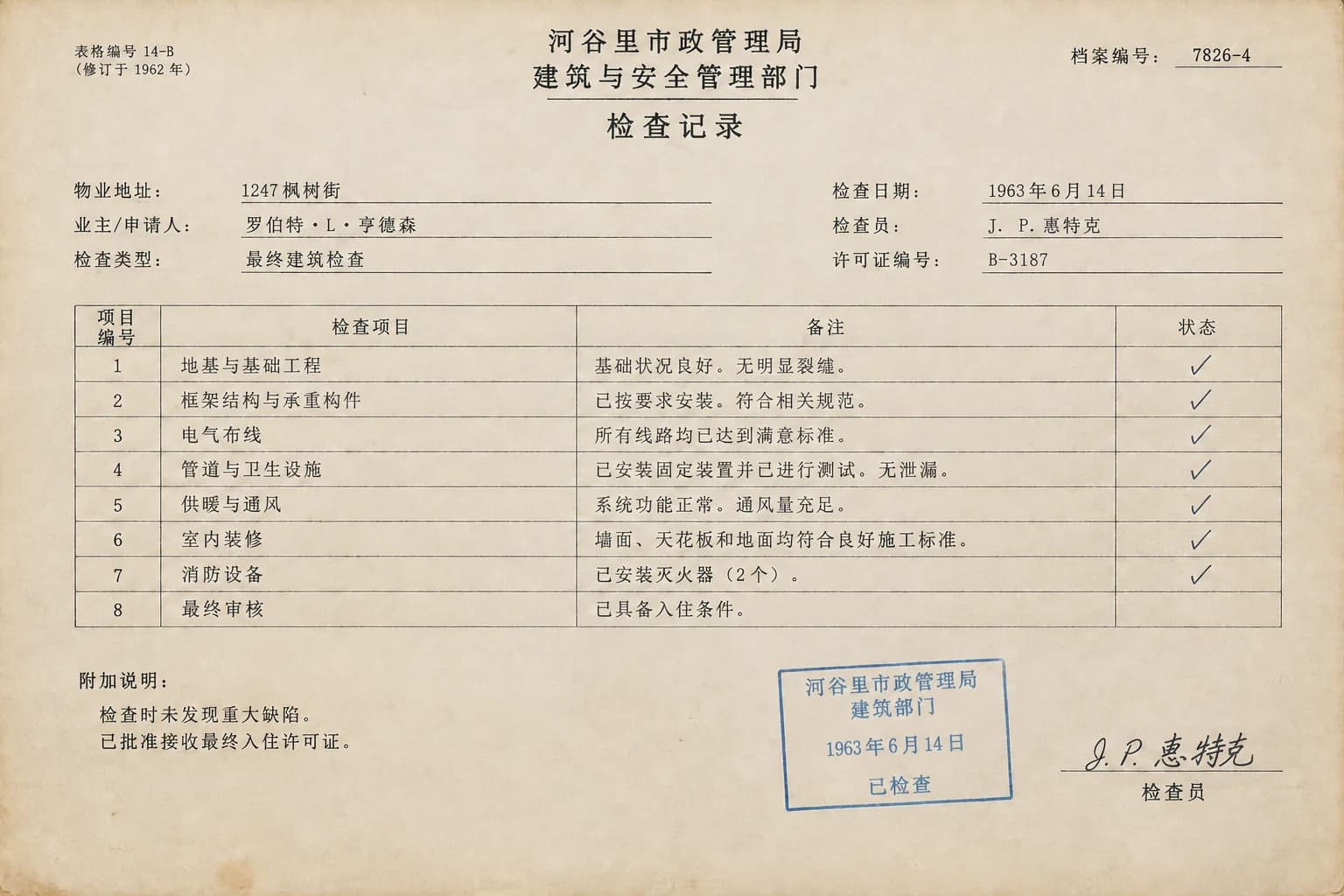
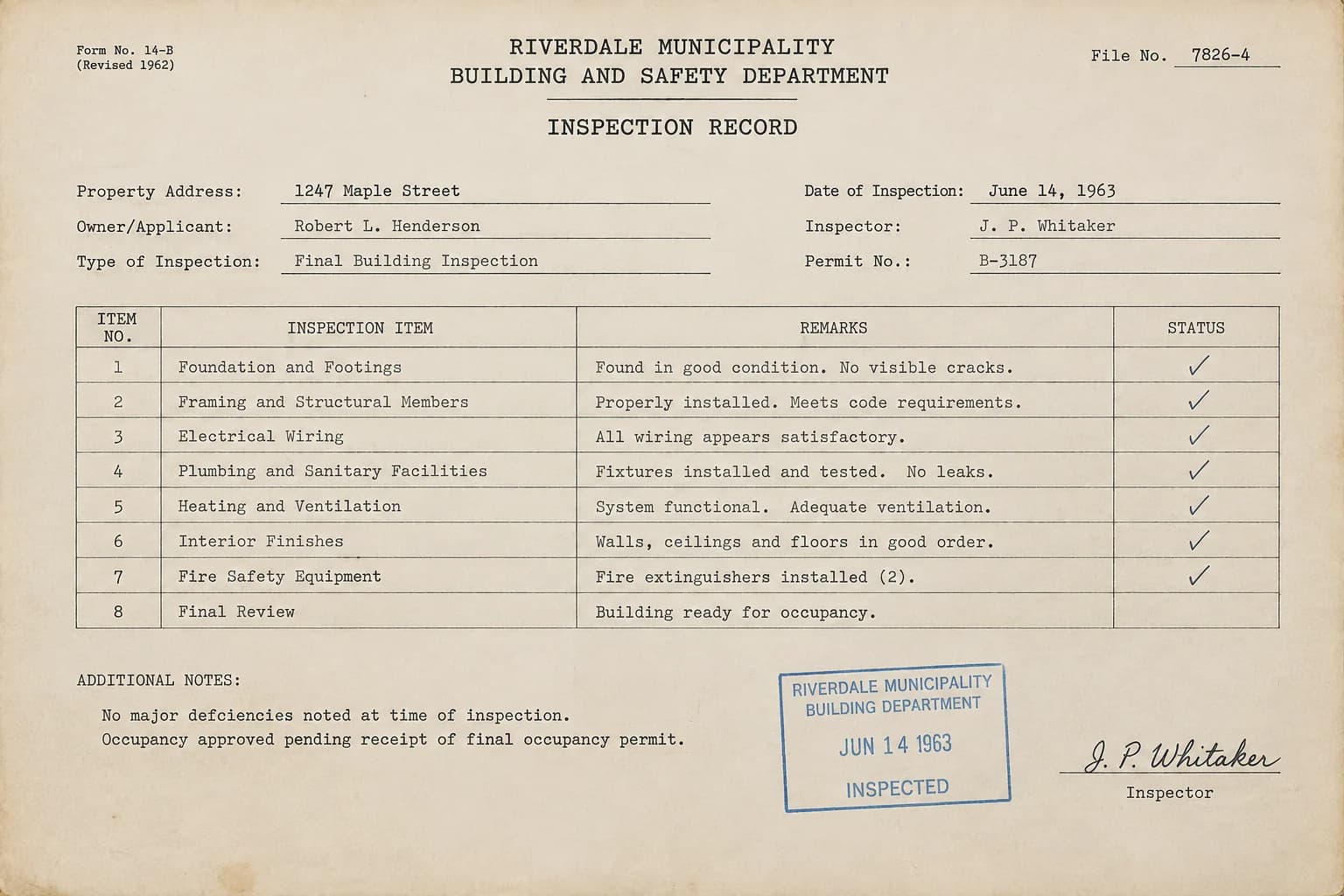
Giữ nguyên cấu trúc trang

Hợp đồng và tệp kinh doanh

Tạo bản dịch làm việc của thỏa thuận, đề xuất, hóa đơn và tài liệu chính sách để xem xét giữa các nhóm.

Giữ thứ tự trang, khối văn bản, hình ảnh và cấu trúc tài liệu cùng nhau ở bất cứ nơi nào định dạng nguồn cho phép.

Ví dụ minh họa; kết quả phụ thuộc vào bản gốc, ngôn ngữ và mô hình.
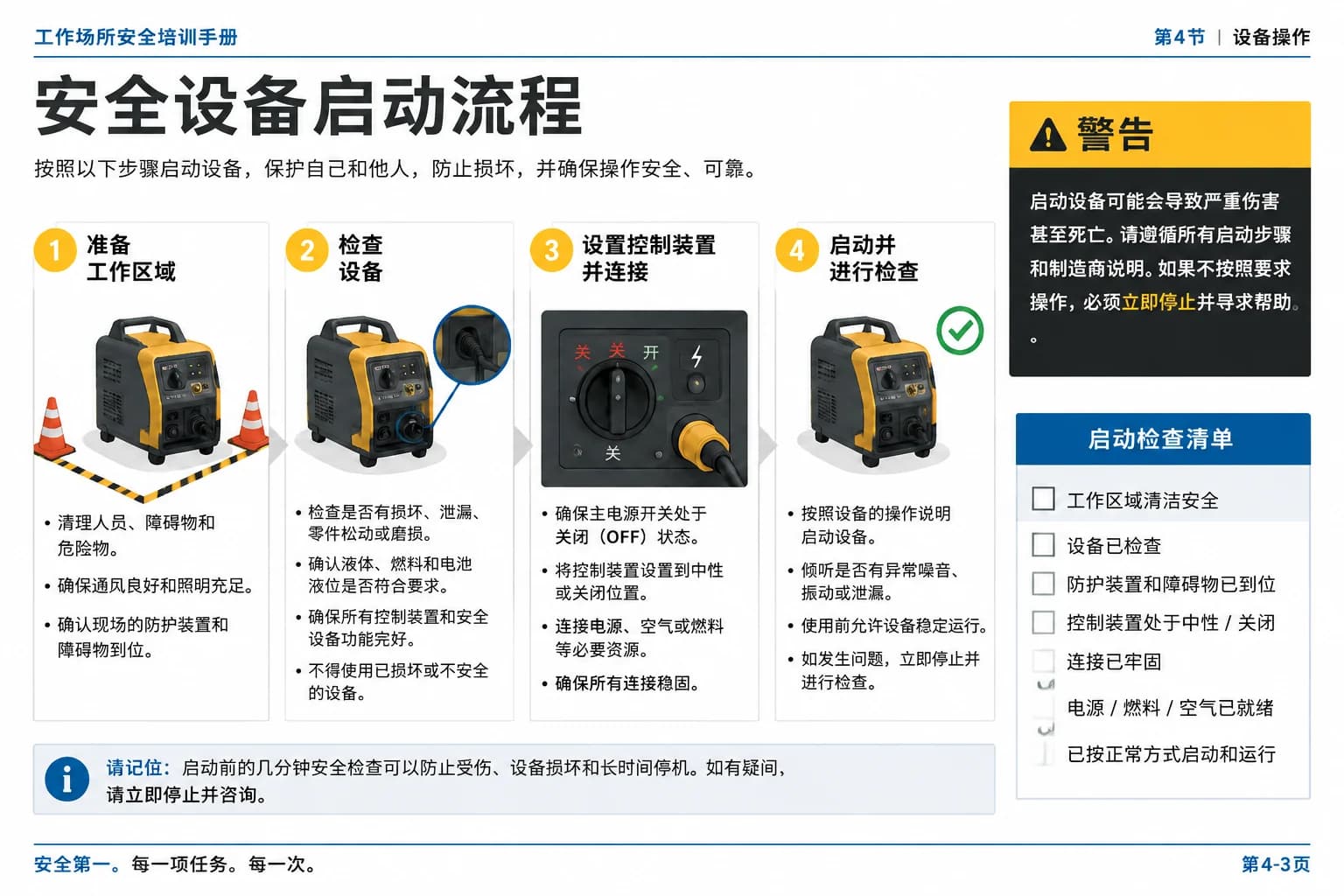
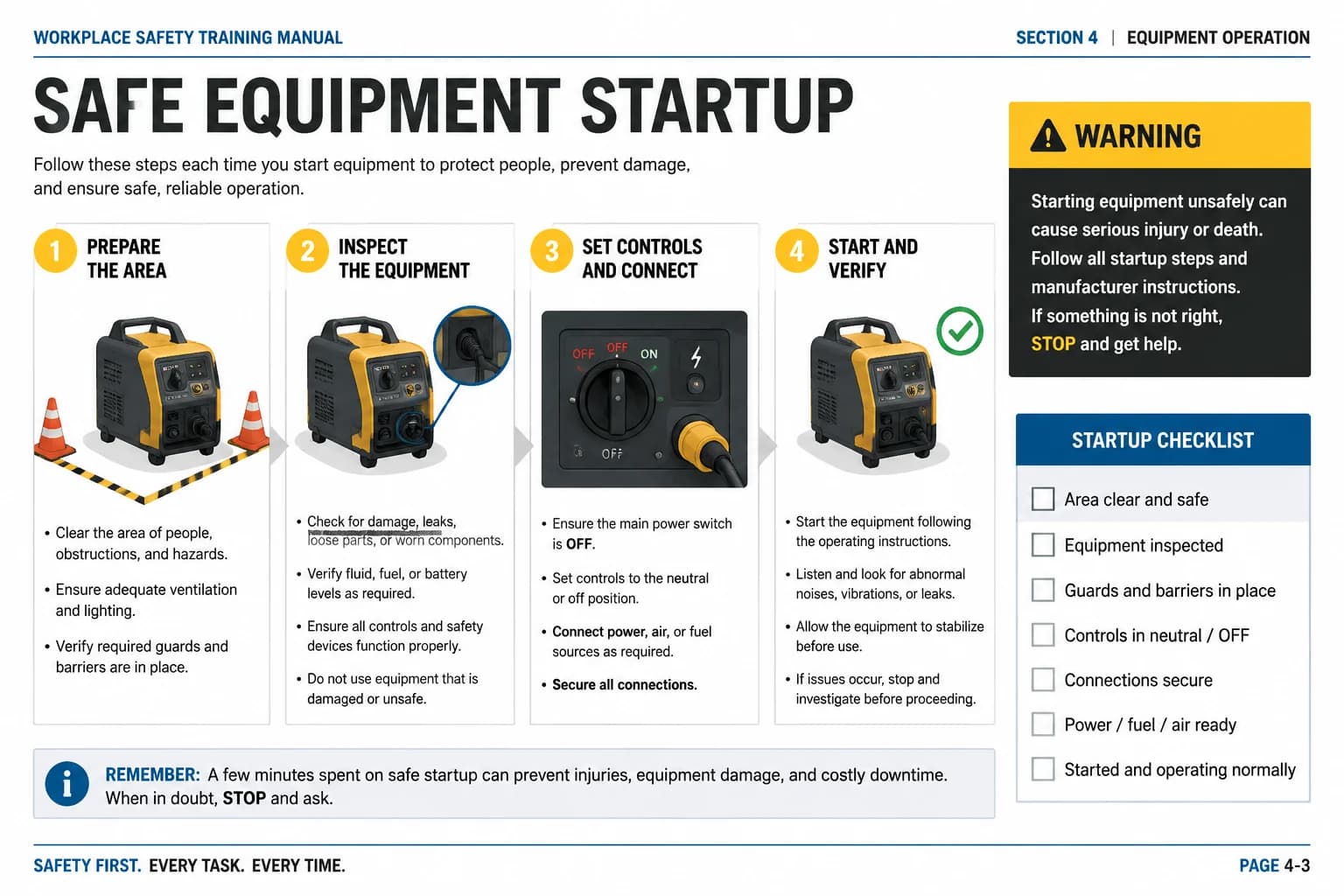
Sổ tay hướng dẫn và tài liệu đào tạo - Đã dịch
Sổ tay hướng dẫn và tài liệu đào tạo - Bản gốc
Bản gốcĐã dịch
Chọn trang linh hoạt

Sổ tay hướng dẫn và tài liệu đào tạo

Bản địa hóa sổ tay sản phẩm, hướng dẫn giới thiệu và tài liệu khóa học mà không cần tách nguồn thành từng trang riêng lẻ.

Nhập phạm vi như 1-3, 7 để dịch các trang đã chọn, giảm thời gian xử lý và kiểm soát mức sử dụng tín dụng.

Ví dụ minh họa; kết quả phụ thuộc vào bản gốc, ngôn ngữ và mô hình.
Kho lưu trữ đã quét - Đã dịch
Kho lưu trữ đã quét - Bản gốc
Bản gốcĐã dịch
OCR cho PDF đã quét

Kho lưu trữ đã quét

Chạy OCR trên báo cáo, biểu mẫu và hồ sơ đã quét trước khi dịch văn bản không có lớp PDF có thể chọn.

Bật OCR khi tệp chứa các trang được chụp ảnh hoặc quét mà không có lớp văn bản có thể chọn.

Ví dụ minh họa; kết quả phụ thuộc vào bản gốc, ngôn ngữ và mô hình.
Dịch AI nhận biết ngữ cảnh

Chọn từ nhiều mô hình văn bản AI và 16 ngôn ngữ được hỗ trợ cho tài liệu kinh doanh, học thuật và kỹ thuật.

Theo dõi các tác vụ PDF dài

Các bản dịch trong hàng đợi tiếp tục xử lý nền và luôn có sẵn từ My Space khi đầu ra sẵn sàng.

Cách dịch PDF trực tuyến

Dịch toàn bộ tài liệu hoặc một phạm vi đã chọn. Không gian làm việc hiển thị ước tính trước khi gửi tác vụ.

01Tải lên PDF

Chọn PDF gốc hoặc PDF đã quét. Trình tải lên kiểm tra định dạng, kích thước tệp và số trang ước tính.

02Đặt ngôn ngữ và trang

Chọn ngôn ngữ đích, chọn mô hình AI, nhập phạm vi trang tùy chọn và bật OCR cho các trang đã quét.

03Bắt đầu và tải xuống

Xem lại ước tính tín dụng, gửi tác vụ và tải xuống PDF đã dịch khi quá trình xử lý hoàn tất.

Câu hỏi thường gặp

Tôi có thể dịch tệp PDF trực tuyến miễn phí không?

Có. Tài khoản miễn phí bao gồm tín dụng bạn có thể dùng để thử dịch PDF. Số trang bạn xử lý được tùy thuộc vào tệp, OCR và tín dụng có trong gói của bạn.

Bản PDF đã dịch có giữ nguyên bố cục ban đầu không?

ImageTranslate được thiết kế để giữ nguyên thứ tự trang, khối văn bản, hình ảnh và cấu trúc tài liệu trong phạm vi tệp PDF nguồn cho phép. Các bố cục rất phức tạp vẫn có thể cần xem xét lại thủ công cuối cùng.

Trình dịch PDF có xử lý được tài liệu quét không?

Có. Bật OCR cho các trang chỉ có hình ảnh hoặc đã quét. OCR nhận dạng văn bản trước, sau đó mô hình AI đã chọn sẽ dịch văn bản đó sang ngôn ngữ đích của bạn.

Tôi có thể chỉ dịch một số trang PDF nhất định không?

Có. Nhập từng trang riêng lẻ hoặc phạm vi như 1-3, 7. Dịch một lựa chọn nhỏ hơn có thể giảm thời gian xử lý và mức sử dụng tín dụng.

Tôi có thể dùng những ngôn ngữ nào để dịch PDF?

Trình dịch PDF hỗ trợ 16 ngôn ngữ phổ biến, bao gồm tiếng Anh, tiếng Trung, tiếng Nhật, tiếng Hàn, tiếng Tây Ban Nha, tiếng Pháp, tiếng Đức và tiếng Bồ Đào Nha. Bạn cũng có thể dùng tính năng tự động phát hiện ngôn ngữ nguồn.

Dịch PDF mất bao lâu?

Thời gian xử lý phụ thuộc vào số trang, độ phức tạp của tệp, OCR và tải hàng đợi. Các tác vụ lớn chạy nền, vì vậy bạn có thể quay lại My Space để xem kết quả.

Giới hạn kích thước tải lên PDF là bao nhiêu?

Giới hạn kích thước PDF phụ thuộc vào gói của bạn. Trình tải lên hiển thị giới hạn hiện tại và trang giá so sánh các giới hạn có sẵn ở mọi hạng.

Dịch PDF của bạn trong một quy trình trình duyệt duy nhất

Tải lên tệp PDF gốc hoặc đã quét, chọn trang và ngôn ngữ, sau đó tải xuống tài liệu đã dịch.

Dịch PDF trực tuyến so với sao chép và dán

Sao chép văn bản vào trình dịch thông thường có thể hiệu quả cho một đoạn văn. Nó trở nên chậm và dễ sai khi nguồn là tài liệu nhiều trang.

Dịch PDF trực tuyến so với sao chép và dán
So sánhImageTranslateDịch sao chép-dán
Cấu trúc tài liệuTrang và cấu trúc tệp nằm trong một quy trình duy nhấtVăn bản bị tách khỏi tài liệu nguồn
Trang đã quétOCR tùy chọn đọc các trang chỉ có hình ảnhYêu cầu bước OCR riêng biệt
Trang đã chọnDịch toàn bộ tệp hoặc phạm vi trang tùy chỉnhChọn và lặp lại từng trang
Đầu raPDF đã dịch có thể tải xuốngVăn bản đã dịch rời rạc

PDF gốc, PDF đã quét và OCR

PDF gốc chứa lớp văn bản thực. Bạn thường có thể chọn, tìm kiếm và sao chép từ của nó, giúp trình dịch có nguồn sạch và xử lý trực tiếp hơn. Báo cáo xuất ra, hợp đồng kỹ thuật số, sách điện tử và tài liệu văn phòng thường là PDF gốc.

PDF đã quét được tạo từ hình ảnh trang. Ngay cả khi chữ trông sắc nét trên màn hình, có thể không có văn bản đọc được bằng máy bên dưới. Bật OCR hướng dẫn ImageTranslate nhận dạng từ trên các trang hình ảnh đó trước khi dịch. Bản quét rõ ràng, thẳng đứng với độ tương phản tốt tạo ra kết quả tốt nhất.

Đối với tệp lớn, trước tiên hãy chỉ dịch các trang bạn cần. Phạm vi trang giúp dễ dàng kiểm tra thuật ngữ, xem lại chất lượng đầu ra và kiểm soát tín dụng trước khi xử lý toàn bộ tài liệu. Ước tính hiển thị trong không gian làm việc dựa trên các trang đã chọn và việc OCR có được bật hay không.