
Cách Dịch PDF Đã Quét Mà Vẫn Giữ Nguyên Định Dạng
Trả lời nhanh Nếu bạn không thể chọn hay tìm kiếm một từ cụ thể trong PDF, tài liệu đó cần một quy trình dịch có hỗ trợ OCR. Bố cục PDF nhiều cột (báo cáo, bài nghiên cứu) cần bộ máy gom khối thông minh để tránh bản dịch bị xáo trộn câu.

Trong bài hướng dẫn này
Một tệp PDF được quét thực chất là tập hợp những bức ảnh kỹ thuật số độ phân giải cao được gom vào một tệp duy nhất. Vì không có lớp văn bản bên dưới, thao tác copy văn bản thông thường sẽ thất bại, tìm kiếm trong tài liệu trả về kết quả bằng không, và các công cụ dịch cơ bản xuất ra trang trắng hoặc báo lỗi định dạng.
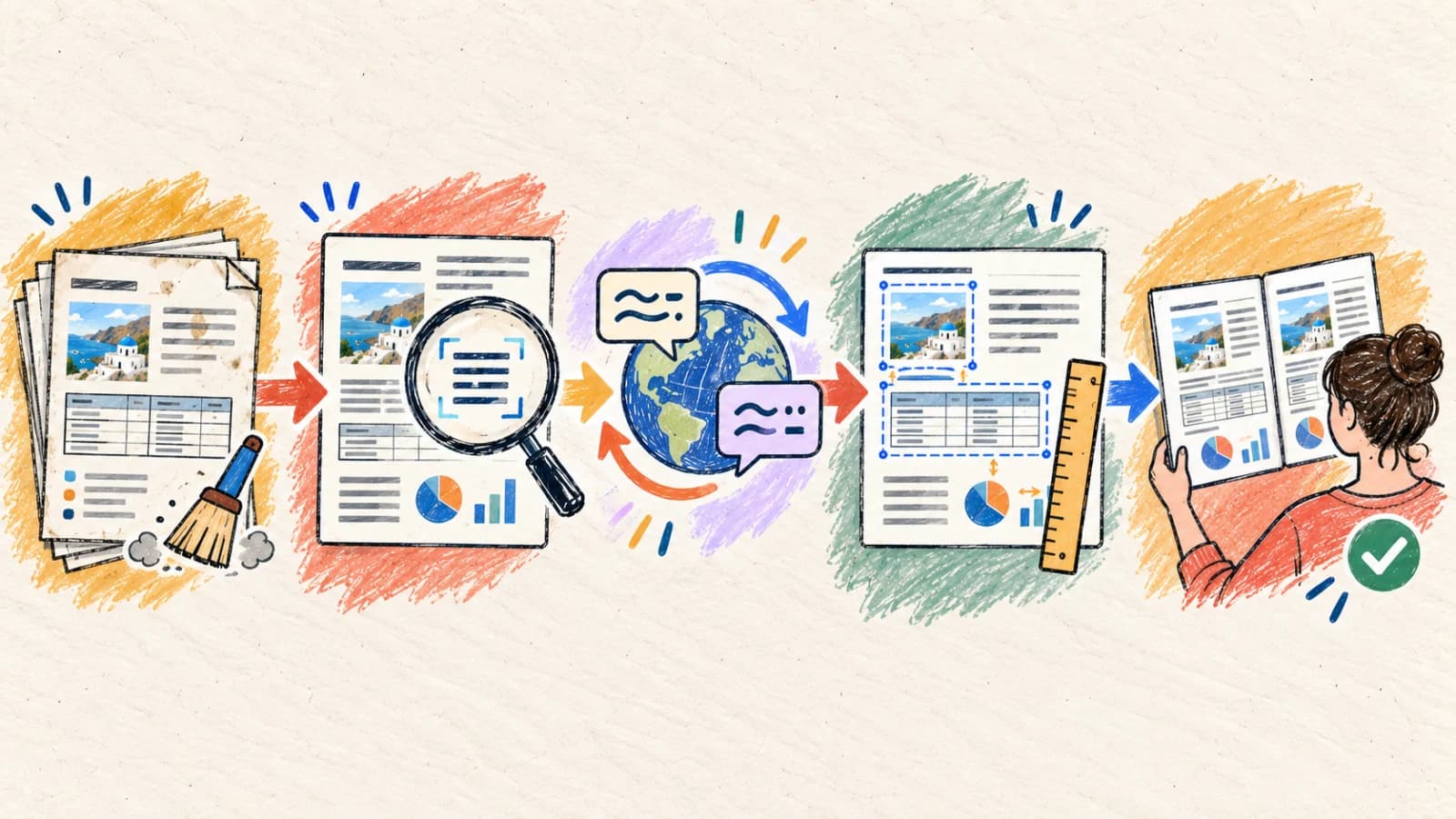
Để dịch một PDF đã quét mà không phá hỏng bố cục, bạn phải dùng trình dịch PDF có khả năng OCR (Nhận dạng ký tự quang học). Quy trình dịch phải trích xuất dữ liệu tọa độ không gian, xác định luồng đọc (chẳng hạn bố cục nhiều cột), dịch các chuỗi văn bản theo ngữ cảnh và dựng lại động một tệp PDF mới. Quá trình này cũng phải nhúng font dự phòng Unicode phù hợp để tránh lỗi hiển thị.
Bài hướng dẫn toàn diện này nêu cách nhận biết trang quét, quản lý bố cục tài liệu phức tạp, xử lý các ràng buộc chữ không dùng hệ Latinh, và kiểm tra cấu trúc tài liệu cuối cùng trước khi bàn giao.
Những điểm chính
- Nếu bạn không thể chọn hay tìm kiếm một từ cụ thể trong PDF, tài liệu đó cần một quy trình dịch có hỗ trợ OCR.
- Bố cục PDF nhiều cột (báo cáo, bài nghiên cứu) cần bộ máy gom khối thông minh để tránh bản dịch bị xáo trộn câu.
- Tích hợp font dự phòng là yếu tố then chốt; khi dịch sang các ngôn ngữ như tiếng Ả Rập, tiếng Thái, tiếng Trung, tiếng Nhật hay tiếng Hàn, bạn phải nhúng font tương thích (như Noto Sans) để tránh lỗi ô vuông rỗng.
- Hãy giới hạn phạm vi trang dịch khi xử lý tài liệu nhiều trang rất lớn để giảm chi phí xử lý và rút ngắn thời gian đọc soát.
- Đặc biệt chú ý đến cấu trúc bảng, chú thích cuối trang và các con dấu nhỏ — những thứ rất dễ vỡ định dạng khi văn bản dài ra.
Vì sao PDF đã quét lại khó dịch?
Khác với tài liệu gốc, PDF quét không có vector bố cục hay ký tự nào. Việc dựng lại một tài liệu nhiều trang y hệt bằng một ngôn ngữ khác đòi hỏi phân tích tài liệu ở mức cao.
Thiếu lớp văn bản có cấu trúc
Máy quét ghi lại một ảnh phẳng của trang. Trình dịch phải phân tích hình dạng trực quan của từng ký tự, ráp chúng thành từ và đoạn văn mạch lạc, rồi phân tích bố cục trước khi dịch các khối văn bản.
Rối loạn thứ tự đọc ở trang nhiều cột
Bài nghiên cứu, tạp chí và báo cáo tài chính dùng cột, thanh bên và ô chú thích nổi bật. Các bộ OCR đơn giản đọc văn bản theo chiều ngang suốt cả trang, gộp các cột độc lập lại với nhau và làm hỏng ngữ cảnh ngôn ngữ.
Thiếu siêu dữ liệu font cho hệ chữ không phải Latinh
Khi dịch từ tiếng Anh sang ngôn ngữ dùng hệ chữ không phải Latinh (như tiếng Ả Rập, tiếng Thái hay tiếng Nhật), tệp PDF đầu ra phải nhúng tệp font mới. Nếu không có font dự phòng phù hợp, trình đọc PDF không hiển thị được ký tự và chỉ hiện các ô rỗng.
Ranh giới chặt chẽ trong bảng biểu
Bảng, biểu mẫu và thông số kỹ thuật có ranh giới vật lý cứng. Khi một câu dịch dài vượt quá chiều rộng ô gốc, bộ máy dàn trang phải giảm cỡ chữ hoặc xuống dòng khéo léo để không làm vỡ bảng.
Nhiễu khi quét và lỗi do xoay trang
Trang giấy hiếm khi được quét hoàn hảo. Độ cong gần gáy sách, độ tương phản thấp, trang bị lệch góc và ghi chú viết tay đều tạo ra nhiễu trực quan, dẫn đến OCR đọc sai và dịch sai theo.
Bốn cách dịch PDF đã quét trong thực tế
Hãy chọn cách tiếp cận dựa trên độ phức tạp thiết kế, dung lượng tài liệu và việc tệp cuối cùng có cần tiếp tục chỉnh sửa được hay không.
Cách 1: Dùng trình dịch PDF thông minh có OCR tiên tiến
Sổ tay hướng dẫn đã quét, báo cáo nhiều cột, sách quét, hóa đơn và bảng dữ liệu kỹ thuật — những nơi bố cục trang phải khớp với bản gốc.
Một trình dịch PDF thông minh có OCR xử lý toàn bộ quy trình: nắn thẳng trang quét, phân đoạn các cột, trích xuất chuỗi văn bản, dịch bằng mô hình ngữ cảnh sâu và dựng lại một bố cục PDF tương ứng.
Đây là cách hiệu quả nhất vì nó loại bỏ các bước chuyển đổi tệp thủ công. Để đạt kết quả tốt nhất, hãy dùng bản quét có độ tương phản cao. Luôn dùng công cụ chọn phạm vi trang để thử trước một phần nhỏ mang tính đại diện (như một trang vừa có bảng vừa có cột) nhằm xác minh độ trung thực của bố cục trước khi xử lý toàn bộ tài liệu.
Từng bước
- Tải tệp PDF đã quét của bạn trực tiếp lên Trình dịch PDF.
- Bật mô-đun xử lý OCR và chọn ngôn ngữ đích cụ thể.
- Thiết lập quy tắc font dự phòng tùy chỉnh (ví dụ ánh xạ Noto Sans cho ngôn ngữ châu Á hoặc Trung Đông).
- Chỉ định phạm vi trang chọn lọc để tách riêng và chỉ dịch những phần cần thiết của tệp.
- Chạy trình dịch, kiểm tra các căn chỉnh định dạng và xuất tệp PDF bản dịch độ nét cao.
- Đảm bảo tệp PDF của bạn không vượt quá giới hạn dung lượng tải lên; hãy nén các trang nếu cần.
- Nếu một số bảng quá phức tạp, hãy dịch chúng dưới dạng các phạm vi trang tách biệt.
Cách 2: Trích xuất các trang quan trọng thành ảnh độ phân giải cao
Bản vẽ kỹ thuật phức tạp về mặt trực quan, sơ đồ đơn trang rất chi tiết và bản đồ có nhiều nhãn chỉ hướng dày đặc.
Khi tài liệu gồm những bố cục đơn trang rất phức tạp, việc dịch tệp dưới dạng PDF đôi khi làm mất các thành phần nền quan trọng. Thay vào đó, hãy xuất các trang cần dịch thành ảnh PNG không mất dữ liệu và xử lý chúng qua trình dịch hình ảnh.
Cách này tận dụng inpainting trực quan tiên tiến để xóa nhãn cũ và dàn bản dịch ngay trên nền bản vẽ. Nó rất đáng tin cậy với tệp đơn trang nhưng sẽ trở thành công việc nhàm chán khi phải xử lý tài liệu nhiều trang.
Từng bước
- Chuyển các trang quan trọng của PDF đã quét thành ảnh PNG độ phân giải cao.
- Tải các ảnh này lên Trình dịch hình ảnh giữ nguyên bố cục.
- Chọn ngôn ngữ đích và cấu hình các mô hình dịch tiêu chuẩn.
- Kiểm tra bố cục trực quan, đảm bảo đồ họa nền và nhãn được căn chỉnh đúng.
- Tải các ảnh đã dịch xuống và, nếu cần, ráp lại thành một tệp PDF nhiều trang sạch sẽ.
Cách 3: Chạy OCR và chuyển tài liệu sang DOCX hoặc Markdown có thể chỉnh sửa
Quy trình ưu tiên nội dung, bản thảo pháp lý và phân tích nghiên cứu — khi khả năng chỉnh sửa văn bản quan trọng hơn bố cục trang.
Nếu mục tiêu chính của bạn là chỉnh sửa, chú thích và phân phối văn bản đã dịch, thì việc giữ nguyên cấu trúc trang PDF gốc lại phản tác dụng. Thay vào đó, hãy dùng bộ OCR để chuyển tài liệu quét thành tệp Microsoft Word (DOCX) hoặc Markdown có cấu trúc trước.
Sau khi chuyển đổi, bạn có thể dịch tệp trực tiếp. Quy trình này đảm bảo văn bản dịch chảy tự nhiên qua các trang thay vì bị gò bó trong những ô tọa độ cứng của bản quét. Đây là lựa chọn lý tưởng cho hợp đồng, bản thảo và báo cáo.
Từng bước
- Xử lý PDF đã quét qua máy quét OCR để xuất tệp Word (DOCX) hoặc Markdown có cấu trúc.
- Mở tệp đã xuất và sửa các lỗi nhận dạng ký tự còn sót lại hoặc lỗi gộp cột.
- Tải tài liệu đã làm sạch lên Trình dịch tài liệu.
- Dịch tài liệu trong khi vẫn giữ nguyên tiêu đề, danh sách, bảng và liên kết.
- Xuất tệp đã dịch, hoàn thiện các điều chỉnh bố cục và phân phối khi cần.
Cách 4: Kết hợp dịch AI tự động với dàn chữ vector thủ công
Brochure cao cấp, catalog sản phẩm thương mại và tài liệu quét quan trọng dùng trực tiếp cho khách hàng.
Với tài nguyên kinh doanh giá trị cao, việc tái dựng bố cục tự động là một bản nháp khởi đầu rất tốt. Sau khi dịch tài liệu quét theo chương trình, hãy xuất các chuỗi văn bản dịch thô và giao cho nhà thiết kế đồ họa hoặc người dàn trang chuyên nghiệp.
Việc rà soát chuyên môn giúp kiểm tra thuật ngữ, ý nghĩa và bố cục nhưng không bảo đảm không có lỗi hay tuân thủ pháp luật. Nội dung quan trọng cần được chuyên gia có chuyên môn phù hợp kiểm tra.
Từng bước
- Tạo bản nháp dịch tự động của tệp PDF bằng các công cụ tiên tiến của chúng tôi.
- Trích xuất các chuỗi văn bản dịch vào tệp Excel hoặc tệp bộ nhớ dịch XLIFF.
- Nhờ chuyên viên đồ họa nhập các chuỗi dịch đã duyệt vào tệp thiết kế vector gốc.
- Tự điều chỉnh ô văn bản, giãn dòng và giãn chữ để phù hợp với độ dài ra của ngôn ngữ đích.
- Biên dịch và xuất tài nguyên PDF hoàn thiện, chất lượng cao.
Cách dịch PDF đã quét trên thiết bị di động
Xử lý tài liệu quét trên thiết bị di động cần một quy trình gọn nhẹ, chạy trên trình duyệt. Hãy tránh cài đặt những ứng dụng desktop nặng nề bằng cách dùng các cổng dịch đám mây tương thích di động, xử lý OCR và định dạng ngay trong trình duyệt.
Khi chụp trang bằng camera điện thoại, hãy dùng ứng dụng quét tài liệu để tự cắt mép, chỉnh độ tương phản và làm phẳng góc lệch trước khi tải tệp lên để dịch.
- Mở Trình dịch PDF tương thích di động trong trình duyệt web trên điện thoại.
- Chọn tài liệu đã quét của bạn từ Tệp hoặc nhập từ bộ nhớ đám mây.
- Chọn ngôn ngữ đích và bật chế độ dịch dựa trên OCR.
- Chỉ định phạm vi trang cần thiết để tránh thời gian xử lý thừa và làm nặng bộ nhớ điện thoại.
- Chạy dịch và tải tệp PDF có cấu trúc xuống, phóng to để kiểm tra các căn chỉnh bảng.
Chọn hướng dịch PDF đã quét của bạn
Hãy đối chiếu độ phức tạp bố cục tài liệu và yêu cầu chỉnh sửa của bạn với quy trình OCR và dịch tối ưu.
| Tình huống | Lựa chọn tốt nhất | Lý do |
|---|---|---|
| Dịch báo cáo nhiều trang hoặc sách quét có bố cục trang | Trình dịch PDF OCR thông minh | Tự động nắn thẳng trang, phân tích bố cục cột, dịch và dựng lại PDF. |
| Làm việc với bản vẽ kỹ thuật đơn trang hoặc bản đồ nặng về hình ảnh | Trích xuất ảnh + Trình dịch hình ảnh | Tận dụng inpainting để xóa nhãn cũ và dàn chữ trực tiếp lên đồ họa. |
| Cần chủ động chỉnh sửa, bổ sung hoặc cấu trúc lại văn bản dịch | Chuyển OCR sang DOCX + Trình dịch tài liệu | Biến những ranh giới ảnh cứng thành đoạn văn và ô bảng có thể chỉnh sửa, chảy mượt mà. |
| Bản địa hóa brochure doanh nghiệp quan trọng hoặc catalog sát với thương hiệu | Bản nháp dịch AI + dàn chữ vector | Đảm bảo chữ doanh nghiệp hoàn hảo, font thương hiệu nhất quán và thiết kế chuyên nghiệp. |
Mẹo để có kết quả tốt hơn
Bắt buộc nắn thẳng tài liệu
Luôn đảm bảo các trang quét được thẳng. Bản quét bị lệch hay nghiêng làm méo dòng chữ, làm rối bộ phân đoạn bố cục và dẫn đến bản dịch bị xáo trộn.
Cấu hình font dự phòng cho hệ chữ đích
Khi dịch sang hệ chữ không phải Latinh (tiếng Ả Rập, tiếng Thái, CJK), hãy kiểm tra xem bộ máy dàn trang có hỗ trợ font dự phòng đúng cách để tránh các ô rỗng (ký tự tofu) hay không.
Tách riêng phạm vi trang cần dùng
Đừng dịch toàn bộ tài liệu dài hàng trăm trang nếu bạn chỉ cần một số chương. Giới hạn phạm vi trang giúp xử lý nhanh hơn và giảm chi phí dịch.
Kiểm tra ranh giới cột
Xác minh rằng văn bản trong cột không tràn ngang sang khối bên cạnh. Nếu cấu trúc đọc cạnh nhau bị vỡ, hãy đối chiếu thứ tự đoạn văn với bản quét gốc.
Xác minh tính toàn vẹn của số và đơn vị
Nhiễu khi quét thường đọc sai số (chẳng hạn đọc '8' thành 'B' hoặc '1' thành 'I'). Hãy đối chiếu mọi mức giá, thông số đo lường kỹ thuật và quy cách với bản gốc.
Kiểm tra việc xuống dòng trong ô bảng
Văn bản dài ra thường ép từ dịch xuống dòng mới trong những ô bảng chật. Hãy mở rộng giới hạn cột hoặc điều chỉnh cỡ chữ để giữ bảng dễ đọc.
Loại bỏ nhiễu quét kém tương phản
Bóng nền, vết bẩn và chữ lộn từ trang bên kia rất dễ bị đọc nhầm thành dấu câu hoặc ký tự lạ. Hãy tiền xử lý để làm sạch nền của những bản quét chất lượng thấp.
Duy trì bộ nhớ đệm dịch có cấu trúc
Dùng bộ nhớ dịch và bộ nhớ đệm cho các tài liệu lặp lại. Cách này đảm bảo thuật ngữ nhất quán và tránh phải trả tiền hai lần cho những phần văn bản mẫu giống hệt nhau.
Câu hỏi thường gặp
Vì sao tôi không thể tìm kiếm hay chọn văn bản trong tệp PDF đã dịch?
Nếu PDF nguồn là một bản quét thô và được dịch bằng bộ máy phủ lớp cơ bản, tệp vẫn là một tệp dạng ảnh. Trình dịch PDF OCR tiên tiến của chúng tôi chèn một lớp văn bản ẩn hoạt động ngay dưới các ký tự được dựng, giúp tệp PDF bản địa hóa cuối cùng có thể tìm kiếm và chọn được đầy đủ.
Bộ máy PDF xử lý bố cục cột đặt cạnh nhau phức tạp như thế nào?
Bộ máy chạy một mô hình phân tích bố cục, nhận diện các vạch chia trang theo chiều dọc, ranh giới ảnh và vùng khối. Nó cấu trúc văn bản thành một cây logic trước khi gửi các đoạn văn cho mô hình dịch, nhờ đó các cột được dịch như những luồng riêng biệt liên tục chứ không bị gộp theo chiều ngang.
Điều gì xảy ra nếu ngôn ngữ đích không vừa ô bảng ban đầu?
Văn bản dài ra là vấn đề thường gặp khi dịch tiếng Anh sang các ngôn ngữ châu Âu. Bộ máy dịch sẽ tự động giảm cỡ chữ (bằng thuật toán auto-fit) hoặc xuống dòng trong ranh giới ô để giữ bảng được căn chỉnh hoàn hảo.
Làm sao để dịch một tệp PDF đã quét được bảo vệ bằng mật khẩu?
Hệ thống của chúng tôi cần truy cập dữ liệu raster của tài liệu để chạy OCR. Bạn phải gỡ mật khẩu người dùng và mật khẩu chủ sở hữu khỏi tệp PDF trước khi tải lên để dịch. Hãy kiểm tra quyền tệp trước khi tải lên.
Vì sao một số ký tự không phải Latinh (như tiếng Ả Rập hay tiếng Nhật) hiển thị thành ô vuông rỗng?
Đây là lỗi ánh xạ font được gọi là 'tofu'. Nó xảy ra khi trình đọc PDF thiếu font Unicode tương thích. Bộ máy PDF của chúng tôi nhúng trực tiếp các font phù hợp (như Noto Sans Arabic hay Noto Sans CJK) vào tệp, đảm bảo ký tự hiển thị đúng trên mọi thiết bị.
Có giới hạn số trang khi tải PDF đã quét lên không?
Giới hạn thay đổi tùy theo gói đăng ký của bạn. Với tài liệu rất dài, chúng tôi khuyên dùng tùy chọn phạm vi trang để dịch tệp theo từng đợt hợp lý, giúp xử lý nhanh hơn và việc đọc soát đơn giản hơn.
Mở khóa dữ liệu có cấu trúc từ tài liệu đã quét
Dịch PDF đã quét thành công đòi hỏi hiểu sâu về cấu trúc tài liệu và việc tái dựng bố cục. Trích xuất văn bản thuần thông thường làm mất định dạng, còn các lớp phủ cơ bản thì không xử lý được cột và bảng.
Bằng cách kết hợp phân đoạn bố cục OCR tiên tiến, LLM hiểu ngữ cảnh và nhúng font dự phòng chính xác, bạn có thể tạo ra những tệp PDF bản dịch dễ đọc, chuyên nghiệp và có thể tìm kiếm, đồng thời tôn trọng hệ thống phân cấp thiết kế gốc.


