
Cách Dịch PowerPoint Mà Không Làm Thay Đổi Bố Cục
Trả lời nhanh Hãy dịch trực tiếp tệp PPTX gốc để giữ lớp văn bản có thể chỉnh sửa, đường chạy hiệu ứng và các mối liên hệ với slide master. Dùng tùy chọn phạm vi slide để dịch thử 3 slide trước, xác minh kiểu chữ và cỡ chữ trước khi xử lý những bộ slide lớn.

Trong bài hướng dẫn này
Một bản trình bày PowerPoint là một bộ công cụ giao tiếp trực quan. Các đối tượng trên slide — gồm tiêu đề, khối nội dung, hình khối, sơ đồ SmartArt, biểu đồ và ghi chú diễn giả — được căn chỉnh tỉ mỉ trên một khung cố định. Khi dịch một bản trình bày, việc đơn thuần copy văn bản vào công cụ dịch web rồi dán ngược lại vừa kém hiệu quả vừa dễ sinh lỗi.
Những thao tác copy-paste đơn giản làm mất kiểu slide master và dẫn đến lỗi định dạng bố cục. Vì văn bản dịch thường dài ra hoặc ngắn đi, các dòng chữ có thể tràn khung chứa, xuống dòng vụng về hoặc đè lên đồ họa bên cạnh. Dịch PPTX theo chương trình sẽ phân tích cấu trúc XML bên dưới của bản trình bày để thay văn bản ngay bên trong từng đối tượng mà vẫn giữ nguyên kiểu định dạng.
Bài hướng dẫn kỹ thuật này giải thích cách bố cục XML của PowerPoint hoạt động, nêu bốn quy trình dịch, đưa ra hướng dẫn tối ưu khi đọc soát trên di động và cung cấp danh sách kiểm tra bố cục cho các bộ slide doanh nghiệp.
Những điểm chính
- Hãy dịch trực tiếp tệp PPTX gốc để giữ lớp văn bản có thể chỉnh sửa, đường chạy hiệu ứng và các mối liên hệ với slide master.
- Dùng tùy chọn phạm vi slide để dịch thử 3 slide trước, xác minh kiểu chữ và cỡ chữ trước khi xử lý những bộ slide lớn.
- Luôn kiểm tra xem ghi chú diễn giả đã được dịch chưa; đó là phần kịch bản của người thuyết trình và rất dễ bị các công cụ dịch cơ bản bỏ qua.
- Văn bản giãn ra (đặc biệt từ tiếng Anh sang tiếng Đức, tiếng Pháp hay tiếng Tây Ban Nha) có thể làm chữ nhỏ lại; hãy kiểm tra chữ vẫn đọc được ở kích thước trình chiếu đầy đủ.
- Khóa tên sản phẩm và các từ viết tắt kỹ thuật chủ chốt trong một danh sách thuật ngữ để giữ sự nhất quán thương hiệu trên các phiên bản slide bản địa hóa.
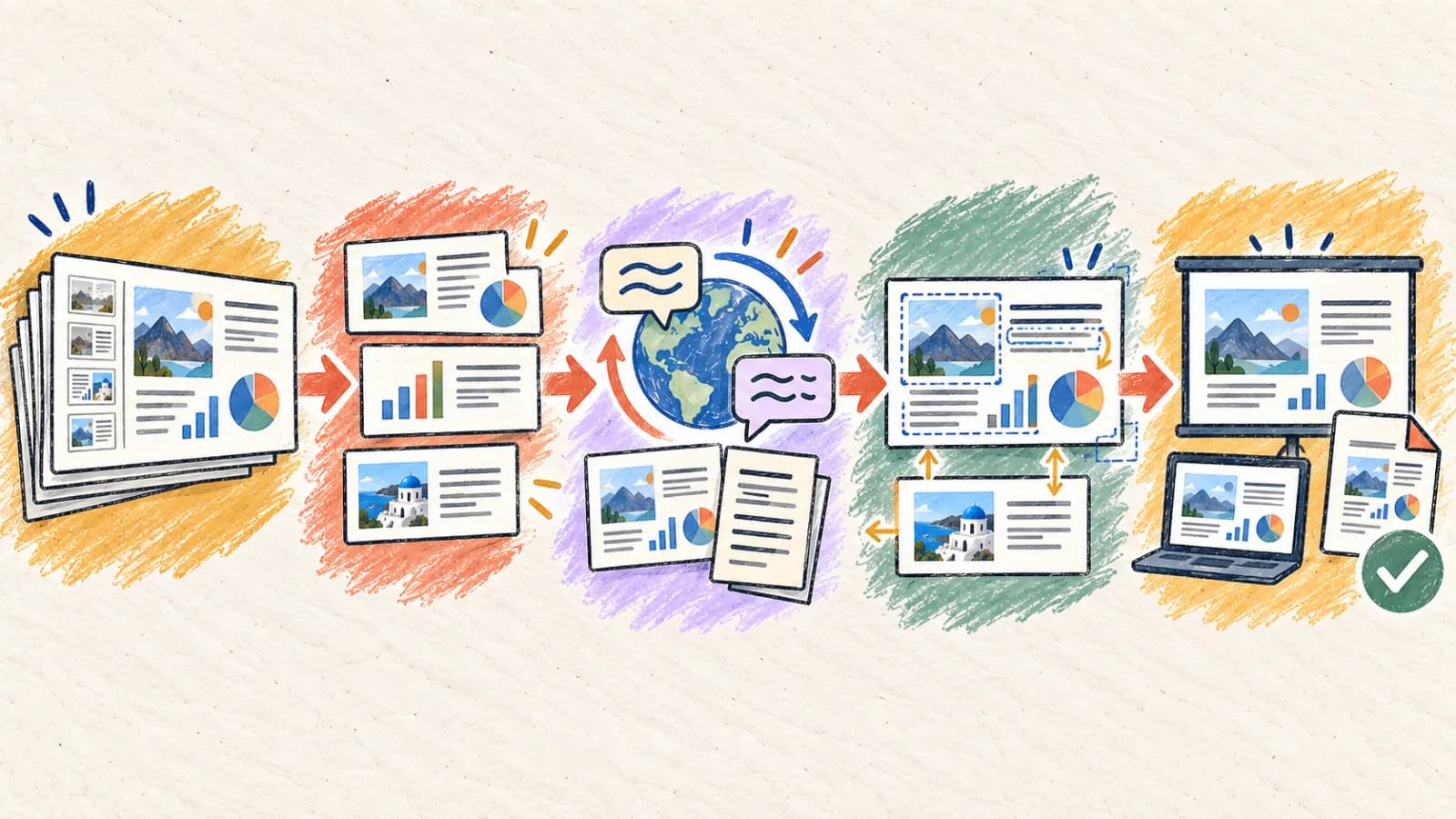
Vì sao định dạng PowerPoint bị vỡ khi dịch?
Bố cục PowerPoint được thiết kế quanh một số lượng ký tự nhất định. Khi cỡ văn bản thay đổi trong quá trình dịch, bố cục phải thích nghi để không bị rối mắt.
Ranh giới ô văn bản cứng
Văn bản dịch có thể cần nhiều hoặc ít không gian hơn tùy ngôn ngữ và cách diễn đạt. Hãy kiểm tra kết quả và điều chỉnh cỡ chữ, khoảng cách hoặc lề khi cần.
Nhóm đối tượng và tỉ lệ sơ đồ
Sơ đồ luồng SmartArt, sơ đồ thời gian và nhóm icon gộp văn bản bên trong các hình khối. Những hình này không tự co giãn tốt, ép các thuật ngữ dịch dài tràn ra ngoài ranh giới hoặc đè lên đường nối.
Xung đột giữa kiểu nội tuyến và slide master
Bản trình bày PowerPoint dùng slide master để định kiểu toàn cục, nhưng từng slide thường có các ghi đè cục bộ. Dịch tự động phải phân tích cẩn thận cây XML để cập nhật chuỗi văn bản mà không làm mất kiểu tùy chỉnh, màu sắc hay font chữ.
Lớp siêu dữ liệu ghi chú diễn giả vô hình
Các slide chứa những ý chính cấp cao, nhưng giá trị kỹ thuật thực sự thường nằm ở ghi chú diễn giả. Các bộ phân tích tệp tiêu chuẩn bỏ qua những ghi chú ẩn này, dịch phần slide trực quan nhưng để nguyên kịch bản thuyết trình ở ngôn ngữ nguồn.
Không khớp giữa font và hệ chữ
Một font thương hiệu doanh nghiệp được thiết kế cho ký tự Latinh có thể thiếu ánh xạ ký tự Unicode cho các ngôn ngữ như tiếng Ả Rập, tiếng Thái, tiếng Trung, tiếng Nhật hay tiếng Hàn. Khi dịch, PowerPoint rơi về font hệ thống, làm thay đổi giãn chữ và cách xuống dòng.
Bốn cách dịch một bản trình bày PowerPoint
Hãy chọn cách dịch PowerPoint dựa trên việc bản trình bày có cần tiếp tục chỉnh sửa được hay không, độ phức tạp của bố cục và khối lượng bản địa hóa của bạn.
Cách 1: Dùng trình dịch PPTX tự động hiểu cấu trúc XML
Bản trình bày doanh nghiệp, bộ slide bán hàng, slide giảng dạy và tài liệu đào tạo — những nơi cần duy trì khả năng chỉnh sửa.
Một trình dịch PPTX hiểu XML sẽ phân tích tệp PowerPoint của bạn, tách các chuỗi văn bản nằm trong slide và ghi chú diễn giả, dịch chúng bằng LLM hiểu ngữ cảnh rồi thay chuỗi ngay tại chỗ. Cách này giữ nguyên mọi hình khối, đường hiệu ứng, bố cục master và các mối liên hệ của biểu đồ.
Đây là quy trình hiệu quả nhất vì kết quả cuối cùng vẫn là một tệp PPTX có thể chỉnh sửa. Bộ máy có thể chạy thuật toán tự thu nhỏ với văn bản đang giãn ra, giữ nó nằm trong ranh giới khung chứa. Đây là lựa chọn lý tưởng cho các dự án bản địa hóa doanh nghiệp số lượng lớn.
Từng bước
- Tải bản trình bày PPTX gốc của bạn trực tiếp lên Trình dịch PowerPoint.
- Chọn ngôn ngữ đích và thiết lập xem ghi chú diễn giả có được dịch cùng với slide hay không.
- Tách riêng một phạm vi slide nhỏ (ví dụ slide 1-3) để chạy thử và kiểm tra hành vi bố cục.
- Chạy trình dịch, sau đó tải tệp PPTX đã dịch về và mở bằng trình chỉnh sửa slide của bạn.
- Điều chỉnh kích thước khung văn bản và cỡ chữ cho các slide bị giãn, rồi lưu tệp bản địa hóa.
- Đảm bảo mọi font doanh nghiệp đã được cài sẵn trên máy trước khi chỉnh sửa tệp PPTX đã dịch.
- Xác minh rằng nhãn và chú giải của biểu đồ nhúng đã được dịch đúng.
Cách 2: Chuyển PPTX sang PDF rồi dịch bố cục PDF
Bản trình chiếu tĩnh dùng để phân phối, tài liệu phát tay chỉ đọc và bộ slide tham khảo không cần chỉnh sửa.
Nếu bản trình bày cuối cùng được chia sẻ dưới dạng tài liệu phát tay PDF chỉ đọc, bạn có thể bỏ qua việc dịch PowerPoint. Trước hết, hãy xuất bản trình bày của bạn sang PDF. Sau đó, chạy tệp đó qua một trình dịch PDF giữ nguyên bố cục.
Quy trình này đảm bảo các slide được khóa chặt hoàn toàn, ngăn mọi tình trạng văn bản tràn khung hay hình khối bị xê dịch. Tuy nhiên, kết quả là một tệp PDF cố định, không thể chỉnh sửa, nghĩa là bạn không thể điều chỉnh ghi chú diễn giả hay sửa lớp văn bản về sau.
Từng bước
- Lưu bản trình bày PowerPoint của bạn thành một tệp PDF tiêu chuẩn.
- Tải tệp PDF lên Trình dịch PDF của chúng tôi và chọn ngôn ngữ đích.
- Kiểm tra các trang đã dịch, đảm bảo cột và bố cục trực quan khớp với thiết kế slide gốc.
- Xác minh rằng hệ chữ được dựng đúng và không có khối văn bản nào bị cắt.
- Tải xuống và phân phối bản trình bày đã dịch, cố định, hoàn chỉnh.
Cách 3: Trích xuất văn bản slide ra XLIFF/Excel, dịch rồi nhập lại
Các chiến dịch bản địa hóa quy mô doanh nghiệp, sử dụng nhà cung cấp dịch thuật bên ngoài và hệ thống bộ nhớ dịch.
Với các quy trình bản địa hóa doanh nghiệp quy mô lớn, bản trình bày được xử lý bằng công cụ dịch chuyên nghiệp. Tệp PPTX được phân tích để trích xuất chuỗi văn bản sang các tệp Excel hoặc XLIFF tiêu chuẩn. Những bảng dịch này do chuyên viên dịch thực hiện, dùng bộ nhớ dịch để giữ thuật ngữ nhất quán.
Sau khi dịch, các chuỗi đã duyệt được nhập lại vào cấu trúc slide. Dù quy trình này đảm bảo chất lượng ngôn ngữ tối đa, nó đòi hỏi phải chỉnh sửa thiết kế thủ công sau đó để khắc phục các chỗ ô văn bản bị đè lên do văn bản giãn ra.
Từng bước
- Trích xuất chuỗi văn bản từ bản trình bày PPTX của bạn sang tệp Excel hoặc XLIFF có cấu trúc.
- Gửi tệp cho biên dịch viên chuyên nghiệp hoặc xử lý bằng bộ máy dịch chất lượng cao.
- Nhập lại các chuỗi đã dịch vào cấu trúc slide PowerPoint của bạn.
- Tự đọc lại từng slide, điều chỉnh cỡ chữ và lề ranh giới cho văn bản đang giãn ra.
- Xuất bộ slide PowerPoint hoàn thiện đã được con người phê duyệt.
Cách 4: Tạo bản nháp tự động rồi tự dàn lại chữ
Bài thuyết trình cao cấp, buổi ra mắt sản phẩm, bản gọi vốn nhà đầu tư và bộ slide hội nghị đòi hỏi kiểu dáng hoàn hảo.
Với những bài gọi vốn nhà đầu tư và bài thuyết trình hội nghị quan trọng, hệ thống tự động chỉ nên dùng để tạo bản nháp dịch. Trước hết, hãy chạy bản trình bày qua trình dịch PPTX tự động của chúng tôi để có một tham chiếu về không gian và thuật ngữ.
Sau đó, nhờ một nhà thiết kế chuyên nghiệp mở mẫu thiết kế của bạn (trong Figma, InDesign hoặc Keynote). Nhà thiết kế sẽ tự nhập văn bản bản địa hóa đã duyệt, điều chỉnh độ rộng cột, khoảng cách và hệ thống phân cấp chữ để tạo ra một bố cục xuất sắc do con người hoàn thiện.
Từng bước
- Chạy bản trình bày PPTX qua Trình dịch PowerPoint tự động để có bản nháp.
- Lập bảng thuật ngữ gồm các bản dịch đã duyệt cho thuật ngữ sản phẩm, khẩu hiệu và chỉ số doanh nghiệp.
- Mở mẫu thiết kế slide gốc của bạn trong Keynote hoặc Figma.
- Tự thay từng thành phần văn bản theo lớp, điều chỉnh độ đậm trực quan và cách xuống dòng.
- Xem lại bộ slide ở chế độ trình chiếu trên màn hình lớn để đảm bảo chất lượng trình bày không tì vết.
Cách dịch slide PowerPoint trên thiết bị di động
Đọc soát và chỉnh sửa slide trên thiết bị di động rất tiện khi đi công tác. Thay vì dùng những ứng dụng desktop nặng nề, hãy dùng các công cụ dịch nền web tương thích di động, có thể xử lý tệp trực tiếp trên đám mây.
Khi xem slide trên màn hình điện thoại, hãy kiểm tra xem các chú thích nhỏ, nhãn chú giải và ghi chú diễn giả có còn đọc được không. Phóng to để xác minh rằng các khung chứa bị chồng lấp không che khuất thành phần trực quan quan trọng.
- Mở Trình dịch PowerPoint của chúng tôi trong trình duyệt web trên điện thoại.
- Tải bản trình bày PPTX cần dịch lên trực tiếp từ Tệp hoặc bộ nhớ đám mây.
- Chọn ngôn ngữ đích và khởi động quá trình dịch.
- Dùng thao tác chụm hai ngón để phóng to, kiểm tra khung chứa slide, biểu đồ và ghi chú diễn giả.
- Tải và lưu tệp PPTX đã dịch chất lượng cao, sẵn sàng để trình bày trên di động.
Xác định cách dịch PowerPoint của bạn
Hãy đối chiếu độ phức tạp trực quan và yêu cầu chỉnh sửa của bản trình bày với quy trình dịch hiệu quả nhất.
| Tình huống | Lựa chọn tốt nhất | Lý do |
|---|---|---|
| Dịch bộ slide doanh nghiệp, đào tạo hoặc sản phẩm cần giữ nguyên khả năng chỉnh sửa | Trình dịch PPTX tự động | Trích xuất và dịch các nút XML của slide và ghi chú diễn giả ngay tại chỗ, giữ nguyên tệp bố cục. |
| Phân phối tài liệu phát tay tĩnh, ghi chú bài giảng hoặc tài liệu slide tham khảo | Chuyển sang PDF + Trình dịch PDF | Khóa mọi thành phần slide, ngăn văn bản tràn khung và xê dịch khoảng cách chữ. |
| Xử lý chiến dịch dịch quy mô lớn có dùng nhà cung cấp ngôn ngữ chuyên nghiệp | Trích xuất Excel/XLIFF + nhập lại | Tích hợp mượt mà với bộ nhớ dịch tiêu chuẩn để đảm bảo sự nhất quán cấp doanh nghiệp. |
| Bàn giao bài gọi vốn nhà đầu tư, bài thuyết trình hoặc buổi ra mắt sản phẩm quan trọng | Bản nháp bố cục AI + dàn chữ đồ họa | Cho nhà thiết kế quyền kiểm soát tuyệt đối với bố cục slide, kerning và tác động trực quan. |
Mẹo để có kết quả tốt hơn
Giữ nguyên lớp ghi chú diễn giả
Luôn dịch ghi chú diễn giả cùng với văn bản trên slide. Ghi chú diễn giả chứa kịch bản nói của bài thuyết trình — thứ mà các bộ phân tích tài liệu cơ bản rất dễ bỏ sót.
Tách riêng các lượt thử theo phạm vi slide
Hãy chạy thử bản dịch trên slide 1-3 trước. Xác minh ánh xạ font và việc co giãn chữ trên một mẫu nhỏ giúp bạn khỏi phải xử lý lại cả một bộ slide lớn.
Tối ưu lề cho việc văn bản giãn ra
Văn bản dịch có thể cần nhiều hoặc ít không gian hơn tùy ngôn ngữ và cách diễn đạt. Hãy kiểm tra kết quả và điều chỉnh cỡ chữ, khoảng cách hoặc lề khi cần.
Chuẩn hóa font thương hiệu hỗ trợ Unicode
Chọn các font đa nền tảng, tuân thủ Unicode (như Arial hay Noto Sans) có hỗ trợ hệ chữ không phải Latinh, để tránh lỗi dựng font trên slide bản địa hóa.
Tách nhóm hình khối và lớp văn bản
Sơ đồ luồng và đối tượng SmartArt phức tạp rất dễ gặp lỗi định dạng khi dịch. Hãy tách nhóm các hình này trong trình chỉnh sửa trước khi dịch để bố cục co giãn tốt hơn.
Khóa bảng thuật ngữ kỹ thuật và từ thương hiệu
Đảm bảo số hiệu model, mã SKU và danh từ riêng của thương hiệu được bảo vệ. Những tài nguyên không dịch được phải giữ nguyên trên mọi slide bản địa hóa.
Kiểm tra số liệu, ngày tháng và ký hiệu tiền tệ
Dịch các con số cho khớp chuẩn từng khu vực, đảm bảo ký hiệu thập phân (dấu phẩy hay dấu chấm) và định dạng tiền tệ phù hợp với khán giả địa phương của bạn.
Đọc soát slide ở chế độ trình chiếu
Những lỗi bố cục trông nhỏ nhặt trong trình chỉnh sửa có thể rất tệ khi chiếu ở kích thước đầy đủ. Hãy luôn chạy một lượt trình chiếu hoàn chỉnh để đánh giá chất lượng trực quan trước khi thuyết trình.
Câu hỏi thường gặp
Việc dịch tệp PPTX của tôi có làm hỏng hiệu ứng và chuyển cảnh gốc không?
Không. Trình dịch PowerPoint tự động của chúng tôi phân tích cấu trúc XML của bản trình bày, chỉ tách và dịch các nút văn bản. Mọi hiệu ứng, đường chuyển cảnh, hình khối và bố cục master đều được giữ nguyên.
Tôi có thể dịch ghi chú diễn giả và nội dung slide cùng lúc không?
Có, Trình dịch PowerPoint của chúng tôi hỗ trợ đầy đủ ghi chú diễn giả. Bạn có thể bật hoặc tắt dịch ghi chú tùy theo việc bạn đang chuẩn bị tài liệu phát tay cho khán giả hay kịch bản cho người thuyết trình.
Điều gì xảy ra nếu một cụm từ dịch tràn ra ngoài khung chứa trên slide?
Bộ máy có thuật toán auto-fit văn bản, tự động thu nhỏ cỡ chữ và điều chỉnh cách xuống dòng để giữ chuỗi bản dịch nằm an toàn trong ranh giới trực quan ban đầu.
Làm sao để dịch văn bản nằm bên trong biểu đồ hoặc đồ thị?
Bộ phân tích hiểu XML của chúng tôi có thể dịch nhãn biểu đồ, chú giải và nút tiêu đề có thể chỉnh sửa. Nếu biểu đồ là một ảnh raster không thể chỉnh sửa, bạn phải dịch nó bằng Trình dịch hình ảnh của chúng tôi hoặc cập nhật dữ liệu nguồn.
Vì sao font doanh nghiệp tùy chỉnh của tôi bị thay đổi sau khi dịch?
Nếu font thương hiệu của bạn thiếu ánh xạ ký tự cho hệ chữ của ngôn ngữ đích (ví dụ tiếng Ả Rập, tiếng Thái, tiếng Trung), trình chỉnh sửa bản trình bày sẽ rơi về font hệ thống, làm thay đổi khoảng cách bố cục. Hãy đảm bảo font của bạn hỗ trợ hệ chữ đích.
Có giới hạn dung lượng tệp khi tải PowerPoint lên không?
Giới hạn tải lên phụ thuộc vào gói đăng ký hiện tại của bạn. Nếu bộ slide chứa video lớn hoặc ảnh độ phân giải cao, chúng tôi khuyên nên gỡ chúng ra trước khi dịch, rồi chèn lại vào tệp PPTX bản địa hóa cuối cùng.
Bàn giao bộ slide chuyên nghiệp, liền mạch
Dịch tệp PowerPoint thành công đòi hỏi hiểu sâu về cấu trúc slide và bố cục đối tượng. Các phương pháp copy-paste thông thường làm mất kiểu dáng và dẫn đến hàng loạt lỗi định dạng.
Bằng cách tận dụng trình dịch PPTX tự động hiểu XML, giữ nguyên ghi chú diễn giả và chủ động tính đến việc văn bản giãn ra, bạn có thể mang đến những bài thuyết trình chuyên nghiệp, có sức ảnh hưởng lớn, đáp ứng chuẩn bố cục của thương hiệu trong bất kỳ ngôn ngữ nào.


