
วิธีแปล PDF ที่สแกนมาโดยยังคงรูปแบบเดิม
คำตอบสั้น หากคุณไม่สามารถเลือกหรือค้นหาคำใน PDF ได้ เอกสารนั้นต้องใช้กระบวนการแปลที่เปิดใช้งาน OCR เลย์เอาต์ PDF แบบหลายคอลัมน์ (เช่น รายงาน บทความวิจัย) ต้องใช้เครื่องมือจัดกลุ่มบล็อกอัจฉริยะเพื่อป้องกันการแปลประโยคที่สับสน

PDF ที่สแกนก็คือชุดภาพถ่ายดิจิทัลความละเอียดสูงที่ถูกรวมไว้ในไฟล์เดียว เนื่องจากไม่มีเลเยอร์ข้อความอยู่เบื้องหลัง การคัดลอกข้อความแบบมาตรฐานจึงไม่ทำงาน การค้นหาในเอกสารไม่พบผลลัพธ์ และตัวแปลพื้นฐานจะส่งออกหน้าว่างหรือแจ้งข้อผิดพลาดด้านรูปแบบ
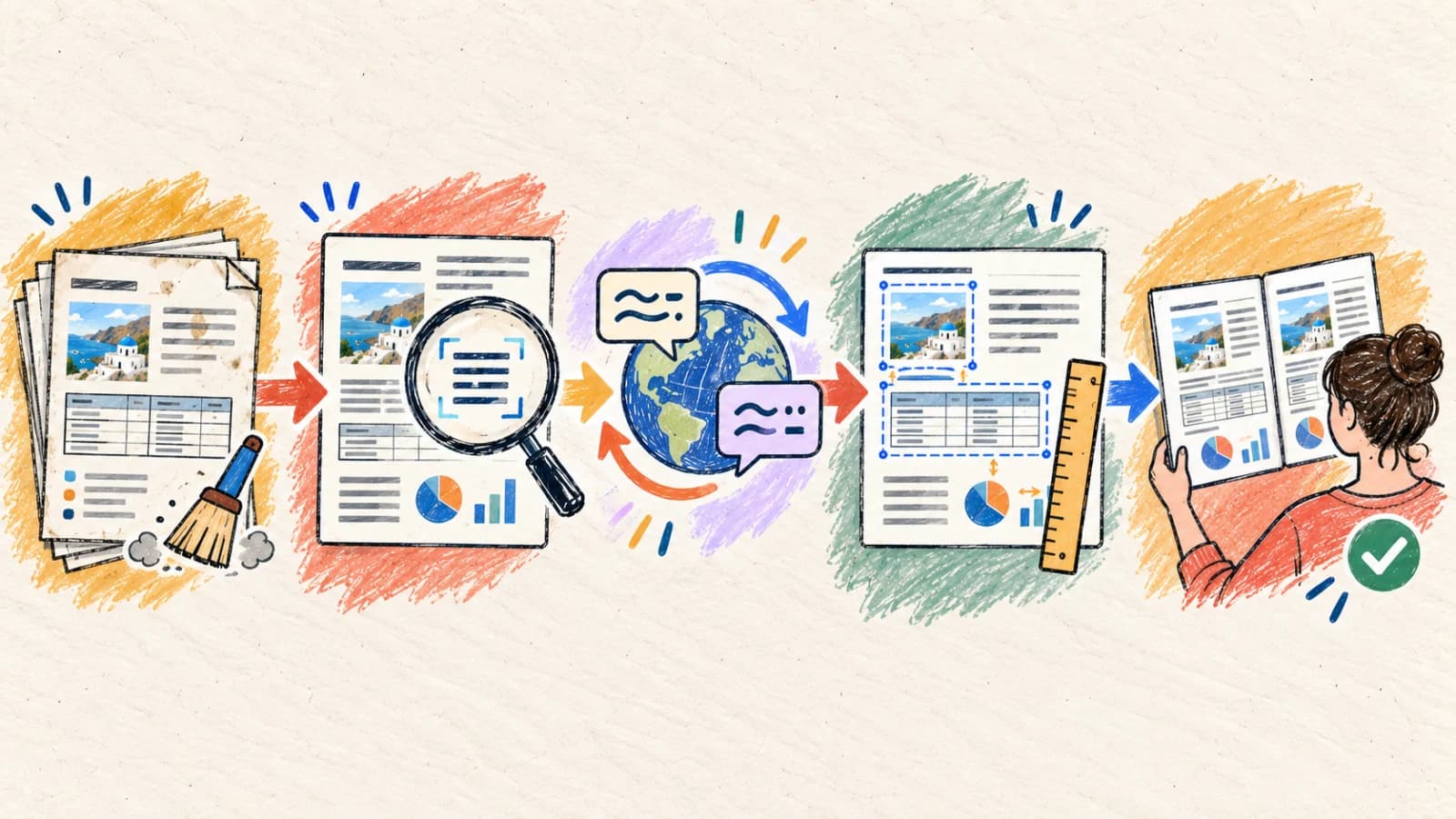
หากต้องการแปล PDF ที่สแกนโดยไม่ทำลายเลย์เอาต์ คุณต้องใช้ตัวแปล PDF ที่มีความสามารถ OCR (การรู้จำอักขระด้วยแสง) กระบวนการแปลต้องดึงข้อมูลพิกัดเชิงพื้นที่ กำหนดทิศทางการอ่าน (เช่น เลย์เอาต์หลายคอลัมน์) แปลข้อความตามบริบท และสร้างไฟล์ PDF ใหม่ขึ้นแบบไดนามิก กระบวนการนี้ต้องฝังฟอนต์สำรองที่รองรับ Unicode ที่เหมาะสมเพื่อป้องกันข้อผิดพลาดในการแสดงผล
คู่มือฉบับสมบูรณ์นี้จะอธิบายวิธีระบุหน้าที่สแกน การจัดการเลย์เอาต์เอกสารที่ซับซ้อน การจัดการข้อจำกัดด้านตัวพิมพ์ที่ไม่ใช่อักษรละติน และการตรวจสอบโครงสร้างเอกสารสุดท้ายก่อนส่งมอบ
ประเด็นสำคัญ
- หากคุณไม่สามารถเลือกหรือค้นหาคำใน PDF ได้ เอกสารนั้นต้องใช้กระบวนการแปลที่เปิดใช้งาน OCR
- เลย์เอาต์ PDF แบบหลายคอลัมน์ (เช่น รายงาน บทความวิจัย) ต้องใช้เครื่องมือจัดกลุ่มบล็อกอัจฉริยะเพื่อป้องกันการแปลประโยคที่สับสน
- การรวมฟอนต์สำรองสำคัญมาก การแปลเป็นภาษาเช่นอาหรับ ไทย จีน ญี่ปุ่น หรือเกาหลี ต้องฝังฟอนต์ที่เข้ากันได้ (เช่น Noto Sans) เพื่อหลีกเลี่ยงการแสดงผลเป็นบล็อกตัวอักษรที่เสียหาย
- จำกัดช่วงหน้าที่แปลเมื่อประมวลผลเอกสารขนาดใหญ่หลายหน้า เพื่อลดต้นทุนการประมวลผลและย่นระยะเวลาตรวจสอบ
- ควรให้ความสนใจเป็นพิเศษกับโครงสร้างตาราง เชิงอรรถ และตราประทับขนาดเล็ก ซึ่งเสี่ยงต่อการพังของรูปแบบเมื่อข้อความขยายตัว
ทำไม PDF ที่สแกนจึงแปลได้ยาก?
ต่างจากเอกสารแท้ PDF ที่สแกนไม่มีเวกเตอร์เลย์เอาต์หรืออักขระ การสร้างเอกสารหลายหน้าที่เหมือนกันในภาษาอื่นต้องใช้การแยกวิเคราะห์เอกสารขั้นสูง
ไม่มีเลเยอร์ข้อความที่มีโครงสร้าง
เครื่องสแกนบันทึกหน้าเป็นภาพเรียบ ตัวแปลต้องแยกวิเคราะห์รูปร่างของตัวอักษร รวมเป็นคำและย่อหน้าที่ต่อเนื่อง และวิเคราะห์เลย์เอาต์ก่อนแปลบล็อกข้อความ
ความสับสนของลำดับการอ่านแบบหลายคอลัมน์
บทความวิชาการ นิตยสาร และรายงานทางการเงินใช้คอลัมน์ แถบด้านข้าง และกรอบข้อความเรียกความสนใจ เครื่องมือ OCR แบบง่ายจะแยกวิเคราะห์ข้อความตามแนวนอนตลอดทั้งหน้า ทำให้คอลัมน์ที่แยกกันถูกรวมเข้าด้วยกันและบริบททางภาษาเสียหาย
ขาดข้อมูลเมทาดาทาแผนที่ฟอนต์ที่ไม่ใช่อักษรละติน
เมื่อแปลจากอังกฤษเป็นภาษาที่ใช้อักษรที่ไม่ใช่ละติน (เช่น อาหรับ ไทย หรือญี่ปุ่น) ไฟล์ PDF ผลลัพธ์ต้องฝังไฟล์แผนที่ฟอนต์ใหม่ หากไม่มีฟอนต์สำรองที่เหมาะสม โปรแกรมอ่าน PDF จะแสดงอักขระไม่ได้ ผลคือได้กล่องว่าง
ข้อจำกัดขอบเขตที่เข้มงวดในตาราง
ตาราง แบบฟอร์ม และข้อกำหนดทางเทคนิคมีขอบเขตทางกายภาพที่ตายตัว เมื่อประโยคที่แปลแล้วขยายเกินความกว้างของเซลล์ต้นฉบับ เครื่องมือจัดเลย์เอาต์ต้องลดขนาดข้อความหรือตัดบรรทัดอย่างสวยงามเพื่อไม่ให้ตารางพัง
สัญญาณรบกวนจากการสแกนและร่องรอยการหมุน
หน้ากระดาษจริงมักไม่ได้สแกนอย่างสมบูรณ์ ความโค้งใกล้สันเล่ม ความเปรียบต่างต่ำ มุมหน้าเอียง และบันทึกด้วยลายมือ สร้างสัญญาณรบกวนทางภาพ ซึ่งทำให้ OCR อ่านผิดและแปลผิดตามไปด้วย
สี่วิธีที่ใช้ได้จริงในการแปล PDF ที่สแกน
เลือกแนวทางการแปลตามความซับซ้อนของดีไซน์เอกสาร ขนาด และว่าไฟล์สุดท้ายต้องแก้ไขได้หรือไม่
วิธีที่ 1: ใช้ตัวแปล PDF อัจฉริยะที่มาพร้อม OCR ขั้นสูง
คู่มือผู้ใช้ที่สแกน รายงานหลายคอลัมน์ หนังสือที่สแกน ใบเสร็จ และข้อมูลจำเพาะทางเทคนิคที่เลย์เอาต์หน้าต้องตรงกัน
ตัวแปล PDF ที่มี OCR อัจฉริยะจัดการทั้งกระบวนการ ได้แก่ การจัดหน้าที่สแกนให้ตรง การแบ่งคอลัมน์ การดึงข้อความ การแปลด้วยโมเดลที่เข้าใจบริบทเชิงลึก และการสร้างเลย์เอาต์ PDF ที่ตรงกันขึ้นใหม่
นี่เป็นวิธีที่มีประสิทธิภาพที่สุดเพราะตัดขั้นตอนการแปลงไฟล์ด้วยตนเองออกไป เพื่อผลลัพธ์ที่ดีที่สุด ให้ใช้ภาพสแกนที่มีความเปรียบต่างสูง และใช้เครื่องมือเลือกช่วงหน้าเพื่อทดสอบส่วนตัวอย่างขนาดเล็กที่เป็นตัวแทน (เช่น หน้าที่มีทั้งตารางและคอลัมน์) เพื่อยืนยันความเที่ยงตรงของเลย์เอาต์ก่อนประมวลผลเอกสารทั้งหมด
ทีละขั้นตอน
- อัปโหลด PDF ที่สแกนของคุณไปยังตัวแปล PDF โดยตรง
- เปิดใช้งานโมดูลประมวลผล OCR และเลือกภาษาเป้าหมายที่ต้องการ
- กำหนดกฎฟอนต์สำรองที่กำหนดเอง (เช่น กำหนด Noto Sans สำหรับภาษาเอเชียหรือตะวันออกกลาง)
- ระบุช่วงหน้าแบบเลือกเฉพาะ เพื่อแยกและแปลเฉพาะส่วนที่ต้องการของไฟล์
- รันตัวแปล ตรวจสอบการจัดตำแหน่งรูปแบบ แล้วส่งออก PDF ที่แปลแล้วความละเอียดสูง
- ตรวจสอบให้แน่ใจว่าไฟล์ PDF ของคุณไม่เกินขีดจำกัดขนาดอัปโหลดสูงสุด บีบอัดหน้าหากจำเป็น
- หากบางตารางซับซ้อนมาก ให้แปลเป็นช่วงหน้าที่แยกต่างหาก
วิธีที่ 2: แยกหน้าสำคัญเป็นภาพความละเอียดสูง
แบบแปลนที่ซับซ้อนทางภาพ แผนผังหน้าเดียวที่มีรายละเอียดสูง และแผนที่ที่มีฉลากทิศทางหนาแน่น
เมื่อเอกสารประกอบด้วยเลย์เอาต์หน้าเดียวที่ซับซ้อนมาก การแปลไฟล์เป็น PDF บางครั้งอาจตัดองค์ประกอบพื้นหลังที่สำคัญออกไป ให้ส่งออกหน้าเป้าหมายเป็นภาพ PNG แบบไม่สูญเสีย แล้วประมวลผลผ่านตัวแปลรูปภาพแทน
วิธีนี้ใช้การเติมพื้นหลังเชิงวิทัศน์ขั้นสูงเพื่อลบฉลากเดิมและจัดตัวพิมพ์การแปลทับลงบนพื้นหลังแบบเขียนโดยตรง เชื่อถือได้สูงสำหรับไฟล์หน้าเดียว แต่จะยุ่งยากเมื่อต้องจัดการเอกสารหลายหน้า
ทีละขั้นตอน
- แปลงหน้าสำคัญของ PDF ที่สแกนเป็นภาพ PNG ความละเอียดสูง
- อัปโหลดภาพเหล่านั้นไปยังตัวแปลรูปภาพที่รักษาเลย์เอาต์
- เลือกภาษาเป้าหมายและกำหนดค่าโมเดลการแปลมาตรฐาน
- ตรวจสอบเลย์เอาต์ภาพ ให้แน่ใจว่ากราฟิกพื้นหลังและฉลากจัดตำแหน่งถูกต้อง
- ดาวน์โหลดภาพที่แปลแล้ว และหากจำเป็นให้นำกลับมาประกอบเป็นเอกสาร PDF หลายหน้าที่สะอาด
วิธีที่ 3: รัน OCR และแปลงเอกสารเป็น DOCX หรือ Markdown ที่แก้ไขได้
ขั้นตอนการทำงานที่เน้นการแก้ไขเนื้อหา ร่างเอกสารทางกฎหมาย และการวิเคราะห์งานวิจัยที่ความสามารถในการแก้ไขข้อความสำคัญกว่าเลย์เอาต์หน้า
หากเป้าหมายหลักของคุณคือการแก้ไข ใส่หมายเหตุ และเผยแพร่ข้อความที่แปลแล้ว การรักษาโครงสร้างหน้า PDF ต้นฉบับไว้ตามเดิมจะเป็นผลเสีย ให้ใช้เครื่องมือ OCR แปลงเอกสารที่สแกนเป็นไฟล์ Microsoft Word (DOCX) หรือ Markdown ที่มีโครงสร้างก่อน
เมื่อแปลงแล้ว คุณสามารถแปลไฟล์ได้โดยตรง ขั้นตอนนี้ทำให้ข้อความที่แปลแล้วไหลตามธรรมชาติข้ามหน้าโดยไม่ถูกจำกัดอยู่ในกรอบพิกัดที่สแกนมา เหมาะอย่างยิ่งสำหรับสัญญา ต้นฉบับ และรายงาน
ทีละขั้นตอน
- ประมวลผล PDF ที่สแกนผ่านสแกนเนอร์ OCR เพื่อส่งออกเป็นไฟล์ Word (DOCX) หรือ Markdown ที่มีโครงสร้าง
- เปิดไฟล์ที่ส่งออกและแก้ไขข้อผิดพลาดจากการรู้จำอักขระหรือการรวมคอลัมน์ที่หลงเหลืออยู่
- อัปโหลดเอกสารที่ทำความสะอาดแล้วไปยังตัวแปลเอกสาร
- แปลเอกสารโดยยังคงหัวข้อ รายการ ตาราง และลิงก์ไว้ครบถ้วน
- ส่งออกไฟล์ที่แปลแล้ว ปรับแต่งเลย์เอาต์ขั้นสุดท้าย แล้วจัดจำหน่ายตามต้องการ
วิธีที่ 4: ผสานการแปล AI อัตโนมัติกับการจัดตัวพิมพ์เวกเตอร์ด้วยตนเอง
โบรชัวร์พรีเมียม แคตตาล็อกสินค้าเชิงพาณิชย์ และเอกสารที่สแกนซึ่งส่งถึงลูกค้าและมีผลกระทบสูง
สำหรับสินทรัพย์ธุรกิจที่มีมูลค่าสูง การสร้างเลย์เอาต์ใหม่ด้วยอัตโนมัติถือเป็นร่างเริ่มต้นที่ยอดเยี่ยม หลังจากแปลเอกสารที่สแกนด้วยโปรแกรมแล้ว ให้ส่งออกข้อความที่แปลดิบและส่งต่อให้นักออกแบบกราฟิกหรือผู้จัดพิมพ์เดสก์ท็อป
การตรวจทานโดยผู้เชี่ยวชาญช่วยตรวจสอบคำศัพท์ ความหมาย และรูปแบบ แต่ไม่รับประกันว่าจะไม่มีข้อผิดพลาดหรือเป็นไปตามกฎหมาย เนื้อหาสำคัญควรได้รับการตรวจสอบโดยผู้เชี่ยวชาญที่มีคุณสมบัติเหมาะสม
ทีละขั้นตอน
- สร้างร่างการแปลอัตโนมัติของ PDF ด้วยเครื่องมือขั้นสูงของเรา
- ดึงข้อความที่แปลแล้วไปยังไฟล์ Excel หรือหน่วยความจำการแปล XLIFF
- ให้ผู้เชี่ยวชาญด้านกราฟิกนำข้อความที่แปลและได้รับอนุมัติเข้าไปในไฟล์ดีไซน์เวกเตอร์ต้นฉบับ
- ปรับกล่องข้อความ ระยะบรรทัด และระยะห่างด้วยตนเองให้พอดีกับการขยายตัวของภาษาเป้าหมาย
- รวบรวมและส่งออกสินทรัพย์ PDF ความเที่ยงตรงสูงที่เสร็จสมบูรณ์
วิธีแปล PDF ที่สแกนบนอุปกรณ์มือถือ
การจัดการเอกสารที่สแกนบนอุปกรณ์มือถือต้องการขั้นตอนการทำงานบนเบราว์เซอร์ที่คล่องตัว หลีกเลี่ยงการติดตั้งแอปพลิเคชันเดสก์ท็อปที่หนักโดยใช้พอร์ทัลแปลบนคลาวด์ที่ตอบสนองได้ดี ซึ่งจัดการ OCR และการจัดรูปแบบแบบไดนามิกในเบราว์เซอร์
เมื่อถ่ายหน้าเอกสารด้วยกล้องสมาร์ทโฟน ให้ใช้แอปพลิเคชันสแกนเอกสารเพื่อตัดขอบอัตโนมัติ ปรับความเปรียบต่าง และปรับมุมเอียงให้ตรงก่อนอัปโหลดไฟล์เพื่อแปล
- เปิดตัวแปล PDF ที่ตอบสนองได้ดีในเบราว์เซอร์มือถือของคุณ
- เลือกเอกสารที่สแกนของคุณจากไฟล์ หรือนำเข้าจากพื้นที่จัดเก็บข้อมูลบนคลาวด์
- เลือกภาษาเป้าหมายและเปิดใช้งานการแปลที่ขับเคลื่อนด้วย OCR
- ระบุช่วงหน้าที่ต้องการ เพื่อหลีกเลี่ยงเวลาประมวลผลที่ไม่จำเป็นและการใช้หน่วยความจำมือถือมากเกินไป
- รันการแปลและดาวน์โหลด PDF ที่มีโครงสร้าง โดยซูมเข้าเพื่อตรวจสอบการจัดตำแหน่งตาราง
เลือกแนวทางการแปล PDF ที่สแกนของคุณ
จับคู่ความซับซ้อนของเลย์เอาต์เอกสารและความต้องการในการแก้ไข กับขั้นตอนการทำงาน OCR และการแปลที่เหมาะสมที่สุด
| สถานการณ์ | ตัวเลือกที่ดีที่สุด | เพราะเหตุใด |
|---|---|---|
| แปลรายงานหลายหน้าหรือหนังสือที่สแกนโดยต้องการเลย์เอาต์หน้า | ตัวแปล PDF OCR อัจฉริยะ | ทำงานจัดหน้าให้ตรง วิเคราะห์เลย์เอาต์คอลัมน์ แปล และสร้าง PDF ใหม่โดยอัตโนมัติ |
| ทำงานกับแบบแปลนทางเทคนิคหน้าเดียวหรือแผนที่ที่เน้นภาพ | การแยกภาพ + ตัวแปลรูปภาพ | ใช้การเติมพื้นหลังเชิงวิทัศน์เพื่อลบฉลากเดิมและจัดตัวพิมพ์ทับกราฟิกโดยตรง |
| ต้องแก้ไข เพิ่มเติม หรือปรับโครงสร้างข้อความที่แปลแล้วอย่างต่อเนื่อง | การแปลงเป็น DOCX ด้วย OCR + ตัวแปลเอกสาร | แปลงขอบเขตภาพที่ตายตัวเป็นย่อหน้าและเซลล์ตารางที่แก้ไขได้และไหลลื่น |
| แปลโบรชัวร์องค์กรสำคัญหรือแคตตาล็อกที่สำคัญต่อแบรนด์ | ร่างการแปลจาก AI + การจัดตัวพิมพ์เวกเตอร์ | รับประกันตัวพิมพ์องค์กรที่สมบูรณ์ ความสอดคล้องของฟอนต์แบรนด์ และดีไซน์ระดับมืออาชีพ |
เคล็ดลับเพื่อผลลัพธ์ที่ดีขึ้น
บังคับให้หน้าเอกสารตรง
ตรวจสอบให้แน่ใจเสมอว่าหน้าที่สแกนอยู่ในแนวตรง ภาพสแกนที่เบี่ยงหรือเอียงทำให้บรรทัดข้อความบิดเบี้ยว ซึ่งรบกวนเครื่องมือแบ่งส่วนเลย์เอาต์และทำให้การแปลสับสน
กำหนดค่าฟอนต์สำรองสำหรับอักษรเป้าหมาย
เมื่อแปลเป็นอักษรที่ไม่ใช่ละติน (อาหรับ ไทย CJK) ให้ตรวจสอบว่าเครื่องมือจัดเลย์เอาต์รองรับฟอนต์สำรองที่เหมาะสม เพื่อป้องกันการแสดงผลเป็นบล็อกว่าง (อักขระแบบโทฟุ)
แยกช่วงหน้าที่เกี่ยวข้อง
อย่าแปลเอกสารหลายร้อยหน้าทั้งหมดหากคุณต้องการเพียงบางบท การจำกัดช่วงหน้าทำให้ประมวลผลเร็วขึ้นและลดต้นทุนการแปล
ตรวจสอบขอบเขตของหลายคอลัมน์
ยืนยันว่าข้อความในคอลัมน์ไม่ไหลตามแนวนอนไปยังบล็อกที่อยู่ติดกัน หากโครงสร้างการอ่านแบบเคียงข้างกันพัง ให้ตรวจสอบลำดับย่อหน้ากับภาพสแกนต้นฉบับ
ยืนยันความถูกต้องของตัวเลขและหน่วย
สัญญาณรบกวนจากการสแกนมักทำให้ตีความตัวเลขผิด (เช่น อ่าน '8' เป็น 'B' หรือ '1' เป็น 'I') ควรตรวจสอบข้ามกับต้นฉบับสำหรับราคา การวัดทางเทคนิค และข้อกำหนดทั้งหมด
ตรวจสอบการตัดคำในเซลล์ตาราง
การขยายตัวของข้อความมักบังคับให้คำที่แปลแล้วตัดไปขึ้นบรรทัดใหม่ภายในขอบเขตตารางที่แคบ ควรขยายขีดจำกัดคอลัมน์หรือปรับขนาดฟอนต์เพื่อให้ตารางอ่านได้
กำจัดสัญญาณรบกวนจากการสแกนที่ความเปรียบต่างต่ำ
เงาพื้นหลัง รอยเปื้อน และการซึมผ่านจากสันเล่ม อ่านผิดเป็นเครื่องหมายวรรคตอนหรืออักขระสุ่มได้ง่าย ควรเตรียมภาพสแกนคุณภาพต่ำล่วงหน้าเพื่อทำความสะอาดพื้นหลัง
รักษาแคชการแปลที่มีโครงสร้าง
ใช้หน่วยความจำการแปลและแคชสำหรับเอกสารที่เกิดซ้ำ ซึ่งช่วยให้คำศัพท์สอดคล้องกันและหลีกเลี่ยงการจ่ายสองครั้งสำหรับส่วนเนื้อหามาตรฐานที่เหมือนกัน
คำถามที่พบบ่อย
ทำไมฉันจึงค้นหาหรือเลือกข้อความใน PDF ที่สแกนและแปลแล้วไม่ได้?
หาก PDF ต้นฉบับเป็นภาพสแกนดิบและแปลด้วยเครื่องมือซ้อนทับพื้นฐาน ไฟล์นั้นก็ยังเป็นไฟล์แบบอิงภาพ ตัวแปล PDF OCR ขั้นสูงของเราจะแทรกเลเยอร์ข้อความที่มองไม่เห็นและใช้งานได้ไว้เบื้องหลังตัวอักษรที่เรนเดอร์ ทำให้ PDF เฉพาะภาษาสุดท้ายของคุณค้นหาและเลือกได้อย่างสมบูรณ์
เครื่องมือ PDF จัดการเลย์เอาต์คอลัมน์แบบเคียงข้างกันที่ซับซ้อนอย่างไร?
เครื่องมือรันโมเดลวิเคราะห์เลย์เอาต์ที่ระบุตัวแบ่งหน้าแนวตั้ง ขอบเขตภาพ และโซนบล็อก โดยจัดโครงสร้างข้อความเป็นทรีเชิงตรรกะก่อนส่งย่อหน้าให้โมเดลแปล ซึ่งทำให้คอลัมน์ถูกแปลเป็นกระแสเนื้อหาที่ต่อเนื่องแยกกัน ไม่ใช่ถูกรวมตามแนวนอน
จะเกิดอะไรขึ้นถ้าภาษาเป้าหมายไม่พอดีกับเซลล์ตารางต้นฉบับ?
การขยายตัวของข้อความเป็นปัญหาที่พบบ่อยเมื่อแปลจากอังกฤษเป็นภาษายุโรป เครื่องมือแปลจะลดขนาดฟอนต์แบบไดนามิก (โดยใช้อัลกอริทึมปรับพอดีอัตโนมัติ) หรือตัดบรรทัดภายในขอบเขตเซลล์ เพื่อให้ตารางจัดตำแหน่งได้อย่างสมบูรณ์
ฉันจะแปล PDF ที่สแกนซึ่งมีการป้องกันด้วยรหัสผ่านได้อย่างไร?
ระบบของเราต้องเข้าถึงข้อมูลแรสเตอร์ของเอกสารเพื่อรัน OCR คุณต้องถอดรหัสผ่านผู้ใช้และรหัสผ่านเจ้าของออกจากไฟล์ PDF ก่อนอัปโหลดเพื่อแปล ควรตรวจสอบสิทธิ์ของไฟล์ก่อนอัปโหลด
ทำไมอักขระที่ไม่ใช่ละตินบางตัว (เช่น อาหรับหรือญี่ปุ่น) จึงแสดงเป็นสี่เหลี่ยมว่าง?
นี่คือข้อผิดพลาดในการจับคู่ฟอนต์ที่เรียกว่า 'โทฟุ' เกิดขึ้นเมื่อโปรแกรมอ่าน PDF ไม่มีฟอนต์ Unicode ที่เข้ากันได้ เครื่องมือ PDF ของเราฝังฟอนต์ที่เหมาะสม (เช่น Noto Sans Arabic หรือ Noto Sans CJK) ลงในไฟล์โดยตรง จึงมั่นใจได้ว่าอักขระแสดงผลถูกต้องบนทุกอุปกรณ์
มีขีดจำกัดจำนวนหน้าสำหรับการอัปโหลด PDF ที่สแกนหรือไม่?
ขีดจำกัดขึ้นอยู่กับแผนการสมัครสมาชิกของคุณ สำหรับเอกสารที่ยาวมาก เราแนะนำให้ใช้ตัวควบคุมช่วงหน้าเพื่อแปลไฟล์เป็นชุดตามตรรกะ ซึ่งช่วยให้ประมวลผลเร็วขึ้นและตรวจสอบง่ายขึ้น
ปลดล็อกข้อมูลที่มีโครงสร้างจากเอกสารที่สแกน
การแปล PDF ที่สแกนให้สำเร็จต้องเข้าใจโครงสร้างเอกสารและการสร้างเลย์เอาต์ใหม่อย่างลึกซึ้ง การดึงข้อความธรรมดาจะตัดการจัดรูปแบบออกไป ในขณะที่การซ้อนทับแบบพื้นฐานไม่สามารถจัดการคอลัมน์และตารางได้
ด้วยการผสานการแบ่งส่วนเลย์เอาต์ OCR ขั้นสูง, LLM ที่เข้าใจบริบท และการฝังฟอนต์สำรองที่แม่นยำ คุณสามารถสร้าง PDF ที่แปลแล้วซึ่งอ่านง่าย เป็นมืออาชีพ และค้นหาได้ โดยยังคงเคารพลำดับชั้นของดีไซน์ต้นฉบับ


