วิธีแปลข้อความในรูปภาพโดยไม่ต้องพิมพ์ใหม่
คำตอบสั้น การแปลรูปภาพอัตโนมัติที่รักษาเลย์เอาต์เหมาะอย่างยิ่งเมื่อตำแหน่ง ลูกศร คำบรรยาย และโครงสร้างภาพมีความสำคัญต่อความเข้าใจ การแปลแบบ OCR เป็นข้อความเหมาะกว่าเมื่อเลย์เอาต์ไม่สำคัญ และคุณต้องการเพียงข้อความดิบสำหรับการวิเคราะห์

การแปลข้อความที่ฝังอยู่ในรูปภาพเป็นปัญหาด้านพื้นที่ที่ซับซ้อน ต่างจากเอกสารที่มีข้อความที่เลือกได้ รูปภาพเก็บคำเป็นตารางพิกเซลสีดิบ คุณไม่สามารถคัดลอกและวางข้อความจากภาพหน้าจอ แผนผังระบบ อินโฟกราฟิก ฉลากบรรจุภัณฑ์สินค้า หรือแบบแปลนทางเทคนิค ลงในเครื่องมือแปลทั่วไปได้โดยไม่สูญเสียบริบทเชิงพื้นที่และเลย์เอาต์
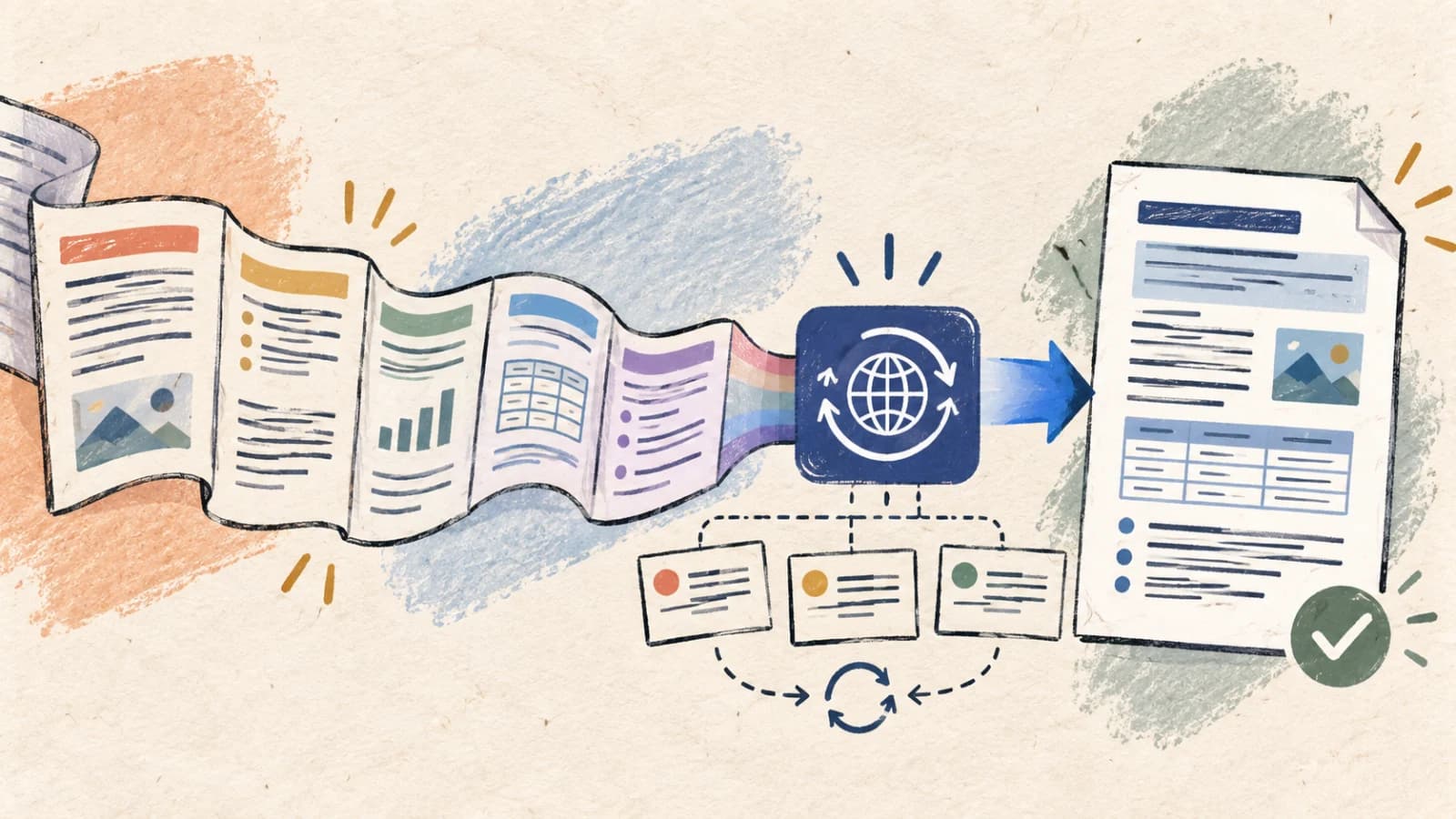
วิธีแก้แบบดั้งเดิมคือการจัดเรียงตัวพิมพ์ด้วยตนเอง ได้แก่ การลบข้อความต้นฉบับ การระบายสีทับพื้นหลัง (inpainting) และการวาดกล่องข้อความที่แปลแล้วขึ้นมาใหม่ด้วยมือ ตัวแปลรูปภาพที่รักษาเลย์เอาต์ในปัจจุบันทำงานอัตโนมัติทั้งกระบวนการ โดยประสานระบบสามส่วน ได้แก่ การรู้จำอักขระด้วยแสง (OCR) สำหรับตรวจจับข้อความเชิงพื้นที่ โมเดลภาษาขนาดใหญ่ (LLM) สำหรับการแปลด้วยเครื่องที่เข้าใจบริบท และอัลกอริทึมเติมพื้นหลังเพื่อแทนที่ข้อความโดยไม่ทิ้งร่องรอยบนภาพ
คู่มือนี้จะอธิบายกลไกทางเทคนิคของการแปลรูปภาพ เปรียบเทียบขั้นตอนการทำงานแบบอัตโนมัติและแบบ manual อธิบายขั้นตอนการปรับแต่งภาพจากกล้องมือถือ และให้รายการตรวจสอบคุณภาพที่เข้มงวดสำหรับการใช้งานระดับมืออาชีพ
ประเด็นสำคัญ
- การแปลรูปภาพอัตโนมัติที่รักษาเลย์เอาต์เหมาะอย่างยิ่งเมื่อตำแหน่ง ลูกศร คำบรรยาย และโครงสร้างภาพมีความสำคัญต่อความเข้าใจ
- การแปลแบบ OCR เป็นข้อความเหมาะกว่าเมื่อเลย์เอาต์ไม่สำคัญ และคุณต้องการเพียงข้อความดิบสำหรับการวิเคราะห์
- ไฟล์ต้นฉบับที่มีความละเอียดสูงสำคัญมาก การบีบอัด JPEG อย่างหนักจากแอปแชตทำให้เส้นตัวอักษรบางเบลอและลดความเชื่อมั่นของ OCR
- การขยายตัวของข้อความเป็นความท้าทายด้านเลย์เอาต์ที่สำคัญ ข้อความที่แปลแล้ว (โดยเฉพาะจากอังกฤษเป็นเยอรมันหรือสเปน) มักต้องปรับระยะห่างตัวอักษร ระยะบรรทัด และขอบเขตอย่างเหมาะสม
- ควรล็อกชื่อแบรนด์ รหัสระบบ และหมายเลขรุ่นไว้ในอภิธานศัพท์เฉพาะทางเสมอ เพื่อป้องกันไม่ให้เครื่องมือ AI แปลสิ่งเหล่านั้น
ทำไมข้อความในรูปภาพจึงแปลได้ยาก?
ตัวแปลรูปภาพต้องแก้ปัญหาทั้งด้านคอมพิวเตอร์วิทัศน์และภาษาศาสตร์ที่พึ่งพากันหลายอย่าง ความล้มเหลวในจุดใดจุดหนึ่งของกระบวนการจะทำให้ผลลัพธ์ภาพสุดท้ายแย่ลง
คำคือตารางพิกเซล ไม่ใช่สตริงอักขระ
ไฟล์ JPEG หรือ PNG ไม่มีเลเยอร์ข้อความเชิงความหมาย เครื่องมือต้องใช้อัลกอริทึม OCR เพื่อแบ่งบรรทัด ค้นหาขอบเขตของบล็อกข้อความ และสร้างลำดับการอ่านขึ้นใหม่ ฟอนต์ที่มีการตกแต่ง เงา และพื้นหลังที่ซับซ้อนสามารถสร้างสัญญาณรบกวนที่ลดความเชื่อมั่นในการดึงข้อความของ OCR
การบิดเบือนจากมุมมองและการเอียง
ภาพถ่ายป้าย ฉลาก หรือคู่มือจากมือถือมักมีองศาเอียงและการบิดเบือนทางเรขาคณิต พื้นผิวโค้งและสภาพแสงที่เปลี่ยนไปทำให้เกิดเงา ซึ่งทำให้ตัวแบ่งอักขระจำตัวอักษรผิดพลาด เว้นแต่จะแก้ไขไฟล์ก่อน
การขยายและหดตัวของข้อความในภาษาเป้าหมาย
ข้อความแปลอาจใช้พื้นที่มากขึ้นหรือน้อยลงตามภาษาและถ้อยคำ โปรดตรวจสอบผลลัพธ์จริงและปรับขนาดตัวอักษร ระยะห่าง หรือระยะขอบตามความจำเป็น
การลบข้อความต้นฉบับทิ้งร่องรอยบนภาพ
การแทนที่ข้อความต้องลบพิกเซลต้นฉบับออก การวางกล่องสีทับข้อความเก่าดูไม่เป็นมืออาชีพ เครื่องมือแปลจึงต้องใช้อัลกอริทึมเติมพื้นหลังที่วิเคราะห์พื้นผิวและการไล่สีรอบข้าง เพื่อสร้างพื้นหลังขึ้นใหม่ก่อนวางข้อความที่แปลแล้วทับลงไป
การชนกันของโทเคนทางภาษาและการเจือจางแบรนด์
แผนผังทางเทคนิคและภาพสินค้ามีคำเฉพาะทางปะปนกับหน่วยที่แปลไม่ได้ เช่น หมายเลข SKU, URL และชื่อแบรนด์ ตัวแปล AI ที่ไม่ระวังจะแปลคำนามเฉพาะตามตัวอักษร (เช่น แปลชื่อแบรนด์อย่าง 'Apple' หรือ 'Red Hat') ซึ่งทำลายความถูกต้องทางเทคนิค
สี่วิธีในการแปลข้อความในรูปภาพ
เลือกขั้นตอนการแปลตามความเที่ยงตรงของผลลัพธ์ที่ต้องการ การนำสินทรัพย์กลับมาใช้ใหม่ และผลกระทบจากความผิดพลาดในการแปล
วิธีที่ 1: ใช้ตัวแปลรูปภาพ AI อัตโนมัติที่รักษาเลย์เอาต์
ภาพหน้าจอ ม็อคอัพ UI อินโฟกราฟิก แผนภาพ แบนเนอร์การตลาด และโบรชัวร์สินค้าที่โครงสร้างภาพต้องคงเดิม
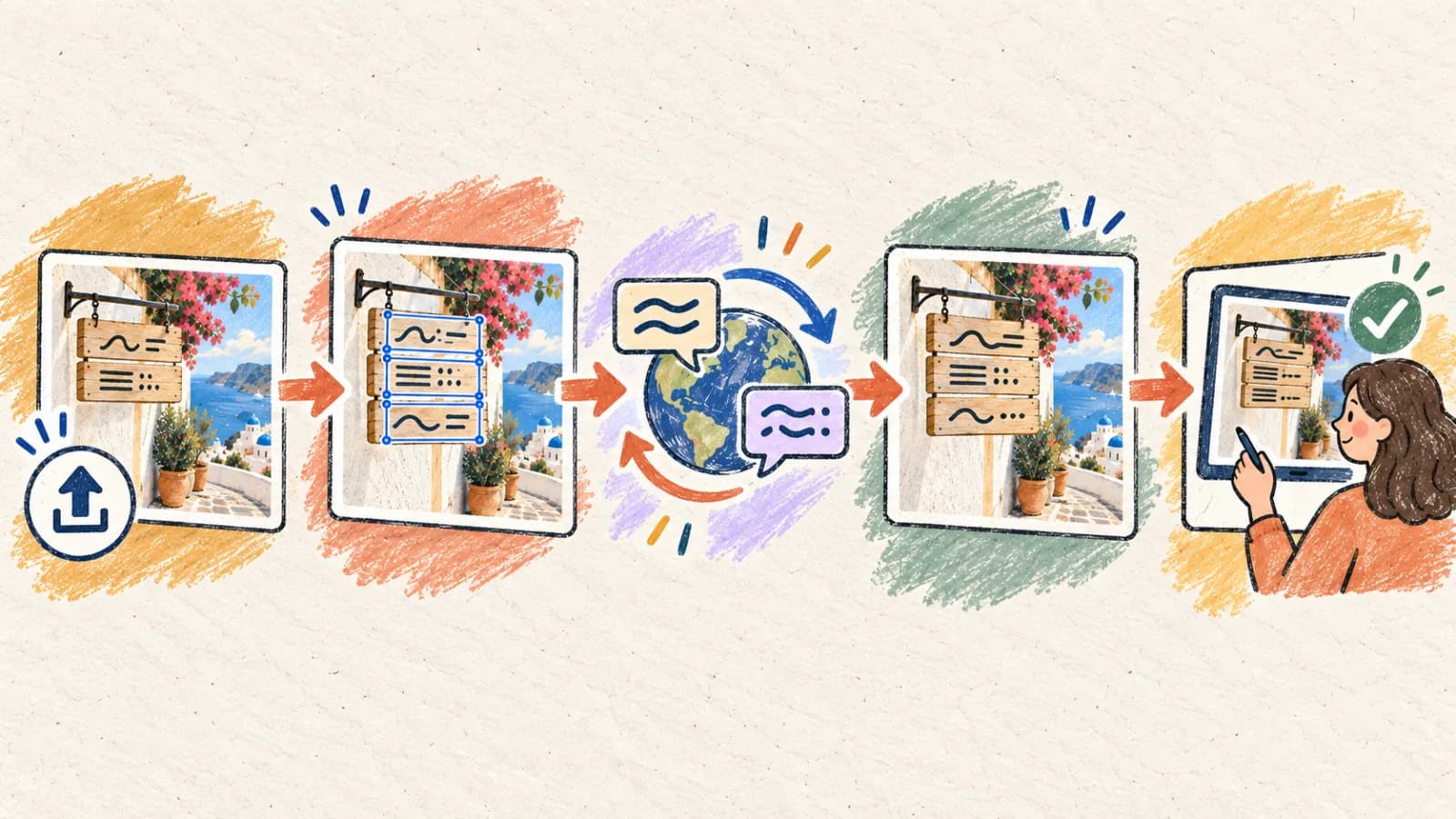
นี่เป็นวิธีที่มีประสิทธิภาพและขยายขนาดได้ดีที่สุด โดยจัดการการดึงส่วนข้อความด้วย OCR การเติมพื้นผิวพื้นหลัง การแปล และการจัดตัวพิมพ์เฉพาะภาษาไว้ในกระบวนการเดียว ด้วยการวิเคราะห์กรอบและสีของข้อความต้นฉบับ เครื่องมือจะเรนเดอร์ข้อความที่แปลแล้วด้วยตระกูลฟอนต์ที่ใกล้เคียงและมุมเดิม
แม้เครื่องมืออัตโนมัติจะให้ความเที่ยงตรงทางภาพที่น่าทึ่ง แต่เลย์เอาต์ที่ซับซ้อนซึ่งมีองค์ประกอบซ้อนทับกันหรือข้อความที่มีความเปรียบต่างต่ำยังต้องตรวจสอบโดยมนุษย์ ควรตรวจสอบสินทรัพย์ที่สร้างขึ้นที่ระดับซูม 100% เสมอ เพื่อดูข้อความที่ถูกตัด และยืนยันว่าตัวเลข จุดทศนิยม และสัญลักษณ์ยังคงไม่เปลี่ยนแปลง
ทีละขั้นตอน
- อัปโหลดภาพต้นฉบับที่ความละเอียดสูงสุด (แนะนำ PNG หรือ WebP แบบไม่สูญเสีย) ไปยังตัวแปลรูปภาพโดยตรง
- เลือกภาษาเป้าหมายที่ต้องการ และระบุโมเดลการแปลที่เหมาะกับงบประมาณและข้อกำหนดของโดเมนของคุณ
- กำหนดแนวทางการแปลหรืออภิธานศัพท์เฉพาะทาง (เช่น คำนามของแบรนด์ ตัวย่อ) เพื่อป้องกันการสร้างข้อมูลเท็จของโมเดล
- รันกระบวนการแปลและเปรียบเทียบภาพที่สร้างขึ้นกับไฟล์ต้นฉบับแบบเคียงข้างกัน
- ตรวจสอบการจัดตำแหน่งเชิงพื้นที่และการตัดบรรทัดของข้อความก่อนส่งออกสินทรัพย์ภาพสุดท้าย
- ตัดขอบสีดำหรือส่วนติดต่อของแอปแชตออก เพื่อไม่ให้สูญเสียทรัพยากรการประมวลผลกับองค์ประกอบที่ไม่ใช่เนื้อหา
- หลีกเลี่ยงการนำภาพความละเอียดต่ำที่ถูกขยายขึ้นมาใช้ ให้ใช้เวกเตอร์ต้นฉบับหรือภาพหน้าจอดิบแทน
วิธีที่ 2: ดึงข้อความด้วย OCR แล้วแปลข้อความดิบ
งานวิจัย การวิเคราะห์เอกสาร การป้อนข้อมูล และใบแจ้งหนี้ที่ต้องการเพียงความหมายของข้อความและเลย์เอาต์ไม่สำคัญ
ขั้นตอนการทำงานแบบสองรอบนี้แยกการดึงอักขระด้วยแสงออกจากการแปล คุณรันตัวแยกวิเคราะห์ OCR บนภาพเพื่อดึงข้อความธรรมดา พิสูจน์อักษรผลลัพธ์เพื่อแก้ข้อผิดพลาดในการรู้จำอักขระ แล้วนำข้อความที่ทำความสะอาดแล้วเข้าเครื่องมือแปลข้อความ AI
วิธีนี้มีความยืดหยุ่นสูงและหลีกเลี่ยงข้อจำกัดของเครื่องมือจัดเลย์เอาต์ แต่คุณจะสูญเสียลำดับชั้นของภาพต้นฉบับไปโดยสิ้นเชิง ในเอกสารหลายคอลัมน์ แผนภาพบล็อก หรือตาราง เครื่องมือ OCR อาจจัดกลุ่มบรรทัดข้อความแนวนอนไม่ถูกต้อง ทำให้ประโยคสับสนและบริบทของการแปลเสียหาย
ทีละขั้นตอน
- รันสแกนเนอร์ OCR หรือใช้ API เลือกข้อความบนมือถือกับภาพต้นฉบับ
- ตรวจสอบข้อความดิบที่ได้สำหรับอักขระที่รู้จำผิด โดยเฉพาะตัวเลข สัญลักษณ์ และจุดทศนิยม
- วางข้อความที่สะอาดแล้วลงในตัวแปลข้อความ AI ที่เข้าใจบริบท
- ตรวจสอบการแปลทีละบล็อก โดยอ้างอิงกับภาพต้นฉบับเพื่อกระจ่างบริบท
- ส่งออกการแปลที่เสร็จสมบูรณ์เป็นไฟล์ข้อความธรรมดา, Markdown หรือเอกสาร
วิธีที่ 3: แปลข้อความก่อน แล้วอัปเดตไฟล์ดีไซน์ด้วยตนเอง
แคมเปญแบรนด์ที่มีความเสี่ยงสูง บรรจุภัณฑ์สินค้า และไฟล์เทมเพลตหลักที่คุณมีไฟล์ดีไซน์แบบเลเยอร์ (Canva, Figma, PSD)
สำหรับสินทรัพย์แบรนด์ที่ต้องได้มาตรฐานการตลาดระดับพิกเซล ระบบอัตโนมัติควรใช้สร้างร่างการแปลเท่านั้น ขั้นแรก ให้รันภาพของคุณผ่านตัวแปลอัตโนมัติเพื่อให้ได้ร่างอ้างอิงเชิงพื้นที่อย่างรวดเร็ว จากนั้นส่งออกข้อความที่แปลและได้รับอนุมัติ แล้วนำไปวางในสภาพแวดล้อมดีไซน์แบบเลเยอร์ด้วยตนเอง
วิธีนี้ใช้เวลานานกว่าแต่ให้การควบคุมตัวพิมพ์สูงสุด นักออกแบบสามารถปรับระยะหหว่างอักขระ ระยะบรรทัด ระยะห่าง และขอบเขตข้อความได้ด้วยตนเองเพื่อจัดสมดุลเลย์เอาต์ให้สมบูรณ์ และให้ตรงกับแนวทางภาพลักษณ์ที่เข้มงวดของแบรนด์ในทุกเวอร์ชันภาษา
ทีละขั้นตอน
- สร้างร่างการแปลภาพอัตโนมัติด้วยตัวแปลรูปภาพเพื่อใช้เป็นข้อมูลอ้างอิงตำแหน่ง
- จัดทำตารางการแปลเฉพาะภาษาที่มีข้อความต้นฉบับทั้งหมดคู่กับข้อความที่แปลและได้รับอนุมัติ
- เปิดไฟล์ดีไซน์แบบเลเยอร์ของคุณ (เช่น Figma หรือ Photoshop) แล้วเลือกเลเยอร์ข้อความแต่ละรายการ
- แทนที่ข้อความต้นฉบับด้วยข้อความเฉพาะภาษา โดยปรับขนาดฟอนต์และความสูงบรรทัดให้พอดีกับคอนเทนเนอร์
- ส่งออกสินทรัพย์ความเที่ยงตรงสูงสุด แล้วเปรียบเทียบตรวจสอบกับดีไซน์ต้นฉบับและร่างอ้างอิง
วิธีที่ 4: ใช้กระบวนการที่มีมนุษย์ตรวจสอบร่วมด้วย
บรรจุภัณฑ์ที่อยู่ภายใต้ข้อกำหนด คำแนะนำทางการแพทย์ แผนผังทางเทคนิค แผนภูมิการเรียกเก็บเงิน และเอกสารที่ส่งถึงลูกค้าซึ่งมีมูลค่าสูง
เครื่องมือ AI สร้างร่างแรกที่สละสลวยได้ดี แต่ไม่สามารถทดแทนนักแปลมืออาชีพสำหรับเอกสารที่มีผลกระทบสูงได้ ในกระบวนการที่มีมนุษย์ร่วมตรวจสอบ เครื่องมือแปลอัตโนมัติจะสร้างเลย์เอาต์เฉพาะภาษาขั้นต้น จากนั้นนักภาษาศาสตร์เจ้าของภาษาจะตรวจสอบภาพที่แปลแล้ว ยืนยันความถูกต้องของคำศัพท์ และให้แน่ใจว่าไม่มีความหมายที่คลาดเคลื่อน
นักภาษาศาสตร์ต้องตรวจสอบการแปลภายในเลย์เอาต์ภาพ ไม่ใช่ในสเปรดชีตที่แยกออกมา เพราะบริบทที่ขึ้นกับเลย์เอาต์ (เช่น ลูกศรที่ชี้ไปยังชิ้นส่วนหนึ่ง) จะสูญหายได้ง่ายเมื่อแปลข้อความออกจากบริบท ซึ่งนำไปสู่ข้อผิดพลาดร้ายแรง
ทีละขั้นตอน
- สร้างร่างเลย์เอาต์เฉพาะภาษาด้วยตัวแปลรูปภาพ AI อัตโนมัติ
- ส่งทั้งภาพต้นฉบับและภาพที่แปลแล้วให้ผู้ตรวจสอบที่เป็นเจ้าของภาษาเพื่อตรวจสอบ
- ระบุและแก้ไขการแปลผิด สำนวนที่ผิดธรรมชาติ และปัญหาข้อความถูกตัดในเชิงโครงสร้าง
- เรนเดอร์ข้อความที่แก้ไขแล้วลงในผืนผ้าใบภาพใหม่ โดยให้การจัดวางตัวพิมพ์ถูกต้อง
- จัดเก็บการแปลภาพที่ได้รับอนุมัติและล็อกนิยามศัพท์ไว้สำหรับการอัปเดตในอนาคต
วิธีแปลรูปภาพบน iOS หรือ Android
การแปลรูปภาพบนอุปกรณ์มือถือสะดวกมากสำหรับป้ายจราจรระหว่างเดินทาง เอกสารที่พิมพ์บนกระดาษ เมนู และภาพหน้าจอที่ต้องจัดการด่วน เนื่องจากหน้าจอมือถือมีขนาดเล็ก ความท้าทายหลักคือการจัดการความอ่านง่ายและหลีกเลี่ยงการถูกตัดโดยส่วนติดต่อ
เพื่อผลลัพธ์ระดับมืออาชีพ ควรถ่ายภาพด้วยการตั้งค่ากล้องคุณภาพสูงเสมอ หากภาพถูกส่งผ่านช่องทางแชต ให้ส่งเป็นเอกสารที่ไม่ถูกบีบอัดแทนภาพถ่ายทั่วไป เพื่อป้องกันตัวอักษรบิดเบี้ยว
- เปิดตัวแปลรูปภาพในเบราว์เซอร์บนมือถือที่คุณเลือกใช้
- อัปโหลดภาพเป้าหมายจากคลังภาพ หรือเลือกเอกสารที่มีโครงสร้างจากไฟล์
- เลือกภาษาเป้าหมายแล้วเริ่มเครื่องมือแปลอัตโนมัติ
- ซูมเข้าเพื่อตรวจสอบข้อความขนาดเล็ก ฉลากทางเทคนิค เชิงอรรถ และการจัดตำแหน่งริมขอบ
- ดาวน์โหลดและบันทึกภาพที่แปลแล้วความละเอียดสูง โดยยืนยันความชัดเจนและอ่านง่าย
วิธีการแปลรูปภาพแบบใดเหมาะกับงานของคุณ?
จับคู่ความต้องการในการแปลของคุณกับขั้นตอนการทำงานที่เหมาะสม และชั่งน้ำหนักระหว่างความเร็วของการประมวลผลอัตโนมัติกับความแม่นยำด้านตัวพิมพ์ของการแก้ไขดีไซน์ด้วยตนเอง
| สถานการณ์ | ตัวเลือกที่ดีที่สุด | เพราะเหตุใด |
|---|---|---|
| ต้องแปลภาพหน้าจอ เลย์เอาต์ UI หรืออินโฟกราฟิกอย่างรวดเร็ว | ตัวแปลรูปภาพที่รักษาเลย์เอาต์ | ทำงาน OCR การเติมพื้นหลัง และการจัดตัวพิมพ์โดยอัตโนมัติในขั้นตอนเดียวที่รวดเร็ว |
| วิเคราะห์เนื้อหาจากภาพหน้าจอหรือใบแจ้งหนี้โดยไม่ต้องการเลย์เอาต์ | การดึงข้อความด้วย OCR + การแปลข้อความ | ทำให้การพิสูจน์อักษรข้อความดิบง่ายขึ้น และหลีกเลี่ยงการสร้างดีไซน์ใหม่ที่ไม่จำเป็น |
| เตรียมแคมเปญการตลาดระดับสูงที่มีไฟล์ดีไซน์แบบเลเยอร์ | ร่างการแปล + การจัดตัวพิมพ์ใหม่ใน Figma/PSD | ให้นักออกแบบควบคุมตัวพิมพ์แบรนด์ ระยะห่างอักขระ และรูปแบบได้อย่างสมบูรณ์ |
| แปลป้ายความปลอดภัย บรรจุภัณฑ์ทางการแพทย์ หรือเอกสารทางกฎหมาย | ร่างเลย์เอาต์จาก AI + การตรวจสอบโดยมนุษย์ที่ได้รับการรับรอง | การตรวจทานโดยผู้เชี่ยวชาญช่วยตรวจสอบคำศัพท์ ความหมาย และรูปแบบ แต่ไม่รับประกันว่าจะไม่มีข้อผิดพลาดหรือเป็นไปตามกฎหมาย เนื้อหาสำคัญควรได้รับการตรวจสอบโดยผู้เชี่ยวชาญที่มีคุณสมบัติเหมาะสม |
เคล็ดลับเพื่อผลลัพธ์ที่ดีขึ้น
กำจัดความเอียงจากมุมมอง
เมื่อถ่ายภาพป้ายหรือเอกสารจริง ให้ถ่ายในแนวขนานกับพื้นผิว ความเอียงจากมุมมองทำให้รูปร่างตัวอักษรบิดเบี้ยว ลดความเชื่อมั่นของ OCR อย่างมาก ควรตัดพื้นหลังรอบข้างที่ไม่จำเป็นออก
ปกป้องคำนามเฉพาะและสตริง SKU
ใช้นิยามในอภิธานศัพท์เพื่อล็อกชื่อแบรนด์ หมายเลขรุ่นทางเทคนิค, URL และตัวแปร โมเดล AI ไม่ควรแปลหรือปรับให้เป็นภาษาท้องถิ่นซึ่งสินทรัพย์ที่ใช้ระบุตัวตนทางเทคนิคเหล่านี้
เตรียมรับการขยายตัวของภาษาเป้าหมาย
ข้อความแปลอาจใช้พื้นที่มากขึ้นหรือน้อยลงตามภาษาและถ้อยคำ โปรดตรวจสอบผลลัพธ์จริงและปรับขนาดตัวอักษร ระยะห่าง หรือระยะขอบตามความจำเป็น
ตรวจสอบรูปแบบตัวเลขและสัญกรณ์
การแปลอย่างเดียวไม่ใช่การทำให้เป็นภาษาท้องถิ่น ตรวจสอบจุดทศนิยม (จุลภาคหรือมหัพภาค) รูปแบบวันที่ (MM/DD หรือ DD/MM) และสัญลักษณ์สกุลเงินให้ตรงกับข้อกำหนดของภูมิภาค
ใช้ไฟล์ต้นฉบับแทนภาพหน้าจอ
หลีกเลี่ยงภาพหน้าจอของภาพหน้าจอ ทุกครั้งที่บีบอัดและบันทึกซ้ำจะเพิ่มสิ่งแปลกปลอมรอบตัวอักษร ซึ่งทำให้เครื่องมือแบ่งส่วน OCR สมัยใหม่สับสน
ให้ความเปรียบต่างเพียงพอ
ข้อความที่วางบนพื้นหลังภาพถ่ายที่ซับซ้อนหรือการไล่สีตรวจจับได้ยาก ควรเตรียมภาพล่วงหน้าโดยปรับความเปรียบต่างหรือแปลงเป็นภาพขาวดำเพื่อช่วยสแกนเนอร์ OCR
ตรวจสอบขอบเขตที่ระดับซูม 100%
เชิงอรรถ คำบรรยาย และฉลากขนาดเล็กใกล้ขอบมักถูกตัดในขั้นตอนการสร้างเลย์เอาต์ใหม่ ควรตรวจสอบคุณภาพด้วยการซูมเต็มที่ก่อนเผยแพร่เสมอ
สร้างอภิธานศัพท์การแปลที่ใช้ซ้ำได้
เก็บอภิธานศัพท์เฉพาะภาษาของวลีสำคัญและคุณสมบัติสินค้าไว้ การใช้คำที่ได้รับอนุมัติซ้ำช่วยให้สอดคล้องกันในหลายช่องทางและลดเวลาตรวจสอบในโครงการถัดไป
คำถามที่พบบ่อย
ตัวแปลรูปภาพที่รักษาเลย์เอาต์ทำงานอย่างไรในระดับเทคนิค?
ทำงานเป็นกระบวนการหลายขั้นตอน ได้แก่ ขั้นแรก โมเดล OCR แบ่งส่วนภาพเพื่อค้นหาบล็อกข้อความและตรวจจับพิกัด ขั้นที่สอง โมเดลเติมพื้นหลังเชิงวิทัศน์ทำความสะอาดข้อความต้นฉบับออกจากพื้นหลัง ขั้นที่สาม LLM แปลข้อความที่ดึงออกมา และสุดท้ายเครื่องมือเรนเดอร์บนเว็บแคนวาสวางการแปลกลับลงในตำแหน่งเดิมด้วยขนาดฟอนต์ สี และมุมที่ตรงกัน
รองรับไฟล์ภาพรูปแบบใดบ้าง?
กระบวนการแปลรองรับรูปแบบภาพมาตรฐาน เช่น PNG, JPEG และ WebP เพื่อความแม่นยำของ OCR สูงสุดและสัญญาณรบกวนจากการบีบอัดน้อยที่สุด ขอแนะนำอย่างยิ่งให้ใช้ไฟล์ PNG แบบไม่สูญเสีย
ตัวแปลสามารถรักษาฟอนต์องค์กรต้นฉบับไว้ได้ตามต้นฉบับหรือไม่?
เครื่องมืออัตโนมัติวิเคราะห์โครงสร้างตัวอักษรเพื่อเลือกฟอนต์สำรองที่ใกล้เคียงจากคลังฟอนต์โอเพนซอร์สและฟอนต์ระบบจำนวนมาก สำหรับฟอนต์แบรนด์องค์กรที่มีลิขสิทธิ์ เราแนะนำให้สร้างร่างอัตโนมัติแล้วแทนที่ข้อความด้วยตนเองในไฟล์ดีไซน์ Figma หรือ PSD แบบเลเยอร์ของคุณ
ทำไมเครื่องมือ OCR จึงพลาดข้อความที่เล็กหรือมีการตกแต่งเป็นบางครั้ง?
ความแม่นยำของ OCR ขึ้นกับความละเอียดของภาพและความเปรียบต่างของตัวอักษร ฟอนต์ลายมือที่มีการตกแต่งมาก ตัวอักษรเบลอ ความเปรียบต่างต่ำ (เช่น ข้อความสีเทาอ่อนบนพื้นขาว) และข้อความที่หมุนในมุมผิดปกติ อาจทำให้การตรวจจับล้มเหลว การตัดภาพล่วงหน้าหรือเพิ่มความเปรียบต่างของภาพต้นฉบับสามารถแก้ไขได้
ควรจัดการการแปลบนสมาร์ทโฟนอย่างไร?
เปิดตัวแปลรูปภาพบนเบราว์เซอร์ของเรา อัปโหลดภาพถ่ายหรือภาพหน้าจอจากคลังภาพโดยตรง ปล่อยให้ระบบแปลโดยอัตโนมัติ แล้วใช้การซูมด้วยนิ้วเพื่อตรวจสอบรายละเอียดทางเทคนิคก่อนดาวน์โหลดผลลัพธ์คุณภาพสูง
การแปลรูปภาพด้วย AI ปลอดภัยสำหรับเอกสารธุรกิจที่ละเอียดอ่อนหรือไม่?
ปลอดภัย บริการของเราใช้มาตรการรักษาความปลอดภัยระดับองค์กร เราไม่นำข้อมูลลูกค้าหรือสินทรัพย์เอกสารที่อัปโหลดไปใช้ฝึกโมเดล AI จึงมั่นใจได้ว่าแผนผังที่ละเอียดอ่อนและเอกสารส่วนตัวของคุณจะยังคงเป็นความลับ
ส่งมอบผลกระทบทางภาพเฉพาะภาษา ไม่ใช่แค่คำ
การแปลรูปภาพคุณภาพสูงเชื่อมช่องว่างระหว่างการทำให้ข้อความเป็นภาษาท้องถิ่นกับการออกแบบภาพ สำหรับการดึงข้อมูลอย่างรวดเร็ว การแปลง OCR เป็นข้อความมีประสิทธิภาพสูง แต่เมื่อผลงานสุดท้ายของคุณคือภาพที่ออกแบบเพื่อชี้แนะ ขาย หรือให้คำแนะนำ จำเป็นต้องใช้ตัวแปลที่รักษาเลย์เอาต์
ด้วยการทำความเข้าใจขอบเขตของ OCR การจัดการการขยายตัวของข้อความ และการใช้อภิธานศัพท์ที่กำหนดเอง คุณสามารถขยายสินทรัพย์ภาพเฉพาะภาษาได้โดยไม่กระทบความสมบูรณ์ทางเทคนิคของดีไซน์