
วิธีเลือกตัวแปลที่เหมาะสมสำหรับรูปภาพ PDF และเอกสาร
คำตอบสั้น ส่งสินทรัพย์ตามโครงสร้างไฟล์ ได้แก่ รูปภาพต้องการการเติมพื้นหลัง PDF ที่สแกนต้องการ OCR ไฟล์ PPTX ต้องการการแยกวิเคราะห์วัตถุ XML และเอกสารต้องการตัวแยกวิเคราะห์ AST กำหนดความต้องการในการแก้ไขตั้งแต่ต้น อย่าแปลงไฟล์ที่แก้ไขได้ (เช่น DOCX หรือ PPTX) เป็น PDF แบบคงที่ก่อนแปล

ประโยคเดียวกันอาจอยู่ในภาพหน้าจอสมาร์ทโฟน PDF ที่สแกนหลายหน้า งานนำเสนอสไลด์ เอกสาร Microsoft Word หรือไฟล์ Markdown ดิบ อย่างไรก็ตาม การประมวลผลรูปแบบทั้งหมดเหล่านี้ผ่านกล่องข้อความธรรมดาเดียวกันนั้นไม่มีประสิทธิภาพสูง
การบังคับสินทรัพย์ทุกชิ้นผ่านตัวแปลมาตรฐานจะตัดเส้นขอบตาราง ทำให้เลเยอร์ข้อความที่แก้ไขได้แบนราบ ละทิ้งบันทึกผู้บรรยาย และทิ้งงานจัดรูปแบบด้วยตนเองไว้ให้คุณหลายชั่วโมง การทำให้เป็นภาษาท้องถิ่นคุณภาพสูงต้องส่งไฟล์แต่ละประเภทไปยังเครื่องมือแปลเฉพาะทางที่สร้างขึ้นเพื่อแยกวิเคราะห์และสร้างโครงสร้างไฟล์นั้นขึ้นใหม่
คู่มือเชิงเทคนิคนี้ให้กรอบการตัดสินใจเชิงสถาปัตยกรรมสำหรับการเลือกขั้นตอนการทำงานด้านการแปลที่เหมาะสม เปรียบเทียบกระบวนการหลักทั้งห้า และอธิบายข้อแลกเปลี่ยนระหว่างเลย์เอาต์ภาพกับความสามารถในการแก้ไข
ประเด็นสำคัญ
- ส่งสินทรัพย์ตามโครงสร้างไฟล์ ได้แก่ รูปภาพต้องการการเติมพื้นหลัง PDF ที่สแกนต้องการ OCR ไฟล์ PPTX ต้องการการแยกวิเคราะห์วัตถุ XML และเอกสารต้องการตัวแยกวิเคราะห์ AST
- กำหนดความต้องการในการแก้ไขตั้งแต่ต้น อย่าแปลงไฟล์ที่แก้ไขได้ (เช่น DOCX หรือ PPTX) เป็น PDF แบบคงที่ก่อนแปล
- ใช้ตัวควบคุมการเลือกช่วงหน้าและช่วงสไลด์เพื่อทดสอบตัวอย่างขนาดเล็ก (เช่น หน้าที่มีความเปรียบต่างสูงหรือสไลด์ที่ซับซ้อน) ก่อนแปลไฟล์ขนาดใหญ่
- ล็อกชื่อสินค้า, URL และตัวแปรไว้ในอภิธานศัพท์เฉพาะทาง เพื่อป้องกันไม่ให้โมเดล AI แปลหรือทำให้รูปแบบของสิ่งเหล่านั้นเสียไป
- จับคู่กระบวนการตรวจสอบของคุณกับระดับความเสี่ยงของเอกสาร ภาพหน้าจอทั่วไปต้องการการตรวจสอบเร็ว ในขณะที่คู่มือความปลอดภัยต้องการการตรวจสอบแบบสองรอบโดยนักภาษาศาสตร์
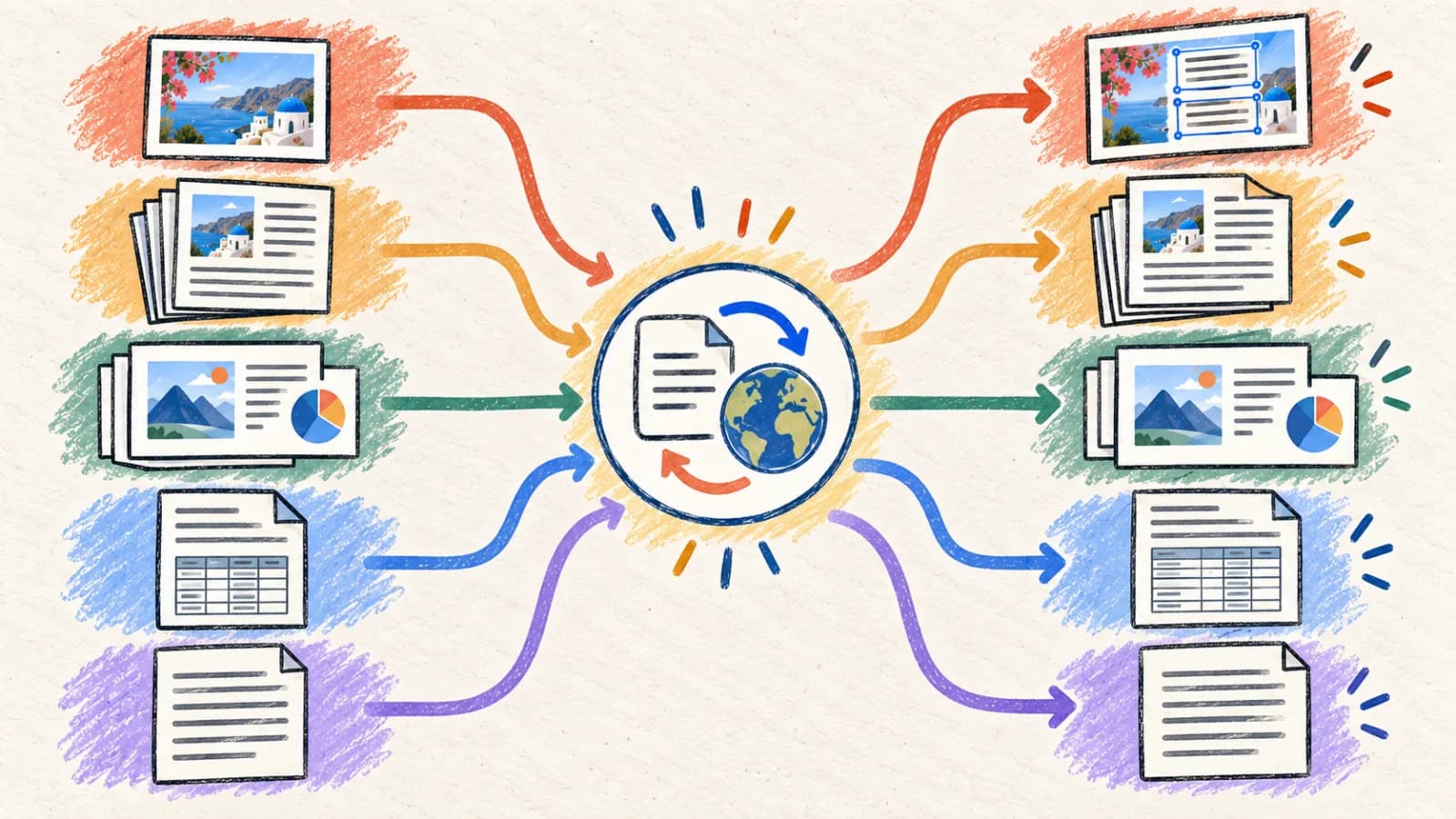
ทำไมประเภทไฟล์จึงเปลี่ยนวิธีการแปล?
คุณค่าทางเทคนิคของเอกสารอยู่ทั้งในคำและในโครงสร้างของมัน ขั้นตอนการทำงานด้านการแปลที่ประสบความสำเร็จต้องรักษาความสัมพันธ์ที่ทำให้เนื้อหาของคุณใช้งานได้
เลเยอร์ข้อมูลเบื้องหลังที่แตกต่างกัน
รูปภาพเก็บข้อความเป็นพิกเซลสีดิบ เอกสาร DOCX เก็บการรันย่อหน้าที่แก้ไขได้และรูปแบบซ้อน ไฟล์ PowerPoint PPTX เก็บข้อความในวัตถุพิกัดสไลด์ที่ถูกจัดตำแหน่ง และ PDF อาจมีเวกเตอร์แท้ ภาพแรสเตอร์ หรือทั้งสองอย่างปนกัน
ความสามารถในการแก้ไขเทียบกับการรักษาเลย์เอาต์
ชุดสไลด์เสนอขายขององค์กรต้องแก้ไขได้อย่างสมบูรณ์สำหรับการปรับปรุงในอนาคต ในขณะที่เอกสารประกอบรายงานประจำปีมักถูกจัดจำหน่ายเป็น PDF แบบคงที่ การส่งไฟล์ผิดทางอาจทำให้เลเยอร์ที่แก้ไขได้แบนราบหรือทำลายการจัดตำแหน่งเลย์เอาต์ของคุณ
ความหมายที่ขึ้นอยู่กับเลย์เอาต์
ในแผนผังทางเทคนิคและกราฟิกสินค้า ฉลากพึ่งพาการจัดตำแหน่งเชิงพื้นที่ (เช่น ลูกศรที่ชี้ไปยังชิ้นส่วนหนึ่ง) การแปลข้อความธรรมดาจะตัดพิกัดเหล่านี้ออก ทำลายบริบทและนำไปสู่ข้อผิดพลาด
การขยายตัวของข้อความและการล้นคอนเทนเนอร์
ข้อความแปลอาจใช้พื้นที่มากขึ้นหรือน้อยลงตามภาษาและถ้อยคำ โปรดตรวจสอบผลลัพธ์จริงและปรับขนาดตัวอักษร ระยะห่าง หรือระยะขอบตามความจำเป็น
ระดับความเสี่ยงและความต้องการในการตรวจสอบที่แตกต่างกัน
การแปลป้ายจราจรทั่วไปมีความเสี่ยงต่ำ ในขณะที่การแปลป้ายความปลอดภัยหรือการตรวจสอบทางการเงินมีผลทางกฎหมายอย่างมีนัยสำคัญ เครื่องมือ AI เดียวกันสามารถสร้างร่างสำหรับทั้งสองกรณีได้ แต่สินทรัพย์ที่มีความเสี่ยงสูงต้องการการตรวจสอบโดยมนุษย์ที่ได้รับการรับรอง
เลือกตัวแปลตามรูปแบบต้นฉบับ
ส่งสินทรัพย์ของคุณไปยังกระบวนการแปลเฉพาะทางที่สร้างขึ้นเพื่อแยกวิเคราะห์และสร้างกฎเลย์เอาต์เฉพาะของรูปแบบไฟล์คุณขึ้นใหม่
วิธีที่ 1: ใช้ตัวแปลรูปภาพ AI ที่รักษาเลย์เอาต์
ภาพหน้าจอ ม็อคอัพ UI อินโฟกราฟิก แผนภาพระบบ แบนเนอร์การตลาด และบรรจุภัณฑ์สินค้า
ตัวแปลรูปภาพอัตโนมัติประสานระบบสามส่วนในกระบวนการเดียว ได้แก่ ขั้นแรก โมเดล OCR ค้นหากรอบข้อความ ขั้นที่สอง โมเดลเติมพื้นหลังเชิงวิทัศน์ทำความสะอาดข้อความต้นฉบับออกจากพื้นหลัง ขั้นที่สาม LLM แปลข้อความ และสุดท้ายเครื่องมือเรนเดอร์บนเว็บแคนวาสวางการแปลกลับในตำแหน่งเดิมด้วยขนาดฟอนต์ สี และมุมที่ตรงกัน
วิธีนี้มีประสิทธิภาพสูงสำหรับสินทรัพย์ภาพ เพราะหลีกเลี่ยงการลบข้อความต้นฉบับและการสร้างเลย์เอาต์ดีไซน์ใหม่ด้วยตนเองโดยสิ้นเชิง เพื่อคุณภาพที่ดีที่สุด ควรอัปโหลดไฟล์ความละเอียดสูง (PNG หรือ WebP แบบไม่สูญเสีย) เสมอ และใช้อภิธานศัพท์เฉพาะทางเพื่อปกป้องหมายเลข SKU และคำนามแบรนด์
ทีละขั้นตอน
- อัปโหลดภาพความละเอียดสูงของคุณไปยังตัวแปลรูปภาพโดยตรง
- เลือกภาษาเป้าหมายและกำหนดอภิธานศัพท์เฉพาะทาง
- ยืนยันว่าพื้นผิวพื้นหลังถูกเติมอย่างสะอาดโดยไม่ทิ้งร่องรอยบนภาพ
- ตรวจสอบการจัดตำแหน่งข้อความและขอบเขตคอนเทนเนอร์ โดยปรับมาตราหากจำเป็น
- ดาวน์โหลดสินทรัพย์ภาพเฉพาะภาษาความเที่ยงตรงสูง
- ตัดขอบสีดำหรือส่วนติดต่อของแอปแชตออก เพื่อไม่ให้สูญเสียทรัพยากรการประมวลผลกับองค์ประกอบที่ไม่ใช่เนื้อหา
- ตรวจสอบให้แน่ใจว่าข้อความมีความเปรียบต่างกับกราฟิกพื้นหลังเพียงพอเพื่อช่วยการตรวจจับของ OCR
วิธีที่ 2: ใช้ตัวแปล PDF อัจฉริยะที่มาพร้อม OCR ขั้นสูง
รายงานที่สแกนหรือแท้แบบหลายหน้า แบบแปลน หนังสือที่สแกน งบการเงิน และข้อมูลจำเพาะทางเทคนิค
ตัวแปล PDF อัจฉริยะรันกระบวนการวิเคราะห์เลย์เอาต์หลายขั้นตอน ได้แก่ การจัดหน้าที่สแกนให้ตรง การแบ่งคอลัมน์แนวตั้ง การดึงข้อความ การแปลย่อหน้าตามบริบท และการสร้างเลย์เอาต์ PDF ที่ตรงกันขึ้นใหม่ นอกจากนี้ยังฝังฟอนต์สำรอง Unicode ที่เหมาะสม (เช่น Noto Sans) เพื่อป้องกันข้อผิดพลาดในการแสดงผล
วิธีนี้เชื่อถือได้สูงสำหรับไฟล์หลายหน้า เพื่อคุณภาพที่ดีที่สุด ให้ใช้เครื่องมือเลือกช่วงหน้าเพื่อแปลตัวอย่างขนาดเล็กก่อน ซึ่งให้คุณตรวจสอบความเที่ยงตรงของเลย์เอาต์ ขอบเขตคอลัมน์ และการตัดบรรทัดในตาราง ก่อนประมวลผลเอกสารทั้งหมด
ทีละขั้นตอน
- อัปโหลด PDF ของคุณไปยังตัวแปล PDF โดยตรงแล้วเลือกภาษาเป้าหมาย
- เปิดใช้งานโมดูล OCR สำหรับหน้าที่สแกน และกำหนดฟอนต์สำรองสำหรับอักษรเป้าหมาย
- ระบุช่วงหน้าแบบเลือกเฉพาะ เพื่อแยกและแปลเฉพาะส่วนที่ต้องการ
- ตรวจสอบเลย์เอาต์ผลลัพธ์ โดยดูการไหลของคอลัมน์และการตัดคำในเซลล์ตาราง
- ส่งออก PDF ที่แปลแล้วซึ่งเสร็จสมบูรณ์และค้นหาได้
- ตรวจสอบให้แน่ใจว่าไฟล์ไม่เกินขีดจำกัดการอัปโหลดสูงสุด บีบอัดหน้าหากจำเป็น
- ถอดรหัสผ่านผู้ใช้และรหัสผ่านเจ้าของออกจาก PDF ก่อนอัปโหลด
วิธีที่ 3: ใช้ตัวแปล PPTX อัตโนมัติที่เข้าใจ XML
ชุดสไลด์ PowerPoint งานนำเสนอการขาย การบรรยาย และเทมเพลตองค์กร
ตัวแปล PPTX ที่เข้าใจ XML จะแยกวิเคราะห์ไฟล์ PowerPoint ของคุณ โดยแยกและแปลข้อความภายในสไลด์และบันทึกผู้บรรยายในตำแหน่งเดิม ซึ่งรักษารูปทรงทั้งหมด เส้นทางแอนิเมชัน เลย์เอาต์มาสเตอร์ และความสัมพันธ์ของแผนภูมิไว้ พร้อมส่งออกไฟล์ PPTX ที่แก้ไขได้อย่างสมบูรณ์
นี่เป็นขั้นตอนการทำงานที่มีประสิทธิภาพที่สุดสำหรับสินทรัพย์งานนำเสนอ เพราะไฟล์สุดท้ายยังคงแก้ไขได้ ตัวแปลมีอัลกอริทึมปรับข้อความพอดีอัตโนมัติที่ลดขนาดฟอนต์แบบไดนามิก เพื่อให้การแปลที่ขยายตัวอยู่ภายในขอบเขตภาพต้นฉบับอย่างปลอดภัย
ทีละขั้นตอน
- อัปโหลดงานนำเสนอ PPTX ต้นฉบับของคุณไปยังตัวแปล PowerPoint โดยตรง
- เลือกภาษาเป้าหมายและกำหนดการตั้งค่าการแปลบันทึกผู้บรรยาย
- แยกช่วงสไลด์ขนาดเล็ก (เช่น สไลด์ที่ 1-3) เพื่อรันการทดสอบและยืนยันพฤติกรรมของเลย์เอาต์
- รันตัวแปล เปิด PPTX ผลลัพธ์ในโปรแกรมแก้ไขของคุณ และตรวจสอบดีไซน์สไลด์
- ปรับความกว้างคอนเทนเนอร์ข้อความหรือขนาดฟอนต์สำหรับสไลด์ที่ขยายตัว แล้วบันทึกไฟล์
- ยืนยันว่าฉลากและตำนานแผนภูมิที่ฝังไว้ได้รับการแปลอย่างถูกต้อง
- ติดตั้งฟอนต์แบรนด์องค์กรที่จำเป็นทั้งหมดในเครื่องก่อนแก้ไข PPTX ที่แปลแล้ว
วิธีที่ 4: ใช้ตัวแปลเอกสารที่เข้าใจ AST
ไฟล์ Microsoft Word DOCX ไฟล์ TXT ดิบ และไฟล์ Markdown ที่ต้องการการรักษาโครงสร้าง
ตัวแปลเอกสารที่เข้าใจ AST จะแยกวิเคราะห์โครงสร้างไฟล์ที่อยู่เบื้องหลังของเอกสารของคุณ (เช่น OpenXML ของ Word หรือทรี AST ของ Markdown) แยกข้อความออกมาแล้วแทนที่ในตำแหน่งเดิม ซึ่งรักษาหัวข้อทั้งหมด โครงสร้างตาราง รายการสัญลักษณ์หัวข้อย่อย และโหนดไฮเปอร์ลิงก์ไว้อย่างสมบูรณ์
วิธีนี้มีประสิทธิภาพสูงสำหรับรายงานองค์กรและเอกสารประกอบ เพราะไฟล์ผลลัพธ์ยังคงแก้ไขได้และมีการจัดรูปแบบครบถ้วน เพื่อคุณภาพที่ดีที่สุด ให้ทำความสะอาดไฟล์ต้นฉบับโดยแก้ไขการเปลี่ยนแปลงที่ติดตามไว้และความคิดเห็นของบรรณาธิการทั้งหมดก่อนอัปโหลด
ทีละขั้นตอน
- ทำความสะอาดเอกสารต้นฉบับของคุณโดยแก้ไขการเปลี่ยนแปลงที่ติดตามไว้และความคิดเห็นทั้งหมด
- อัปโหลดไฟล์ DOCX หรือ Markdown ไปยังตัวแปลเอกสารแล้วเลือกภาษาเป้าหมายของคุณ
- กำหนดอภิธานศัพท์เฉพาะทางเพื่อปกป้องคำนามเฉพาะและตัวแปร
- รันการแปลและดาวน์โหลดเอกสารเฉพาะภาษาที่มีการจัดรูปแบบและแก้ไขได้
- ตรวจสอบเลย์เอาต์ผลลัพธ์ โดยปรับความกว้างคอลัมน์ตารางและการขึ้นหน้าใหม่เพื่อรองรับข้อความที่ขยายตัว
- สำหรับไฟล์ Markdown ตรวจสอบให้แน่ใจว่าบล็อกข้อมูลเมทาดาท่า frontmatter และไวยากรณ์โค้ดไม่เสียหาย
- ยืนยันว่าไฮเปอร์ลิงก์ทั้งหมดยังใช้งานได้และชี้ไปยัง URL เฉพาะภาษาที่ถูกต้อง
วิธีเลือกและรันเครื่องมือแปลบนมือถือ
การจัดการไฟล์หลายประเภทบนอุปกรณ์มือถือต้องการแพลตฟอร์มบนคลาวด์ที่ตอบสนองได้ดี หลีกเลี่ยงการติดตั้งซอฟต์แวร์เดสก์ท็อปที่หนักโดยใช้พอร์ทัลบนเบราว์เซอร์ที่ปลอดภัย ซึ่งประมวลผลไฟล์บนคลาวด์ได้โดยตรง
เมื่อแปลด้วยกล้องสมาร์ทโฟน ให้ถ่ายภาพในแนวขนานกับพื้นผิวเพื่อป้องกันความเอียง ใช้รูปแบบ PDF หรือ Markdown เพื่อให้ไฟล์แสดงผลสอดคล้องกันบนวิวพอร์ตมือถือต่าง ๆ
- เปิดพอร์ทัลการแปลที่ตอบสนองได้ดีของเราในเบราว์เซอร์ของสมาร์ทโฟน
- เลือกตัวแปลเฉพาะที่สร้างขึ้นสำหรับประเภทไฟล์ของคุณ (รูปภาพ, PDF, PPT หรือเอกสาร)
- อัปโหลดไฟล์ของคุณจากพื้นที่จัดเก็บบนคลาวด์หรือคลังภาพโดยตรง
- ระบุช่วงหน้าหรือช่วงสไลด์ที่ต้องการเพื่อปรับแต่งเวลาประมวลผล
- รันการแปลและดาวน์โหลดสินทรัพย์เฉพาะภาษา โดยซูมเข้าเพื่อยืนยันความอ่านง่าย
เปิดตัวแปลรูปภาพเปิดตัวแปล PDFเปิดตัวแปล PowerPointเปิดตัวแปลเอกสาร
คู่มือการส่งไฟล์เพื่อแปลฉบับหลัก
จับคู่โครงสร้างไฟล์และความต้องการในการแก้ไขของสินทรัพย์คุณ กับเครื่องมือแปลเฉพาะทางที่ออกแบบมาเพื่อจัดการสิ่งเหล่านั้น
| สถานการณ์ | ตัวเลือกที่ดีที่สุด | เพราะเหตุใด |
|---|---|---|
| แปลภาพหน้าจอ ม็อคอัพ UI ดีไซน์บรรจุภัณฑ์ หรือแบนเนอร์ภาพ | ตัวแปลรูปภาพที่รักษาเลย์เอาต์ | ทำงาน OCR การเติมพื้นหลัง และการจัดตัวพิมพ์เฉพาะภาษาโดยอัตโนมัติในกระบวนการเดียว |
| แปลเอกสารที่สแกนหลายหน้า คู่มือ หรือแบบแปลน | ตัวแปล PDF OCR อัจฉริยะ | จัดหน้าให้ตรง แบ่งคอลัมน์แนวตั้ง แปลตามบริบท และฝังฟอนต์ |
| แปลชุดสไลด์ที่ต้องแก้ไขได้อย่างสมบูรณ์ใน PowerPoint | ตัวแปล PPTX อัตโนมัติ | แยกวิเคราะห์โหนด XML ของสไลด์และบันทึกผู้บรรยายในตำแหน่งเดิม โดยไฟล์เลย์เอาต์ยังคงสมบูรณ์ |
| แปลรายงานที่มีการจัดรูปแบบ คู่มือ หรือไฟล์เอกสารประกอบ Markdown | ตัวแปลเอกสารที่เข้าใจ AST | รักษาโครงสร้างการจัดรูปแบบที่ซับซ้อน หัวข้อ รายการ ตาราง และลิงก์โดยอัตโนมัติ |
เคล็ดลับเพื่อผลลัพธ์ที่ดีขึ้น
เริ่มจากรูปแบบต้นฉบับ
อย่าแปลง PPTX เป็น PDF หรือ DOCX เป็นภาพ เว้นแต่ผลงานสุดท้ายจะต้องการสิ่งนั้น ทุกการแปลงอาจตัดโครงสร้างที่ตัวแปลเฉพาะทางสามารถรักษาไว้ได้
กำหนดผลงานสุดท้ายให้ชัดเจน
ตัดสินใจว่าผลลัพธ์ต้องแก้ไขได้ เที่ยงตรงทางภาพ ค้นหาได้ นำเสนอได้ หรือเพียงเข้าใจได้ คำตอบนี้จะจำกัดขั้นตอนการทำงานของคุณให้แคบลงทันที
ทดสอบตัวอย่างที่ยากที่สุดก่อน
เลือกสไลด์ที่แน่น หน้า PDF หลายคอลัมน์ ตารางแคบ หรือภาพที่ความเปรียบต่างต่ำ ไม่ใช่หน้าแรกที่ง่ายที่สุด เมื่อประเมินขั้นตอนการทำงานด้านการแปล
ใช้ช่วงแบบเลือกเฉพาะ
ช่วงหน้าและช่วงสไลด์ลดงานที่ไม่จำเป็น และให้คุณอนุมัติคำศัพท์และเลย์เอาต์ก่อนประมวลผลไฟล์แบบยาว
เก็บต้นฉบับและการแปลไว้ด้วยกัน
ใช้ชื่อเวอร์ชันที่ชัดเจนและเก็บต้นฉบับไว้ข้างผลลัพธ์ ผู้ตรวจสอบต้องการข้อมูลอ้างอิงที่เชื่อถือได้สำหรับชื่อ ตัวเลข ฉลากภาพ และการอัปเดตในอนาคต
ตรวจสอบเงื่อนไขข้อมูลของบริการ
ก่อนอัปโหลดเนื้อหาที่เป็นความลับ ส่วนตัว เกี่ยวกับสัญญา หรืออยู่ภายใต้ข้อกำหนด ให้ยืนยันว่าเงื่อนไขด้านการจัดเก็บ การเก็บรักษา การเข้าถึง และการลบ ตรงตามข้อกำหนดของคุณ
จับคู่การตรวจสอบกับความเสี่ยง
ภาพหน้าจอทั่วไปอาจต้องการการตรวจสอบความหมายแบบเร็ว แต่เนื้อหาทางการแพทย์ กฎหมาย การเงิน ความปลอดภัย และแบรนด์สาธารณะ ต้องการการตรวจสอบโดยมนุษย์แบบสองรอบที่มีคุณสมบัติเหมาะสม
หลีกเลี่ยงการรวมเป็นชุดแบบรูปแบบเดียวใช้กับทั้งหมด
โฟลเดอร์โครงการอาจมีรูปภาพ PDF ชุดสไลด์ และไฟล์ Word ให้ส่งต้นฉบับแต่ละชิ้นไปยังเครื่องมือเฉพาะทางที่ตรงกัน แล้วรวบรวมผลลัพธ์ที่ได้รับอนุมัติในระดับโครงการ
คำถามที่พบบ่อย
ตัวแปลที่ดีที่สุดสำหรับรูปภาพคืออะไร?
ใช้ตัวแปลรูปภาพที่รักษาเลย์เอาต์เมื่อคุณต้องการให้คำที่แปลแล้วปรากฏอยู่ในงานภาพที่เสร็จสมบูรณ์ ใช้ OCR ร่วมกับตัวแปลข้อความเมื่อคุณต้องการเพียงเข้าใจหรือคัดลอกคำ
วิธีที่ดีที่สุดในการแปล PDF ที่สแกนคืออะไร?
ใช้ตัวแปล PDF ที่เปิดใช้งาน OCR ทดสอบช่วงหน้าที่เป็นตัวแทนก่อน จากนั้นตรวจสอบลำดับการอ่าน ตาราง เชิงอรรถ ตราประทับ ชื่อ และตัวเลขกับภาพสแกนต้นฉบับ
ฉันควรแปลง PowerPoint เป็น PDF ก่อนแปลหรือไม่?
เก็บไฟล์ PPTX ต้นฉบับไว้เมื่อผลลัพธ์ต้องแก้ไขได้หรือต้องนำเสนอ แปลงเป็น PDF เฉพาะเมื่อผลลัพธ์สุดท้ายตั้งใจเป็นเอกสารประกอบแบบตายตัว และไม่ต้องการบันทึกผู้บรรยาย แอนิเมชัน หรือวัตถุที่แก้ไขได้
การแปลเอกสารดีกว่าการคัดลอกข้อความหรือไม่?
ดีกว่าเมื่อหัวข้อ รายการ ตาราง ลิงก์ หรือไฟล์ที่ดาวน์โหลดได้หนึ่งไฟล์มีความสำคัญ การคัดลอกข้อความที่เลือกไปยังตัวแปลข้อความจะเร็วกว่าเมื่อการจัดรูปแบบไม่เกี่ยวข้องและต้องการเพียงส่วนเล็กน้อย
ฉันสามารถใช้ตัวแปลเดียวกันสำหรับทุกประเภทไฟล์ได้หรือไม่?
โมเดลทั่วไปอาจแปลคำได้ แต่ขั้นตอนการทำงานเฉพาะทางจะรักษาโครงสร้างที่ต่างกัน ได้แก่ พิกเซลและตำแหน่งสำหรับรูปภาพ หน้าและ OCR สำหรับ PDF วัตถุสไลด์และบันทึกสำหรับ PPTX และรูปแบบหรือหัวข้อสำหรับเอกสาร
เมื่อใดจึงจำเป็นต้องมีการตรวจสอบโดยมนุษย์?
ใช้การตรวจสอบที่มีคุณสมบัติเหมาะสมเมื่อข้อผิดพลาดอาจส่งผลต่อความปลอดภัย สุขภาพ สิทธิทางกฎหมาย เงิน การทำงานทางเทคนิค ชื่อเสียงแบรนด์ หรือความเข้าใจของสาธารณะ ผู้ตรวจสอบควรเห็นต้นฉบับที่สมบูรณ์และการแปลที่มีการจัดรูปแบบ ไม่ใช่ประโยคที่แยกออกมา
เลือกขั้นตอนการทำงานที่รักษาสิ่งที่สำคัญ
ตัวแปลที่เหมาะสมไม่ใช่เพียงตัวที่รับคำของคุณได้ แต่คือตัวที่เข้าใจไฟล์ของคุณดีพอที่จะรักษาโครงสร้างที่ผู้ชมของคุณต้องการ ได้แก่ การจัดวางภาพ หน้า วัตถุสไลด์ ลำดับชั้นเอกสาร หรือข้อความแบบโต้ตอบที่สะอาด
เริ่มจากรูปแบบต้นฉบับ ทดสอบตัวอย่างที่ยากที่สุด และจับคู่กระบวนการตรวจสอบกับความเสี่ยง เมื่อโครงการมีไฟล์หลายประเภท ให้ใช้ขั้นตอนการทำงานเฉพาะทางสำหรับแต่ละประเภท แทนการทำให้ทุกอย่างแบนราบเป็นรูปแบบเดียว


