
วิธีแปล PowerPoint โดยไม่เปลี่ยนเลย์เอาต์
คำตอบสั้น แปลไฟล์ PPTX ต้นฉบับโดยตรง เพื่อรักษาเลเยอร์ข้อความที่แก้ไขได้ เส้นทางแอนิเมชัน และความสัมพันธ์กับสไลด์มาสเตอร์ ใช้ตัวควบคุมการเลือกช่วงสไลด์เพื่อแปลตัวอย่าง 3 สไลด์ก่อน ตรวจสอบตัวพิมพ์และขนาดข้อความก่อนประมวลผลชุดสไลด์ขนาดใหญ่

งานนำเสนอ PowerPoint คือชุดสื่อสารทางภาพ วัตถุบนสไลด์ ได้แก่ ส่วนหัวชื่อเรื่อง บล็อกเนื้อหา รูปทรง ไดอะแกรม SmartArt แผนภูมิ และบันทึกผู้บรรยาย ถูกจัดตำแหน่งอย่างประณีตบนผืนผ้าใบที่ตายตัว เมื่อแปลงานนำเสนอ การคัดลอกข้อความไปยังตัวแปลบนเว็บแล้ววางกลับมานั้นไม่มีประสิทธิภาพและเสี่ยงต่อข้อผิดพลาดสูง
การคัดลอกและวางแบบไม่ระวังจะตัดรูปแบบสไลด์มาสเตอร์ออกไปและนำไปสู่ปัญหาการจัดรูปแบบ เนื่องจากข้อความที่แปลแล้วมักขยายหรือหดตัว บรรทัดข้อความอาจล้นคอนเทนเนอร์ ตัดขึ้นบรรทัดใหม่แบบผิดรูป หรือซ้อนทับกราฟิกที่อยู่ติดกัน การแปล PPTX ด้วยโปรแกรมจะแยกวิเคราะห์โครงสร้าง XML ที่อยู่เบื้องหลังของชุดสไลด์ เพื่อแทนที่ข้อความภายในวัตถุแต่ละชิ้นโดยยังคงรูปแบบการจัดรูปแบบไว้
คู่มือเชิงเทคนิคนี้จะอธิบายว่าเลย์เอาต์ XML ของ PowerPoint ทำงานอย่างไร แนะนำสี่ขั้นตอนการทำงานในการแปล ให้แนวทางการปรับแต่งการตรวจสอบบนมือถือ และมอบรายการตรวจสอบเลย์เอาต์สำหรับชุดสไลด์ขององค์กร
ประเด็นสำคัญ
- แปลไฟล์ PPTX ต้นฉบับโดยตรง เพื่อรักษาเลเยอร์ข้อความที่แก้ไขได้ เส้นทางแอนิเมชัน และความสัมพันธ์กับสไลด์มาสเตอร์
- ใช้ตัวควบคุมการเลือกช่วงสไลด์เพื่อแปลตัวอย่าง 3 สไลด์ก่อน ตรวจสอบตัวพิมพ์และขนาดข้อความก่อนประมวลผลชุดสไลด์ขนาดใหญ่
- ตรวจสอบเสมอว่าบันทึกผู้บรรยายได้รับการแปลหรือไม่ เพราะบันทึกเหล่านั้นมีบทพูดของผู้บรรยายและเครื่องมือแปลพื้นฐานมักมองข้าม
- การขยายตัวของข้อความ (โดยเฉพาะจากอังกฤษเป็นเยอรมัน ฝรั่งเศส หรือสเปน) อาจทำให้ฟอนต์หดลง ตรวจสอบว่าข้อความยังอ่านได้ที่ขนาดการนำเสนอเต็มรูปแบบ
- ล็อกชื่อสินค้าและตัวย่อทางเทคนิคสำคัญไว้ในรายการศัพท์เฉพาะทาง เพื่อรักษาความสอดคล้องของแบรนด์ในสไลด์ทุกเวอร์ชันภาษา
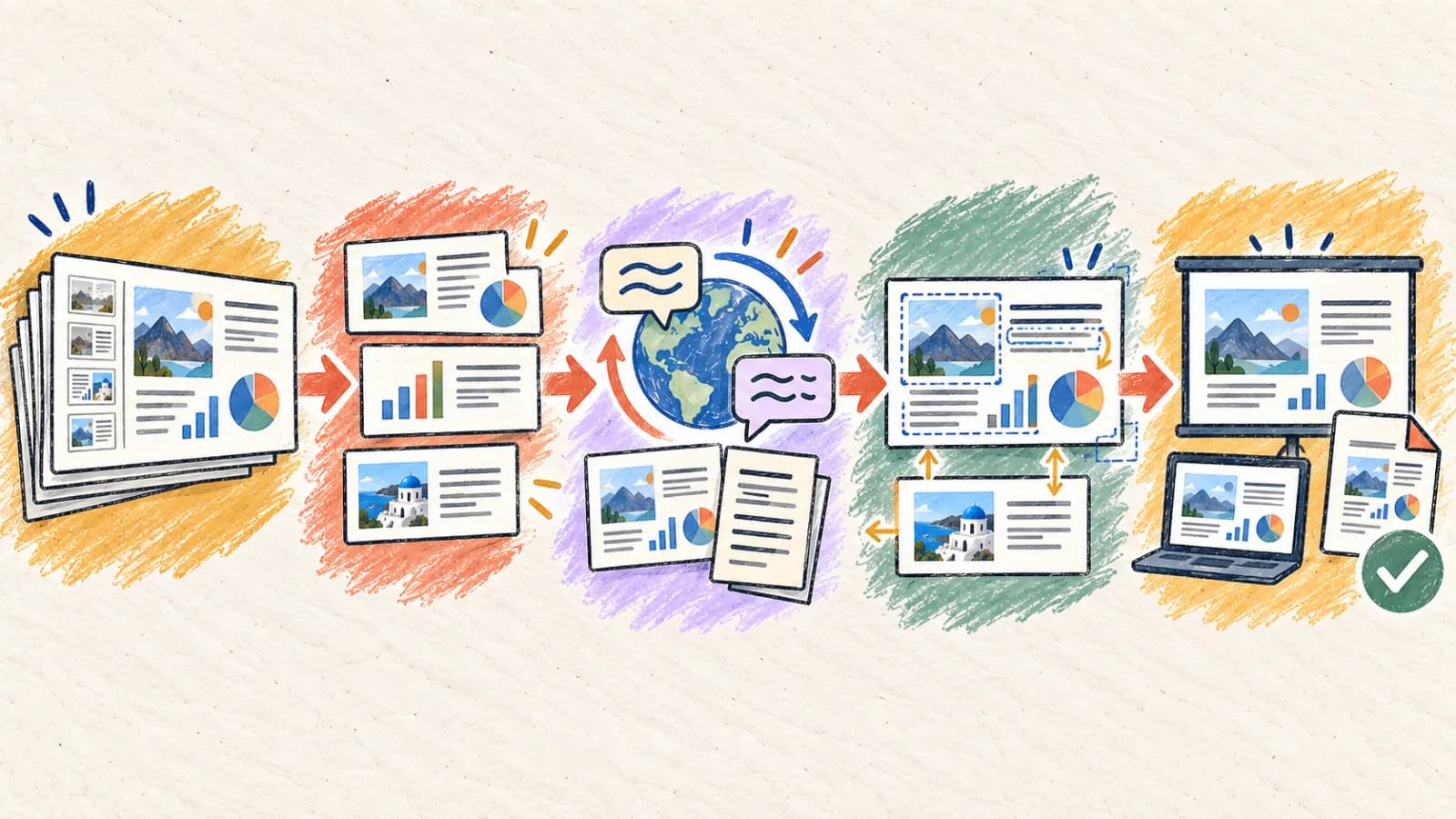
ทำไมรูปแบบของ PowerPoint จึงพังระหว่างการแปล?
เลย์เอาต์ PowerPoint ถูกออกแบบโดยอิงกับจำนวนตัวอักษรที่กำหนด เมื่อขนาดข้อความเปลี่ยนไประหว่างการแปล เลย์เอาต์ต้องปรับตัวเพื่อป้องกันความรุงรังทางภาพ
ขอบเขตคอนเทนเนอร์ข้อความที่ตายตัว
ข้อความแปลอาจใช้พื้นที่มากขึ้นหรือน้อยลงตามภาษาและถ้อยคำ โปรดตรวจสอบผลลัพธ์จริงและปรับขนาดตัวอักษร ระยะห่าง หรือระยะขอบตามความจำเป็น
วัตถุที่จัดกลุ่มและมาตราส่วนของไดอะแกรม
ผังงาน SmartArt ไดอะแกรมไทม์ไลน์ และกลุ่มไอคอน รวมข้อความไว้ในรูปทรงกราฟิก รูปทรงเหล่านี้ไม่ปรับมาตราส่วนได้ดีโดยอัตโนมัติ จึงบังคับให้คำที่แปลแล้วซึ่งยาวเกินไปล้นขอบเขตหรือซ้อนทับเส้นทางเส้น
ความขัดแย้งระหว่างรูปแบบในบรรทัดกับสไลด์มาสเตอร์
ชุดสไลด์ PowerPoint ใช้สไลด์มาสเตอร์สำหรับการจัดรูปแบบส่วนกลาง แต่สไลด์แต่ละหน้ามักมีการแทนที่เฉพาะที่ การแปลอัตโนมัติต้องแยกวิเคราะห์ทรี XML อย่างระมัดระวังเพื่ออัปเดตข้อความโดยไม่ตัดรูปแบบที่กำหนดเอง สี หรือฟอนต์ออกไป
เลเยอร์ข้อมูลเมทาดาทาของบันทึกผู้บรรยายที่มองไม่เห็น
สไลด์มีจุดหัวข้อย่อยระดับสูง แต่คุณค่าทางเทคนิคที่แท้จริงมักอยู่ในบันทึกผู้บรรยาย ตัวแยกวิเคราะห์ไฟล์มาตรฐานมองข้ามบันทึกที่ซ่อนอยู่เหล่านี้ จึงแปลสไลด์ที่เห็นได้แต่ทิ้งบทพูดไว้ในภาษาต้นฉบับ
การจับคู่ฟอนต์อักษรที่ไม่ตรงกัน
ฟอนต์แบรนองค์กรที่ออกแบบสำหรับอักษรละตินอาจไม่มีการจับคู่ตัวอักษร Unicode สำหรับภาษาเช่นอาหรับ ไทย จีน ญี่ปุ่น หรือเกาหลี เมื่อแปล PowerPoint จะตกไปใช้ฟอนต์ระบบ ซึ่งทำให้ระยะห่างและการตัดบรรทัดของข้อความเปลี่ยนไป
สี่วิธีในการแปลงานนำเสนอ PowerPoint
เลือกแนวทางการแปล PowerPoint ตามว่างานนำเสนอของคุณต้องแก้ไขได้หรือไม่ ความซับซ้อนของเลย์เอาต์ และปริมาณงานที่ต้องทำให้เป็นภาษาท้องถิ่น
วิธีที่ 1: ใช้ตัวแปล PPTX อัตโนมัติที่เข้าใจ XML
งานนำเสนอขององค์กร ชุดสไลด์การขาย สไลด์เพื่อการศึกษา และเอกสารการฝึกอบรมที่ต้องรักษาความสามารถในการแก้ไขไว้
ตัวแปล PPTX ที่เข้าใจ XML จะแยกวิเคราะห์ไฟล์ PowerPoint ของคุณ แยกข้อความภายในสไลด์และบันทึกผู้บรรยาย แปลด้วย LLM ที่เข้าใจบริบท แล้วแทนที่ข้อความในตำแหน่งเดิม ซึ่งรักษารูปทรงทั้งหมด เส้นทางแอนิเมชัน เลย์เอาต์มาสเตอร์ และความสัมพันธ์ของแผนภูมิไว้
นี่เป็นขั้นตอนการทำงานที่มีประสิทธิภาพที่สุดเพราะผลลัพธ์สุดท้ายยังคงเป็นไฟล์ PPTX ที่แก้ไขได้ เครื่องมือสามารถรันอัลกอริทึมหดอัตโนมัติกับข้อความที่ขยายตัวเพื่อให้อยู่ในขอบเขตคอนเทนเนอร์ เหมาะอย่างยิ่งสำหรับโครงการทำให้เป็นภาษาท้องถิ่นขององค์กรที่มีปริมาณมาก
ทีละขั้นตอน
- อัปโหลดงานนำเสนอ PPTX ต้นฉบับของคุณไปยังตัวแปล PowerPoint โดยตรง
- เลือกภาษาเป้าหมายและกำหนดว่าควรแปลบันทึกผู้บรรยายพร้อมกับสไลด์หรือไม่
- แยกช่วงสไลด์ขนาดเล็ก (เช่น สไลด์ที่ 1-3) เพื่อรันการทดสอบและยืนยันพฤติกรรมของเลย์เอาต์
- รันตัวแปล จากนั้นดาวน์โหลดและเปิด PPTX ที่แปลแล้วในโปรแกรมแก้ไขสไลด์ของคุณ
- ปรับขนาดคอนเทนเนอร์ข้อความและมาตราฟอนต์สำหรับสไลด์ที่ขยายตัว แล้วบันทึกไฟล์เฉพาะภาษา
- ตรวจสอบให้แน่ใจว่าฟอนต์องค์กรทั้งหมดถูกติดตั้งในเครื่องก่อนแก้ไขไฟล์ PPTX ที่แปลแล้ว
- ยืนยันว่าฉลากและตำนานแผนภูมิที่ฝังไว้ได้รับการแปลอย่างถูกต้อง
วิธีที่ 2: แปลง PPTX เป็น PDF แล้วแปลเลย์เอาต์ PDF
การเผยแพร่สไลด์แบบคงที่ เอกสารประกอบแบบอ่านอย่างเดียว และชุดสไลด์อ้างอิงที่ไม่ต้องแก้ไขสไลด์
หากงานนำเสนอสุดท้ายจะถูกแชร์เป็นเอกสารประกอบ PDF แบบอ่านอย่างเดียว คุณสามารถข้ามการแปลชุด PowerPoint ไปได้ ขั้นแรกให้ส่งองานนำเสนอของคุณเป็น PDF จากนั้นนำไฟล์ไปรันผ่านตัวแปล PDF ที่รักษาเลย์เอาต์
ขั้นตอนการทำงานนี้ทำให้สไลด์ถูกล็อกอย่างสมบูรณ์ ป้องกันการล้นของคอนเทนเนอร์ข้อความหรือการเบี่ยงของรูปทรง แต่ผลลัพธ์คือ PDF ที่ตายตัวและแก้ไขไม่ได้ หมายความว่าคุณไม่สามารถปรับบันทึกผู้บรรยายหรือแก้ไขเลเยอร์ข้อความในภายหลังได้
ทีละขั้นตอน
- บันทองานนำเสนอ PowerPoint ของคุณเป็นไฟล์ PDF มาตรฐาน
- อัปโหลด PDF ไปยังตัวแปล PDF ของเรา แล้วเลือกภาษาเป้าหมายของคุณ
- ตรวจสอบหน้าที่แปลแล้ว ให้แน่ใจว่าคอลัมน์และเลย์เอาต์ภาพตรงกับดีไซน์สไลด์ต้นฉบับ
- ยืนยันว่าอักษรแสดงผลถูกต้องและไม่มีบล็อกข้อความใดถูกตัด
- ดาวน์โหลดและจัดจำหน่ายงานนำเสนอที่แปลแล้วแบบตายตัว
วิธีที่ 3: ดึงข้อความสไลด์ไปยัง XLIFF/Excel แปล แล้วนำกลับเข้าใหม่
แคมเปญการทำให้เป็นภาษาท้องถิ่นระดับองค์กรขนาดใหญ่ที่ใช้ผู้ให้บริการแปลภายนอกและระบบหน่วยความจำการแปล
สำหรับกระบวนการทำให้เป็นภาษาท้องถิ่นขององค์กรขนาดใหญ่ งานนำเสนอจะถูกประมวลผลด้วยเครื่องมือแปลมืออาชีพ ไฟล์ PPTX ถูกแยกวิเคราะห์เพื่อดึงข้อความออกเป็นไฟล์ Excel หรือ XLIFF มาตรฐาน ตารางการแปลเหล่านี้ถูกแปลโดยผู้เชี่ยวชาญ โดยใช้หน่วยความจำการแปลเพื่อรักษาความสอดคล้องของคำศัพท์
เมื่อแปลแล้ว ข้อความที่ได้รับอนุมัติจะถูกนำกลับเข้าไปในโครงสร้างสไลด์ แม้กระบวนการนี้จะรับประกันคุณภาพทางภาษาสูงสุด แต่ต้องมีการปรับแต่งดีไซน์ด้วยตนเองในภายหลังเพื่อแก้ไขการซ้อนทับของกล่องข้อความที่เกิดจากการขยายตัวของภาษา
ทีละขั้นตอน
- ดึงข้อความจากงานนำเสนอ PPTX ของคุณไปยังไฟล์ Excel หรือ XLIFF ที่มีโครงสร้าง
- ส่งไฟล์ให้กับนักแปลมืออาชีพ หรือประมวลผลด้วยเครื่องมือแปลคุณภาพสูง
- นำข้อความที่แปลแล้วกลับเข้าไปในโครงสร้างสไลด์ PowerPoint ของคุณ
- ตรวจสอบทุกสไลด์ด้วยตนเอง โดยปรับขนาดฟอนต์และระยะขอบสำหรับข้อความที่ขยายตัว
- ส่งออกชุดสไลด์ PowerPoint ที่ผ่านการอนุมัติโดยมนุษย์แล้ว
วิธีที่ 4: สร้างร่างอัตโนมัติแล้วจัดตัวพิมพ์ใหม่ด้วยตนเอง
งานนำเสนอหลักระดับสูง การเปิดตัวสินค้า การเสนอขายต่อนักลงทุน และชุดสไลด์งานประชุมที่ต้องการรูปแบบที่สมบูรณ์แบบ
สำหรับการเสนอขายต่อนักลงทุนระดับสูงและงานนำเสนอหลักในงานประชุม ระบบอัตโนมัติควรใช้สร้างร่างการแปลเท่านั้น ขั้นแรกให้รันงานนำเสนอผ่านตัวแปล PPTX อัตโนมัติของเราเพื่อให้ได้ข้อมูลอ้างอิงเชิงพื้นที่และศัพท์เฉพาะทาง
จากนั้นให้นักออกแบบมืออาชีพเปิดเทมเพลตดีไซน์ของคุณ (เช่น ใน Figma, InDesign หรือ Keynote) นักออกแบบจะใส่ข้อความเฉพาะภาษาที่ได้รับอนุมัติด้วยตนเอง โดยปรับความกว้างคอลัมน์ ระยะห่าง และลำดับชั้นตัวพิมพ์ เพื่อส่งมอบเลย์เอาต์ที่ยอดเยี่ยมและประดิษฐ์ขึ้นด้วยฝีมือมนุษย์
ทีละขั้นตอน
- รันงานนำเสนอ PPTX ผ่านตัวแปล PowerPoint อัตโนมัติเพื่อให้ได้ร่าง
- รวบรวมอภิธานศัพท์ของการแปลที่ได้รับอนุมัติสำหรับคำศัพท์สินค้า สโลแกน และตัวชี้วัดขององค์กร
- เปิดเทมเพลตดีไซน์สไลด์ต้นฉบับของคุณใน Keynote หรือ Figma
- แทนที่องค์ประกอบข้อความทีละเลเยอร์ด้วยตนเอง โดยปรับน้ำหนักภาพและการตัดบรรทัด
- ตรวจสอบชุดสไลด์ในมุมมองการนำเสนอของผู้บรรยายบนจอขนาดใหญ่ เพื่อรับประกันคุณภาพการนำเสนอที่ไร้ที่ติ
วิธีแปลสไลด์ PowerPoint บนอุปกรณ์มือถือ
การตรวจสอบและแก้ไขสไลด์นำเสนอบนอุปกรณ์มือถือสะดวกมากสำหรับการเดินทางเพื่อธุรกิจ แทนที่จะใช้แอปพลิเคชันเดสก์ท็อปที่หนัก ให้ใช้เครื่องมือแปลบนเบราว์เซอร์ที่ตอบสนองได้ดีซึ่งประมวลผลไฟล์บนคลาวด์ได้โดยตรง
เมื่อตรวจสอบสไลด์บนหน้าจอสมาร์ทโฟน ให้ตรวจสอบว่าหมายเหตุขนาดเล็ก ฉลากตำนาน และบันทึกผู้บรรยายยังอ่านได้ ซูมเข้าเพื่อยืนยันว่าคอนเทนเนอร์ที่ซ้อนทับกันไม่บังองค์ประกอบภาพที่สำคัญ
- เปิดตัวแปล PowerPoint ของเราในเบราว์เซอร์ของสมาร์ทโฟน
- อัปโหลดงานนำเสนอ PPTX เป้าหมายของคุณจากไฟล์หรือพื้นที่จัดเก็บบนคลาวด์โดยตรง
- เลือกภาษาเป้าหมายและเริ่มกระบวนการแปล
- ใช้การซูมด้วยนิ้วเพื่อตรวจสอบคอนเทนเนอร์สไลด์ แผนภูมิ และบันทึกผู้บรรยาย
- ดาวน์โหลดและบันทึก PPTX ที่แปลแล้วคุณภาพสูง พร้อมสำหรับการนำเสนอบนมือถือ
กำหนดแนวทางการแปล PowerPoint ของคุณ
จับคู่ความซับซ้อนทางภาพและความต้องการในการแก้ไขของงานนำเสนอ กับขั้นตอนการแปลที่มีประสิทธิภาพที่สุด
| สถานการณ์ | ตัวเลือกที่ดีที่สุด | เพราะเหตุใด |
|---|---|---|
| แปลชุดสไลด์องค์กร การฝึกอบรม หรือสินค้าที่ต้องแก้ไขได้อย่างสมบูรณ์ | ตัวแปล PPTX อัตโนมัติ | ดึงและแปลโหนด XML ของสไลด์และบันทึกผู้บรรยายในตำแหน่งเดิม โดยไฟล์เลย์เอาต์ยังคงสมบูรณ์ |
| จัดจำหน่ายเอกสารประกอบแบบคงที่ บันทึกการบรรยาย หรือสไลด์อ้างอิง | แปลงเป็น PDF + ตัวแปล PDF | ล็อกองค์ประกอบสไลด์ทั้งหมด ป้องกันการล้นคอนเทนเนอร์และการเปลี่ยนระยะห่างฟอนต์ |
| จัดการแคมเปญการแปลขนาดใหญ่ที่ใช้ผู้ให้บริการนักภาษาศาสตร์มืออาชีพ | การดึงข้อมูล Excel/XLIFF + นำกลับเข้าใหม่ | ทำงานร่วมกับหน่วยความจำการแปลมาตรฐานได้อย่างราบรื่นเพื่อรับประกันความสอดคล้องระดับองค์กร |
| ส่งมอบการเสนอขายต่อนักลงทุน งานนำเสนอหลัก หรือการเปิดตัวสินค้าระดับสูง | ร่างเลย์เอาต์จาก AI + การจัดตัวพิมพ์กราฟิก | ให้นักออกแบบควบคุมเลย์เอาต์สไลด์ ระยะห่างอักขระ และผลกระทบทางภาพได้อย่างสมบูรณ์ |
เคล็ดลับเพื่อผลลัพธ์ที่ดีขึ้น
รักษาเลเยอร์บันทึกผู้บรรยาย
ควรแปลบันทึกผู้บรรยายควบคู่กับข้อความบนสไลด์เสมอ บันทึกผู้บรรยายมีบทพูดสำหรับการนำเสนอ ซึ่งตัวแยกวิเคราะห์เอกสารพื้นฐานมักพลาด
แยกการทดสอบช่วงสไลด์
รันการแปลทดสอบบนสไลด์ที่ 1-3 ก่อน การยืนยันการจับคู่ฟอนต์และการปรับมาตราข้อความบนตัวอย่างขนาดเล็กช่วยหลีกเลี่ยงการต้องประมวลผลชุดสไลด์ใหญ่ซ้ำ
เผื่อระยะขอบสำหรับการขยายตัวของข้อความ
ข้อความแปลอาจใช้พื้นที่มากขึ้นหรือน้อยลงตามภาษาและถ้อยคำ โปรดตรวจสอบผลลัพธ์จริงและปรับขนาดตัวอักษร ระยะห่าง หรือระยะขอบตามความจำเป็น
ใช้ฟอนต์แบรนด์ที่รองรับ Unicode เป็นมาตรฐาน
เลือกฟอนต์ที่รองรับ Unicode และใช้ข้ามแพลตฟอร์มได้ (เช่น Arial หรือ Noto Sans) ที่รองรับอักษรที่ไม่ใช่ละติน เพื่อป้องกันข้อผิดพลาดในการเรนเดอร์ฟอนต์บนสไลด์เฉพาะภาษา
ยกเลิกการจัดกลุ่มรูปทรงกราฟิกและเลเยอร์ข้อความ
ผังงานที่ซับซ้อนและวัตถุ SmartArt เสี่ยงต่อปัญหาการจัดรูปแบบระหว่างการแปล ควรยกเลิกการจัดกลุ่มรูปทรงเหล่านี้ในโปรแกรมแก้ไขก่อนแปล เพื่อให้การปรับมาตราเลย์เอาต์ดีขึ้น
ล็อกอภิธานศัพท์เทคนิคและคำศัพท์แบรนด์
ตรวจสอบให้แน่ใจว่าหมายเลขรุ่น รหัส SKU และคำนามแบรนด์ที่มีลิขสิทธิ์ได้รับการปกป้อง สินทรัพย์ที่แปลไม่ได้ต้องคงรูปแบบเดียวกันในสไลด์นำเสนอทุกเวอร์ชันภาษา
ตรวจสอบตัวเลข วันที่ และสัญกรณ์สกุลเงิน
แปลตัวชี้วัดให้ตรงกับมาตรฐานของภูมิภาค โดยให้สัญกรณ์ทศนิยม (จุลภาคหรือมหัพภาค) และรูปแบบสกุลเงินสอดคล้องกับผู้ชมในท้องถิ่นของคุณ
ตรวจสอบสไลด์ในมุมมองการนำเสนอของผู้บรรยาย
ปัญหาเลย์เอาต์ที่ดูเล็กน้อยในโปรแกรมแก้ไขอาจดูแย่มากที่ขนาดการแสดงผลเต็มที่ ควรรันการนำเสนอสไลด์ทั้งชุดเพื่อตรวจสอบคุณภาพภาพก่อนนำเสนอเสมอ
คำถามที่พบบ่อย
การแปลไฟล์ PPTX ของฉันจะทำให้แอนิเมชันและการเปลี่ยนสไลด์ต้นฉบับพังหรือไม่?
ไม่ ตัวแปล PowerPoint อัตโนมัติของเราแยกวิเคราะห์โครงสร้าง XML ของงานนำเสนอ โดยแยกและแปลเฉพาะโหนดข้อความ แอนิเมชันทั้งหมด เส้นทางการเปลี่ยน รูปทรง และเลย์เอาต์มาสเตอร์ยังคงสมบูรณ์
ฉันสามารถแปลบันทึกผู้บรรยายและเนื้อหาสไลด์พร้อมกันได้หรือไม่?
ได้ ตัวแปล PowerPoint ของเรารองรับบันทึกผู้บรรยายอย่างสมบูรณ์ คุณสามารถเปิดหรือปิดการแปลบันทึกได้ ขึ้นอยู่กับว่าคุณกำลังเตรียมเอกสารประกอบสำหรับผู้ชมหรือบทพูดสำหรับผู้บรรยาย
จะเกิดอะไรขึ้นถ้าวลีที่แปลแล้วล้นคอนเทนเนอร์สไลด์ของมัน?
เครื่องมือมีอัลกอริทึมปรับข้อความพอดีอัตโนมัติที่ลดขนาดฟอนต์แบบไดนามิกและปรับการตัดบรรทัด เพื่อให้ข้อความที่แปลแล้วอยู่ภายในขอบเขตภาพต้นฉบับอย่างปลอดภัย
ฉันจะแปลข้อความที่ฝังอยู่ในแผนภูมิหรือกราฟได้อย่างไร?
ตัวแยกวิเคราะห์ที่เข้าใจ XML ของเราสามารถแปลฉลากแผนภูมิที่แก้ไขได้ ตำนาน และโหนดชื่อเรื่องได้ หากแผนภูมิเป็นภาพแรสเตอร์ที่แก้ไขไม่ได้ คุณต้องแปลด้วยตัวแปลรูปภาพของเราหรืออัปเดตข้อมูลต้นฉบับ
ทำไมฟอนต์องค์กรที่กำหนดเองของฉันจึงเปลี่ยนไปหลังการแปล?
หากฟอนต์แบรนด์ของคุณไม่มีแผนที่ตัวอักษรสำหรับอักษรของภาษาเป้าหมาย (เช่น อาหรับ ไทย จีน) โปรแกรมแก้ไขงานนำเสนอจะตกไปใช้ฟอนต์ระบบ ซึ่งเปลี่ยนระยะห่างของเลย์เอาต์ ควรตรวจสอบให้แน่ใจว่าฟอนต์ของคุณรองรับอักษรเป้าหมาย
มีขีดจำกัดขนาดไฟล์สำหรับการอัปโหลด PowerPoint หรือไม่?
ขีดจำกัดการอัปโหลดขึ้นอยู่กับแผนการสมัครสมาชิกปัจจุบันของคุณ หากชุดสไลด์มีวิดีโอขนาดใหญ่หรือภาพความละเอียดสูง เราแนะนำให้ถอดออกก่อนแปล แล้วค่อยใส่กลับเข้าไปใน PPTX เฉพาะภาษาสุดท้าย
ส่งมอบชุดสไลด์นำเสนอที่ไร้รอยต่อและเป็นมืออาชีพ
การแปลไฟล์ PowerPoint ให้สำเร็จต้องเข้าใจโครงสร้างสไลด์และเลย์เอาต์วัตถุอย่างลึกซึ้ง วิธีคัดลอกและวางแบบมาตรฐานจะตัดการจัดรูปแบบออกไปและนำไปสู่ปัญหาการจัดรูปแบบขนาดใหญ่
ด้วยการใช้ตัวแปล PPTX อัตโนมัติที่เข้าใจ XML การรักษาบันทึกผู้บรรยาย และการวางแผนสำหรับการขยายตัวของภาษา คุณสามารถส่งมอบงานนำเสนอที่ทรงพลังและเป็นมืออาชีพ ซึ่งเคารพมาตรฐานเลย์เอาต์ของแบรนด์คุณในทุกภาษา


