
Jak przetłumaczyć prezentację PowerPoint bez zmiany układu
Krótka odpowiedź Tłumacz natywny plik PPTX bezpośrednio, aby zachować edytowalne warstwy tekstu, ścieżki animacji i relacje szablonów głównych. Używaj kontrolek wyboru zakresu slajdów, aby najpierw przetłumaczyć 3-slajdowy wzorzec i zweryfikować typografię oraz rozmiary tekstu, zanim przetworzysz duże pakiety.

W tym przewodniku
Prezentacja PowerPoint to wizualny pakiet komunikacyjny. Obiekty slajdów — w tym nagłówki, bloki treści, kształty, diagramy SmartArt, wykresy i notatki prelegenta — są starannie rozmieszczone na stałym płótnie. Przetłumaczenie prezentacji przez proste skopiowanie tekstu do internetowego tłumacza i wklejenie z powrotem jest bardzo nieefektywne i podatne na błędy.
Naiwne operacje kopiuj-wklej usuwają style szablonów głównych i prowadzą do problemów z formatowaniem układu. Ponieważ przetłumaczony tekst często się rozszerza lub skraca, wiersze tekstu mogą przepełniać kontenery, niezgrabnie łamać się na wiele linii lub nakładać na sąsiednie grafiki. Programowe tłumaczenie PPTX analizuje podstawową strukturę XML pakietu, aby zastąpić tekst wewnątrz poszczególnych obiektów, zachowując style formatowania.
Ten przewodnik techniczny wyjaśnia, jak działają układy XML w programie PowerPoint, przedstawia cztery przepływy tłumaczenia, podaje wytyczne do optymalizacji sprawdzania na urządzeniach mobilnych i listę kontrolną sprawdzania układu dla pakietów firmowych.
Kluczowe wnioski
- Tłumacz natywny plik PPTX bezpośrednio, aby zachować edytowalne warstwy tekstu, ścieżki animacji i relacje szablonów głównych.
- Używaj kontrolek wyboru zakresu slajdów, aby najpierw przetłumaczyć 3-slajdowy wzorzec i zweryfikować typografię oraz rozmiary tekstu, zanim przetworzysz duże pakiety.
- Zawsze sprawdzaj, czy przetłumaczono notatki prelegenta; zawierają one scenariusz prezentera i są łatwo pomijane przez zwykłe tłumacze.
- Rozszerzanie tekstu (szczególnie angielski do niemieckiego, francuskiego lub hiszpańskiego) może zmniejszać czcionki; sprawdź, że tekst pozostaje czytelny w pełnym rozmiarze prezentacji.
- Blokuj nazwy produktów i kluczowe akronimy techniczne na liście terminologicznej, aby zachować spójność marki między zlokalizowanymi wariantami slajdów.
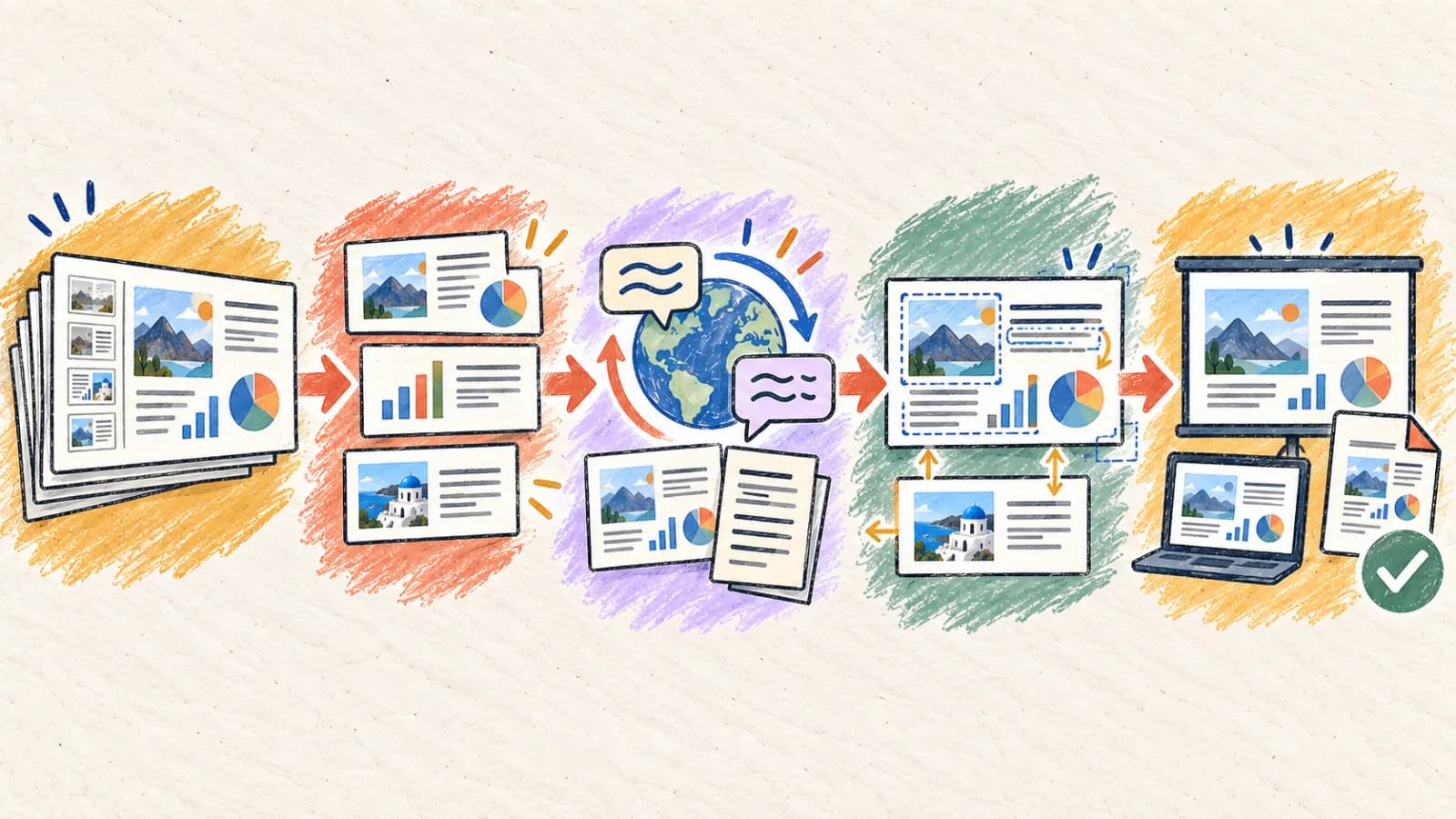
Dlaczego format PowerPoint psuje się przy tłumaczeniu?
Układy PowerPoint są zaprojektowane na określoną liczbę znaków. Gdy rozmiar tekstu zmienia się w trakcie tłumaczenia, układ musi się dostosować, aby uniknąć wizualnego chaosu.
Sztywne granice kontenerów tekstowych
Przetłumaczony tekst może zajmować więcej lub mniej miejsca zależnie od języka i sformułowań. Sprawdź wynik i w razie potrzeby dostosuj rozmiar czcionki, odstępy lub marginesy.
Zgrupowane obiekty i skalowanie wykresów
Diagramy przepływowe SmartArt, wykresy osi czasu i grupy symboli wiążą tekst wewnątrz kształtów graficznych. Kształty te nie skalują się dobrze automatycznie, przez co długie przetłumaczone terminy przekraczają granice lub nakładają się na ścieżki linii.
Konflikt między stylami wbudowanymi a szablonami głównymi
Pakiety PowerPoint używają szablonów głównych do globalnego stylowania, ale poszczególne slajdy często zawierają lokalne nadpisania. Zautomatyzowane tłumaczenie musi starannie przeanalizować drzewo XML, aby zaktualizować ciągi tekstowe, nie usuwając niestandardowego stylu, kolorów ani czcionek.
Niewidoczne warstwy metadanych notatek prelegenta
Slajdy zawierają nadrzędne punkty, ale prawdziwa wartość techniczna często leży w notatkach prelegenta. Standardowe analizatory plików pomijają te ukryte notatki, tłumacząc slajdy wizualne, ale pozostawiając scenariusz prezentera w języku źródłowym.
Niedopasowania map znaków czcionek
Firmowa czcionka marki oparta na znakach łacińskich może nie mieć mapowań znaków Unicode dla języków takich jak arabski, tajski, chiński, japoński czy koreański. Przy tłumaczeniu PowerPoint sięga po czcionki systemowe, co zmienia odstępy i łamanie tekstu.
Cztery sposoby tłumaczenia prezentacji PowerPoint
Wybierz podejście do tłumaczenia PowerPoint na podstawie tego, czy prezentacja musi pozostać edytowalna, złożoności jej układu i wolumenu lokalizacji.
Metoda 1: Użyj zautomatyzowanego tłumacza PPTX obsługującego XML
Prezentacje firmowe, pakiety sprzedażowe, pokazy slajdów edukacyjnych i materiały szkoleniowe, w których edytowalność musi zostać zachowana.
Tłumacz PPTX obsługujący XML analizuje plik PowerPoint, izoluje ciągi tekstowe w slajdach i notatkach prelegenta, tłumaczy je kontekstowymi LLM i zastępuje ciągi na miejscu. Zachowuje wszystkie kształty, ścieżki animacji, układy główne i relacje wykresów.
To najbardziej wydajny przepływ pracy, ponieważ plik wyjściowy pozostaje edytowalnym plikiem PPTX. Silnik może zastosować algorytmy automatycznego zmniejszania na rozszerzającym się tekście, trzymając go w granicach kontenera. Jest idealny dla rozległych projektów lokalizacji firmowej.
Krok po kroku
- Prześlij swoją natywną prezentację PPTX bezpośrednio do tłumacza PowerPoint.
- Wybierz język docelowy i skonfiguruj, czy notatki prelegenta mają być tłumaczone wraz ze slajdami.
- Wyizoluj mały zakres slajdów (np. slajdy 1–3), aby przeprowadzić próbę i zweryfikować zachowanie układu.
- Uruchom tłumacz, pobierz przetłumaczony PPTX i otwórz go w edytorze slajdów.
- Dostosuj rozmiary kontenerów tekstowych i czcionek dla rozszerzających się slajdów, a następnie zapisz zlokalizowany plik.
- Upewnij się, że wszystkie firmowe czcionki są zainstalowane lokalnie, zanim edytujesz przetłumaczony plik PPTX.
- Sprawdź, że etykiety i legendy osadzonych wykresów zostały poprawnie przetłumaczone.
Metoda 2: Przekonwertuj PPTX do PDF i przetłumacz układ PDF
Statyczna dystrybucja slajdów, ulotki tylko do odczytu i pakiety referencyjne, w których edytowalność slajdów nie jest wymagana.
Jeśli końcowa prezentacja jest udostępniana jako ulotka PDF tylko do odczytu, można ominąć tłumaczenie pakietu PowerPoint. Najpierw wyeksportuj prezentację jako PDF. Przepuść plik przez tłumacza PDF zachowującego układ.
Ten przepływ pracy zapewnia, że slajdy pozostają idealnie utrwalone i nie powodują przepełnienia kontenerów tekstu ani przesunięć kształtów. Wynik jest jednak stałym, nieedytowalnym PDF — nie możesz później dostosować notatek prelegenta ani edytować warstw tekstu.
Krok po kroku
- Zapisz prezentację PowerPoint jako standardowy plik PDF.
- Prześlij PDF do naszego tłumacza PDF i wybierz język docelowy.
- Sprawdź przetłumaczone strony i upewnij się, że kolumny i układy wizualne odpowiadają projektowi slajdów źródłowych.
- Upewnij się, że skrypty czcionek są poprawnie renderowane i żadne bloki tekstu nie są obcięte.
- Pobierz finalną, utrwaloną przetłumaczoną prezentację i rozpowszechniaj ją.
Metoda 3: Wyodrębnij tekst slajdów do XLIFF/Excel, przetłumacz i zaimportuj ponownie
Wielkoskalowe kampanie lokalizacji firmowej z zewnętrznymi dostawcami tłumaczeń i systemami pamięci tłumaczeniowych.
W przypadku rozległych rurociągów lokalizacji firmowej prezentacje są przetwarzane za pomocą profesjonalnych narzędzi tłumaczeniowych. Plik PPTX jest analizowany, aby wyodrębnić ciągi tekstowe do ustandaryzowanych plików Excel lub XLIFF. Te tabele tłumaczeń są tłumaczone przez specjalistów, przy czym pamięć tłumaczeniowa zachowuje spójność terminów.
Po przetłumaczeniu zatwierdzone ciągi są ponownie importowane do struktury slajdów. Choć proces ten zapewnia najwyższą jakość językową, wymaga później ręcznych poprawek projektowych, aby naprawić nakładanie się pól tekstowych z powodu rozszerzania języka.
Krok po kroku
- Wyodrębnij ciągi tekstowe z prezentacji PPTX do ustrukturyzowanego pliku Excel lub XLIFF.
- Wyślij plik do profesjonalnych tłumaczy lub przetwórz za pomocą wysokiej jakości silników tłumaczenia.
- Zaimportuj ponownie przetłumaczone ciągi do struktur slajdów PowerPoint.
- Ręcznie sprawdź każdy slajd i dostosuj rozmiary czcionek oraz marginesy dla rozszerzającego się tekstu.
- Wyeksportuj sfinalizowany, zatwierdzony przez człowieka pakiet PowerPoint.
Metoda 4: Wygeneruj zautomatyzowaną wersję roboczą i wykonaj ręczny skład
Wysokiej jakości prezentacje Keynote, wprowadzenia produktów, wystąpienia inwestorskie i pakiety konferencyjne wymagające doskonałego stylu.
W przypadku wysokoprofilowych wystąpień inwestorskich i przemówień konferencyjnych Keynote zautomatyzowane systemy powinny służyć jedynie do tworzenia wersji roboczych tłumaczenia. Najpierw przepuść prezentację przez nasz zautomatyzowany tłumacz PPTX, aby uzyskać odniesienie przestrzenne i terminologiczne.
Następnie pozwól profesjonalnemu projektantowi otworzyć szablony projektowe (np. w Figma, InDesign lub Keynote). Projektant ręcznie wprowadza zatwierdzony zlokalizowany tekst i dostosowuje szerokości kolumn, odstępy i hierarchie typograficzne, dostarczając wyjątkowy, starannie wykonany układ.
Krok po kroku
- Przepuść prezentację PPTX przez zautomatyzowanego tłumacza PowerPoint, aby uzyskać wersję roboczą.
- Przygotuj słownik zatwierdzonych tłumaczeń dla terminów produktowych, haseł i wskaźników firmowych.
- Otwórz pierwotne szablony projektowe slajdów w Keynote lub Figma.
- Zastąp elementy tekstowe warstwa po warstwie ręcznie i dostosuj wizualne ciężary oraz łamanie wierszy.
- Sprawdź pakiet w widoku pokazu slajdów na dużym ekranie, aby zagwarantować nienaganną jakość prezentacji.
Jak przetłumaczyć slajdy PowerPoint na urządzeniach mobilnych
Sprawdzanie i edytowanie slajdów prezentacji na urządzeniach mobilnych jest bardzo wygodne podczas podróży służbowych. Zamiast ciężkich aplikacji desktopowych używaj responsywnych narzędzi tłumaczenia opartych na przeglądarce, które przetwarzają pliki bezpośrednio w chmurze.
Sprawdzając slajdy na ekranie smartfona, upewnij się, że małe adnotacje, etykiety legend i notatki prelegenta pozostają czytelne. Powiększ, aby zweryfikować, że nakładające się kontenery nie zasłaniają krytycznych elementów wizualnych.
- Otwórz naszego tłumacza PowerPoint w przeglądarce internetowej swojego smartfona.
- Prześlij docelowy plik PPTX bezpośrednio z plików lub pamięci w chmurze.
- Wybierz język docelowy i uruchom proces tłumaczenia.
- Użyj gestu pinch-to-zoom, aby sprawdzić kontenery slajdów, wykresy i notatki prelegenta.
- Pobierz przetłumaczony PPTX wysokiej jakości i zapisz go, gotowy do prezentacji mobilnej.
Określ swoje podejście do tłumaczenia PowerPoint
Dopasuj złożoność wizualną prezentacji i wymagania edytowalności do najbardziej wydajnego przepływu pracy tłumaczenia.
| Sytuacja | Najlepszy wybór | Dlaczego |
|---|---|---|
| Tłumaczysz pakiety firmowe, szkoleniowe lub produktowe, które muszą pozostać w pełni edytowalne | Zautomatyzowany tłumacz PPTX | Wyodrębnia i tłumaczy węzły XML slajdów i notatek prelegenta na miejscu, zachowując pliki układu nienaruszone. |
| Dystrybuujesz statyczne ulotki, notatki wykładów lub materiały referencyjne slajdów | Konwersja do PDF + tłumacz PDF | Utrwala wszystkie elementy slajdów i zapobiega przepełnieniu kontenerów oraz przesunięciom odstępów czcionek. |
| Realizujesz wielkoskalowe kampanie tłumaczeniowe z profesjonalnymi dostawcami lingwistycznymi | Ekstrakcja Excel/XLIFF + reimport | Bezproblemowo integruje się ze standardowymi pamięciami tłumaczeniowymi, zapewniając spójność firmową. |
| Dostarczasz wysokoprofilowe wystąpienia inwestorskie, przemówienia Keynote lub wprowadzenia produktów | Wersja robocza układu AI + graficzny skład | Daje projektantom pełną kontrolę nad układami slajdów, śledzeniem i efektem wizualnym. |
Wskazówki dla lepszych wyników
Zachowaj warstwy notatek prelegenta
Zawsze tłumacz notatki prelegenta wraz z tekstem slajdów. Notatki prelegenta zawierają scenariusz mówiony prezentacji, który łatwo jest pomijany przez zwykłe analizatory dokumentów.
Izoluj testy zakresu slajdów
Najpierw przeprowadź próbne tłumaczenie na slajdach 1–3. Zweryfikowanie przypisań czcionek i skalowania tekstu na małej próbce pozwala uniknąć ponownego przetwarzania dużych pakietów.
Optymalizuj pod kątem marginesów rozszerzania tekstu
Przetłumaczony tekst może zajmować więcej lub mniej miejsca zależnie od języka i sformułowań. Sprawdź wynik i w razie potrzeby dostosuj rozmiar czcionki, odstępy lub marginesy.
Standaryzuj na czcionkach marki Unicode
Wybieraj wieloplatformowe, zgodne z Unicode czcionki (takie jak Arial lub Noto Sans), które obsługują niełacińskie mapy znaków, aby uniknąć błędów renderowania czcionek na zlokalizowanych slajdach.
Rozwiąż zgrupowane kształty graficzne i warstwy tekstu
Złożone diagramy przepływowe i obiekty SmartArt mają tendencję do problemów z formatowaniem podczas tłumaczenia. Rozwiąż te kształty w swoim edytorze przed tłumaczeniem, aby poprawić skalowanie układu.
Zablokuj słowniki techniczne i terminy marki
Upewnij się, że numery modeli, kody SKU i własnościowe nazwy markowe są chronione. Nieprzetłumaczalne zasoby muszą pozostać spójne we wszystkich zlokalizowanych wariantach prezentacji.
Sprawdzaj notacje liczbowe, dat i walut
Dostosuj wskaźniki do regionalnych standardów i upewnij się, że notacje dziesiętne (przecinek a kropka) oraz formaty walut odpowiadają Twojej lokalnej grupie docelowej.
Sprawdzaj slajdy w widoku pokazu prelegenta
Problemy z układem, które wydają się nieistotne w edytorze, mogą wyglądać okropnie w pełnym rozmiarze wyświetlania. Zawsze przeprowadź pełny przebieg pokazu slajdów, aby sprawdzić jakość wizualną przed prezentacją.
Często zadawane pytania
Czy przetłumaczenie mojego pliku PPTX psuje oryginalne animacje i przejścia slajdów?
Nie. Nasz zautomatyzowany tłumacz PowerPoint analizuje strukturę XML prezentacji i izoluje oraz tłumaczy wyłącznie węzły tekstowe. Wszystkie animacje, ścieżki przejść, kształty i układy główne pozostają nienaruszone.
Czy mogę tłumaczyć notatki prelegenta i treść slajdów jednocześnie?
Tak, nasz tłumacz PowerPoint w pełni obsługuje notatki prelegenta. Możesz włączyć lub wyłączyć tłumaczenie notatek, w zależności od tego, czy przygotowujesz ulotki dla widzów, czy scenariusz prezentacji.
Co się stanie, jeśli przetłumaczone sformułowanie wykroczy poza kontener slajdu?
Silnik dysponuje algorytmami tekstu automatycznego dopasowania, które dynamicznie zmniejszają rozmiar czcionki i dostosowują łamanie wierszy, aby bezpiecznie utrzymać przetłumaczone ciągi w ich pierwotnych granicach wizualnych.
Jak przetłumaczyć tekst osadzony w wykresie lub grafice?
Nasz analizator obsługujący XML potrafi tłumaczyć edytowalne etykiety wykresów, legendy i węzły tytułów. Jeśli wykres jest niedytowalnym obrazem rastrowym, musisz przetłumaczyć go naszym tłumaczem obrazów lub zaktualizować dane źródłowe.
Dlaczego moja niestandardowa firmowa czcionka zmieniła się po tłumaczeniu?
Jeśli Twojej czcionce marki brakuje mapowań znaków dla skryptu języka docelowego (np. arabskiego, tajskiego, chińskiego), edytor prezentacji sięga po czcionki systemowe, co zmienia odstępy układu. Upewnij się, że Twoja czcionka obsługuje skrypt docelowy.
Czy istnieje maksymalny rozmiar pliku dla przesyłania PowerPoint?
Limity przesyłania zależą od Twojego bieżącego planu subskrypcji. Jeśli Twój pakiet zawiera duże zasoby wideo lub obrazy o wysokiej rozdzielczości, zalecamy usunięcie ich przed tłumaczeniem, a następnie ponowne wstawienie do finalnego zlokalizowanego PPTX.
Dostarczaj płynne, profesjonalne pakiety prezentacji
Pomyślne tłumaczenie plików PowerPoint wymaga głębokiego zrozumienia struktur slajdów i układów obiektów. Metody standardowego kopiuj-wklej usuwają styl i prowadzą do ogromnych problemów z formatowaniem.
Stosując zautomatyzowane tłumacze PPTX obsługujące XML, zachowując notatki prelegenta i planując rozszerzanie języka, możesz dostarczać skuteczne, profesjonalne prezentacje, które odpowiadają standardom układu Twojej marki w każdym języku.


