
Jak przetłumaczyć dokument bez utraty formatowania
Krótka odpowiedź Tłumacz natywne pliki DOCX, TXT lub Markdown bezpośrednio, aby zachować style, zagnieżdżone tabele, listy i hiperłącza. Zawsze akceptuj śledzone zmiany, rozwiązuj komentarze i oczyszczaj dokumenty źródłowe przed przesłaniem, aby zapobiec uszkodzeniu kontekstu AI.

W tym przewodniku
Tłumaczenie ustrukturyzowanego dokumentu nigdy nie powinno oznaczać ręcznego kopiowania akapitów do zwykłego pola tekstowego. Choć w ten sposób słowa zostaną przetłumaczone, tracone są nagłówki, tabele, hiperłącza, bloki kodu, listy i formatowanie układu stron. Ręczne odtworzenie tych struktur formatowania po tłumaczeniu jest niezwykle czasochłonne.
Jeśli musisz zlokalizować raporty, przewodniki, propozycje, rękopisy lub podręczniki procedur, musisz przesłać bezpośrednio oryginalny format dokumentu. Tłumacz dokumentów analizuje pliki za pomocą analizatorów AST (drzewo składniowe) i parserów struktury OpenXML, aby przetłumaczyć zawartość tekstową, zachowując nienaruszone wszystkie znaczniki formatowania, struktury tabel i style.
Ten przewodnik techniczny wyjaśnia, dlaczego formatowanie psuje się przy tłumaczeniu, porównuje zautomatyzowane i ręczne przepływy pracy, przedstawia kroki optymalizacji na urządzeniach mobilnych i zawiera listę kontrolną sprawdzania przed lotem i po tłumaczeniu.
Kluczowe wnioski
- Tłumacz natywne pliki DOCX, TXT lub Markdown bezpośrednio, aby zachować style, zagnieżdżone tabele, listy i hiperłącza.
- Zawsze akceptuj śledzone zmiany, rozwiązuj komentarze i oczyszczaj dokumenty źródłowe przed przesłaniem, aby zapobiec uszkodzeniu kontekstu AI.
- Pliki Markdown i czyste TXT są bardzo wydajne dla przepływów pracy nastawionych na treść, w których wizualne formatowanie strony jest odseparowane od treści.
- Tłumaczenie PDF należy zarezerwować dla dystrybucji tylko do odczytu, w której układ musi pozostać w pełni utrwalony.
- Rozdzielaj sprawdzanie jakości na przebieg tłumaczenia i przebieg wizualnego układu, aby zapewnić dokładność.
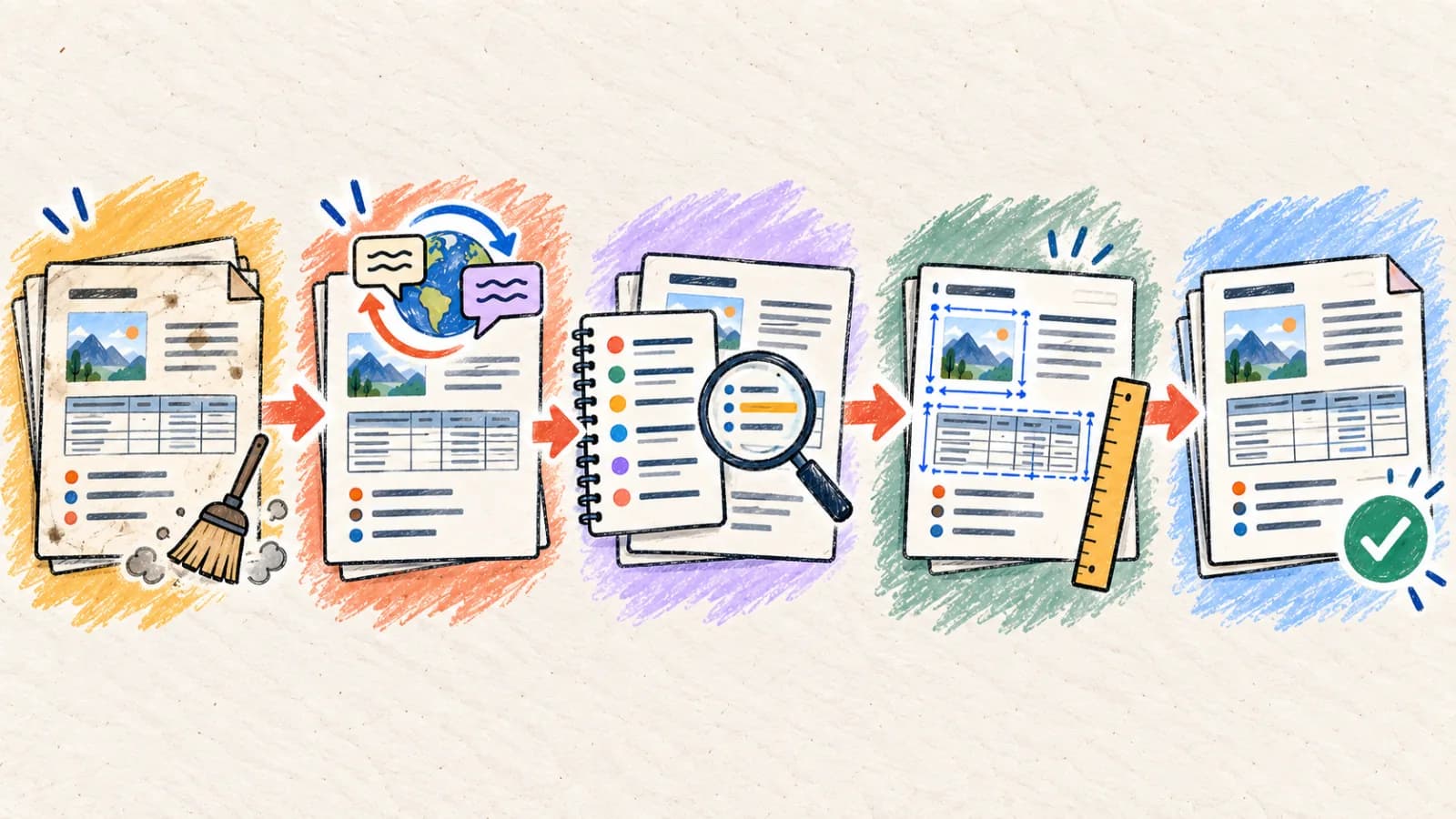
Dlaczego format dokumentu zmienia się po tłumaczeniu?
Plik dokumentu to złożone drzewo z przebiegami tekstu, stylami, odwołaniami i komórkami tabel. Tłumaczenie maszynowe musi nawigować tę strukturę danych, nie uszkadzając znaczników formatowania.
Rozszerzanie tekstu przesuwa przepływy stron
Przetłumaczony tekst może zajmować więcej lub mniej miejsca zależnie od języka i sformułowań. Sprawdź wynik i w razie potrzeby dostosuj rozmiar czcionki, odstępy lub marginesy.
Fragmentacja przebiegów XML
Pojedyncze słowo wewnątrz pliku DOCX może być podzielone na wiele znaczników XML z powodu sprawdzania pisowni, zmian formatowania lub śledzonych edycji. Proste analizatory łamią struktury zdań na tych granicach, co prowadzi do pofragmentowanych i błędnych tłumaczeń AI.
Sztywne granice komórek tabel
Komórki tabel mają sztywne poziome granice. Gdy przetłumaczona treść się rozszerza, zmusza tekst do ciasnego łamania, co tworzy wysokie komórki, uszkodzone nagłówki kolumn i nieczytelne układy tabel, jeśli skalowanie formatowania nie zostanie dostosowane.
Pola dynamiczne i automatycznie generowane listy
Spisy treści, numery stron, dynamiczne odwołania do indeksu i przypisy opierają się na polach systemowych. Programowe tłumaczenie musi wyizolować te komponenty strukturalne i przetłumaczyć tylko widoczny tekst, zachowując nienaruszone struktury pól bazowych.
Śledzone zmiany i komentarze zwiększają objętość
Dokument z nierozwiązanymi poprawkami, usuniętymi przebiegami tekstu lub komentarzami edytora zawiera kilka nakładających się wersji tego samego zdania. Bezpośrednie przetłumaczenie tego prowadzi do nadmiarowych i mylących wyników.
Cztery sposoby tłumaczenia dokumentu
Wybierz metodę tłumaczenia dokumentu na podstawie docelowego formatu pliku, wymagań edytowalności i wolumenu tłumaczenia.
Metoda 1: Przetłumacz natywny plik DOCX, TXT lub Markdown
Raporty, podręczniki firmowe, przewodniki, rękopisy, umowy i dokumenty techniczne, w których tekst musi pozostać w pełni edytowalny.
Tłumacz dokumentów obsługujący AST analizuje strukturę pliku dokumentu (taką jak OpenXML Words lub drzewa AST Markdown), izoluje tekst, tłumaczy go kontekstowymi modelami i zastępuje ciągi na miejscu. Zachowuje wszystkie nagłówki, struktury tabel, listy wypunktowane i węzły hiperłączy.
To najbardziej wydajna metoda, ponieważ plik wyjściowy pozostaje w pełni edytowalny i sformatowany. Dla optymalnej jakości oczyszczaj dokument źródłowy, akceptując wszystkie śledzone zmiany i rozwiązując komentarze edytora, zanim prześlesz go do tłumaczenia.
Krok po kroku
- Otwórz dokument źródłowy, zaakceptuj wszystkie śledzone zmiany, rozwiąż komentarze i usuń nieużywane poziomy formatowania.
- Prześlij oczyszczony plik DOCX lub Markdown bezpośrednio do tłumacza dokumentów.
- Wybierz język docelowy i skonfiguruj standardowe wytyczne tłumaczenia oraz słowniki terminologiczne.
- Uruchom tłumaczenie i pobierz sformatowany, w pełni edytowalny zlokalizowany dokument.
- Sprawdź układ wyjściowy i dostosuj szerokości kolumn tabel oraz podziały stron, aby pomieścić rozszerzający się tekst.
- Upewnij się, że wszystkie hiperłącza pozostają aktywne i wskazują na poprawne zlokalizowane adresy URL.
- W przypadku plików Markdown upewnij się, że bloki metadanych frontmatter i formatowanie bloków kodu nie zostały uszkodzone.
Metoda 2: Przekonwertuj do PDF i przetłumacz układ PDF
Statyczne raporty firmowe, broszury, faktury i podręczniki referencyjne, w których układ strony musi pozostać utrwalony.
Jeśli Twój końcowy dokument to ulotka PDF tylko do odczytu, w której dokładne zachowanie układu strony jest ważniejsze niż edytowalność, możesz pominąć edycję dokumentu. Najpierw przekonwertuj plik do PDF i przetwórz go przez tłumacz PDF zachowujący układ.
Ta metoda utrwala wszystkie bloki tekstu, tabele i obrazy na miejscu i zapobiega jakimkolwiek przesunięciom przepływu stron lub problemom z wyrównaniem tabel. Wynik jest jednak statycznym PDF, a późniejsza edycja warstw tekstu wymaga profesjonalnych narzędzi PDF.
Krok po kroku
- Zapisz sformatowany dokument jako standardowy plik PDF.
- Prześlij PDF do naszego tłumacza PDF i wybierz język docelowy.
- Sprawdź przetłumaczony układ i potwierdź, że tabele, nagłówki i stopki są poprawnie wyrównane.
- Upewnij się, że skrypty czcionek są poprawnie renderowane i żadne przebiegi tekstu nie są obcięte.
- Pobierz finalny, utrwalony układem przetłumaczony PDF i rozpowszechniaj go.
Metoda 3: Wyodrębnij bloki tekstu, przetłumacz interaktywnie i odtwórz
Krótka treść techniczna, kampanie reklamowe i jednostronicowe formularze wymagające precyzyjnej, interaktywnej edycji terminologii.
W przypadku krótkich dokumentów o bardzo krytycznej terminologii (takich jak kampanie reklamowe lub formularze) przetłumaczenie całego pliku może wprowadzić niepotrzebne kroki formatowania. Zamiast tego ręcznie wyodrębnij bloki tekstu lub przetwórz je przez narzędzie tłumaczenia tekstu.
Pozwala to interaktywnie tłumaczyć akapity, testować różne decyzje terminologiczne i doskonalić tłumaczenie na ekranie, zanim je zastosujesz. Po sfinalizowaniu wklejasz zatwierdzoną kopię z powrotem do ustrukturyzowanego szablonu dokumentu.
Krok po kroku
- Wyodrębnij bloki tekstu z dokumentu do interaktywnego tłumacza tekstu.
- Wybierz język docelowy i skonfiguruj słowniki terminologiczne, aby zapewnić spójność marki.
- Przetłumacz akapity interaktywnie i dostosuj zdania pod kątem jasności i płynności.
- Wklej zatwierdzony zlokalizowany tekst z powrotem do głównego szablonu dokumentu.
- Zweryfikuj formatowanie dokumentu i rozpowszechniaj sfinalizowany plik.
Metoda 4: Użyj profesjonalnego potoku lokalizacji XLIFF/CAT
Kampanie lokalizacji dokumentów w skali całego przedsiębiorstwa z serwerami baz pamięci tłumaczeniowej i certyfikowanymi przeglądami lingwistycznymi.
W przypadku obszernych tłumaczeń dokumentów firmowych pliki są przetwarzane za pomocą profesjonalnych narzędzi Computer-Assisted Translation (CAT). Węzły strukturalne dokumentu są wyodrębniane do ustandaryzowanych plików XLIFF, które izolują ciągi tekstowe, chroniąc znaczniki formatowania.
Profesjonalni lingwiści tłumaczą tabele XLIFF za pomocą słowników terminologicznych i baz pamięci tłumaczeniowej. Po przetłumaczeniu zatwierdzone ciągi są ponownie importowane do struktury dokumentu. To zapewnia jakość językową na poziomie firmowym, ale wymaga później ręcznych sprawdzeń układu.
Krok po kroku
- Przekonwertuj dokument źródłowy na ustrukturyzowany plik XLIFF lub Excel.
- Wyślij plik do certyfikowanych lingwistów lub przetwórz przez platformę tłumaczeń firmowych.
- Zaimportuj przetłumaczone ciągi z powrotem do natywnego formatu dokumentu.
- Ręcznie sprawdź układ i napraw ewentualne problemy z przepełnieniem stron lub wyrównaniem kolumn.
- Wyeksportuj sfinalizowany dokument i zarchiwizuj pamięć tłumaczeniową na przyszłe aktualizacje.
Jak przetłumaczyć dokumenty na urządzeniach mobilnych
Tłumaczenie dokumentów na urządzeniach mobilnych jest bardzo wygodne podczas podróży służbowych. Zamiast instalować ciężkie oprogramowanie desktopowe, używaj responsywnych narzędzi tłumaczenia opartych na przeglądarce, które przetwarzają pliki bezpośrednio w chmurze.
Sprawdzając przetłumaczone dokumenty na ekranie smartfona, upewnij się, że listy, tabele i nagłówki pozostają czytelne. Używaj formatów PDF lub Markdown, aby pliki wyświetlały się spójnie na różnych urządzeniach mobilnych.
- Otwórz naszego tłumacza dokumentów w przeglądarce internetowej swojego smartfona.
- Prześlij dokument (DOCX, TXT lub Markdown) z plików lub pamięci w chmurze.
- Wybierz język docelowy i uruchom proces tłumaczenia.
- Powiększ, aby sprawdzić nagłówki, listy wypunktowane, tabele i hiperłącza.
- Pobierz przetłumaczony dokument wysokiej jakości i zapisz go, gotowy do udostępnienia.
Określ swoje podejście do tłumaczenia dokumentów
Dopasuj wymagania edytowalności i złożoność wizualnego układu dokumentu do najbardziej wydajnego przepływu pracy tłumaczenia.
| Sytuacja | Najlepszy wybór | Dlaczego |
|---|---|---|
| Tłumaczysz podręczniki, przewodniki lub raporty, które muszą pozostać w pełni edytowalne | Zautomatyzowany tłumacz dokumentów (DOCX/Markdown) | Wyodrębnia i tłumaczy bloki tekstu, zachowując wszystkie nagłówki, listy, tabele i formatowanie nienaruszone. |
| Dystrybuujesz statyczne ulotki lub dokumenty procedur firmowych | Konwersja do PDF + tłumacz PDF | Utrwala wszystkie elementy stron i zapobiega przepełnieniu kontenerów oraz przesunięciom odstępów czcionek. |
| Pracujesz z krótką treścią techniczną lub kampaniami reklamowymi wymagającymi precyzyjnej formulacji | Interaktywny tłumacz tekstu | Umożliwia tłumaczenie i edycję krytycznych terminów w czasie rzeczywistym. |
| Zarządzasz kampaniami lokalizacji dokumentów firmowych w skali przedsiębiorstwa | Potok tłumaczeń XLIFF/Excel-CAT | Bezproblemowo integruje się ze standardowymi pamięciami tłumaczeń i profesjonalnymi przepływami przeglądu lingwistycznego. |
Wskazówki dla lepszych wyników
Oczyść historię dokumentu źródłowego
Zawsze akceptuj śledzone zmiany, rozwiązuj komentarze edytora i usuń nieużywane style formatowania przed tłumaczeniem. Nierozwiązane poprawki fragmentują pliki dokumentów i uszkadzają jakość tłumaczenia.
Chroń znaczniki formatowania Markdown
Podczas tłumaczenia Markdown upewnij się, że bloki kodu, znaczniki pogrubienia i klucze metadanych frontmatter są chronione. Modele AI nigdy nie powinny tłumaczyć ani zmieniać struktury składni.
Optymalizuj pod kątem marginesów rozszerzania tekstu
Przetłumaczony tekst może zajmować więcej lub mniej miejsca zależnie od języka i sformułowań. Sprawdź wynik i w razie potrzeby dostosuj rozmiar czcionki, odstępy lub marginesy.
Standaryzuj na czcionkach Unicode
Wybieraj wieloplatformowe, zgodne z Unicode czcionki (takie jak Arial lub Noto Sans), które obsługują niełacińskie mapy znaków, aby uniknąć błędów renderowania czcionek na zlokalizowanych dokumentach.
Sprawdzaj łamanie wierszy w kolumnach tabel
Rozszerzanie tekstu często zmusza przetłumaczone słowa do przenoszenia na nowe linie w ciasnych granicach tabel. Rozszerzaj granice kolumn lub dostosuj rozmiary czcionek, aby tabele pozostały czytelne.
Zablokuj słowniki techniczne i terminy marki
Upewnij się, że numery modeli, kody SKU i własnościowe nazwy markowe są chronione. Nieprzetłumaczalne zasoby muszą pozostać spójne we wszystkich zlokalizowanych wariantach dokumentów.
Sprawdzaj pola dynamiczne i indeksy
Po przetłumaczeniu pliku DOCX zaktualizuj w Wordzie automatyczne pola, takie jak spisy treści i numery stron, aby poprawnie zsynchronizowały się z zlokalizowanym tekstem.
Sprawdzaj przypisania stron w spisie treści
Ponieważ rozszerzanie tekstu przesuwa granice stron, zawsze aktualizuj przypisania stron w spisie treści przed wyeksportowaniem sfinalizowanego dokumentu.
Często zadawane pytania
Czy przetłumaczenie mojego pliku Word psuje listy wypunktowane i tabele?
Nie. Nasz zautomatyzowany tłumacz dokumentów analizuje bezpośrednio strukturę pliku dokumentu i izoluje oraz tłumaczy wyłącznie węzły tekstowe. Wszystkie tabele, struktury list, obramowania i style pozostają w pełni nienaruszone.
Czy mogę tłumaczyć pliki Markdown z blokami kodu i frontmatter?
Tak, nasz analizator obsługuje AST. Identyfikuje składnię formatowania Markdown, struktury bloków kodu i klucze YAML frontmatter i zapewnia ich ochronę, tłumacząc wyłącznie tekst zwykły.
Co się stanie, jeśli przetłumaczone sformułowanie wykroczy poza moje komórki tabel?
Tłumacz dokumentów analizuje granice komórek i elegancko zawija tekst. Aby uniknąć wysokich, nieczytelnych wierszy tabel, możesz ręcznie dostosować szerokości kolumn lub zmniejszyć rozmiary czcionek w edytorze.
Jak przetłumaczyć dokument zawierający nierozwiązane śledzone zmiany?
Zdecydowanie zalecamy zaakceptowanie wszystkich śledzonych zmian i rozwiązanie komentarzy przed przesłaniem. Dokumenty z aktywnymi poprawkami zawierają nakładające się przebiegi tekstu, co uszkadza kontekst tłumaczenia AI.
Dlaczego moje nagłówki po tłumaczeniu są złamane na wiele linii?
To częsty skutek rozszerzania tekstu (np. tłumaczenia z angielskiego na niemiecki lub hiszpański). Możesz ręcznie dostosować marginesy dokumentu, zmniejszyć rozmiary czcionek nagłówków lub użyć zwięzlejszych sformułowań.
Czy istnieje limit rozmiaru pliku dla przesyłania dokumentów?
Limity przesyłania zależą od Twojego bieżącego planu subskrypcji. Jeśli plik zawiera duże osadzone obrazy lub zasoby multimedialne, zalecamy usunięcie ich przed tłumaczeniem, a następnie ponowne wstawienie do zlokalizowanego wyniku.
Zachowaj strukturę dokumentu dla wyników profesjonalnych
Pomyślne tłumaczenie dokumentów wymaga głębokiego zrozumienia struktur plików i formatowania układu. Metody standardowego kopiuj-wklej usuwają styl i prowadzą do ogromnych problemów z formatowaniem.
Stosując zautomatyzowane tłumacze dokumentów obsługujące AST, oczyszczając dokumenty źródłowe przed przetwarzaniem i planując rozszerzanie języka, możesz dostarczać skuteczne, profesjonalne dokumenty, które odpowiadają standardom układu Twojej marki w każdym języku.


