
Jak wybrać odpowiedni tłumacz dla obrazów, PDF-ów i dokumentów
Krótka odpowiedź Kieruj zasoby według struktury pliku: obrazy wymagają wypełniania, zeskanowane PDF wymagają OCR, pliki PPTX wymagają analizy obiektów XML, a dokumenty wymagają parserów AST. Wyczyść wymagania edytowalności wcześnie; nie konwertuj edytowalnych plików (takich jak DOCX lub PPTX) w statyczne PDF przed tłumaczeniem.

W tym przewodniku
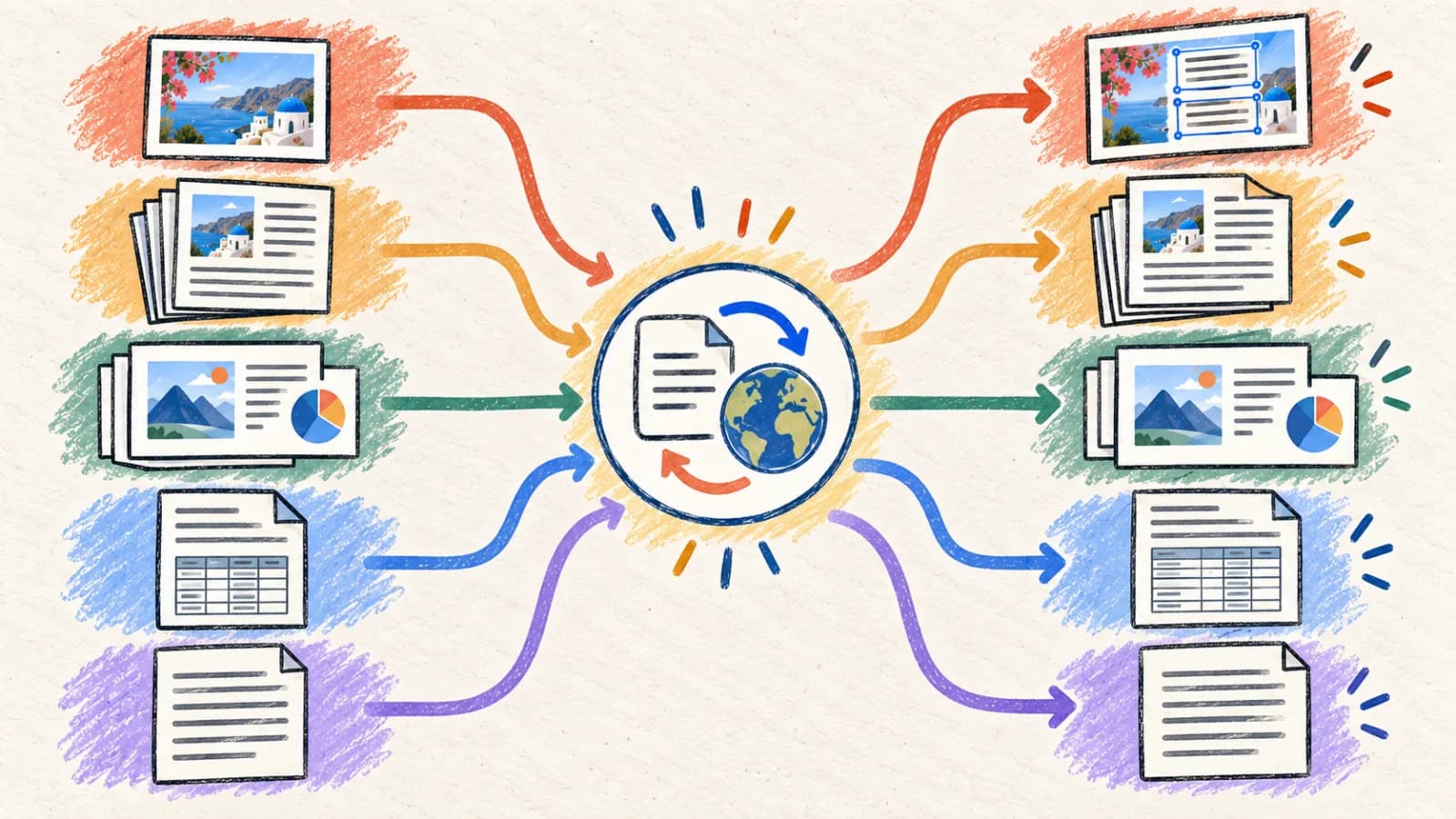
Pojedyncze zdanie może żyć w zrzucie ekranu ze smartfona, wielostronicowym zeskanowanym PDF, prezentacji jako pakiet slajdów, dokumencie Microsoft Word lub czystym pliku Markdown. Przetwarzanie wszystkich tych formatów przez to samo proste pole tekstowe jest jednak bardzo nieefektywne.
Zmuszanie każdego zasobu do przejścia przez standardowy tłumacz usuwa granice tabel, spłaszcza edytowalne warstwy tekstu, ignoruje notatki prelegenta i pozostawia godziny ręcznej pracy formatowania. Wysokiej jakości lokalizacja wymaga, aby każdy typ pliku był kierowany do wyspecjalizowanego silnika tłumaczenia, który potrafi przeanalizować i odtworzyć właśnie tę strukturę pliku.
Ten przewodnik techniczny dostarcza ram decyzyjnych architektonicznych do wyboru właściwego przepływu tłumaczenia, porównuje pięć głównych potoków plików i szczegółowo opisuje kompromisy między wizualnym układem a edytowalnością.
Kluczowe wnioski
- Kieruj zasoby według struktury pliku: obrazy wymagają wypełniania, zeskanowane PDF wymagają OCR, pliki PPTX wymagają analizy obiektów XML, a dokumenty wymagają parserów AST.
- Wyczyść wymagania edytowalności wcześnie; nie konwertuj edytowalnych plików (takich jak DOCX lub PPTX) w statyczne PDF przed tłumaczeniem.
- Używaj kontrolek wyboru zakresu stron i slajdów, aby przetestować małe próbki (takie jak strony o wysokim kontraście lub złożone slajdy), zanim przetłumaczysz duże pliki.
- Zablokuj nazwy produktów, adresy URL i zmienne w słownikach terminologicznych, aby zapobiec ich przetłumaczeniu lub zniekształceniu przez modele AI.
- Dostosuj proces przeglądu do poziomu ryzyka dokumentu; przypadkowe zrzuty ekranu wymagają szybkich sprawdzeń, podczas gdy instrukcje bezpieczeństwa wymagają dwuetapowych przeglądów lingwistycznych.
Dlaczego typ pliku zmienia metodę tłumaczenia?
Wartość techniczna dokumentu leży zarówno w jego słowach, jak i w jego strukturze. Pomyślny przepływ tłumaczenia musi zachować relacje, które czynią treść użyteczną.
Różne podstawowe warstwy danych
Obraz przechowuje tekst jako surowe piksele kolorów. Dokument DOCX przechowuje edytowalne przebiegi akapitów i zagnieżdżone style. Plik PowerPoint PPTX przechowuje tekst w pozycjonowanych obiektach współrzędnych slajdów. PDF może zawierać natywne wektory, zrastrowane obrazy lub mieszankę obu.
Edytowalność a zachowanie układu
Pakiet firmowego pitchu musi pozostać w pełni edytowalny dla przyszłych poprawek, podczas gdy ulotka rocznego raportu jest często dystrybuowana jako statyczny PDF. Błędne skierowanie plików może spłaszczyć edytowalne warstwy lub zepsuć wyrównania układu.
Kontekst znaczeniowy zależny od układu
W schematach technicznych i grafikach produktowych etykiety opierają się na pozycjonowaniu przestrzennym (np. strzałka wskazująca komponent). Czyste tłumaczenie tekstu usuwa te współrzędne, niszczy kontekst i prowadzi do błędów.
Rozszerzanie tekstu i przepełnienia kontenerów
Przetłumaczony tekst może zajmować więcej lub mniej miejsca zależnie od języka i sformułowań. Sprawdź wynik i w razie potrzeby dostosuj rozmiar czcionki, odstępy lub marginesy.
Różne profile ryzyka i wymagania przeglądu
Przetłumaczenie przypadkowego znaku podróżnego niesie niskie ryzyko, podczas gdy przetłumaczenie znaków bezpieczeństwa lub audytów finansowych ma poważne konsekwencje prawne. To samo narzędzie AI może wygenerować wersje robocze dla obu, ale zasoby wysokiego ryzyka wymagają certyfikowanych przeglądów ludzkich.
Wybierz tłumacz według formatu źródłowego
Skieruj swoje zasoby do wyspecjalizowanej procedury tłumaczenia, która została stworzona, aby przeanalizować i odtworzyć unikalne reguły układu Twojego formatu pliku.
Metoda 1: Użyj tłumacza obrazów zachowującego układ
Zrzuty ekranu, makiety interfejsu, infografiki, diagramy systemowe, banery reklamowe i opakowania produktów.
Zautomatyzowany tłumacz obrazów koordynuje trzy systemy w jednej procedurze: najpierw model OCR lokalizuje pola ograniczające tekst; po drugie, oparty na wizji model inpaintingu usuwa oryginalny tekst z tła; po trzecie, LLM tłumaczy tekst; a na koniec silnik oparty na płótnie sieciowym renderuje tłumaczenie na miejscu z dopasowanymi rozmiarami czcionek, kolorami i kątami.
Jest to bardzo wydajne dla zasobów wizualnych, ponieważ całkowicie eliminuje ręczną pracę usuwania oryginalnego tekstu i odbudowy warstw projektu. Dla optymalnej jakości zawsze przesyłaj pliki o wysokiej rozdzielczości (PNG lub bezstratny WebP) i używaj słowników terminologicznych, aby chronić numery SKU i nazwy markowe.
Krok po kroku
- Prześlij swój obraz o wysokiej rozdzielczości bezpośrednio do tłumacza obrazów.
- Wybierz język docelowy i skonfiguruj słowniki terminologiczne.
- Upewnij się, że tekstury tła zostały czysto wypełnione bez widocznych śladów.
- Sprawdź wyrównanie tekstu i granice kontenerów i w razie potrzeby dostosuj skalowania.
- Pobierz zlokalizowany zasób obrazu o wysokiej wierności.
- Wytnij czarne obramowania lub interfejsy wiadomości, aby uniknąć marnowania zasobów przetwarzania.
- Upewnij się, że tekst ma wystarczający kontrast z tłem graficznym, aby wspomóc wykrywanie OCR.
Metoda 2: Użyj inteligentnego tłumacza PDF z zaawansowanym OCR
Wielostronicowe zeskanowane lub natywne raporty, rysunki, zeskanowane książki, sprawozdania finansowe i karty techniczne.
Inteligentny tłumacz PDF uruchamia wielostopniową procedurę analizy układu: prostowanie zeskanowanej strony, segmentację pionowych kolumn, ekstrakcję tekstu, tłumaczenie akapitów z kontekstem i odtworzenie pasującego układu PDF. Ponadto osadza pasujące czcionki zastępcze Unicode (takie jak Noto Sans), aby uniknąć błędów wyświetlania.
Jest to bardzo niezawodne dla plików wielostronicowych. Dla optymalnej jakości najpierw użyj narzędzi wyboru zakresu stron, aby przetłumaczyć małą próbkę. Pozwala to sprawdzić wierność układu, granice kolumn i łamanie w tabelach, zanim przetworzysz cały dokument.
Krok po kroku
- Prześlij swój PDF bezpośrednio do tłumacza PDF i wybierz język docelowy.
- Włącz moduł OCR dla zeskanowanych stron i skonfiguruj czcionki zastępcze dla skryptu docelowego.
- Określ wybrany zakres stron, aby wyizolować i przetłumaczyć tylko potrzebne części.
- Sprawdź układ wyjściowy i skontroluj przepływy kolumn oraz łamanie w komórkach tabel.
- Wyeksportuj sfinalizowany, w pełni przeszukiwalny przetłumaczony PDF.
- Upewnij się, że pliki nie przekraczają maksymalnych limitów przesyłania; w razie potrzeby skompresuj strony.
- Usuń ochronę hasłem użytkownika i właściciela z PDF przed przesłaniem.
Metoda 3: Użyj zautomatyzowanego tłumacza PPTX obsługującego XML
Pakiety slajdów PowerPoint, prezentacje sprzedażowe, wykłady i szablony firmowe.
Tłumacz PPTX obsługujący XML analizuje plik PowerPoint i izoluje oraz tłumaczy tekst wewnątrz slajdów i notatek prelegenta na miejscu. Zachowuje wszystkie kształty, ścieżki animacji, układy główne i relacje wykresów oraz zwraca w pełni edytowalny plik PPTX.
To najbardziej wydajny przepływ pracy dla zasobów prezentacji, ponieważ plik wyjściowy pozostaje edytowalny. Tłumacz dysponuje algorytmami automatycznego dopasowania tekstu, które dynamicznie zmniejszają rozmiar czcionki, aby bezpiecznie utrzymać rozszerzające się tłumaczenia w ich pierwotnych granicach wizualnych.
Krok po kroku
- Prześlij swoją natywną prezentację PPTX bezpośrednio do tłumacza PowerPoint.
- Wybierz język docelowy i skonfiguruj ustawienia tłumaczenia dla notatek prelegenta.
- Wyizoluj mały zakres slajdów (np. slajdy 1–3), aby przeprowadzić próbę i zweryfikować zachowanie układu.
- Uruchom tłumacz, otwórz wyjściowy PPTX w edytorze i zweryfikuj projekty slajdów.
- Dostosuj szerokości kontenerów tekstowych lub rozmiary czcionek dla rozszerzających się slajdów i zapisz plik.
- Upewnij się, że osadzone etykiety i legendy wykresów zostały poprawnie przetłumaczone.
- Zainstaluj lokalnie wszystkie potrzebne firmowe czcionki marki, zanim edytujesz przetłumaczony PPTX.
Metoda 4: Użyj tłumacza dokumentów obsługującego AST
Pliki Microsoft Word DOCX, czyste TXT i Markdown wymagające zachowania struktury.
Tłumacz dokumentów obsługujący AST analizuje podstawową strukturę pliku dokumentu (taką jak OpenXML Words lub drzewa AST Markdown), izoluje tekst i zastępuje ciągi na miejscu. Zachowuje wszystkie nagłówki, struktury tabel, listy wypunktowane i węzły hiperłączy idealnie nienaruszone.
Jest to bardzo wydajne dla raportów firmowych i dokumentacji, ponieważ plik wyjściowy pozostaje w pełni edytowalny i sformatowany. Dla optymalnej jakości oczyszczaj dokument źródłowy, akceptując wszystkie śledzone zmiany i rozwiązując komentarze edytora, zanim prześlesz go.
Krok po kroku
- Oczyść dokument źródłowy, akceptując wszystkie śledzone zmiany i rozwiązując komentarze.
- Prześlij plik DOCX lub Markdown do tłumacza dokumentów i wybierz język docelowy.
- Skonfiguruj słowniki terminologiczne, aby chronić nazwy własne i zmienne.
- Uruchom tłumaczenie i pobierz sformatowany, edytowalny zlokalizowany dokument.
- Sprawdź układ wyjściowy i dostosuj szerokości kolumn tabel oraz podziały stron, aby pomieścić rozszerzający się tekst.
- W przypadku plików Markdown upewnij się, że bloki metadanych frontmatter i składnia kodu nie zostały uszkodzone.
- Upewnij się, że wszystkie hiperłącza pozostają aktywne i wskazują na poprawne zlokalizowane adresy URL.
Jak wybrać i używać narzędzi tłumaczenia na urządzeniach mobilnych
Zarządzanie różnymi typami plików na urządzeniach mobilnych wymaga responsywnej platformy opartej na chmurze. Unikaj instalowania ciężkiego oprogramowania desktopowego, korzystając z bezpiecznych, opartych na przeglądarce portalów, które przetwarzają pliki bezpośrednio w chmurze.
Robiąc zdjęcia aparatem smartfona do tłumaczenia, fotografuj równolegle do powierzchni, aby uniknąć zniekształceń. Używaj formatów PDF lub Markdown, aby pliki wyświetlały się spójnie na różnych mobilnych viewportach.
- Otwórz nasz responsywny portal tłumaczenia w przeglądarce internetowej swojego smartfona.
- Wybierz specjalistyczny tłumacz zbudowany dla Twojego typu pliku (obraz, PDF, PPT lub dokument).
- Prześlij plik bezpośrednio z pamięci w chmurze lub rolla aparatu.
- Określ potrzebne zakresy stron lub slajdów, aby zoptymalizować czasy przetwarzania.
- Uruchom tłumaczenie i pobierz zlokalizowany zasób, powiększając, aby zweryfikować czytelność.
Otwórz tłumacza obrazówOtwórz tłumacza PDFOtwórz tłumacza PowerPointOtwórz tłumacza dokumentów
Główny przewodnik po kierowaniu tłumaczeń plików
Przypisz strukturę pliku i wymagania edytowalności swojego zasobu do wyspecjalizowanego silnika tłumaczenia, który został stworzony, aby go przetworzyć.
| Sytuacja | Najlepszy wybór | Dlaczego |
|---|---|---|
| Tłumaczysz zrzuty ekranu, makiety interfejsu, projekty opakowań lub wizualne banery | Tłumacz obrazów zachowujący układ | Automatyzuje OCR, wypełnianie tła i zlokalizowaną typografię w jednej procedurze. |
| Tłumaczysz wielostronicowe zeskanowane dokumenty, instrukcje lub rysunki | Inteligentny tłumacz PDF z OCR | Prostuje strony, segmentuje pionowe kolumny, tłumaczy z kontekstem i osadza czcionki. |
| Tłumaczysz pakiety slajdów, które muszą pozostać w pełni edytowalne w PowerPoint | Zautomatyzowany tłumacz PPTX | Analizuje węzły XML slajdów i notatek prelegenta na miejscu i zachowuje pliki układu nienaruszone. |
| Tłumaczysz sformatowane raporty, podręczniki lub pliki dokumentacji Markdown | Tłumacz dokumentów obsługujący AST | Automatycznie zachowuje złożone struktury formatowania, nagłówki, listy, tabele i łącza. |
Wskazówki dla lepszych wyników
Zacznij od formatu oryginalnego
Nie konwertuj PPTX do PDF ani DOCX do obrazów, chyba że końcowy produkt tego wymaga. Każda konwersja może usunąć strukturę, którą wyspecjalizowany tłumacz mógłby zachować.
Zdefiniuj końcowy produkt
Zdecyduj, czy wynik musi być edytowalny, wizualnie wierny oryginałowi, przeszukiwalny, prezentowalny czy po prostu zrozumiały. Ta odpowiedź natychmiast zawęża Twój przepływ pracy.
Najpierw przetestuj najtrudniejszą próbkę
Wybierz gęsty slajd, wielokolumnową stronę PDF, wąską tabelę lub obraz o niskim kontraście — a nie najprostszą pierwszą stronę — gdy oceniasz przepływ tłumaczenia.
Używaj selektywnych zakresów
Zakresy stron i slajdów ograniczają niepotrzebną pracę i pozwalają zatwierdzić terminologię i układ, zanim przetworzysz długi plik.
Trzymaj źródło i tłumaczenie razem
Używaj jasnych nazw wersji i zapisuj oryginał obok wyniku. Recenzenci potrzebują wiarygodnego odniesienia dla nazw, liczb, etykiet wizualnych i przyszłych aktualizacji.
Sprawdź zasady ochrony danych usługi
Przed przesłaniem poufnych, osobistych, umownych lub regulowanych treści potwierdź, że przechowywanie, retencja, dostęp i usuwanie odpowiadają Twoim wymaganiom.
Dostosuj przegląd do ryzyka
Przypadkowy zrzut ekranu może wymagać tylko szybkiego sprawdzenia sensu. Treści medyczne, prawne, finansowe, bezpieczeństwa i publiczne marki wymagają wykwalifikowanych dwuetapowych przeglądów ludzkich.
Unikaj partii z jednym formatem dla wszystkiego
Folder projektu może zawierać obraz, PDF, pakiet i plik Word. Skieruj każde źródło do jego odpowiedniego wyspecjalizowanego narzędzia, a następnie zsyntetyzuj zatwierdzone wyniki na poziomie projektu.
Często zadawane pytania
Jaki jest najlepszy tłumacz dla obrazu?
Użyj tłumacza obrazów zachowującego układ, gdy przetłumaczone słowa muszą pojawić się w gotowym wizualnym wyniku. Użyj OCR plus tłumacza tekstu, gdy musisz jedynie zrozumieć lub skopiować słowa.
Jaka jest najlepsza metoda tłumaczenia zeskanowanego PDF?
Użyj tłumacza PDF z włączonym OCR. Najpierw przetestuj reprezentatywny zakres stron, a następnie sprawdź kolejność czytania, tabele, przypisy, pieczęcie, nazwy i liczby względem oryginalnego skanu.
Czy powinienem przekonwertować PowerPoint do PDF przed tłumaczeniem?
Zachowaj oryginalny PPTX, jeśli wynik musi być edytowalny lub prezentowalny. Konwertuj do PDF tylko wtedy, gdy końcowy wynik jest świadomie utrwaloną ulotką, a notatki prelegenta, animacje i edytowalne obiekty nie są potrzebne.
Czy tłumaczenie dokumentów jest lepsze niż kopiowanie tekstu?
Jest lepsze, gdy mają znaczenie nagłówki, listy, tabele, łącza lub pojedynczy plik do pobrania. Skopiowanie wybranych fragmentów do tłumacza tekstu jest szybsze, gdy formatowanie jest nieistotne i potrzebna jest tylko mała część.
Czy mogę użyć tego samego tłumacza dla każdego typu pliku?
Ogólny model może przetłumaczyć słowa, ale wyspecjalizowane przepływy pracy zachowują różne struktury: piksele i pozycjonowanie dla obrazów, strony i OCR dla PDF, obiekty i notatki slajdów dla PPTX oraz style lub nagłówki dla dokumentów.
Kiedy niezbędny jest przegląd ludzki?
Użyj wykwalifikowanego przeglądu, gdy błędy mogą wpłynąć na bezpieczeństwo, zdrowie, prawa prawne, pieniądze, działanie techniczne, reputację marki lub publiczne zrozumienie. Recenzenci powinni widzieć pełne źródło i sformatowane tłumaczenie, a nie izolowane zdania.
Wybierz przepływ pracy, który zachowuje to, co ważne
Właściwy tłumacz to nie po prostu ten, który akceptuje Twoje słowa. To ten, który rozumie Twój plik na tyle dobrze, by zachować strukturę, której potrzebuje Twoja publiczność: pozycjonowanie wizualne, strony, obiekty slajdów, hierarchię dokumentu lub czysty tekst interaktywny.
Zacznij od formatu oryginalnego, przetestuj najtrudniejszą próbkę i dostosuj proces przeglądu do ryzyka. Jeśli projekt zawiera wiele typów plików, użyj dla każdego wyspecjalizowanego przepływu pracy, zamiast ściskać wszystko w jeden format.


