
Come tradurre una PowerPoint senza modificarne il layout
Risposta rapida Tradurre il file PPTX nativo direttamente per preservare livelli di testo modificabili, percorsi di animazione e relazioni dei modelli master delle diapositive. Usare i controlli di selezione dell'intervallo di diapositive per tradurre prima un campione di 3 diapositive, verificando tipografia e dimensioni del testo prima di elaborare deck di grandi dimensioni.

In questa guida
Una presentazione PowerPoint è un deck di comunicazione visiva. Gli oggetti delle diapositive, incluse intestazioni dei titoli, blocchi di contenuto, forme, diagrammi SmartArt, grafici e note del relatore, sono allineati meticolosamente su una tela fissa. Quando si traduce una presentazione, copiare semplicemente il testo in un traduttore web e incollarlo di nuovo è altamente inefficiente e soggetto a errori.
Operazioni naive di copia-incolla rimuovono gli stili master delle diapositive e portano a problemi di formattazione del layout. Poiché il testo tradotto si espande o si contrae spesso, le righe di testo possono fuoriuscire dai contenitori, andare a capo in modo goffo su più righe o sovrapporsi a grafica adiacente. La traduzione PPTX a livello di codice analizza la struttura XML sottostante del deck per sostituire il testo all'interno di singoli oggetti preservando gli stili di formattazione.
Questa guida tecnica spiega come funzionano i layout XML di PowerPoint, delinea quattro flussi di lavoro di traduzione, fornisce linee guida di ottimizzazione per la revisione mobile e consegna un elenco di controllo per l'audit del layout nei deck aziendali.
Punti chiave
- Tradurre il file PPTX nativo direttamente per preservare livelli di testo modificabili, percorsi di animazione e relazioni dei modelli master delle diapositive.
- Usare i controlli di selezione dell'intervallo di diapositive per tradurre prima un campione di 3 diapositive, verificando tipografia e dimensioni del testo prima di elaborare deck di grandi dimensioni.
- Controllare sempre se le note del relatore vengono tradotte; contengono lo script del presentatore e vengono facilmente trascurate dai traduttori di base.
- L'espansione degli script (specialmente dall'inglese a tedesco, francese o spagnolo) può ridurre i font; verificare che il testo rimanga leggibile a piena dimensione di presentazione.
- Bloccare nomi di prodotto e acronimi tecnici chiave in un elenco terminologico per mantenere la coerenza del brand nelle varianti di diapositive localizzate.
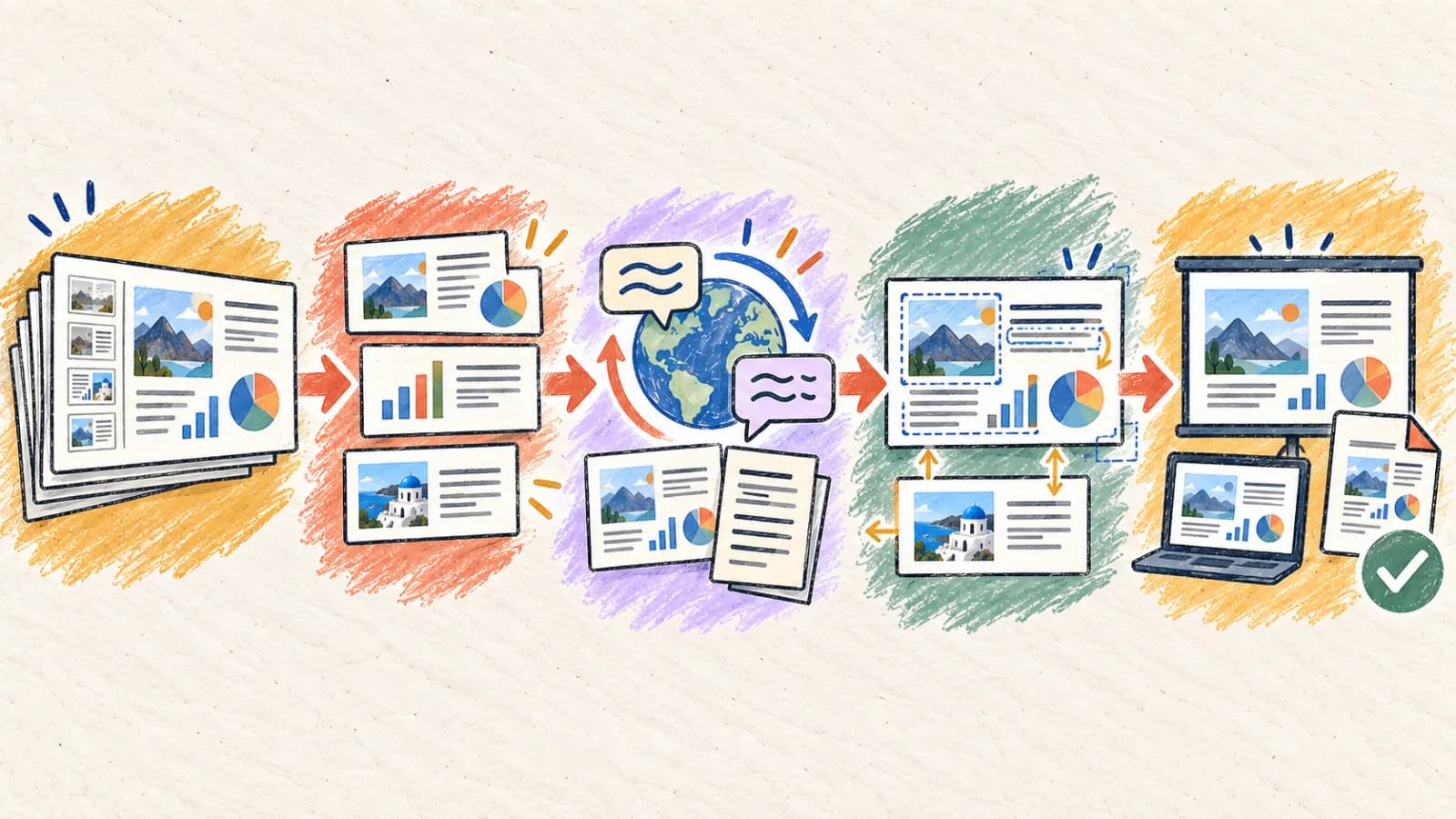
Perché la formattazione PowerPoint si rompe durante la traduzione?
I layout PowerPoint sono progettati attorno a conteggi di caratteri specifici. Quando la dimensione del testo cambia durante la traduzione, il layout deve adattarsi per evitare confusione visiva.
Confini rigidi dei contenitori di testo
Il testo tradotto può richiedere più o meno spazio in base alla lingua e alla formulazione. Controlla il risultato e adatta dimensione dei caratteri, spaziatura o margini se necessario.
Oggetti raggruppati e scale dei diagrammi
Diagrammi di flusso SmartArt, diagrammi temporali e gruppi di icone racchiudono il testo all'interno di forme grafiche. Queste forme non si ridimensionano bene automaticamente, costringendo termini tradotti lunghi a fuoriuscire dai confini o sovrapporsi ai percorsi delle linee.
Conflitto tra stili inline e diapositive master
I deck PowerPoint usano modelli master per lo stile globale, ma le singole diapositive contengono spesso sostituzioni locali. La traduzione automatica deve analizzare l'albero XML con attenzione per aggiornare le stringhe di testo senza rimuovere stile, colori o font personalizzati.
Livelli di metadati delle note del relatore invisibili
Le diapositive contengono punti di livello superiore, ma il reale valore tecnico risiede spesso nelle note del relatore. I parser di file standard trascurano queste note nascoste, traducendo le diapositive visive ma lasciando lo script del relatore nella lingua sorgente.
Mancata corrispondenza della mappa degli script dei font
Un font di brand aziendale progettato per caratteri latini potrebbe non avere mappature di caratteri Unicode per lingue come arabo, thailandese, cinese, giapponese o coreano. Durante la traduzione, PowerPoint ricade sui font di sistema, alterando spaziatura e ritorno a capo del testo.
Quattro modi per tradurre una presentazione PowerPoint
Selezionare un approccio di traduzione PowerPoint in base al fatto che la presentazione debba rimanere modificabile, alla complessità del layout e al volume di localizzazione.
Metodo 1: Usare un traduttore PPTX automatico consapevole dell'XML
Presentazioni aziendali, deck di vendita, slideshow educativi e materiali di formazione in cui la modificabilità deve essere mantenuta.
Un traduttore PPTX consapevole dell'XML analizza il file PowerPoint, isola le stringhe di testo all'interno delle diapositive e delle note del relatore, le traduce usando LLM consapevoli del contesto e sostituisce le stringhe sul posto. Questo preserva tutte le forme, i percorsi di animazione, i layout master e le relazioni dei grafici.
Questo è il flusso più efficiente perché l'output finale resta un file PPTX modificabile. Il motore può eseguire algoritmi di auto-riduzione su testo in espansione, mantenendolo entro i confini dei contenitori. È ideale per progetti di localizzazione aziendale ad alto volume.
Passo dopo passo
- Caricare la presentazione PPTX nativa direttamente nel Traduttore PowerPoint.
- Selezionare la lingua di destinazione e configurare se le note del relatore devono essere tradotte insieme alle diapositive.
- Isolare un piccolo intervallo di diapositive (ad esempio diapositive 1-3) per eseguire un passaggio di prova e verificare il comportamento del layout.
- Eseguire il traduttore, quindi scaricare e aprire il PPTX tradotto nell'editor delle diapositive.
- Regolare dimensioni dei contenitori di testo e scale dei font per le diapositive in espansione, quindi salvare il file localizzato.
- Assicurarsi che tutti i font aziendali siano installati localmente prima di modificare il file PPTX tradotto.
- Verificare che le etichette e le legende dei grafici incorporati siano state tradotte correttamente.
Metodo 2: Convertire PPTX in PDF e tradurre il layout del PDF
Distribuzioni di slideshow statici, opuscoli di sola lettura e deck di riferimento in cui la modificabilità delle diapositive non è richiesta.
Se la presentazione finale verrà condivisa come opuscolo PDF di sola lettura, la traduzione del deck PowerPoint può essere aggirata. Per prima cosa, esportare la presentazione come PDF. Quindi elaborare il file tramite un traduttore PDF che preserva il layout.
Questo flusso garantisce che le diapositive rimangano perfettamente bloccate, prevenendo qualsiasi fuoriuscita dei contenitori di testo o deriva delle forme. Tuttavia, l'output è un PDF fisso e non modificabile, il che significa che non è possibile regolare le note del relatore o modificare i livelli di testo in seguito.
Passo dopo passo
- Salvare la presentazione PowerPoint come file PDF standard.
- Caricare il PDF nel nostro Traduttore di PDF, scegliendo la lingua di destinazione.
- Controllare le pagine tradotte, assicurandosi che colonne e layout visivi corrispondano al design delle diapositive sorgente.
- Verificare che gli script dei font vengano renderizzati correttamente e che nessun blocco di testo sia tagliato.
- Scaricare e distribuire la presentazione tradotta finale e fissa.
Metodo 3: Estrarre il testo delle diapositive in XLIFF/Excel, tradurre e re-importare
Campagne di localizzazione aziendale su larga scala che utilizzano fornitori di traduzione esterni e sistemi di memoria di traduzione.
Per pipeline di localizzazione aziendale massicce, le presentazioni vengono elaborate usando strumenti di traduzione professionale. Il file PPTX viene analizzato per estrarre le stringhe di testo in file Excel o XLIFF standardizzati. Queste tabelle di traduzione vengono tradotte da professionisti, usando la memoria di traduzione per mantenere la coerenza dei termini.
Una volta tradotte, le stringhe approvate vengono re-importate nella struttura delle diapositive. Sebbene questo processo garantisca la massima qualità linguistica, richiede successivi aggiustamenti di design manuali per correggere sovrapposizioni delle caselle di testo causate dall'espansione linguistica.
Passo dopo passo
- Estrarre le stringhe di testo dalla presentazione PPTX in un file Excel o XLIFF strutturato.
- Inviare il file a traduttori professionisti o elaborarlo usando motori di traduzione di alta qualità.
- Re-importare le stringhe tradotte nelle strutture delle diapositive PowerPoint.
- Rivedere manualmente ogni diapositiva, regolando dimensioni dei font e margini dei confini per il testo in espansione.
- Esportare il deck PowerPoint finalizzato e approvato dall'uomo.
Metodo 4: Generare una bozza automatica e re-impaginare manualmente
Presentazioni keynote di fascia alta, lanci di prodotto, pitch per investitori e deck per conferenze che richiedono styling perfetto.
Per pitch per investitori e keynote di alto profilo, i sistemi automatici dovrebbero essere usati solo per creare bozze di traduzione. Per prima cosa, eseguire la presentazione attraverso il nostro traduttore PPTX automatico per ottenere un riferimento spaziale e terminologico.
Quindi far aprire a un designer professionale i modelli di design (ad esempio in Figma, InDesign o Keynote). Il designer inserisce manualmente il testo localizzato approvato, regolando larghezze delle colonne, spaziatura e gerarchie tipografiche per offrire un layout eccezionale e creato dall'uomo.
Passo dopo passo
- Eseguire la presentazione PPTX attraverso il Traduttore PowerPoint automatico per ottenere una bozza.
- Compilare un glossario di traduzioni approvate per termini di prodotto, slogan e metriche aziendali.
- Aprire i modelli di design originali delle diapositive in Keynote o Figma.
- Sostituire manualmente gli elementi di testo livello per livello, regolando pesi visivi e ritorno a capo.
- Rivedere il deck in vista presentazione del relatore su un display di grandi dimensioni per garantire una qualità di presentazione impeccabile.
Come tradurre diapositive PowerPoint su dispositivi mobili
Rivedere e modificare diapositive di presentazione su dispositivi mobili è molto comodo per i viaggi di lavoro. Invece di usare applicazioni desktop pesanti, utilizzare strumenti di traduzione reattivi basati su browser che possono elaborare i file direttamente nel cloud.
Quando si rivedono diapositive su uno schermo di smartphone, verificare che annotazioni piccole, etichette di legenda e note del relatore rimangano leggibili. Ingrandire per verificare che i contenitori sovrapposti non blocchino elementi visivi critici.
- Avviare il nostro Traduttore PowerPoint all'interno del browser web dello smartphone.
- Caricare la presentazione PPTX di destinazione direttamente da File o da archiviazione cloud.
- Scegliere la lingua di destinazione e avviare il processo di traduzione.
- Usare lo zoom per ispezionare contenitori di diapositive, grafici e note del relatore.
- Scaricare e salvare il PPTX tradotto di alta qualità, pronto per la presentazione mobile.
Determinare l'approccio di traduzione PowerPoint
Mappare la complessità visiva della presentazione e i requisiti di modificabilità sul flusso di traduzione più efficiente.
| Situazione | Scelta migliore | Perché |
|---|---|---|
| Tradurre deck aziendali, di formazione o di prodotto che devono rimanere pienamente modificabili | Traduttore PPTX automatico | Estrae e traduce i nodi XML di diapositive e note del relatore sul posto, mantenendo intatti i file di layout. |
| Distribuire opuscoli statici, note di lezione o materiali di riferimento delle diapositive | Converti in PDF + Traduttore di PDF | Blocca tutti gli elementi delle diapositive, prevenendo fuoriuscite dei contenitori e spostamenti della spaziatura dei font. |
| Gestire campagne di traduzione su larga scala con fornitori linguisti professionisti | Estrazione Excel/XLIFF + Re-import | Si integra fluidamente con le memorie di traduzione standard per garantire coerenza aziendale. |
| Consegnare pitch per investitori, keynote o lanci di prodotto di alto profilo | Bozza di layout IA + Impaginazione grafica | Offre ai designer il controllo assoluto su layout delle diapositive, crenatura e impatto visivo. |
Suggerimenti per risultati migliori
Preservare i livelli delle note del relatore
Tradurre sempre le note del relatore insieme al testo delle diapositive. Le note del relatore contengono lo script della presentazione parlata, facilmente mancato dai parser di documenti di base.
Isolare test delle intervalli di diapositive
Eseguire una traduzione di prova prima sulle diapositive 1-3. Verificare mappature dei font e scalabilità del testo su un piccolo campione evita di dover ri-elaborare deck di grandi dimensioni.
Ottimizzare per margini di espansione del testo
Il testo tradotto può richiedere più o meno spazio in base alla lingua e alla formulazione. Controlla il risultato e adatta dimensione dei caratteri, spaziatura o margini se necessario.
Standardizzare su font di brand Unicode
Scegliere font multipiattaforma, conformi a Unicode (come Arial o Noto Sans) che supportino script non latini, prevenendo errori di rendering dei font sulle diapositive localizzate.
Sciogliere forme grafiche e livelli di testo raggruppati
Diagrammi di flusso complessi e oggetti SmartArt sono soggetti a problemi di formattazione durante la traduzione. Sciogliere questi gruppi nell'editor prima di tradurre per migliorare la scalabilità del layout.
Bloccare glossari tecnici e termini di brand
Assicurarsi che numeri di modello, codici SKU e nomi di brand proprietari siano protetti. Gli asset non traducibili devono rimanere uniformi in tutte le diapositive di presentazione localizzate.
Verificare numeri, date e notazioni valutarie
Tradurre le metriche per conformarsi agli standard regionali, garantendo che le notazioni decimali (virgole vs punti) e i formati valutari si allineino con il pubblico locale.
Verificare le diapositive in vista presentazione del relatore
I problemi di layout che sembrano minori nell'editor possono apparire terribili a piena dimensione di visualizzazione. Eseguire sempre un passaggio completo in presentazione per verificare la qualità visiva prima di presentare.
Domande frequenti
La traduzione del mio file PPTX romperà animazioni e transizioni originali delle diapositive?
No. Il nostro Traduttore PowerPoint automatico analizza la struttura XML della presentazione, isolando e traducendo solo i nodi di testo. Tutte le animazioni, i percorsi di transizione, le forme e i layout master rimangono intatti.
Posso tradurre le note del relatore e il contenuto delle diapositive contemporaneamente?
Sì, il nostro Traduttore PowerPoint supporta pienamente le note del relatore. È possibile abilitare o disabilitare la traduzione delle note a seconda che si stiano preparando opuscoli per il pubblico o uno script per il relatore.
Cosa succede se una frase tradotta fuoriesce dal contenitore della diapositiva?
Il motore dispone di algoritmi di adattamento automatico del testo che riducono dinamicamente la dimensione del font e regolano il ritorno a capo per mantenere le stringhe tradotte in sicurezza entro i confini visivi originali.
Come posso tradurre testo incorporato in un grafico o diagramma?
Il nostro parser consapevole dell'XML può tradurre etichette di grafici, legende e nodi di titolo modificabili. Se un grafico è un'immagine raster non modificabile, è necessario tradurla usando il nostro Traduttore di immagini o aggiornare i dati sorgente.
Perché il mio font aziendale personalizzato è cambiato dopo la traduzione?
Se il font del brand non ha mappature di caratteri per lo script della lingua di destinazione (ad esempio arabo, thailandese, cinese), l'editor della presentazione ricadrà sui font di sistema, alterando la spaziatura del layout. Assicurarsi che il font supporti lo script di destinazione.
C'è una dimensione massima di file per i caricamenti PowerPoint?
I limiti di caricamento dipendono dal piano di abbonamento corrente. Se il deck contiene asset video di grandi dimensioni o immagini ad alta risoluzione, consigliamo di rimuoverli prima di tradurre, quindi re-inserirli nel PPTX localizzato finale.
Consegnare deck di presentazione professionale e fluidi
Tradurre con successo i file PowerPoint richiede una profonda comprensione delle strutture delle diapositive e dei layout degli oggetti. I metodi standard di copia-incolla rimuovono lo stile e portano a enormi problemi di formattazione.
Sfruttando traduttori PPTX automatici consapevoli dell'XML, preservando le note del relatore e pianificando l'espansione linguistica, è possibile consegnare presentazioni professionali ad alto impatto che rispettano gli standard di layout del brand in qualsiasi lingua.


