
Come tradurre un PDF scansionato preservando la formattazione
Risposta rapida Se non è possibile selezionare o cercare una parola specifica nel PDF, il documento richiede una pipeline di traduzione con OCR. I layout PDF a più colonne (ad esempio report, articoli di ricerca) richiedono motori intelligenti di raggruppamento dei blocchi per evitare traduzioni di frasi scramblate.

In questa guida
Un PDF scansionato è essenzialmente una raccolta di fotografie digitali ad alta risoluzione racchiuse in un unico file. Poiché non esiste un livello di testo sottostante, le normali operazioni di copia del testo falliscono, la ricerca nei documenti restituisce zero risultati e i traduttori di base restituiscono pagine vuote o generano errori di formattazione.
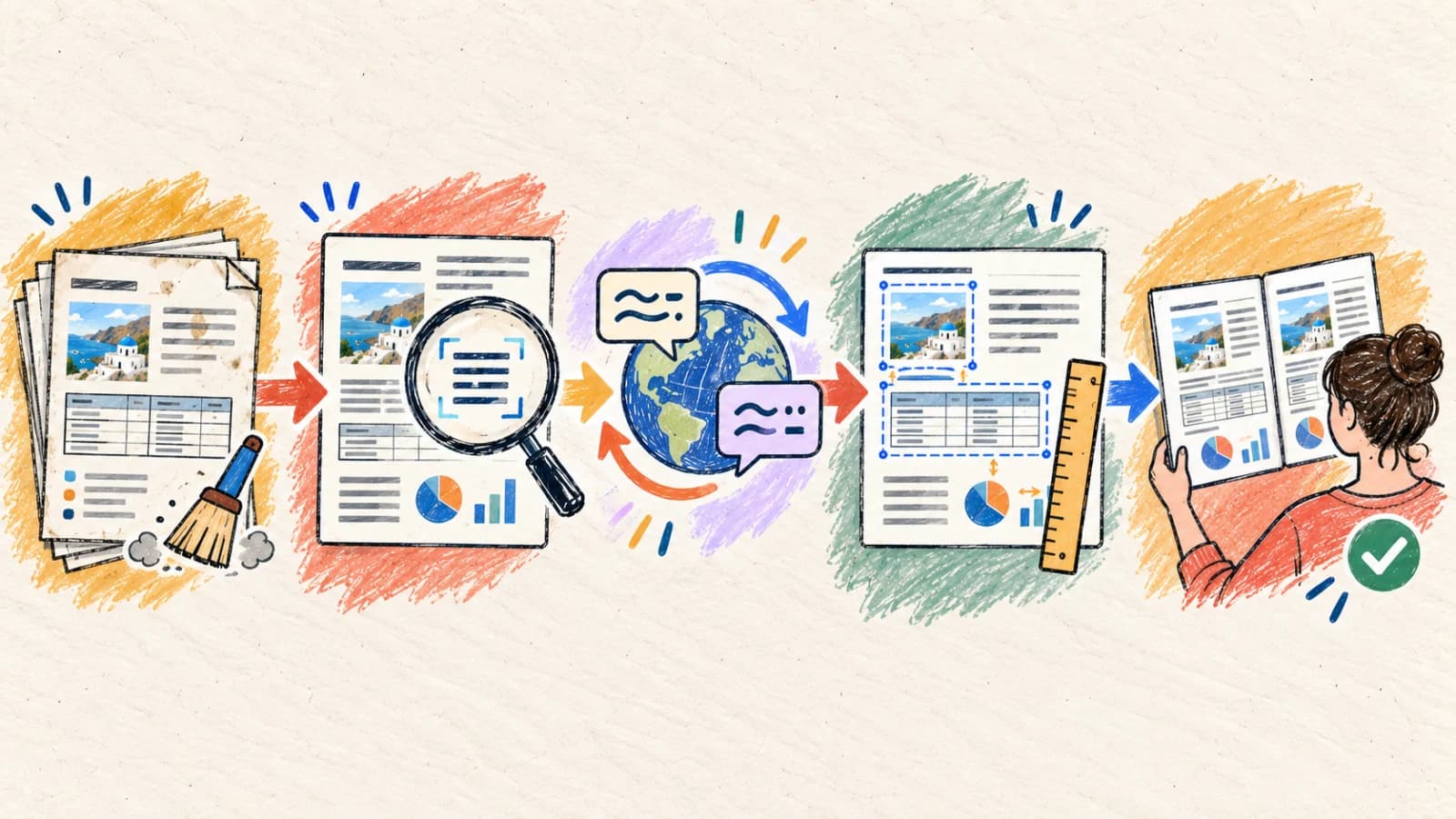
Per tradurre un PDF scansionato senza distruggerne il layout, è necessario usare un traduttore PDF con funzionalità OCR (Optical Character Recognition). La pipeline di traduzione deve estrarre dati di coordinate spaziali, determinare i flussi di lettura (come layout a più colonne), tradurre le stringhe con contesto e ricostruire dinamicamente un nuovo file PDF. Questo processo deve inoltre incorporare font di fallback Unicode appropriati per prevenire errori di visualizzazione.
Questa guida completa spiega come identificare le pagine scansionate, gestire layout di documenti complessi, gestire vincoli tipografici non latini e verificare le strutture del documento finale prima della consegna.
Punti chiave
- Se non è possibile selezionare o cercare una parola specifica nel PDF, il documento richiede una pipeline di traduzione con OCR.
- I layout PDF a più colonne (ad esempio report, articoli di ricerca) richiedono motori intelligenti di raggruppamento dei blocchi per evitare traduzioni di frasi scramblate.
- L'integrazione del fallback dei font è critica; tradurre in lingue come arabo, thailandese, cinese, giapponese o coreano richiede l'incorporazione di tipi di carattere compatibili (come Noto Sans) per evitare blocchi di glifi danneggiati.
- Limitare gli intervalli di pagine tradotti quando si elaborano documenti multipagina di grandi dimensioni per ridurre i costi di elaborazione e accorciare i tempi di revisione.
- Prestare molta attenzione a strutture di tabelle, note a piè di pagina e piccoli timbri, molto soggetti a rotture di formattazione durante l'espansione del testo.
Perché i PDF scansionati sono difficili da tradurre?
A differenza dei documenti nativi, i PDF scansionati non forniscono vettori di layout né caratteri. Ricostruire un documento multipagina identico in un'altra lingua richiede un'analisi avanzata dei documenti.
Mancanza di un livello di testo strutturato
Uno scanner registra un'immagine piatta della pagina. Il traduttore deve analizzare le forme visive delle lettere, assemblarle in parole e paragrafi coesi ed eseguire l'analisi del layout prima di tradurre i blocchi di testo.
Confusione dell'ordine di lettura a più colonne
Articoli accademici, riviste e report finanziari usano colonne, barre laterali e caselle di callout. I motori OCR semplici analizzano il testo orizzontalmente sull'intera pagina, unendo colonne indipendenti e corrompendo il contesto linguistico.
Metadati della mappa dei font non latini mancanti
Quando si traduce dall'inglese a lingue con script non latini (come arabo, thailandese o giapponese), il PDF di output deve incorporare nuovi file di mappa dei font. Senza font di fallback adeguati, i lettori PDF non possono visualizzare i glifi, risultando in caselle vuote.
Vincoli di confine rigidi nelle tabelle
Tabelle, moduli e specifiche tecniche hanno confini fisici rigidi. Quando una frase tradotta si espande oltre la larghezza originale della cella, il motore di layout deve ridurre la dimensione del testo o andare a capo con eleganza per evitare di rompere le tabelle.
Rumore di scansione e artefatti di rotazione
Le pagine fisiche raramente vengono scansionate perfettamente. La curvatura vicino alla legatura del libro, il basso contrasto, gli angoli di pagina inclinati e le note a mano libera generano rumore visivo, provocando errori di lettura OCR che vengono tradotti in modo errato.
Quattro metodi pratici per tradurre un PDF scansionato
Scegli un approccio di traduzione in base alla complessità di design del documento, alle dimensioni e al fatto che il file finale debba rimanere modificabile.
Metodo 1: Usare un traduttore PDF intelligente con OCR avanzato
Manuali utente scansionati, report a più colonne, libri scansionati, ricevute e datasheet tecnici in cui i layout di pagina devono corrispondere.
Un traduttore PDF intelligente e dotato di OCR gestisce l'intera pipeline: raddrizza la pagina scansionata, segmenta le colonne, estrae le stringhe di testo, le traduce con modelli profondi contestuali e ricostruisce un layout PDF corrispondente.
Questo è il metodo più efficiente perché elimina i passaggi manuali di conversione file. Per ottenere i migliori risultati, usare scansioni ad alto contrasto. Usare sempre gli strumenti di selezione dell'intervallo di pagine per testare una piccola sezione rappresentativa (come una pagina contenente sia tabelle che colonne) per verificare la fedeltà del layout prima di elaborare l'intero documento.
Passo dopo passo
- Caricare il PDF scansionato direttamente nel Traduttore di PDF.
- Abilitare il modulo di elaborazione OCR e selezionare la lingua di destinazione specifica.
- Impostare regole di fallback dei font personalizzate (ad esempio mappando Noto Sans per lingue asiatiche o del Medio Oriente).
- Specificare un intervallo di pagine selettivo per isolare e tradurre solo le porzioni richieste del file.
- Eseguire il traduttore, controllare gli allineamenti di formattazione ed esportare il PDF tradotto ad alta definizione.
- Assicurarsi che il file PDF non superi i limiti massimi di dimensione di caricamento; comprimere le pagine se necessario.
- Se alcune tabelle sono estremamente complesse, tradurle come intervalli di pagine isolati.
Metodo 2: Estrarre le pagine chiave come immagini ad alta risoluzione
Blueprint visivamente complessi, schemi a pagina singola molto dettagliati e mappe con etichette direzionali dense.
Quando un documento è composto da layout a pagina singola molto complessi, tradurre il file come PDF a volte può rimuovere elementi di sfondo critici. Invece, esportare le pagine di destinazione come immagini PNG senza perdita ed elaborarle tramite un traduttore di immagini.
Questo metodo sfrutta l'inpainting visivo avanzato per cancellare le vecchie etichette e impaginare le traduzioni direttamente sopra lo sfondo del disegno. È molto affidabile per i file a pagina singola ma diventa tedioso quando si gestiscono documenti multipagina.
Passo dopo passo
- Convertire le pagine critiche del PDF scansionato in immagini PNG ad alta risoluzione.
- Caricare le immagini nel Traduttore di immagini che preserva il layout.
- Scegliere la lingua di destinazione e configurare modelli di traduzione standard.
- Controllare il layout visivo, assicurandosi che grafica di sfondo ed etichette siano allineate correttamente.
- Scaricare le immagini tradotte e, se necessario, riassemblarle in un PDF pulito multipagina.
Metodo 3: Eseguire l'OCR e convertire il documento in DOCX o Markdown modificabile
Flussi di lavoro di editing centrato sui contenuti, bozze legali e analisi di ricerca in cui la modificabilità del testo è più importante del layout di pagina.
Se l'obiettivo principale è modificare, annotare e distribuire il testo tradotto, preservare le strutture esatte delle pagine PDF originali è controproducente. Invece, usare un motore OCR per convertire prima il documento scansionato in un file Microsoft Word (DOCX) o Markdown strutturato.
Una volta convertito, è possibile tradurre il file direttamente. Questo flusso garantisce che il testo tradotto scorra naturalmente tra le pagine senza essere confinato in rigide caselle di coordinate scansionate. È ideale per contratti, manoscritti e report.
Passo dopo passo
- Elaborare il PDF scansionato tramite uno scanner OCR per esportare un file Word (DOCX) o Markdown strutturato.
- Aprire il file esportato e correggere eventuali errori residue di riconoscimento caratteri o fusione di colonne.
- Caricare il documento pulito nel Traduttore di documenti.
- Tradurre il documento mantenendo intestazioni, elenchi, tabelle e collegamenti ipertestuali intatti.
- Esportare il file tradotto, finalizzare gli aggiustamenti di layout e distribuire come necessario.
Metodo 4: Combinare la traduzione IA automatica con l'impaginazione vettoriale manuale
Brochure premium, cataloghi di prodotti commerciali e materiali scansionati rivolti ai clienti ad alte conseguenze.
Per asset aziendali ad alto valore, la ricostruzione automatica del layout funge da eccellente bozza iniziale. Dopo aver tradotto il documento scansionato a livello di codice, estrarre le stringhe di testo grezze tradotte e consegnarle a un grafico o a un editore di desktop publishing.
La revisione professionale aiuta a controllare terminologia, significato e impaginazione, ma non garantisce assenza di errori o conformità normativa. I contenuti importanti richiedono specialisti qualificati.
Passo dopo passo
- Generare una bozza di traduzione automatica del PDF usando i nostri strumenti avanzati.
- Estrarre le stringhe di testo tradotte in un file di memoria di traduzione Excel o XLIFF.
- Far importare a uno specialista grafico le stringhe tradotte approvate nei file di design vettoriale nativi.
- Regolare manualmente caselle di testo, interlinea e tracking per adattarsi all'espansione della lingua di destinazione.
- Compilare ed esportare l'asset PDF finalizzato ad alta fedeltà.
Come tradurre PDF scansionati su dispositivi mobili
Gestire documenti scansionati su dispositivi mobili richiede un flusso di lavoro snello basato su browser. Evitare installazioni pesanti di applicazioni desktop utilizzando portali di traduzione cloud reattivi che gestiscono OCR e formattazione dinamicamente nel browser.
Quando si acquisiscono pagine con la fotocamera dello smartphone, utilizzare un'app di scansione documenti per ritagliare automaticamente, regolare il contrasto e appiattire gli angoli di inclinazione prima di caricare il file per la traduzione.
- Aprire il Traduttore di PDF reattivo nel browser web mobile.
- Selezionare il documento scansionato da File o importarlo da archiviazione cloud.
- Selezionare la lingua di destinazione e abilitare la traduzione guidata da OCR.
- Specificare l'intervallo di pagine richiesto per evitare tempo di elaborazione non necessario e gonfiore della memoria mobile.
- Eseguire la traduzione e scaricare il PDF strutturato, ingrandendo per rivedere gli allineamenti delle tabelle.
Scegli il percorso di traduzione per il tuo PDF scansionato
Mappare la complessità del layout del documento e i requisiti di editing sul flusso ottimale di OCR e traduzione.
| Situazione | Scelta migliore | Perché |
|---|---|---|
| Tradurre report multipagina o libri scansionati con layout di pagina | Traduttore PDF OCR intelligente | Automatizza raddrizzamento, analisi del layout a colonne, traduzione e ricostruzione PDF. |
| Lavorare con blueprint tecnici a pagina singola o mappe molto visive | Estrazione immagine + Traduttore di immagini | Sfrutta l'inpainting visivo per cancellare vecchie etichette e impaginare direttamente sopra la grafica. |
| È necessario modificare, aggiungere o ristrutturare attivamente il testo tradotto | Conversione OCR in DOCX + Traduttore di documenti | Converte rigidi confini immagine in paragrafi ed celle di tabella fluenti e modificabili. |
| Localizzare brochure aziendali critiche o cataloghi critici per il brand | Bozza di traduzione IA + Impaginazione vettoriale | Garantisce tipografia aziendale perfetta, coerenza dei font di brand e design professionale. |
Suggerimenti per risultati migliori
Applicare il raddrizzamento del documento
Assicurarsi sempre che le pagine scansionate siano dritte. Scansioni inclinate o storte distortono le righe di testo, interrompendo i motori di segmentazione del layout e producendo traduzioni scramblate.
Configurare fallback dei font per gli script di destinazione
Quando si traduce in script non latini (arabo, thailandese, CJK), verificare che il motore di layout supporti fallback di font adeguati per prevenire blocchi di rendering vuoti (caratteri tofu).
Isolare gli intervalli di pagine rilevanti
Non tradurre interi documenti di centinaia di pagine se servono solo capitoli specifici. Delimitare l'intervallo di pagine accelera l'elaborazione e abbassa i costi di traduzione.
Rivedere i confini a più colonne
Verificare che il testo di colonna non sanguini orizzontalmente nei blocchi adiacenti. Se le strutture di lettura affiancate sono interrotte, controllare l'ordine dei paragrafi rispetto alla scansione sorgente.
Verificare integrità numerica e unità
Il rumore di scansione spesso fraintende i numeri (ad esempio leggendo '8' come 'B' o '1' come 'I'). Confrontare tutti i prezzi, le misurazioni tecniche e le specifiche con la sorgente.
Controllare il ritorno a capo nelle celle di tabella
L'espansione del testo costringe frequentemente le parole tradotte ad andare a capo su nuove righe entro confini di tabella stretti. Ampliare i limiti di colonna o regolare le scale dei font per mantenere le tabelle leggibili.
Eliminare il rumore di scansione a basso contrasto
Ombre di sfondo, macchie e sanguinamento dalla legatura sono facilmente fraintesi come punteggiatura o caratteri casuali. Pre-elaborare scansioni di bassa qualità per pulire gli sfondi.
Mantenere cache di traduzione strutturate
Usare memorie di traduzione e cache per documenti ricorrenti. Questo garantisce terminologia coerente ed evita di pagare due volte la traduzione di sezioni boilerplate identiche.
Domande frequenti
Perché non riesco a cercare o selezionare testo nel mio PDF scansionato tradotto?
Se il PDF sorgente era una scansione di immagini grezza e tradotto con motori di sovrapposizione di base, resta un file basato su immagini. Il nostro Traduttore PDF OCR avanzato inietta dietro i caratteri renderizzati un livello di testo invisibile e attivo, rendendo il PDF localizzato finale pienamente ricercabile e selezionabile.
Come gestisce il motore PDF layout a colonne affiancate complessi?
Il motore esegue un modello di analisi del layout che identifica divisori di pagina verticali, confini di immagini e zone di blocco. Struttura il testo in un albero logico prima di inviare i paragrafi al modello di traduzione, garantendo che le colonne siano tradotte come flussi individuali continui anziché unite orizzontalmente.
Cosa succede se la lingua di destinazione non entra nelle celle di tabella originali?
L'espansione del testo è un problema comune traducendo dall'inglese a lingue europee. Il motore di traduzione riduce dinamicamente la scala dei font (usando algoritmi di auto-adattamento) o manda a capo le righe entro i confini della cella per mantenere le tabelle perfettamente allineate.
Come posso tradurre un PDF scansionato protetto da password?
Il nostro sistema richiede l'accesso ai dati raster del documento per eseguire l'OCR. È necessario rimuovere le password utente e proprietario dal file PDF prima di caricarlo per la traduzione. Controllare i permessi del file prima del caricamento.
Perché alcuni caratteri non latini (come arabo o giapponese) sono apparsi come quadrati vuoti?
Questo è un errore di mappatura dei font noto come 'tofu'. Si verifica quando il visualizzatore PDF manca di un font Unicode compatibile. Il nostro motore PDF incorpora tipi di carattere appropriati (come Noto Sans Arabic o Noto Sans CJK) direttamente nel file, garantendo che i glifi vengano visualizzati correttamente su tutti i dispositivi.
C'è un limite di pagine per i caricamenti di PDF scansionati?
I limiti variano in base al piano di abbonamento. Per documenti estremamente lunghi, consigliamo di utilizzare i controlli dell'intervallo di pagine per tradurre il file in lotti logici, accelerando l'elaborazione e semplificando la revisione.
Sbloccare dati strutturati dai documenti scansionati
Tradurre con successo i PDF scansionati richiede una profonda comprensione della struttura del documento e della ricostruzione del layout. L'estrazione di testo semplice standard rimuove la formattazione, mentre le sovrapposizioni di base falliscono nel gestire colonne e tabelle.
Combinando segmentazione avanzata del layout OCR, LLM consapevoli del contesto e incorporamento preciso dei fallback dei font, è possibile produrre PDF tradotti altamente leggibili, professionali e ricercabili che rispettano la gerarchia di design originale.


