
Come tradurre un documento senza perdere la formattazione
Risposta rapida Tradurre i file nativi DOCX, TXT o Markdown direttamente per preservare stili, tabelle annidate, elenchi e collegamenti ipertestuali. Accettare sempre le modifiche tracciate, risolvere i commenti e pulire i documenti sorgente prima di caricarli per prevenire la corruzione del contesto IA.

In questa guida
Tradurre un documento strutturato non dovrebbe mai comportare la copia manuale di paragrafi in una semplice casella di testo. Sebbene questo approccio traduca le parole, rimuove intestazioni, tabelle, collegamenti ipertestuali, blocchi di codice, elenchi e formattazione del layout di pagina. Ricreare queste strutture di formattazione manualmente dopo la traduzione richiede una quantità di tempo incredibile.
Quando è necessario localizzare report, guide, proposte, manoscritti o manuali di policy, è necessario caricare il formato di documento originale direttamente. Un traduttore di documenti analizza i file usando parser di struttura AST (Abstract Syntax Tree) e OpenXML per tradurre il contenuto testuale mantenendo intatti tutti i tag di formattazione, le strutture di tabella e gli stili.
Questa guida tecnica spiega perché la formattazione si rompe durante la traduzione, confronta flussi automatici e manuali, delinea passaggi di ottimizzazione mobile e fornisce un elenco di controllo pre-volo e post-traduzione.
Punti chiave
- Tradurre i file nativi DOCX, TXT o Markdown direttamente per preservare stili, tabelle annidate, elenchi e collegamenti ipertestuali.
- Accettare sempre le modifiche tracciate, risolvere i commenti e pulire i documenti sorgente prima di caricarli per prevenire la corruzione del contesto IA.
- I file Markdown e TXT grezzi sono molto efficienti per flussi di lavoro centrati sui contenuti in cui la formattazione di pagina visiva è disaccoppiata dal contenuto.
- La traduzione PDF dovrebbe essere riservata alle distribuzioni di sola lettura in cui il layout deve rimanere completamente bloccato.
- Separare i controlli di qualità in un passaggio di traduzione linguistica e un passaggio di layout visivo per garantire l'accuratezza.
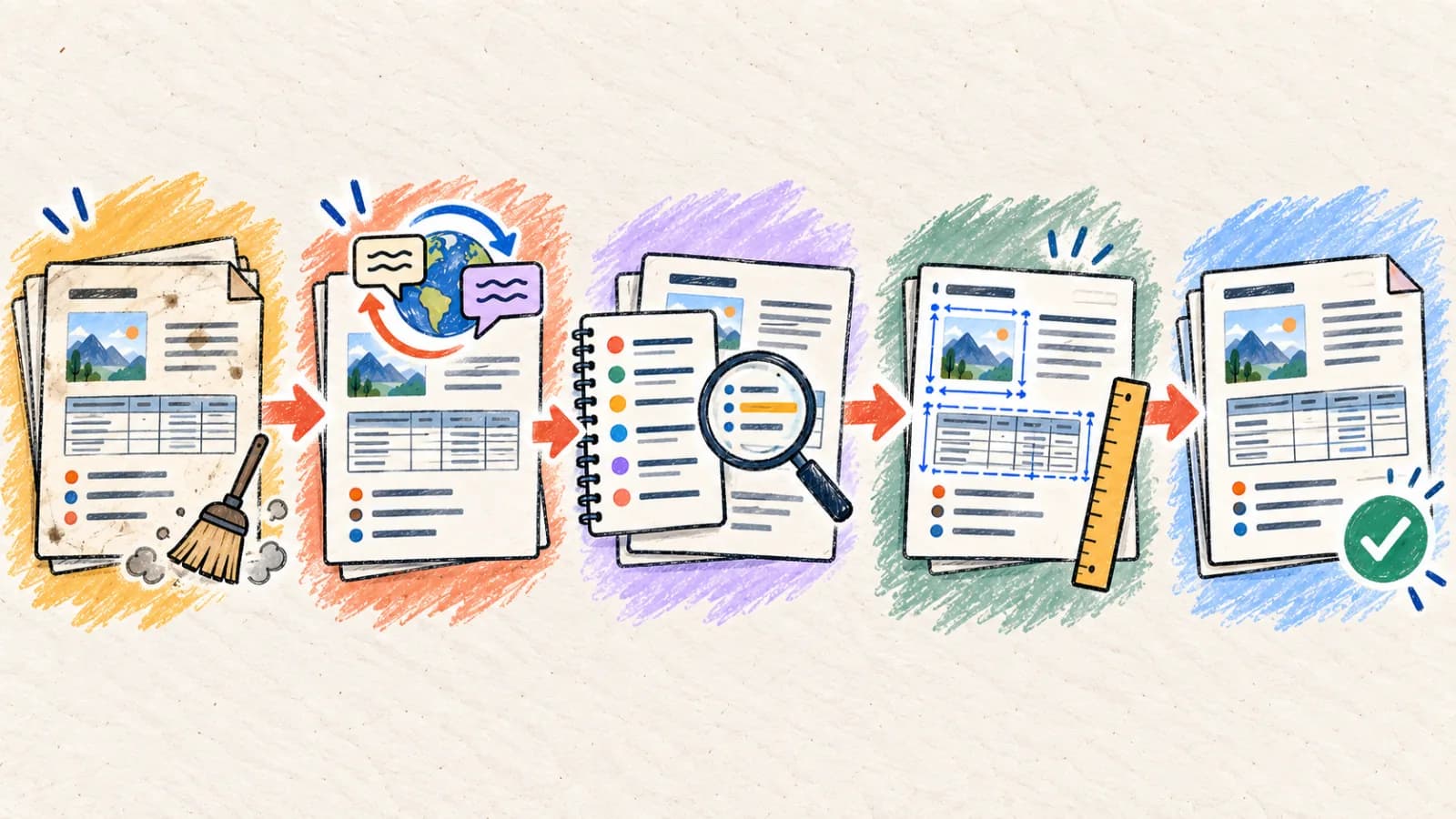
Perché la formattazione del documento cambia dopo la traduzione?
Un file di documento è un albero complesso di run di testo, stili, riferimenti e celle di tabella. La traduzione automatica deve navigare questa struttura dati senza corrompere i tag di formattazione.
L'espansione delle parole sposta i flussi di pagina
Il testo tradotto può richiedere più o meno spazio in base alla lingua e alla formulazione. Controlla il risultato e adatta dimensione dei caratteri, spaziatura o margini se necessario.
Frammentazione dei run XML
Una singola parola all'interno di un file DOCX può essere divisa tra più tag XML a causa di controlli ortografici, modifiche di formattazione o modifiche tracciate. I parser di base interrompono le strutture di frase a questi confini, producendo traduzioni IA frammentate e errate.
Confini rigidi delle celle di tabella
Le celle di tabella hanno confini orizzontali rigidi. Quando il contenuto tradotto si espande, costringe il testo ad andare a capo strettamente, creando celle alte, intestazioni di colonna rotte e layout di tabella illeggibili a meno che le scale di formattazione non vengano regolate.
Campi dinamici ed elenchi auto-generati
Sommari, numeri di pagina, riferimenti di indice dinamici e note a piè di pagina fanno affidamento su campi di sistema. La traduzione a livello di codice deve isolare questi componenti strutturali, traducendo solo il testo visibile mantenendo intatte le strutture di campo sottostanti.
Modifiche tracciate e commenti gonfiano
Un documento contenente revisioni non risolte, run di testo eliminati o commenti dell'editor contiene più versioni sovrapposte della stessa frase. Tradurre questi direttamente produce output ridondanti e confusi.
Quattro modi per tradurre un documento
Selezionare il metodo di traduzione documenti in base al formato di file di destinazione, ai requisiti di editing e alla scala di traduzione.
Metodo 1: Tradurre il file nativo DOCX, TXT o Markdown
Report, manuali aziendali, guide, manoscritti, contratti e documenti tecnici in cui il testo deve rimanere pienamente modificabile.
Un traduttore di documenti consapevole dell'AST analizza la struttura del file del documento (come gli alberi OpenXML di Word o AST Markdown), isola il testo, lo traduce usando modelli consapevoli del contesto e sostituisce le stringhe sul posto. Questo preserva tutte le intestazioni, le strutture di tabella, gli elenchi puntati e i nodi dei collegamenti ipertestuali.
Questo è il metodo più efficiente perché il file di output resta pienamente modificabile e formattato. Per garantire la qualità ottimale, pulire il file sorgente risolvendo tutte le modifiche tracciate e i commenti dell'editor prima di caricarlo per la traduzione.
Passo dopo passo
- Aprire il documento sorgente e accettare tutte le modifiche tracciate, risolvere i commenti ed eliminare i livelli di formattazione inutilizzati.
- Caricare il file DOCX o Markdown pulito direttamente nel Traduttore di documenti.
- Selezionare la lingua di destinazione e configurare linee guida di traduzione standard e glossari terminologici.
- Eseguire la traduzione e scaricare il documento localizzato formattato e pienamente modificabile.
- Rivedere il layout di output, regolando larghezze delle colonne di tabella e interruzioni di pagina per gestire il testo in espansione.
- Verificare che tutti i collegamenti ipertestuali rimangano attivi e puntino agli URL localizzati corretti.
- Per i file Markdown, assicurarsi che i blocchi di metadati frontmatter e la formattazione dei blocchi di codice non siano stati corrotti.
Metodo 2: Convertire in PDF e tradurre il layout del PDF
Report aziendali statici, brochure, fatture e manuali di riferimento in cui il layout di pagina deve rimanere bloccato.
Se il documento finale è un opuscolo PDF di sola lettura in cui mantenere il layout di pagina esatto è più importante della modificabilità, è possibile aggirare la modifica del documento. Convertire prima il file in PDF, quindi elaborarlo tramite un traduttore PDF che preserva il layout.
Questo metodo blocca tutti i blocchi di testo, tabelle e immagini sul posto, prevenendo qualsiasi spostamento del flusso di pagina o problemi di allineamento delle tabelle. Tuttavia, l'output finale è un PDF statico e la modifica dei livelli di testo in seguito richiede strumenti PDF professionali.
Passo dopo passo
- Salvare il documento formattato come file PDF standard.
- Caricare il PDF nel nostro Traduttore di PDF e selezionare la lingua di destinazione.
- Ispezionare il layout tradotto, confermando che tabelle, intestazioni e piè di pagina siano allineati correttamente.
- Verificare che gli script dei font vengano renderizzati correttamente e che nessun run di testo sia tagliato.
- Scaricare e distribuire il PDF tradotto finale, con layout bloccato.
Metodo 3: Estrarre blocchi di testo, tradurre in modo interattivo e ricostruire
Copie tecniche brevi, campagne pubblicitarie e moduli a pagina singola che richiedono una modifica terminologica precisa e interattiva.
Per documenti brevi con vocabolario altamente critico (come campagne pubblicitarie o moduli), tradurre l'intero file può introdurre passaggi di formattazione non necessari. Invece, estrarre i blocchi di testo manualmente o elaborarli tramite uno strumento di traduzione testuale.
Questo consente di tradurre i paragrafi in modo interattivo, testare diverse scelte terminologiche e perfezionare la traduzione su uno schermo prima di applicarla. Una volta finalizzata, incollare la copia approvata nel modello di documento formattato.
Passo dopo passo
- Estrarre i blocchi di testo dal documento in un Traduttore di testo interattivo.
- Selezionare la lingua di destinazione e configurare glossari terminologici per garantire coerenza del brand.
- Tradurre i paragrafi in modo interattivo, regolando le frasi per chiarezza e fluidità.
- Incollare il testo localizzato approvato nel modello di documento master.
- Verificare la formattazione del documento e distribuire il file finalizzato.
Metodo 4: Usare una pipeline di traduzione professionale XLIFF / CAT
Campagne di localizzazione documenti aziendale su larga scala che utilizzano database di memoria di traduzione e audit di linguisti certificati.
Per la traduzione di documenti aziendali di grandi dimensioni, i file vengono elaborati usando strumenti professionali di traduzione assistita (CAT). I nodi strutturali del documento vengono estratti in file XLIFF standard, che isolano le stringhe di testo proteggendo i tag di formattazione.
Linguisti professionisti traducono le tabelle XLIFF usando glossari terminologici e database di memoria di traduzione. Una volta tradotte, le stringhe approvate vengono re-importate nella struttura del documento. Questo garantisce qualità linguistica di livello aziendale ma richiede successivi audit di layout manuali.
Passo dopo passo
- Convertire il documento sorgente in un file XLIFF o Excel strutturato.
- Inviare il file a linguisti certificati o elaborarlo tramite una piattaforma di traduzione aziendale.
- Importare le stringhe tradotte nuovamente nel formato di documento nativo.
- Rivedere manualmente il layout, correggendo eventuali overflow di pagina o problemi di allineamento delle colonne.
- Esportare il documento finalizzato e archiviare la memoria di traduzione per aggiornamenti futuri.
Come tradurre documenti su dispositivi mobili
Tradurre documenti su dispositivi mobili è molto comodo per i viaggi di lavoro. Invece di installare software desktop pesanti, utilizzare strumenti di traduzione reattivi basati su browser che possono elaborare i file direttamente nel cloud.
Quando si rivedono documenti tradotti su uno schermo di smartphone, verificare che elenchi, tabelle e intestazioni rimangano leggibili. Usare formati PDF o Markdown per garantire che i file vengano visualizzati in modo coerente su diversi dispositivi mobili.
- Aprire il nostro Traduttore di documenti all'interno del browser web dello smartphone.
- Caricare il documento (DOCX, TXT o Markdown) da File o da archiviazione cloud.
- Selezionare la lingua di destinazione e avviare il processo di traduzione.
- Ingrandire per ispezionare intestazioni, elenchi puntati, tabelle e collegamenti ipertestuali.
- Scaricare e salvare il documento tradotto di alta qualità, pronto da condividere.
Determinare l'approccio di traduzione documenti
Mappare i requisiti di editing del documento e la complessità del layout visivo sul flusso di traduzione più efficiente.
| Situazione | Scelta migliore | Perché |
|---|---|---|
| Tradurre manuali, guide o report che devono rimanere pienamente modificabili | Traduttore di documenti automatico (DOCX/Markdown) | Estrae e traduce i blocchi di testo lasciando intatte intestazioni, elenchi, tabelle e formattazione. |
| Condividere opuscoli statici o documenti di policy aziendale | Converti in PDF + Traduttore di PDF | Blocca tutti gli elementi di pagina, prevenendo fuoriuscite dei contenitori e spostamenti della spaziatura dei font. |
| Lavorare con copie tecniche brevi o campagne pubblicitarie che richiedono wording preciso | Traduttore di testo interattivo | Abilita traduzione ed editing in tempo reale di termini critici. |
| Gestire campagne di localizzazione documenti aziendale di grandi dimensioni | Pipeline di traduzione CAT XLIFF/Excel | Si integra fluidamente con le memorie di traduzione standard e i flussi di revisione di linguisti professionisti. |
Suggerimenti per risultati migliori
Pulire la cronologia del documento sorgente
Accettare sempre le modifiche tracciate, risolvere i commenti dell'editor ed eliminare gli stili di formattazione inutilizzati prima di tradurre. Le modifiche non risolte frammentano i file di documento, corrompendo la qualità della traduzione.
Proteggere i tag di formattazione Markdown
Durante la traduzione di Markdown, assicurarsi che i blocchi di codice, i marcatori in grassetto e le chiavi dei metadati frontmatter siano protetti. I modelli IA non devono mai tradurre o alterare la struttura della sintassi.
Ottimizzare per margini di espansione del testo
Il testo tradotto può richiedere più o meno spazio in base alla lingua e alla formulazione. Controlla il risultato e adatta dimensione dei caratteri, spaziatura o margini se necessario.
Standardizzare su font Unicode
Scegliere font multipiattaforma, conformi a Unicode (come Arial o Noto Sans) che supportino script non latini, prevenendo errori di rendering dei font sui documenti localizzati.
Controllare il ritorno a capo delle colonne di tabella
L'espansione del testo costringe frequentemente le parole tradotte ad andare a capo su nuove righe entro confini di tabella stretti. Ampliare i limiti di colonna o regolare le scale dei font per mantenere le tabelle leggibili.
Bloccare glossari tecnici e termini di brand
Assicurarsi che numeri di modello, codici SKU e nomi di brand proprietari siano protetti. Gli asset non traducibili devono rimanere uniformi in tutte le varianti di documento localizzate.
Verificare campi dinamici e indici
Dopo aver tradotto un file DOCX, aggiornare i campi automatici come sommari e numeri di pagina in Word per assicurarsi che si aggiornino correttamente con il testo localizzato.
Rivedere le mappature di pagina dei sommari
Poiché l'espansione del testo sposta i confini di pagina, aggiornare sempre le mappature di pagina del sommario prima di esportare il documento finalizzato.
Domande frequenti
La traduzione del mio file Word romperà elenchi puntati e tabelle?
No. Il nostro Traduttore di documenti automatico analizza direttamente la struttura del file del documento, isolando e traducendo solo i nodi di testo. Tutte le tabelle, le strutture di elenco, i bordi e gli stili rimangono pienamente intatti.
Posso tradurre file Markdown contenenti blocchi di codice e frontmatter?
Sì, il nostro parser è consapevole dell'AST. Identifica la sintassi di formattazione Markdown, le strutture dei blocchi di codice e le chiavi frontmatter YAML, garantendo che siano protette traducendo solo il testo del corpo.
Cosa succede se una frase tradotta fuoriesce dalle mie celle di tabella?
Il traduttore di documenti analizza i confini delle celle e manda a capo il testo con eleganza. Per prevenire righe di tabella alte e illeggibili, è possibile regolare manualmente le larghezze delle colonne o ridurre le dimensioni dei font nell'editor.
Come posso tradurre un documento che ha modifiche tracciate non risolte?
Raccomandiamo vivamente di accettare tutte le modifiche tracciate e risolvere i commenti prima del caricamento. I documenti con revisioni attive contengono run di testo sovrapposti, che corrompono il contesto di traduzione IA.
Perché le mie intestazioni sono andate a capo su più righe dopo la traduzione?
Questo è un risultato comune dell'espansione del testo (ad esempio traducendo dall'inglese a tedesco o spagnolo). È possibile regolare manualmente i margini del documento, ridurre le dimensioni dei font delle intestazioni o usare una formulazione più concisa.
C'è un limite di dimensione file per i caricamenti di documenti?
I limiti di caricamento dipendono dal piano di abbonamento corrente. Se il file contiene immagini incorporate di grandi dimensioni o asset multimediali, consigliamo di rimuoverli prima di tradurre, quindi re-inserirli nell'output localizzato.
Preservare la struttura del documento per risultati professionali
Tradurre documenti con successo richiede una profonda comprensione delle strutture dei file e della formattazione del layout. I metodi standard di copia-incolla rimuovono lo stile e portano a enormi problemi di formattazione.
Sfruttando traduttori di documenti automatici consapevoli dell'AST, pulendo i file sorgente prima dell'elaborazione e pianificando l'espansione linguistica, è possibile consegnare documenti professionali ad alto impatto che rispettano gli standard di layout in qualsiasi lingua.


