
Como traduzir um PowerPoint sem alterar o layout
Resposta rápida Traduza o arquivo PPTX nativo diretamente para preservar camadas de texto editáveis, caminhos de animação e relações de slide mestre. Use controles de seleção de intervalo de slides para traduzir primeiro uma amostra de 3 slides, verificando tipografia e tamanhos de texto antes de processar decks grandes.

Neste guia
Uma apresentação do PowerPoint é um deck de comunicação visual. Objetos de slide — incluindo cabeçalhos de título, blocos de conteúdo, formas, diagramas SmartArt, gráficos e notas do apresentador — são alinhados meticulosamente em uma tela fixa. Ao traduzir uma apresentação, simplesmente copiar o texto para um tradutor web e colar de volta é muito ineficiente e propenso a erros.
Operações ingênuas de copiar e colar removem os estilos mestres de slide e causam problemas de formatação de layout. Como o texto traduzido costuma expandir ou contrair, as linhas de texto podem transbordar os contêineres, quebrar de forma estranha em várias linhas ou sobrepor gráficos adjacentes. A tradução programática de PPTX interpreta a estrutura XML subjacente do deck para substituir o texto dentro de objetos individuais, preservando os estilos de formatação.
Este guia técnico explica como funcionam os layouts XML do PowerPoint, descreve quatro fluxos de tradução, fornece diretrizes de otimização de revisão móvel e apresenta uma lista de verificação de auditoria de layout para decks corporativos.
Principais conclusões
- Traduza o arquivo PPTX nativo diretamente para preservar camadas de texto editáveis, caminhos de animação e relações de slide mestre.
- Use controles de seleção de intervalo de slides para traduzir primeiro uma amostra de 3 slides, verificando tipografia e tamanhos de texto antes de processar decks grandes.
- Verifique sempre se as notas do apresentador foram traduzidas; elas contêm o roteiro do apresentador e são facilmente ignoradas por tradutores básicos.
- A expansão de escrita (especialmente do inglês para alemão, francês ou espanhol) pode reduzir fontes; verifique se o texto permanece legível no tamanho total da apresentação.
- Trave nomes de produtos e siglas técnicas-chave em uma lista de terminologia para manter a consistência da marca entre as variações localizadas de slides.
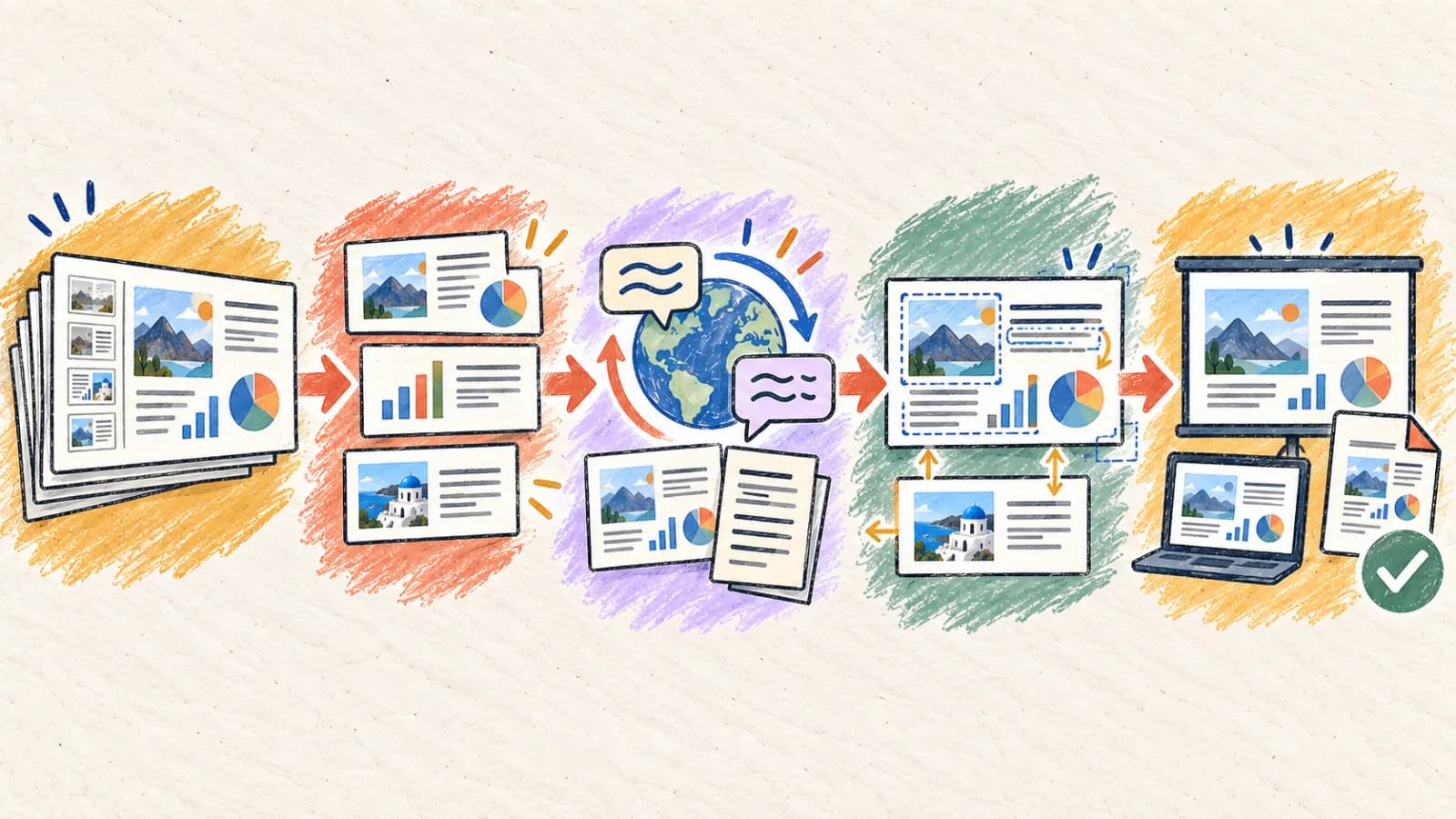
Por que a formatação do PowerPoint quebra durante a tradução?
Os layouts do PowerPoint são projetados em torno de contagens de caracteres específicas. Quando o tamanho do texto muda durante a tradução, o layout deve se adaptar para evitar desordem visual.
Limites rígidos de contêineres de texto
O texto traduzido pode ocupar mais ou menos espaço conforme o idioma e a redação. Confira o resultado e ajuste o tamanho da fonte, o espaçamento ou as margens quando necessário.
Objetos agrupados e escalas de diagramas
Fluxogramas SmartArt, diagramas de linha do tempo e grupos de ícones reunem texto dentro de formas gráficas. Essas formas não se autoescalam bem, forçando termos traduzidos longos a transbordar limites ou sobrepor caminhos de linha.
Conflito entre estilos inline e slides mestres
Os decks do PowerPoint usam slides mestres para estilização global, mas os slides individuais frequentemente contêm substituições locais. A tradução automatizada deve interpretar a árvore XML com cuidado para atualizar strings de texto sem remover estilos, cores ou fontes personalizadas.
Camadas de metadados invisíveis de notas do apresentador
Os slides contêm tópicos de alto nível, mas o valor técnico real frequentemente reside nas notas do apresentador. Analisadores padrão de arquivos negligenciam essas notas ocultas, traduzindo os slides visuais, mas deixando o roteiro do apresentador no idioma de origem.
Incompatibilidade de mapeamento de fonte de escrita
Uma fonte corporativa de marca projetada para caracteres latinos pode não ter mapeamentos de caracteres Unicode para idiomas como árabe, tailandês, chinês, japonês ou coreano. Ao traduzir, o PowerPoint recorre a fontes do sistema, alterando o espaçamento e a quebra de linhas do texto.
Quatro formas de traduzir uma apresentação do PowerPoint
Escolha a abordagem de tradução do PowerPoint com base em se a apresentação precisa permanecer editável, na complexidade do layout e no volume de localização.
Método 1: Usar um tradutor PPTX automatizado e ciente de XML
Apresentações corporativas, decks de vendas, slides educativos e materiais de treinamento, onde a editabilidade deve ser mantida.
Um tradutor PPTX ciente de XML interpreta seu arquivo do PowerPoint, isola as strings de texto dentro dos slides e das notas do apresentador, traduz usando LLMs conscientes do contexto e substitui as strings no lugar. Isso preserva todas as formas, caminhos de animação, layouts mestres e relações de gráficos.
Este é o fluxo mais eficiente porque a saída final permanece um arquivo PPTX editável. O mecanismo pode executar algoritmos de autoencolhimento em texto em expansão, mantendo-o dentro dos limites do contêiner. É ideal para projetos corporativos de localização em grande volume.
Passo a passo
- Envie sua apresentação PPTX nativa diretamente ao Tradutor de PowerPoint.
- Selecione o idioma de destino e configure se as notas do apresentador devem ser traduzidas junto com os slides.
- Isole um pequeno intervalo de slides (por exemplo, slides 1 a 3) para executar um teste e verificar o comportamento do layout.
- Execute o tradutor, depois baixe e abra o PPTX traduzido no seu editor de slides.
- Ajuste tamanhos de contêineres de texto e escalas de fonte para slides em expansão e salve o arquivo localizado.
- Garanta que todas as fontes corporativas estejam instaladas localmente antes de editar o PPTX traduzido.
- Verifique se os rótulos e legendas de gráficos incorporados foram traduzidos corretamente.
Método 2: Converter PPTX em PDF e traduzir o layout do PDF
Distribuição de slides estáticos, folhetos somente leitura e decks de referência onde a editabilidade do slide não é necessária.
Se a apresentação final for compartilhada como um folheto PDF somente leitura, a tradução do deck do PowerPoint pode ser contornada. Primeiro, exporte sua apresentação como PDF. Em seguida, processe o arquivo por um tradutor de PDF que preserva o layout.
Este fluxo garante que os slides permaneçam perfeitamente travados, evitando qualquer transbordamento de contêiner de texto ou deslocamento de forma. No entanto, a saída é um PDF fixo e não editável, o que significa que você não poderá ajustar notas do apresentador nem editar as camadas de texto mais tarde.
Passo a passo
- Salve sua apresentação do PowerPoint como um arquivo PDF padrão.
- Envie o PDF ao nosso Tradutor de PDF, escolhendo seu idioma de destino.
- Audite as páginas traduzidas, garantindo que colunas e layouts visuais correspondam ao design de slide de origem.
- Verifique se as fontes de escrita são renderizadas corretamente e se nenhum bloco de texto foi cortado.
- Baixe e distribua a apresentação traduzida final e fixa.
Método 3: Extrair texto dos slides para XLIFF/Excel, traduzir e reimportar
Campanhas corporativas de localização em grande escala que utilizam fornecedores de tradução externos e sistemas de memória de tradução.
Para pipelines corporativos massivos de localização, as apresentações são processadas usando ferramentas profissionais de tradução. O arquivo PPTX é interpretado para extrair strings de texto em arquivos Excel ou XLIFF padronizados. Essas tabelas de tradução são traduzidas por profissionais, usando memória de tradução para manter a consistência dos termos.
Uma vez traduzidas, as strings aprovadas são reimportadas para a estrutura de slides. Embora esse processo garanta qualidade linguística máxima, exige ajustes manuais de design depois para corrigir sobreposições de caixas de texto causadas pela expansão do idioma.
Passo a passo
- Extraia as strings de texto de sua apresentação PPTX para um arquivo Excel ou XLIFF estruturado.
- Envie o arquivo a tradutores profissionais ou processe-o usando mecanismos de tradução de alta qualidade.
- Reimporte as strings traduzidas para as estruturas de slides do seu PowerPoint.
- Revise manualmente cada slide, ajustando tamanhos de fonte e margens de limite para o texto em expansão.
- Exporte o deck do PowerPoint finalizado e aprovado por humanos.
Método 4: Gerar um rascunho automatizado e retipografar manualmente
Apresentações de alto nível, lançamentos de produtos, pitches para investidores e decks de conferência que exigem estilo perfeito.
Para pitches de investidores e keynotes de alto perfil, os sistemas automatizados devem ser usados apenas para criar rascunhos de tradução. Primeiro, submeta a apresentação ao nosso tradutor PPTX automatizado para obter uma referência espacial e de terminologia.
Em seguida, faça com que um designer profissional abra seus modelos de design (por exemplo, em Figma, InDesign ou Keynote). O designer insere manualmente o texto localizado aprovado, ajustando larguras de coluna, espaçamento e hierarquias tipográficas para entregar um layout excepcional e feito à mão.
Passo a passo
- Submeta a apresentação PPTX ao Tradutor de PowerPoint automatizado para obter um rascunho.
- Compile um glossário de traduções aprovadas para termos de produto, slogans e métricas corporativas.
- Abra seus modelos de slide originais no Keynote ou Figma.
- Substitua os elementos de texto manualmente, camada por camada, ajustando pesos visuais e quebra de linhas.
- Revise o deck na visualização de apresentação em uma tela grande para garantir qualidade impecável.
Como traduzir slides do PowerPoint em dispositivos móveis
Revisar e editar slides de apresentação em dispositivos móveis é muito conveniente para viagens de negócios. Em vez de usar aplicativos pesados de desktop, utilize ferramentas de tradução baseadas em navegador responsivas que processam arquivos diretamente na nuvem.
Ao revisar slides em uma tela de smartphone, verifique se anotações pequenas, rótulos de legenda e notas do apresentador permanecem legíveis. Dê zoom para confirmar que contêineres sobrepostos não bloqueiam elementos visuais críticos.
- Inicie nosso Tradutor de PowerPoint no navegador web do seu smartphone.
- Envie sua apresentação PPTX desejada diretamente de Arquivos ou do armazenamento em nuvem.
- Escolha seu idioma de destino e inicie o processo de tradução.
- Use o pinça-para-zoom para inspecionar contêineres de slide, gráficos e notas do apresentador.
- Baixe e salve o PPTX traduzido de alta qualidade, pronto para apresentação móvel.
Determine a abordagem de tradução do seu PowerPoint
Mapeie a complexidade visual e os requisitos de editabilidade da sua apresentação para o fluxo de tradução mais eficiente.
| Situação | Melhor escolha | Por que |
|---|---|---|
| Traduzir decks corporativos, de treinamento ou de produto que devem permanecer totalmente editáveis | Tradutor PPTX automatizado | Extrai e traduz nós XML de slides e notas do apresentador no lugar, mantendo os arquivos de layout intactos. |
| Distribuir folhetos estáticos, notas de aula ou materiais de slide de referência | Converter para PDF + Tradutor de PDF | Trava todos os elementos do slide, evitando transbordamentos de contêiner e deslocamentos de espaçamento de fonte. |
| Lidar com campanhas de tradução em grande escala usando fornecedores linguistas profissionais | Extração Excel/XLIFF + reimportação | Integra-se suavemente com memórias de tradução padrão para garantir consistência empresarial. |
| Entregar pitches de investidores, keynotes ou lançamentos de produtos de alto perfil | Rascunho de layout por IA + tipografia gráfica | Oferece aos designers controle absoluto sobre layouts de slide, espaçamento e impacto visual. |
Dicas para melhores resultados
Preserve as camadas de notas do apresentador
Traduza sempre as notas do apresentador junto com o texto dos slides. As notas do apresentador contêm o roteiro falado da apresentação, facilmente perdido por analisadores básicos de documentos.
Isole testes de intervalo de slides
Execute uma tradução de teste nos slides 1 a 3 primeiro. Verificar mapeamentos de fonte e escala de texto em uma amostra pequena evita ter de reprocessar decks grandes.
Otimize margens para expansão de texto
O texto traduzido pode ocupar mais ou menos espaço conforme o idioma e a redação. Confira o resultado e ajuste o tamanho da fonte, o espaçamento ou as margens quando necessário.
Padronize fontes de marca Unicode
Escolha fontes compatíveis com Unicode e multiplataforma (como Arial ou Noto Sans) que suportem escritas não latinas, evitando erros de renderização de fonte em slides localizados.
Desagrupe formas gráficas e camadas de texto
Fluxogramas complexos e objetos SmartArt são propensos a problemas de formatação durante a tradução. Desagrupe essas formas no seu editor antes de traduzir para melhorar a escala do layout.
Trave glossários técnicos e termos de marca
Garanta que números de modelo, códigos SKU e substantivos de marca proprietários sejam protegidos. Ativos intraduzíveis devem permanecer uniformes em todos os slides de apresentação localizados.
Verifique números, datas e notações de moeda
Traduza métricas para atender aos padrões regionais, garantindo que notações decimais (vírgulas vs. pontos) e formatos de moeda estejam alinhados com seu público local.
Audite slides na visualização de apresentação
Problemas de layout que parecem menores no editor podem parecer terríveis no tamanho total de exibição. Faça sempre uma passada completa de apresentação para auditar a qualidade visual antes de apresentar.
Perguntas frequentes
Traduzir meu arquivo PPTX vai quebrar as animações e transições de slide originais?
Não. Nosso Tradutor de PowerPoint automatizado interpreta a estrutura XML da apresentação, isolando e traduzindo apenas os nós de texto. Todas as animações, caminhos de transição, formas e layouts mestres permanecem intactos.
Posso traduzir notas do apresentador e o conteúdo dos slides ao mesmo tempo?
Sim, nosso Tradutor de PowerPoint suporta totalmente as notas do apresentador. Você pode ativar ou desativar a tradução de notas dependendo de estar preparando folhetos para o público ou um roteiro de apresentador.
O que acontece se uma frase traduzida transbordar o contêiner do slide?
O mecanismo possui algoritmos de autoajuste de texto que reduzem dinamicamente o tamanho da fonte e ajustam a quebra de linhas para manter as strings traduzidas com segurança dentro de seus limites visuais originais.
Como posso traduzir texto incorporado dentro de um gráfico ou diagrama?
Nosso analisador ciente de XML pode traduzir rótulos de gráficos editáveis, legendas e nós de título. Se um gráfico for uma imagem rasterizada não editável, você deve traduzi-lo usando nosso Tradutor de imagens ou atualizar os dados de origem.
Por que minha fonte corporativa personalizada mudou após a tradução?
Se sua fonte de marca não tiver mapeamentos de caracteres para a escrita do idioma de destino (por exemplo, árabe, tailandês, chinês), o editor de apresentação recorrerá a fontes do sistema, alterando o espaçamento do layout. Garanta que sua fonte suporte a escrita de destino.
Existe um tamanho máximo de arquivo para envios do PowerPoint?
Os limites de envio dependem do seu plano de assinatura atual. Se seu deck contiver vídeos grandes ou ativos de imagem de alta resolução, recomendamos removê-los antes de traduzir e reinseri-los no PPTX localizado final.
Entregue decks de apresentação perfeitos e profissionais
Traduzir arquivos do PowerPoint com sucesso exige uma compreensão profunda das estruturas de slide e layouts de objetos. Métodos padrão de copiar e colar removem o estilo e causam enormes problemas de formatação.
Ao aproveitar tradutores PPTX automatizados e cientes de XML, preservar notas do apresentador e planejar a expansão do idioma, você pode entregar apresentações profissionais de alto impacto que respeitam os padrões de layout da sua marca em qualquer idioma.


