
Como traduzir um PDF digitalizado e manter a formatação
Resposta rápida Se você não consegue selecionar nem buscar uma palavra específica no seu PDF, o documento exige um pipeline de tradução com OCR. Layouts de PDF com várias colunas (por exemplo, relatórios, artigos acadêmicos) exigem mecanismos inteligentes de agrupamento de blocos para evitar traduções de frases embaralhadas.

Neste guia
Um PDF digitalizado é essencialmente uma coleção de fotografias digitais de alta resolução reunidas em um único arquivo. Como não há uma camada de texto subjacente, as operações comuns de copiar texto falham, a busca no documento retorna zero resultados e os tradutores básicos geram páginas em branco ou erros de formatação.
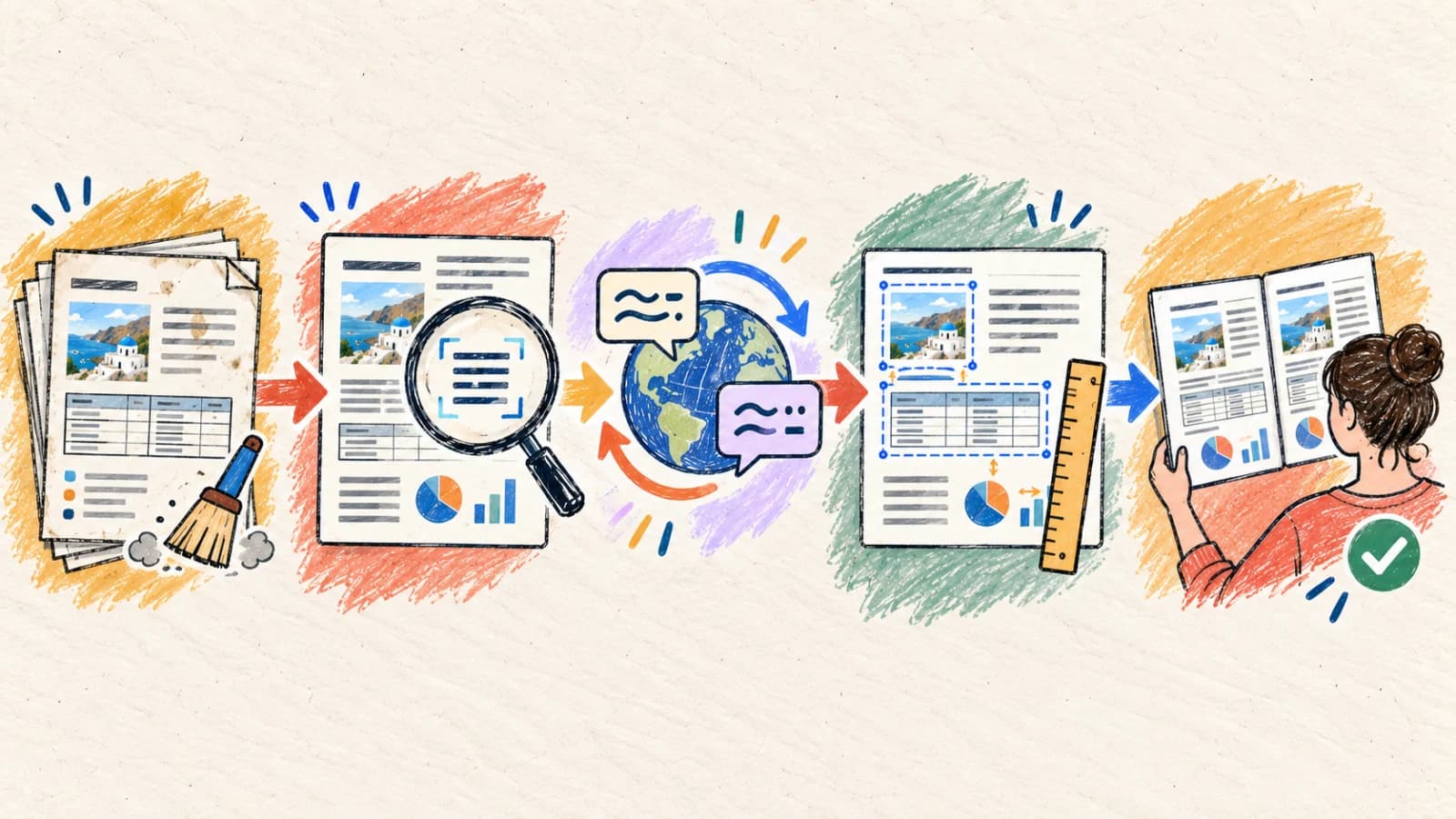
Para traduzir um PDF digitalizado sem destruir seu layout, você precisa de um tradutor de PDF com recursos de OCR (Reconhecimento Óptico de Caracteres). O pipeline de tradução deve extrair dados de coordenadas espaciais, determinar fluxos de leitura (como layouts de várias colunas), traduzir as strings com contexto e reconstruir dinamicamente um novo arquivo PDF. Esse processo também deve incorporar fontes de substituição Unicode adequadas para evitar erros de exibição.
Este guia abrangente detalha como identificar páginas digitalizadas, gerenciar layouts complexos de documentos, lidar com restrições tipográficas não latinas e verificar as estruturas finais do documento antes da entrega.
Principais conclusões
- Se você não consegue selecionar nem buscar uma palavra específica no seu PDF, o documento exige um pipeline de tradução com OCR.
- Layouts de PDF com várias colunas (por exemplo, relatórios, artigos acadêmicos) exigem mecanismos inteligentes de agrupamento de blocos para evitar traduções de frases embaralhadas.
- A integração de fontes de substituição é crítica; traduzir para idiomas como árabe, tailandês, chinês, japonês ou coreano exige incorporar tipografias compatíveis (como Noto Sans) para evitar blocos de caracteres quebrados.
- Restrinja os intervalos de páginas ao processar documentos longos e multipáginas para reduzir custos de processamento e encurtar o tempo de revisão.
- Preste muita atenção a estruturas de tabelas, notas de rodapé e carimbos pequenos, que são muito propensos a quebras de formatação durante a expansão do texto.
Por que os PDFs digitalizados são difíceis de traduzir?
Ao contrário de documentos nativos, os PDFs digitalizados não oferecem vetores de layout nem caracteres. Reconstruir um documento multipáginas idêntico em outro idioma exige análise avançada de documentos.
Falta de uma camada de texto estruturada
Um scanner registra uma imagem plana da página. O tradutor precisa interpretar as formas visuais das letras, reuní-las em palavras e parágrafos coesos e realizar a análise de layout antes de traduzir os blocos de texto.
Confusão de ordem de leitura em várias colunas
Artigos acadêmicos, revistas e relatórios financeiros usam colunas, barras laterais e caixas de destaque. Motores de OCR simples interpretam o texto horizontalmente por toda a página, mesclando colunas independentes e corrompendo o contexto linguístico.
Metadados ausentes de mapa de fontes não latinas
Ao traduzir do inglês para idiomas com escrita não latina (como árabe, tailandês ou japonês), o PDF de saída deve incorporar novos arquivos de mapa de fontes. Sem fontes de substituição adequadas, os leitores de PDF não conseguem exibir os glifos, resultando em caixas vazias.
Restrições rígidas de limites em tabelas
Tabelas, formulários e especificações técnicas têm fronteiras físicas rígidas. Quando uma frase traduzida expande além da largura original da célula, o mecanismo de layout deve reduzir o tamanho do texto ou quebrar linhas com elegância para não quebrar as tabelas.
Ruído de digitalização e artefatos de rotação
As páginas físicas raramente são digitalizadas perfeitamente. A curvatura perto da lombada do livro, o baixo contraste, o ângulo inclinado da página e anotações manuscritas geram ruído visual, resultando em leituras incorretas por OCR que são traduzidas de forma errada.
Quatro métodos práticos para traduzir um PDF digitalizado
Escolha a abordagem de tradução com base na complexidade de design do documento, no tamanho e em se o arquivo final precisa permanecer editável.
Método 1: Usar um tradutor de PDF inteligente com OCR avançado
Manuais de usuário digitalizados, relatórios de várias colunas, livros digitalizados, recibos e fichas técnicas, onde os layouts de página devem coincidir.
Um tradutor de PDF com OCR inteligente e capacidade de OCR realiza todo o pipeline: desinclina a página digitalizada, segmenta as colunas, extrai as strings de texto, traduz com modelos profundos de contexto e reconstrói um layout de PDF equivalente.
Este é o método mais eficiente porque elimina etapas manuais de conversão de arquivos. Para obter os melhores resultados, use digitalizações de alto contraste. Use sempre ferramentas de seleção de intervalo de páginas para testar uma pequena seção representativa (como uma página com tabelas e colunas) e verificar a fidelidade do layout antes de processar o documento completo.
Passo a passo
- Envie seu PDF digitalizado diretamente ao Tradutor de PDF.
- Ative o módulo de processamento OCR e selecione o idioma de destino específico.
- Configure regras de substituição de fontes personalizadas (por exemplo, mapeando Noto Sans para idiomas asiáticos ou do Oriente Médio).
- Especifique um intervalo de páginas seletivo para isolar e traduzir apenas as partes necessárias do arquivo.
- Execute o tradutor, audite os alinhamentos de formatação e exporte o PDF traduzido em alta definição.
- Garanta que seu arquivo PDF não ultrapasse os limites máximos de envio; comprima páginas se necessário.
- Se algumas tabelas forem extremamente complexas, traduza-as como intervalos de páginas isolados.
Método 2: Extrair páginas-chave como imagens de alta resolução
Plantas técnicas visualmente complexas, esquemas detalhados de página única e mapas com rótulos direcionais densos.
Quando um documento consiste em layouts de página única muito complexos, traduzir o arquivo como PDF às vezes remove elementos de fundo críticos. Em vez disso, exporte as páginas desejadas como imagens PNG sem perdas e processe-as por um tradutor de imagens.
Este método aproveita o inpainting visual avançado para apagar rótulos antigos e compor as traduções diretamente sobre o fundo do desenho. É muito confiável para arquivos de página única, mas torna-se trabalhoso ao gerenciar documentos multipáginas.
Passo a passo
- Converta as páginas críticas do seu PDF digitalizado em imagens PNG de alta resolução.
- Envie as imagens ao Tradutor de imagens que preserva o layout.
- Escolha o idioma de destino e configure modelos de tradução padrão.
- Verifique o layout visual, garantindo que gráficos de fundo e rótulos estejam alinhados corretamente.
- Baixe as imagens traduzidas e, se necessário, remonte-as em um PDF limpo multipáginas.
Método 3: Executar OCR e converter o documento para DOCX ou Markdown editável
Fluxos de edição centrados no conteúdo, rascunhos jurídicos e análise de pesquisa, onde a editabilidade do texto é mais importante que o layout da página.
Se seu objetivo principal é editar, anotar e distribuir o texto traduzido, preservar as estruturas exatas de página do PDF original é contraproducente. Em vez disso, use um mecanismo de OCR para converter o documento digitalizado em um arquivo estruturado do Microsoft Word (DOCX) ou Markdown primeiro.
Uma vez convertido, você pode traduzir o arquivo diretamente. Este fluxo garante que o texto traduzido flua naturalmente entre as páginas sem ficar confinado a caixas de coordenadas rígidas e digitalizadas. É ideal para contratos, manuscritos e relatórios.
Passo a passo
- Processe o PDF digitalizado por um scanner de OCR para exportar um arquivo estruturado do Word (DOCX) ou Markdown.
- Abra o arquivo exportado e corrija quaisquer erros remanescentes de reconhecimento de caracteres ou de mesclagem de colunas.
- Envie o documento sanitizado ao Tradutor de documentos.
- Traduza o documento preservando títulos, listas, tabelas e hiperlinks intactos.
- Exporte o arquivo traduzido, finalize ajustes de layout e distribua conforme necessário.
Método 4: Combinar tradução automatizada por IA com tipografia vetorial manual
Brochuras premium, catálogos comerciais de produtos e materiais digitalizados voltados ao cliente de alta consequência.
Para ativos comerciais de alto valor, a reconstrução automatizada de layout serve como um excelente rascunho inicial. Após traduzir o documento digitalizado programaticamente, exporte as strings de texto brutas traduzidas e entregue-as a um designer gráfico ou editor de desktop.
A revisão profissional ajuda a verificar terminologia, significado e layout, mas não garante ausência de erros ou conformidade regulatória. Conteúdos importantes exigem revisão por especialistas qualificados.
Passo a passo
- Gere um rascunho de tradução automatizado do PDF usando nossas ferramentas avançadas.
- Extraia as strings de texto traduzidas para um arquivo de memória de tradução Excel ou XLIFF.
- Faça com que um especialista em design importe as strings de tradução aprovadas nos arquivos de design vetorial nativos.
- Ajuste manualmente caixas de texto, entrelinha e tracking para acomodar a expansão do idioma de destino.
- Compile e exporte o ativo PDF finalizado de alta fidelidade.
Como traduzir PDFs digitalizados em dispositivos móveis
Gerenciar documentos digitalizados em dispositivos móveis exige um fluxo baseado em navegador e simplificado. Evite instalações pesadas de aplicativos de desktop usando portais de tradução em nuvem responsivos que processam OCR e formatação dinamicamente no navegador.
Ao capturar páginas com a câmera do smartphone, use um aplicativo de digitalização de documentos para recortar automaticamente, ajustar o contraste e nivelar ângulos de inclinação antes de enviar o arquivo para tradução.
- Abra o Tradutor de PDF responsivo no navegador móvel.
- Selecione seu documento digitalizado em Arquivos ou importe-o do armazenamento em nuvem.
- Selecione seu idioma de destino e ative a tradução orientada por OCR.
- Especifique o intervalo de páginas necessário para evitar tempo de processamento desnecessário e sobrecarga de memória no celular.
- Execute a tradução e baixe o PDF estruturado, dando zoom para revisar alinhamentos de tabelas.
Escolha o caminho de tradução do seu PDF digitalizado
Mapeie a complexidade do layout do seu documento e os requisitos de edição para o fluxo ideal de OCR e tradução.
| Situação | Melhor escolha | Por que |
|---|---|---|
| Traduzir relatórios multipáginas ou livros digitalizados com layouts de página | Tradutor de PDF com OCR inteligente | Automatiza desinclinação, análise de layout de colunas, tradução e reconstrução do PDF. |
| Trabalhar com plantas técnicas de página única ou mapas altamente visuais | Extração de imagem + tradutor de imagens | Aproveita inpainting visual para apagar rótulos antigos e compor diretamente sobre os gráficos. |
| Precisar editar, anexar ou reestruturar ativamente o texto traduzido | Conversão OCR para DOCX + Tradutor de documentos | Converte fronteiras rígidas de imagem em parágrafos e células de tabela fluidos e editáveis. |
| Localizar brochuras corporativas críticas ou catálogos de marca crítica | Rascunho de tradução por IA + tipografia vetorial | Garante tipografia corporativa perfeita, consistência da fonte da marca e design profissional. |
Dicas para melhores resultados
Force a desinclinação do documento
Garanta sempre que as páginas digitalizadas estejam retas. Scans inclinados distorcem as linhas de texto, o que atrapalha os mecanismos de segmentação de layout e resulta em traduções embaralhadas.
Configure substituições de fonte para a escrita de destino
Ao traduzir para escritas não latinas (árabe, tailandês, CJK), verifique se o mecanismo de layout suporta substituições de fonte adequadas para evitar blocos de renderização vazios (caracteres tofu).
Isole intervalos de páginas relevantes
Não traduza documentos inteiros de centenas de páginas se você só precisa de capítulos específicos. Delimitar o intervalo de páginas acelera o processamento e reduz os custos de tradução.
Revise fronteiras de várias colunas
Verifique se o texto da coluna não transborda horizontalmente para blocos adjacentes. Se estruturas de leitura lado a lado forem quebradas, confira a ordem dos parágrafos em relação à digitalização de origem.
Verifique integridade numérica e unidades
O ruído de digitalização frequentemente interpreta números errado (por exemplo, lendo '8' como 'B' ou '1' como 'I'). Confira todos os preços, medições técnicas e especificações com a origem.
Verifique a quebra de linhas em células de tabela
A expansão do texto frequentemente força palavras traduzidas a quebrar em novas linhas dentro de limites apertados de tabela. Expanda limites de coluna ou ajuste escalas de fonte para manter as tabelas legíveis.
Remova ruído de digitalização de baixo contraste
Sombras de fundo, manchas e transpassamento da lombada são facilmente lidos como pontuação ou caracteres aleatórios. Pré-processe digitalizações de baixa qualidade para limpar os fundos.
Mantenha caches de tradução estruturados
Use memória de tradução e caches para documentos recorrentes. Isso garante terminologia consistente e evita pagar duas vezes pela tradução de seções padronizadas idênticas.
Perguntas frequentes
Por que não consigo buscar ou selecionar texto no meu PDF digitalizado traduzido?
Se o PDF de origem foi uma digitalização de imagem bruta e traduzido com mecanismos básicos de sobreposição, ele permanece um arquivo baseado em imagem. Nosso Tradutor de PDF com OCR avançado injeta uma camada de texto invisível e ativa atrás dos caracteres renderizados, tornando seu PDF localizado final totalmente pesquisável e selecionável.
Como o mecanismo de PDF lida com layouts complexos de colunas lado a lado?
O mecanismo executa um modelo de análise de layout que identifica divisores verticais de página, limites de imagem e zonas de bloco. Ele estrutura o texto em uma árvore lógica antes de enviar os parágrafos ao modelo de tradução, garantindo que as colunas sejam traduzidas como fluxos individuais contínuos, em vez de mescladas horizontalmente.
O que acontece se o idioma de destino não couber nas células de tabela originais?
A expansão do texto é um problema comum ao traduzir do inglês para idiomas europeus. O mecanismo de tradução reduz dinamicamente a escala da fonte (usando algoritmos de autoajuste) ou quebra linhas dentro dos limites da célula para manter as tabelas perfeitamente alinhadas.
Como posso traduzir um PDF digitalizado protegido por senha?
Nosso sistema exige acesso aos dados rasterizados do documento para executar o OCR. Você deve remover as senhas de usuário e proprietário do arquivo PDF antes de enviá-lo para tradução. Verifique as permissões do arquivo antes do envio.
Por que alguns caracteres não latinos (como árabe ou japonês) apareceram como quadrados vazios?
Esse é um erro de mapeamento de fonte conhecido como 'tofu'. Ocorre quando o visualizador de PDF não tem uma fonte Unicode compatível. Nosso mecanismo de PDF incorpora tipografias adequadas (como Noto Sans Arabic ou Noto Sans CJK) diretamente no arquivo, garantindo que os glifos sejam exibidos corretamente em todos os dispositivos.
Existe um limite de páginas para envio de PDFs digitalizados?
Os limites variam conforme seu plano de assinatura. Para documentos extremamente longos, recomendamos usar os controles de intervalo de páginas para traduzir o arquivo em lotes lógicos, o que acelera o processamento e simplifica a revisão.
Libere dados estruturados de documentos digitalizados
Traduzir PDFs digitalizados com sucesso exige uma compreensão profunda da estrutura do documento e da reconstrução de layout. A extração simples de texto puro remove a formatação, enquanto sobreposições básicas falham em lidar com colunas e tabelas.
Ao combinar segmentação de layout por OCR avançado, LLMs conscientes do contexto e incorporações precisas de substituição de fontes, você pode produzir PDFs traduzidos altamente legíveis, profissionais e pesquisáveis que respeitam a hierarquia de design original.


