
Cara Menerjemahkan PowerPoint Tanpa Mengubah Tata Letaknya
Jawaban singkat Terjemahkan berkas PPTX aslinya secara langsung untuk mempertahankan lapisan teks yang dapat diedit, jalur animasi, dan relasi slide master. Gunakan kontrol pemilihan rentang slide untuk menerjemahkan contoh 3 slide terlebih dahulu, guna memverifikasi tipografi dan ukuran teks sebelum memproses dek yang besar.

Dalam panduan ini
Presentasi PowerPoint adalah dek komunikasi visual. Objek slide—termasuk judul, blok konten, bentuk, diagram SmartArt, bagan, dan catatan penyaji—disusun dengan cermat pada kanvas yang tetap. Saat menerjemahkan presentasi, sekadar menyalin teks ke penerjemah web lalu menempelkannya kembali sangat tidak efisien dan rawan error.
Operasi salin-tempel yang naif menghilangkan gaya slide master dan memicu masalah pemformatan tata letak. Karena teks terjemahan sering mengembang atau menyusut, baris teks dapat meluap dari kontainernya, terbungkus secara canggung ke beberapa baris, atau menutupi grafis di sebelahnya. Penerjemahan PPTX terprogram mengurai struktur XML mendasar dek untuk menggantikan teks di dalam masing-masing objek sambil mempertahankan gaya pemformatannya.
Panduan teknis ini menjelaskan cara kerja tata letak XML PowerPoint, menguraikan empat alur kerja penerjemahan, menyajikan panduan pengoptimalan peninjauan di ponsel, dan memberikan daftar periksa audit tata letak untuk dek korporat.
Poin-poin utama
- Terjemahkan berkas PPTX aslinya secara langsung untuk mempertahankan lapisan teks yang dapat diedit, jalur animasi, dan relasi slide master.
- Gunakan kontrol pemilihan rentang slide untuk menerjemahkan contoh 3 slide terlebih dahulu, guna memverifikasi tipografi dan ukuran teks sebelum memproses dek yang besar.
- Selalu periksa apakah catatan penyaji ikut diterjemahkan; catatan itu memuat naskah pembicara dan mudah terlewat oleh penerjemah dasar.
- Ekspansi aksara (terutama dari bahasa Inggris ke Jerman, Prancis, atau Spanyol) dapat mengecilkan font; pastikan teks tetap terbaca pada ukuran presentasi penuh.
- Kunci nama produk dan akronim teknis utama di dalam daftar terminologi agar konsistensi merek terjaga di semua variasi slide lokal.
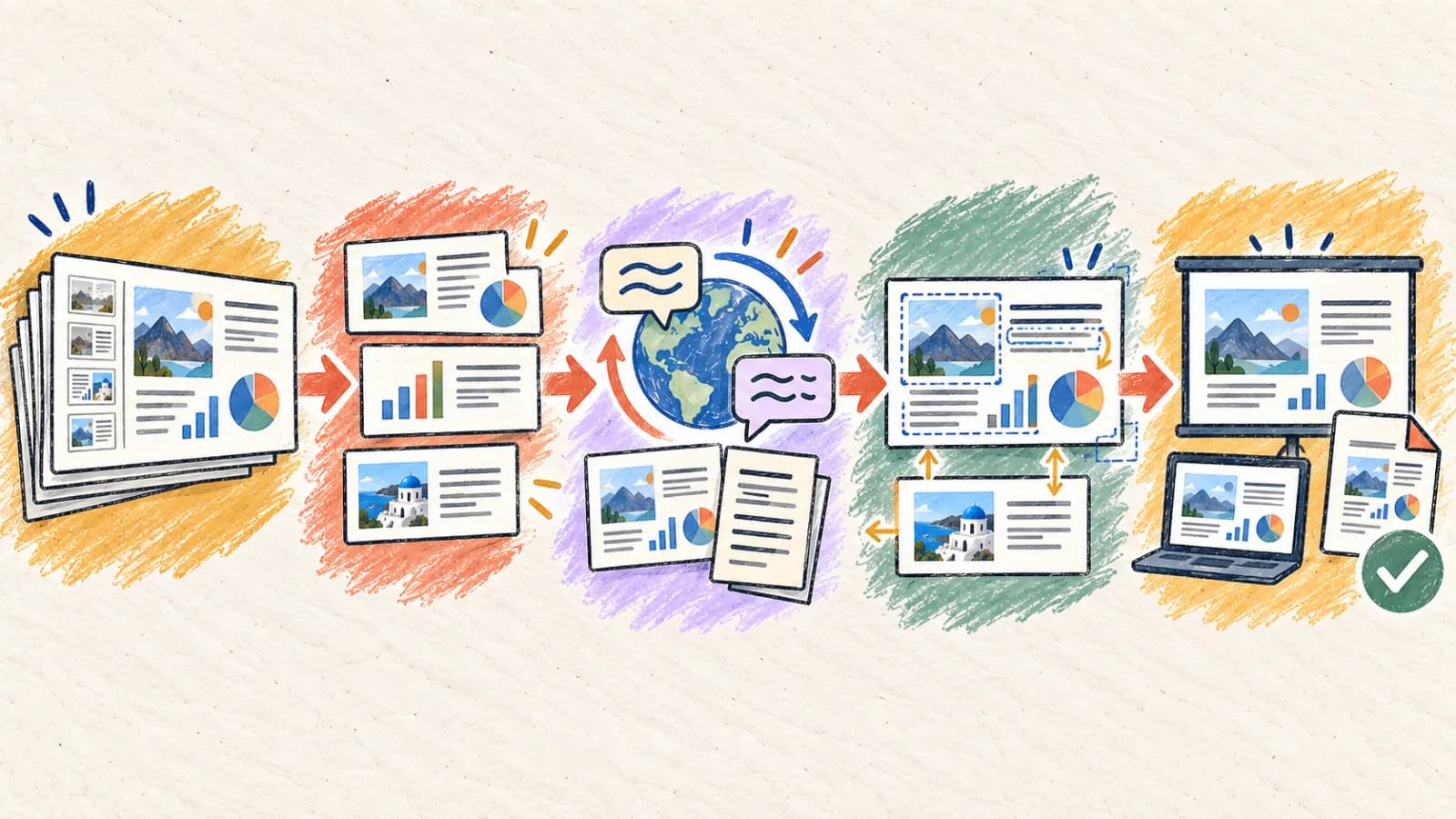
Mengapa format PowerPoint rusak selama penerjemahan?
Tata letak PowerPoint dirancang mengikuti jumlah karakter tertentu. Ketika ukuran teks berubah selama penerjemahan, tata letak harus beradaptasi agar tidak muncul kekacauan visual.
Batas kontainer teks yang kaku
Teks terjemahan dapat membutuhkan lebih banyak atau lebih sedikit ruang, tergantung bahasa dan pilihan kata. Periksa hasilnya dan sesuaikan ukuran huruf, spasi, atau margin bila perlu.
Objek yang dikelompokkan dan skala diagram
Diagram alur SmartArt, diagram garis waktu, dan kelompok ikon membundel teks di dalam bentuk grafis. Bentuk-bentuk ini tidak bisa diskalakan otomatis dengan baik, sehingga istilah terjemahan yang panjang meluap dari batasnya atau menutupi jalur garis.
Konflik antara gaya sebaris dan slide master
Dek PowerPoint memakai slide master untuk penataan gaya global, tetapi masing-masing slide sering memuat override lokal. Penerjemahan otomatis harus mengurai pohon XML dengan hati-hati untuk memperbarui untaian teks tanpa menghilangkan gaya, warna, atau font khusus.
Lapisan metadata catatan penyaji yang tak terlihat
Slide memuat poin-poin tingkat tinggi, tetapi nilai teknis yang sesungguhnya sering berada di catatan penyaji. Pengurai berkas standar mengabaikan catatan tersembunyi ini, sehingga slide visual diterjemahkan sementara naskah pembicara tertinggal dalam bahasa sumber.
Ketidakcocokan pemetaan naskah font
Font merek korporat yang dirancang untuk karakter Latin boleh jadi tidak memiliki pemetaan karakter Unicode untuk bahasa seperti Arab, Thai, Mandarin, Jepang, atau Korea. Saat diterjemahkan, PowerPoint beralih ke font sistem, yang mengubah spasi dan pembungkusan teks.
Empat cara menerjemahkan presentasi PowerPoint
Pilih pendekatan penerjemahan PowerPoint berdasarkan apakah presentasi Anda harus tetap dapat diedit, kompleksitas tata letaknya, dan volume lokalisasi Anda.
Metode 1: Gunakan penerjemah PPTX otomatis yang memahami XML
Presentasi korporat, dek penjualan, tayangan slide pendidikan, dan materi pelatihan yang kemampuan penyuntingannya harus dipertahankan.
Penerjemah PPTX yang memahami XML mengurai berkas PowerPoint Anda, mengisolasi untaian teks di dalam slide dan catatan penyaji, menerjemahkannya memakai LLM yang sadar konteks, lalu menggantikan untaian tersebut di tempatnya. Cara ini mempertahankan semua bentuk, jalur animasi, tata letak master, dan relasi bagan.
Ini adalah alur kerja yang paling efisien karena keluaran akhirnya tetap berupa berkas PPTX yang dapat diedit. Mesin dapat menjalankan algoritme auto-shrink pada teks yang mengembang agar tetap berada dalam batas kontainernya. Cara ini ideal untuk proyek lokalisasi korporat bervolume tinggi.
Langkah demi langkah
- Unggah presentasi PPTX asli Anda langsung ke Penerjemah PowerPoint.
- Pilih bahasa target dan tentukan apakah catatan pembicara ikut diterjemahkan bersama slide.
- Isolasi rentang slide yang kecil (misalnya slide 1-3) untuk menjalankan satu kali uji coba dan memverifikasi perilaku tata letaknya.
- Jalankan penerjemahan, lalu unduh dan buka PPTX terjemahan di penyunting slide Anda.
- Sesuaikan ukuran kontainer teks dan skala font untuk slide yang mengembang, lalu simpan berkas lokalnya.
- Pastikan semua font korporat terpasang di perangkat lokal sebelum menyunting berkas PPTX terjemahan.
- Verifikasi bahwa label dan legenda bagan yang disematkan ikut diterjemahkan dengan benar.
Metode 2: Konversi PPTX ke PDF lalu terjemahkan tata letak PDF-nya
Distribusi tayangan slide statis, handout hanya-baca, dan dek referensi yang tidak memerlukan kemampuan menyunting slide.
Jika presentasi akhir akan dibagikan sebagai handout PDF hanya-baca, Anda dapat melewati penerjemahan dek PowerPoint-nya. Pertama, ekspor presentasi Anda sebagai PDF. Kemudian jalankan berkasnya melalui penerjemah PDF yang mempertahankan tata letak.
Alur ini memastikan slide tetap terkunci sempurna, mencegah teks meluap dari kontainer atau bentuk bergeser. Namun keluarannya berupa PDF statis yang tidak dapat diedit, artinya Anda tidak dapat menyesuaikan catatan pembicara atau menyunting lapisan teksnya di kemudian hari.
Langkah demi langkah
- Simpan presentasi PowerPoint Anda sebagai berkas PDF standar.
- Unggah PDF tersebut ke Penerjemah PDF kami, lalu pilih bahasa target Anda.
- Audit halaman terjemahannya, pastikan kolom dan tata letak visualnya cocok dengan desain slide sumber.
- Verifikasi bahwa naskah font ter-render dengan benar dan tidak ada blok teks yang terpotong.
- Unduh dan distribusikan presentasi terjemahan final yang sudah tetap.
Metode 3: Ekstrak teks slide ke XLIFF/Excel, terjemahkan, lalu impor kembali
Kampanye lokalisasi enterprise berskala besar yang memakai vendor penerjemahan eksternal dan sistem memori terjemahan.
Untuk alur lokalisasi korporat berskala masif, presentasi diproses memakai perangkat penerjemahan profesional. Berkas PPTX diurai untuk mengekstrak untaian teks ke dalam berkas Excel atau XLIFF standar. Tabel penerjemahan ini diterjemahkan oleh profesional, dengan memakai memori terjemahan untuk menjaga konsistensi istilah.
Setelah diterjemahkan, untaian yang disetujui diimpor kembali ke dalam struktur slide. Meski proses ini menjamin kualitas linguistik maksimal, ia tetap memerlukan penyesuaian desain manual setelahnya untuk memperbaiki tumpang tindih kotak teks akibat ekspansi bahasa.
Langkah demi langkah
- Ekstrak untaian teks dari presentasi PPTX Anda ke dalam berkas Excel atau XLIFF yang terstruktur.
- Kirim berkasnya ke penerjemah profesional atau proses memakai mesin penerjemahan bermutu tinggi.
- Impor kembali untaian terjemahan ke dalam struktur slide PowerPoint Anda.
- Tinjau setiap slide secara manual, sesuaikan ukuran font dan margin batas untuk teks yang mengembang.
- Ekspor dek PowerPoint final yang sudah disetujui manusia.
Metode 4: Buat draf otomatis lalu tata huruf ulang secara manual
Presentasi keynote kelas atas, peluncuran produk, pitching investor, dan dek konferensi yang menuntut penataan gaya sempurna.
Untuk pitching investor dan keynote konferensi yang berprofil tinggi, sistem otomatis sebaiknya hanya dipakai untuk membuat draf terjemahan. Pertama, jalankan presentasi melalui penerjemah PPTX otomatis kami untuk memperoleh referensi spasial dan terminologi.
Kemudian minta desainer profesional membuka templat desain Anda (misalnya di Figma, InDesign, atau Keynote). Desainer memasukkan teks lokal yang disetujui secara manual, menyesuaikan lebar kolom, spasi, dan hierarki tipografis untuk menghasilkan tata letak buatan manusia yang luar biasa.
Langkah demi langkah
- Jalankan presentasi PPTX melalui Penerjemah PowerPoint otomatis untuk memperoleh sebuah draf.
- Susun glosarium terjemahan yang disetujui untuk istilah produk, slogan, dan metrik korporat.
- Buka templat desain slide asli Anda di Keynote atau Figma.
- Ganti elemen teks lapis demi lapis secara manual, sesuaikan bobot visual dan pembungkusan barisnya.
- Tinjau dek dalam tampilan tayangan slide penyaji pada layar besar untuk menjamin kualitas presentasi yang tanpa cela.
Cara menerjemahkan slide PowerPoint di perangkat seluler
Meninjau dan menyunting slide presentasi di perangkat seluler sangat praktis saat bepergian untuk urusan bisnis. Alih-alih memakai aplikasi desktop yang berat, gunakan perangkat penerjemahan berbasis browser yang responsif dan dapat memproses berkas langsung di cloud.
Saat meninjau slide di layar ponsel pintar, periksa apakah anotasi kecil, label legenda, dan catatan penyaji tetap terbaca. Perbesar tampilan untuk memastikan kontainer yang saling tumpang tindih tidak menutupi elemen visual yang penting.
- Buka Penerjemah PowerPoint kami di browser web ponsel pintar Anda.
- Unggah presentasi PPTX target langsung dari Berkas atau penyimpanan cloud.
- Pilih bahasa target dan mulai proses penerjemahan.
- Gunakan pinch-to-zoom untuk memeriksa kontainer slide, bagan, dan catatan pembicara.
- Unduh dan simpan PPTX terjemahan berkualitas tinggi yang sudah siap dipresentasikan di ponsel.
Tentukan pendekatan penerjemahan PowerPoint Anda
Petakan kompleksitas visual presentasi dan kebutuhan kemampuan penyuntingan Anda ke alur kerja penerjemahan yang paling efisien.
| Situasi | Pilihan terbaik | Mengapa |
|---|---|---|
| Menerjemahkan dek korporat, pelatihan, atau produk yang harus tetap dapat diedit sepenuhnya | Penerjemah PPTX Otomatis | Mengekstrak dan menerjemahkan node XML slide serta catatan pembicara di tempatnya, menjaga berkas tata letak tetap utuh. |
| Mendistribusikan handout statis, catatan kuliah, atau materi slide referensi | Konversi ke PDF + Penerjemah PDF | Mengunci semua elemen slide, mencegah kontainer meluap dan spasi font bergeser. |
| Menangani kampanye penerjemahan berskala besar dengan vendor linguis profesional | Ekstraksi Excel/XLIFF + Impor Ulang | Terintegrasi mulus dengan memori penerjemahan standar untuk menjamin konsistensi enterprise. |
| Menyajikan pitching investor, keynote, atau peluncuran produk berprofil tinggi | Draf Tata Letak AI + Penataan Huruf Grafis | Memberi desainer kendali mutlak atas tata letak slide, kerning, dan dampak visual. |
Tips untuk hasil yang lebih baik
Pertahankan lapisan catatan pembicara
Selalu terjemahkan catatan pembicara bersama teks slide. Catatan pembicara memuat naskah presentasi lisan yang mudah terlewat oleh pengurai dokumen dasar.
Lakukan uji rentang slide terisolasi
Jalankan uji penerjemahan pada slide 1-3 terlebih dahulu. Memverifikasi pemetaan font dan penskalaan teks pada contoh kecil menghindarkan Anda dari memproses ulang dek besar.
Optimalkan margin untuk ekspansi teks
Teks terjemahan dapat membutuhkan lebih banyak atau lebih sedikit ruang, tergantung bahasa dan pilihan kata. Periksa hasilnya dan sesuaikan ukuran huruf, spasi, atau margin bila perlu.
Standarkan font merek yang mendukung Unicode
Pilih font lintas platform yang patuh Unicode (seperti Arial atau Noto Sans) dan mendukung naskah non-Latin, untuk mencegah error render font pada slide lokal.
Lepaskan pengelompokan bentuk grafis dan lapisan teks
Diagram alur yang kompleks dan objek SmartArt rentan bermasalah formatnya selama penerjemahan. Lepaskan pengelompokan bentuk-bentuk ini di penyunting Anda sebelum menerjemahkan agar penskalaan tata letak lebih baik.
Kunci glosarium teknis dan istilah merek
Pastikan nomor model, kode SKU, dan kata benda merek berpemilik terlindungi. Aset yang tidak boleh diterjemahkan harus tetap seragam di semua slide presentasi lokal.
Verifikasi angka, tanggal, dan notasi mata uang
Terjemahkan metrik agar sesuai dengan standar regional, pastikan notasi desimal (koma versus titik) dan format mata uang selaras dengan audiens lokal Anda.
Audit slide dalam tampilan tayangan penyaji
Masalah tata letak yang tampak sepele di penyunting bisa terlihat buruk pada ukuran layar penuh. Selalu jalankan satu kali tayangan slide penuh untuk mengaudit kualitas visual sebelum presentasi.
Pertanyaan yang sering diajukan
Apakah menerjemahkan berkas PPTX saya akan merusak animasi dan transisi slide aslinya?
Tidak. Penerjemah PowerPoint otomatis kami mengurai struktur XML presentasi, mengisolasi dan menerjemahkan node teks saja. Semua animasi, jalur transisi, bentuk, dan tata letak master tetap utuh.
Dapatkah saya menerjemahkan catatan pembicara dan konten slide sekaligus?
Ya, Penerjemah PowerPoint kami mendukung penuh catatan pembicara. Anda dapat mengaktifkan atau menonaktifkan penerjemahan catatan, bergantung pada apakah Anda sedang menyiapkan handout audiens atau naskah penyaji.
Apa yang terjadi jika frasa terjemahan meluap dari kontainer slidenya?
Mesin memiliki algoritme teks auto-fit yang mengecilkan ukuran font secara dinamis dan menyesuaikan pembungkusan baris agar untaian terjemahan tetap aman di dalam batas visual aslinya.
Bagaimana cara menerjemahkan teks yang tertanam di dalam bagan atau grafik?
Pengurai kami yang memahami XML dapat menerjemahkan label, legenda, dan node judul bagan yang dapat diedit. Jika bagan berupa gambar raster yang tidak dapat diedit, Anda harus menerjemahkannya memakai Penerjemah Gambar atau memperbarui data sumbernya.
Mengapa font korporat khusus saya berubah setelah diterjemahkan?
Jika font merek Anda tidak memiliki pemetaan karakter untuk naskah bahasa target (misalnya Arab, Thai, Mandarin), penyunting presentasi akan beralih ke font sistem, sehingga spasi tata letak berubah. Pastikan font Anda mendukung naskah target tersebut.
Apakah ada batas ukuran berkas maksimal untuk unggahan PowerPoint?
Batas unggah bergantung pada paket langganan Anda saat ini. Jika dek Anda memuat aset video besar atau gambar beresolusi tinggi, kami menyarankan menghapusnya sebelum menerjemahkan, lalu menyisipkannya kembali ke dalam PPTX lokal akhir.
Sajikan dek presentasi yang mulus dan profesional
Menerjemahkan berkas PowerPoint dengan baik memerlukan pemahaman mendalam tentang struktur slide dan tata letak objek. Metode salin-tempel standar menghilangkan penataan gaya dan memicu masalah pemformatan yang besar.
Dengan memanfaatkan penerjemah PPTX otomatis yang memahami XML, mempertahankan catatan pembicara, dan merencanakan ekspansi bahasa, Anda dapat menyajikan presentasi profesional berdampak tinggi yang menghormati standar tata letak merek Anda dalam bahasa apa pun.


